
Come assegnare un curatore senior e configurare il suo accesso
Scopri chi è un curatore senior, quali sono le sue responsabilità e come assegnarlo correttamente a un corso.
Un assistente senior è un utente che aiuta a gestire il processo formativo, coordina gli altri assistenti e interagisce con gli studenti. Il suo ruolo è particolarmente importante nei corsi di grandi dimensioni con più assistenti, dove serve uno specialista che ne supervisioni il lavoro o fornisca supporto.
Mentre un assistente normale lavora solo con il gruppo assegnato, un assistente senior può vedere tutti gli studenti assegnati agli assistenti subordinati, oltre ai propri studenti se opera anche come assistente. Ad esempio, se un corso ha tre assistenti, ciascuno responsabile del proprio gruppo di studenti, l'assistente senior può non solo supervisionarne il lavoro, ma anche esaminare tutti gli elaborati degli studenti del corso e aiutare nella valutazione.
Come aggiungere e configurare un assistente senior
Per assegnare un assistente senior, segui questi semplici passaggi:
-
Aggiungi un assistente al Prodotto
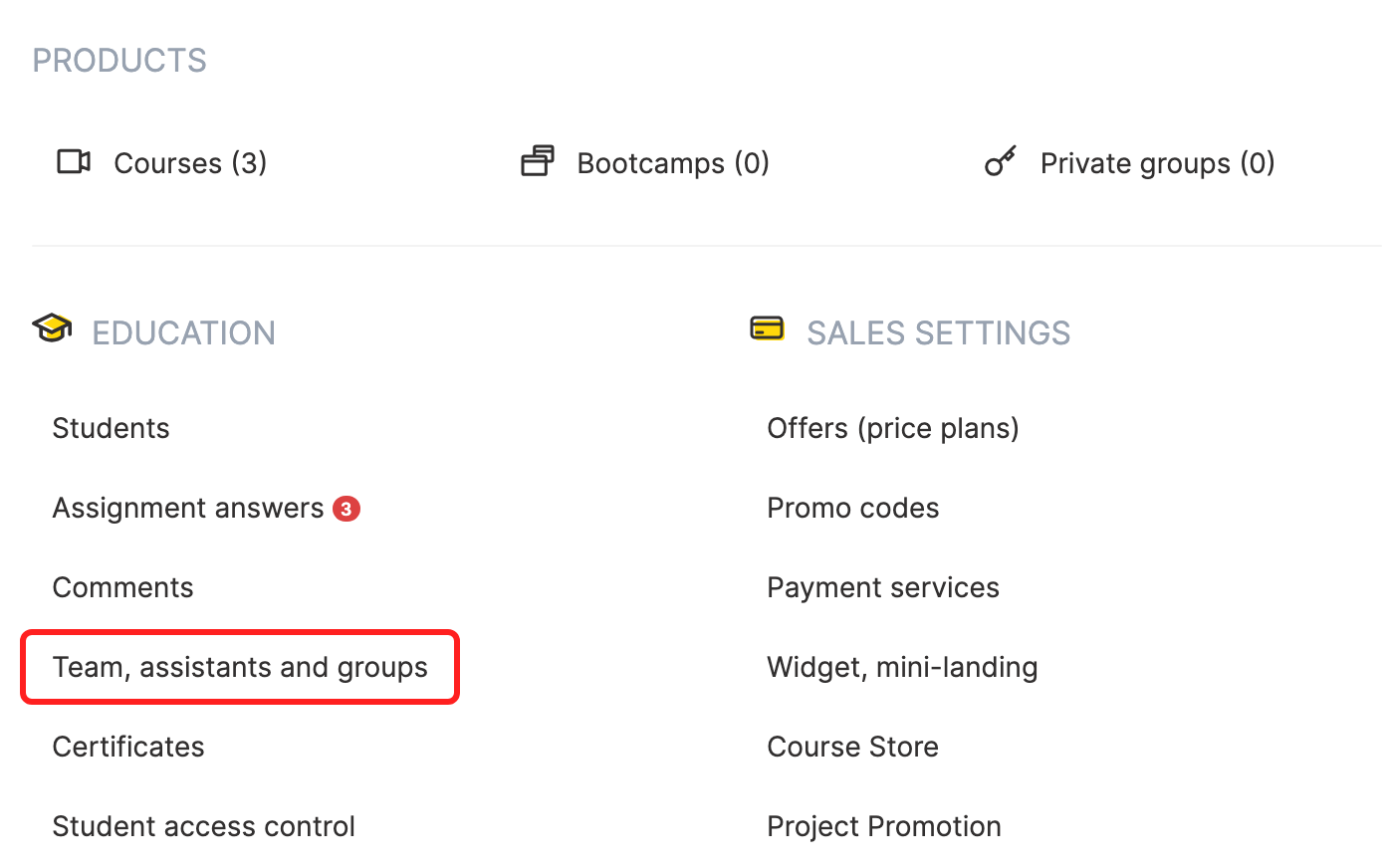
Vai al menu: Corsi → Team, assistenti e gruppi
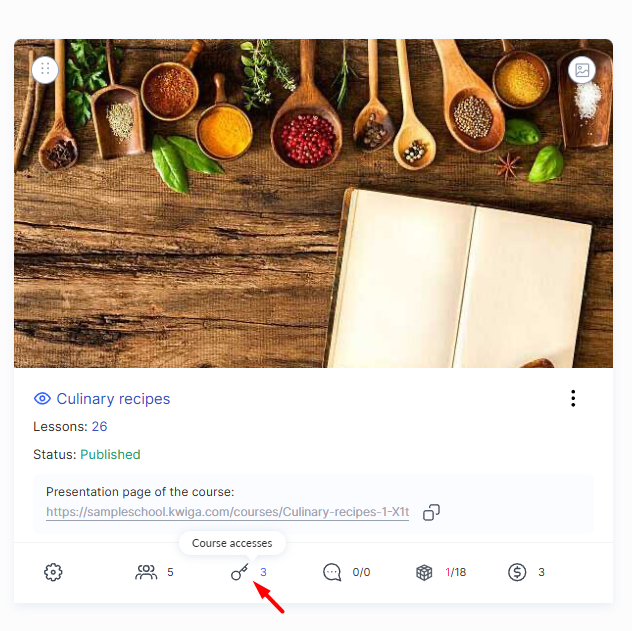
Oppure direttamente nel corso: fai clic sull'icona "Accessi al corso" nella scheda del corso, oppure nel builder del corso fai clic su "…" accanto al nome del corso → "Impostazioni del corso" → la scheda "Team, assistenti" .
-
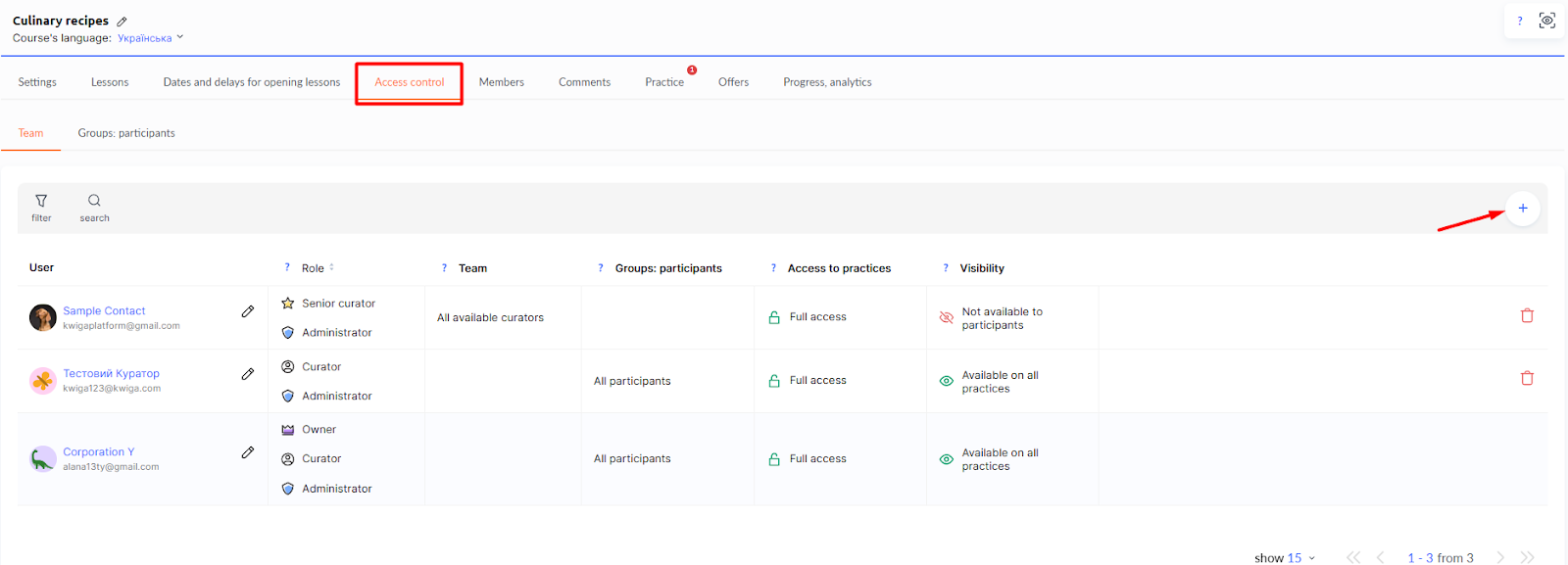
Fai clic sul pulsante "+" per aggiungere un utente.
-
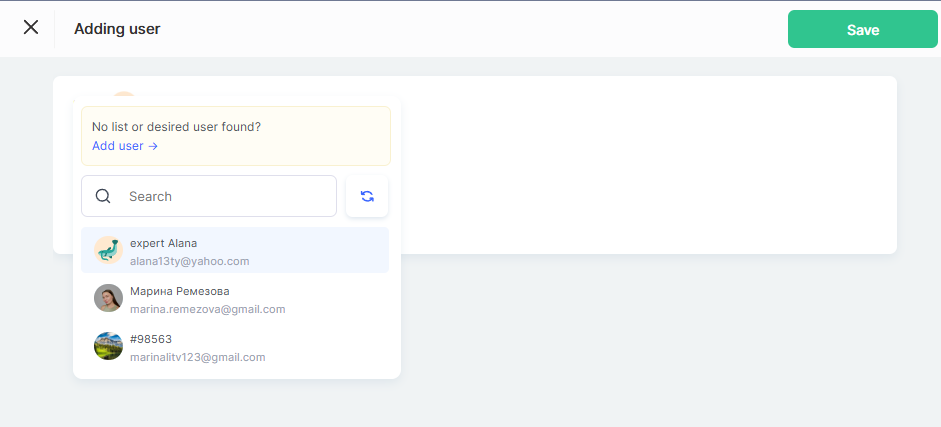
Seleziona l'utente dall'elenco e assegnalo come Assistente del corso.
-
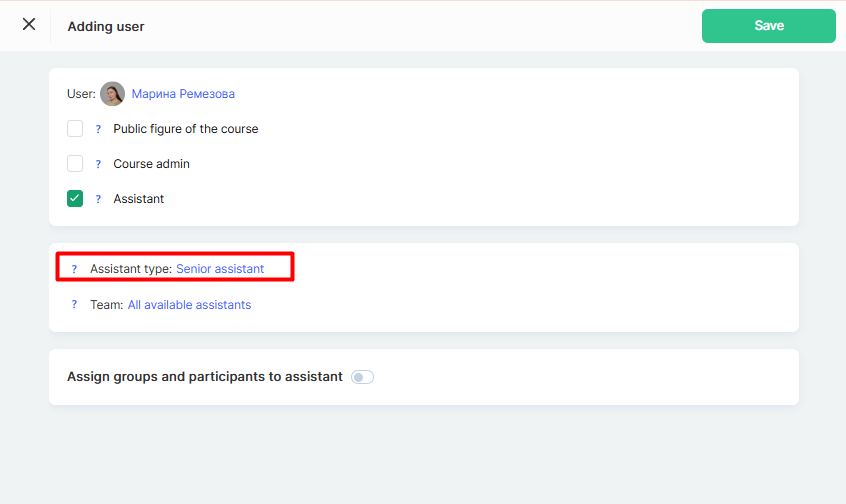
Cambia il tipo di assistente in Assistente senior
-
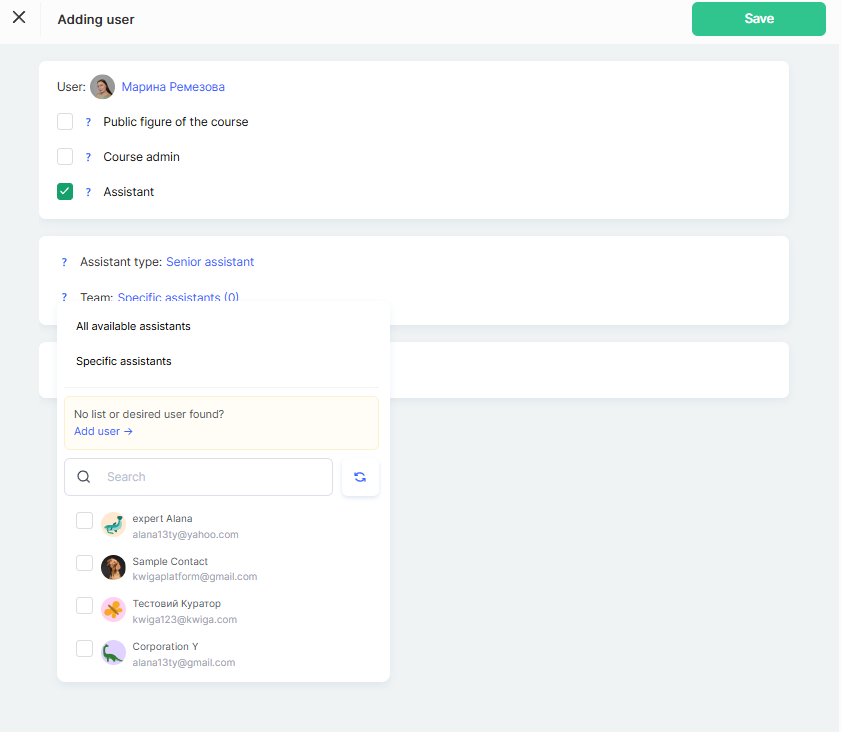
Configura il team dell'assistente
Specifica chi farà parte del team dell'assistente senior. Scegli una delle seguenti opzioni: Tutti gli assistenti disponibili (assistenti che non fanno parte di alcun team) oppure Assistenti specifici
-
Assegna gruppi e partecipanti all'assistente
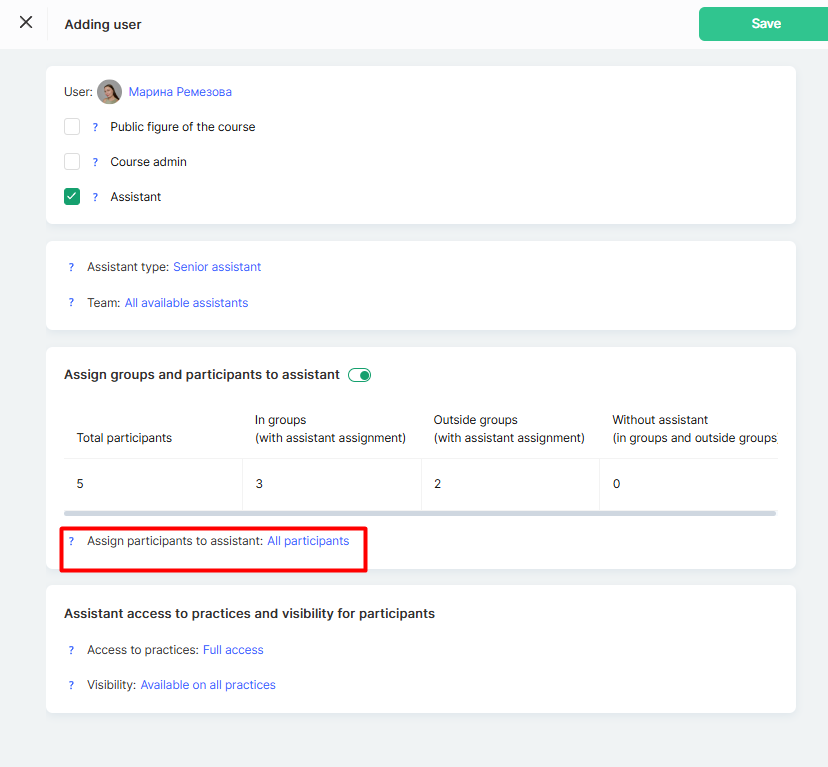
Se l'assistente senior lavorerà con gruppi specifici, assegnagli i gruppi e i partecipanti pertinenti.
Se l'assistente senior lavorerà con gruppi specifici, assegnagli i gruppi e i partecipanti pertinenti.
Opzioni disponibili per l'assegnazione dei partecipanti:
-
Tutti i partecipanti – l'assistente ha accesso a tutti i partecipanti del corso; adatto ai corsi con un unico flusso di studenti.
-
Fuori dai gruppi – vede solo chi non è in gruppi personalizzati; utile se l'assistente lavora con studenti “non assegnati”.
-
Nessun accesso – isolamento completo dai partecipanti; utile per i ruoli amministrativi.
-
Gruppi specifici – l'assistente vede solo i partecipanti a lui assegnati; ideale in presenza di gruppi paralleli (ad es. per principianti e studenti avanzati).
Per saperne di più su come creare un gruppo di studenti e assegnarlo a un assistente, consulta un articolo dedicato.
Dopo aver completato la configurazione, non dimenticare di fare clic su Salva.
I dati dell'assistente senior appariranno nelle impostazioni del corso, nella scheda "Team, assistenti" .

Assegnare un assistente senior aiuta a semplificare il processo di apprendimento, soprattutto quando sono coinvolti più assistenti. Grazie ad accessi e funzioni di controllo estesi, l'assistente senior coordina il lavoro del team e supporta gli studenti. Le impostazioni flessibili consentono di adattare il suo ruolo alle esigenze specifiche del corso.
Domande frequenti
Quali studenti può vedere l'assistente senior?
Un assistente senior può vedere tutti gli studenti assegnati agli assistenti del proprio team, oltre ai propri studenti se svolge anche il ruolo di assistente.
Devo prima rendere la persona un assistente normale?
Sì. Aggiungi l'utente al prodotto tramite il pulsante "+", assegnalo come assistente del corso e poi cambia il tipo di assistente in "Assistente senior".
Un assistente senior può gestire i propri gruppi di studenti?
Sì. Assegna loro i gruppi e i membri pertinenti e scegli un'opzione di accesso, ad esempio "Gruppi specifici": in questo modo vedranno solo i membri assegnati a loro.
Grazie per il feedback!
Grazie! Correggeremo l’articolo. Hai bisogno di una risposta subito? Contatta l'assistenza