
Articoli:
- Come aggiungere un assistente a un corso
- Come rimuovere un assistente da un corso (ma non dal progetto!)
- Come rimuovere un assistente dalla piattaforma
- Assistenti nel progetto: struttura del team e impostazioni di accesso.
- Come assegnare un assistente senior e configurare i suoi accessi
- Come aggiungere un membro del team
- Come rimuovere un membro del team
- Come impostare la visibilità dell’assistente per gli studenti
- Assegnazione automatica di assistenti e studenti ai gruppi
- Come creare un gruppo di partecipanti e assegnarlo a un assistente
- Come aggiungere o modificare una figura pubblica in un corso
- Accesso dei membri del team alle cartelle di archiviazione
- Accesso dei membri del team a quiz specifici
Scopri come rimuovere un utente dalla piattaforma e riassegnare i suoi studenti ad altri assistenti.
A volte diventa necessario rimuovere completamente un utente dalla piattaforma. Questo può essere richiesto se un dipendente non lavora più al progetto o se il suo ruolo all’interno del team è cambiato. Prima di rimuovere un utente, assicurati che tutte le sue attività e responsabilità siano state adeguatamente riassegnate ad altri membri del team.
Importante: se devi rimuovere l’utente solo da un corso specifico, e non dall’intero progetto, segui le istruzioni appropriate per quel caso.
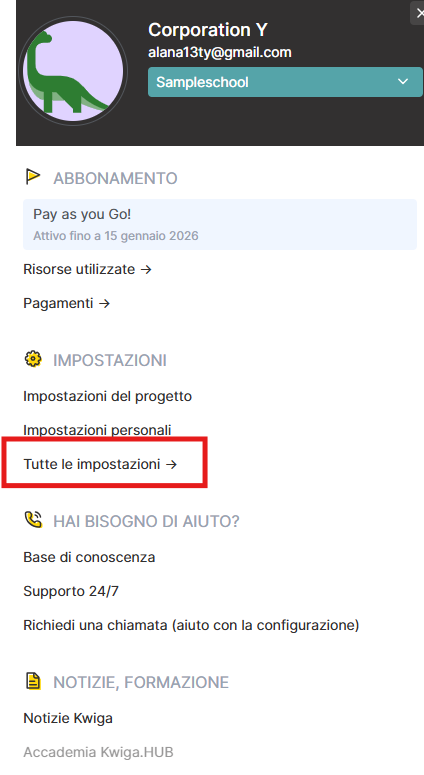
Se hai bisogno di rimuovere completamente l’utente dalla piattaforma, inizia aprendo le impostazioni. Per farlo, fai clic sull’avatar del profilo nell’angolo in alto a destra e vai alla sezione Tutte le impostazioni.
Seleziona la sezione Team – la scheda Utenti. 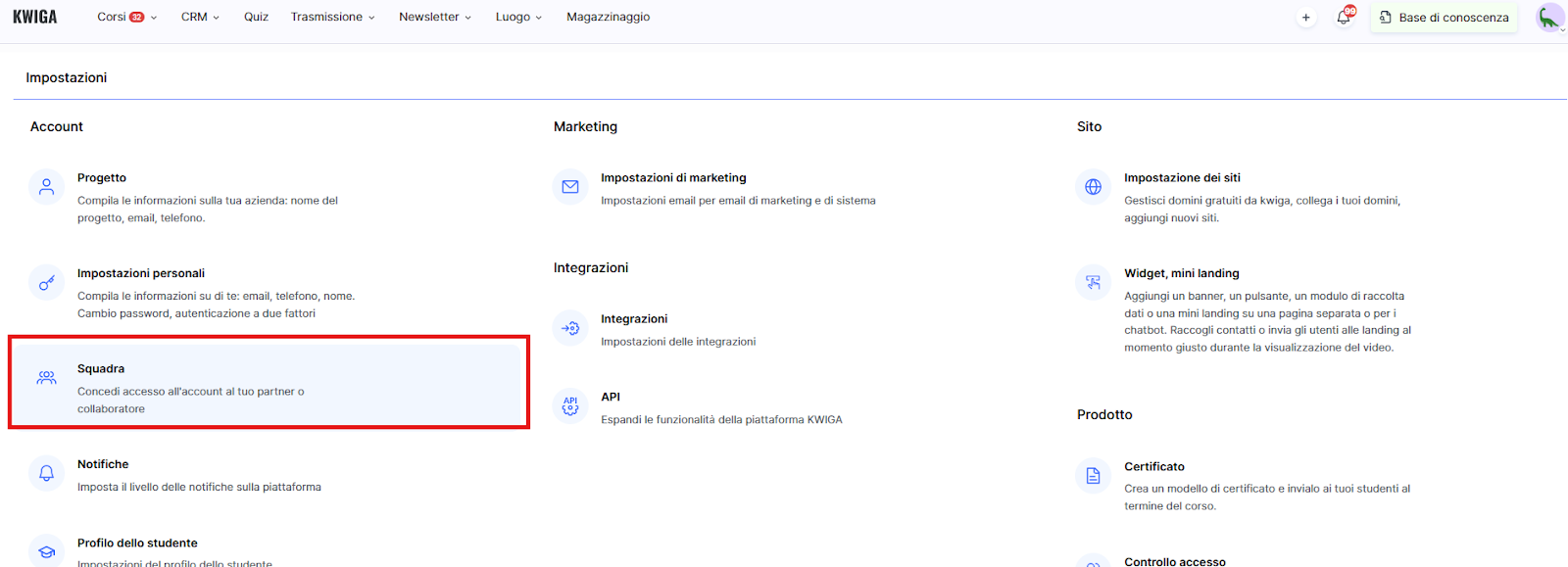
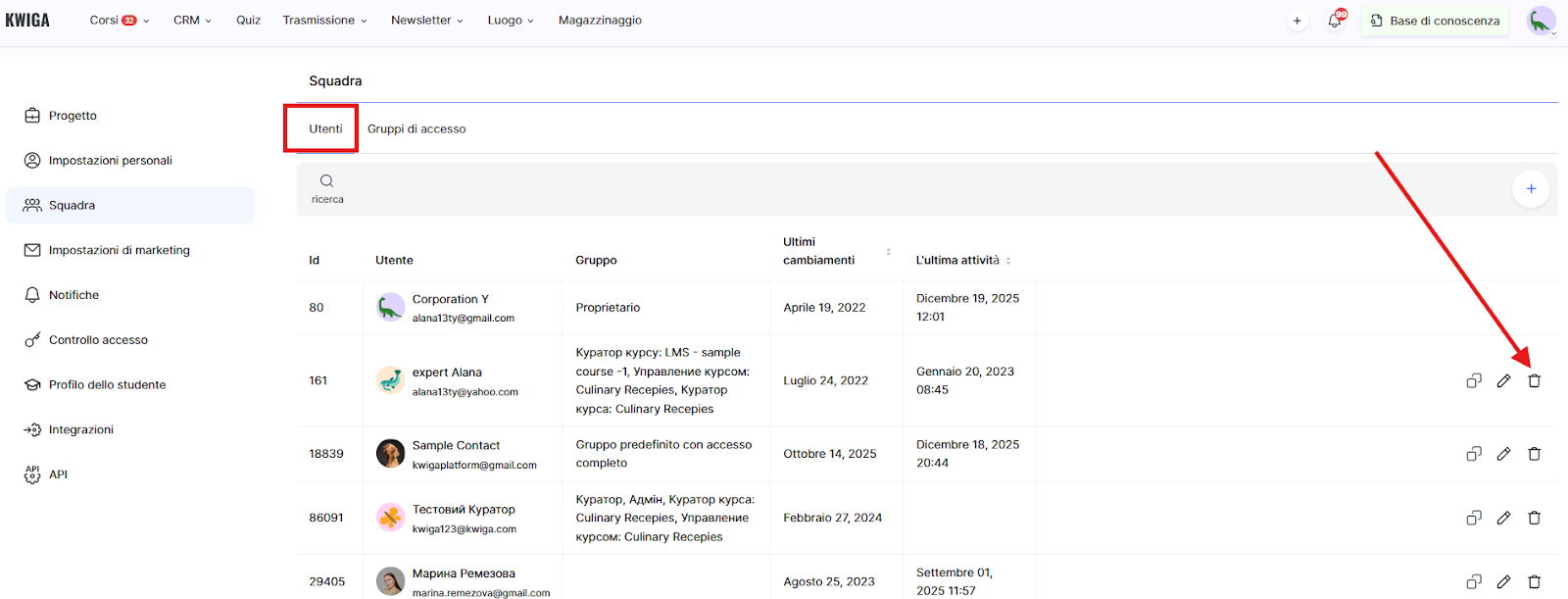
Cerca nell’elenco l’utente che desideri rimuovere. Accanto al suo nome vedrai l’icona di un cestino. Fai clic su di essa per avviare il processo di eliminazione.
Se l’utente ha gruppi con partecipanti, questi devono prima essere riassegnati ad altri assistenti. Per ogni gruppo puoi selezionare una delle seguenti opzioni: 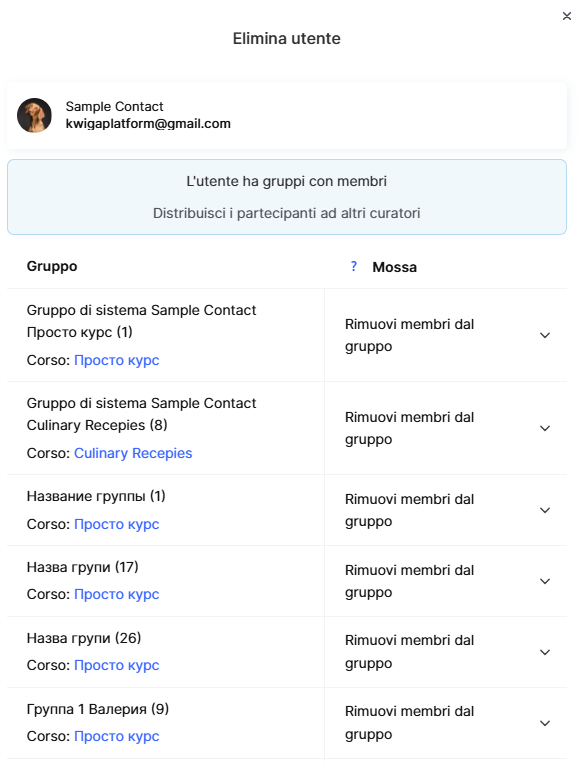
● Riassegnare il gruppo a un assistente – il gruppo e i suoi partecipanti vengono trasferiti a un assistente specifico.
● Non riassegnare il gruppo a un assistente e mantenerlo – in questo caso il gruppo non è assegnato a nessun assistente e i partecipanti si trovano al di fuori della gestione degli assistenti che amministrano gruppi personalizzati. Tuttavia, gli assistenti con accesso al gruppo “Tutti i partecipanti” possono continuare ad accedere a questi partecipanti.
● Rimuovere i partecipanti dal gruppo – in questo caso i partecipanti saranno accessibili agli assistenti con i gruppi “Tutti i partecipanti” e “Non assegnati”. Questa opzione non è disponibile se il gruppo è assegnato a più di un assistente.
● Dopo aver configurato tutte le impostazioni, fai clic su Sì, elimina, e l’utente verrà rimosso dal team.
● La piattaforma Kwiga offre una gestione del team pratica ed efficiente, che consente di aggiungere rapidamente utenti, modificarne i ruoli e rimuoverli senza rischiare di perdere dati importanti. Il sistema di accesso flessibile aiuta a mantenere ordine nei processi di lavoro e garantisce una collaborazione efficace tra tutti i membri del team. Con Kwiga, puoi adattare facilmente il tuo team alle esigenze del progetto ed espanderlo senza complicazioni inutili.
Non hai trovato la risposta? Contattare il servizio di supporto tramite chat online or Telegram