
Come creare un gruppo di partecipanti e assegnarlo a un assistente
Guida alla creazione di gruppi di studenti e all'assegnazione degli assistenti.
I gruppi di partecipanti sono un'impostazione che permette di suddividere e assegnare specifici studenti a un determinato assistente all'interno di un prodotto formativo. Questo semplifica la gestione degli studenti, consente agli assistenti di lavorare in modo più efficiente con il proprio pubblico e migliora l'organizzazione del processo di apprendimento.
Un assistente può avere accesso a tutti i partecipanti di un corso; in tal caso non è necessario creare un gruppo separato. Per ogni assistente vengono inoltre creati automaticamente dei Gruppi di sistema: maggiori dettagli sui gruppi di sistema sono disponibili in un articolo dedicato.
In questo articolo vedremo come creare un gruppo e aggiungere manualmente i partecipanti.
1. Accesso al menu di creazione dei gruppi
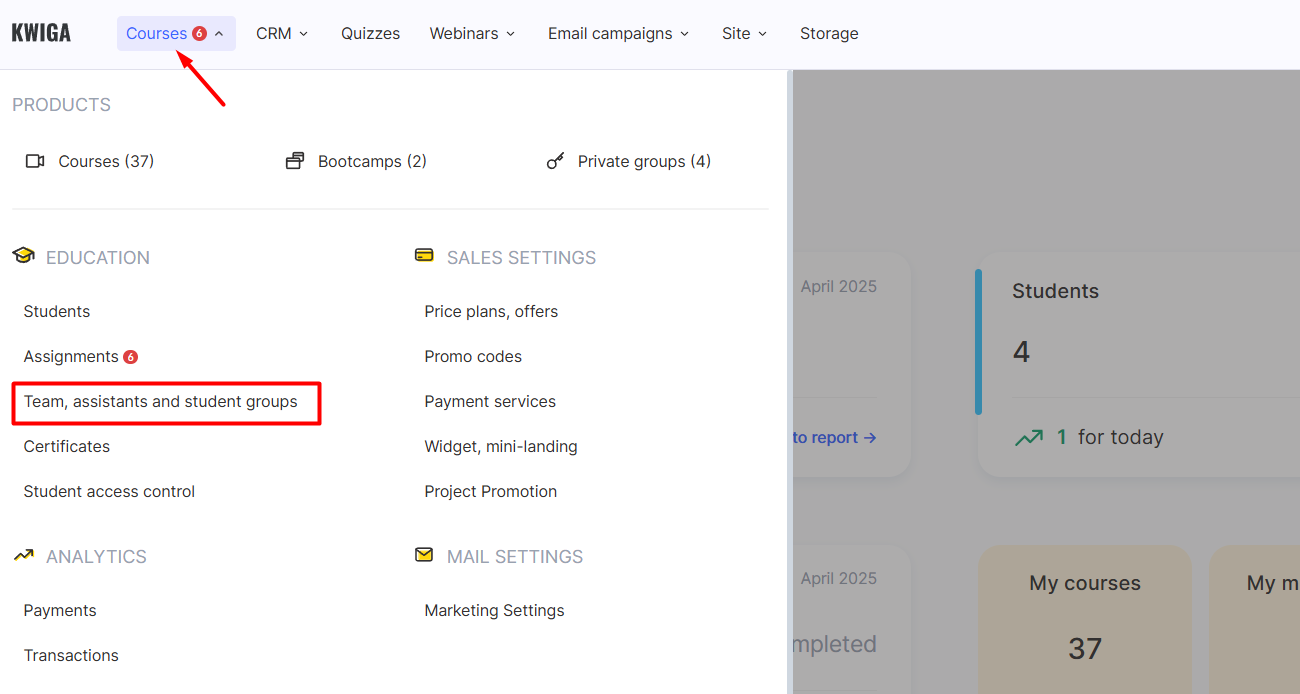
Apri il menu Corsi e vai a Team, assistenti e gruppi.
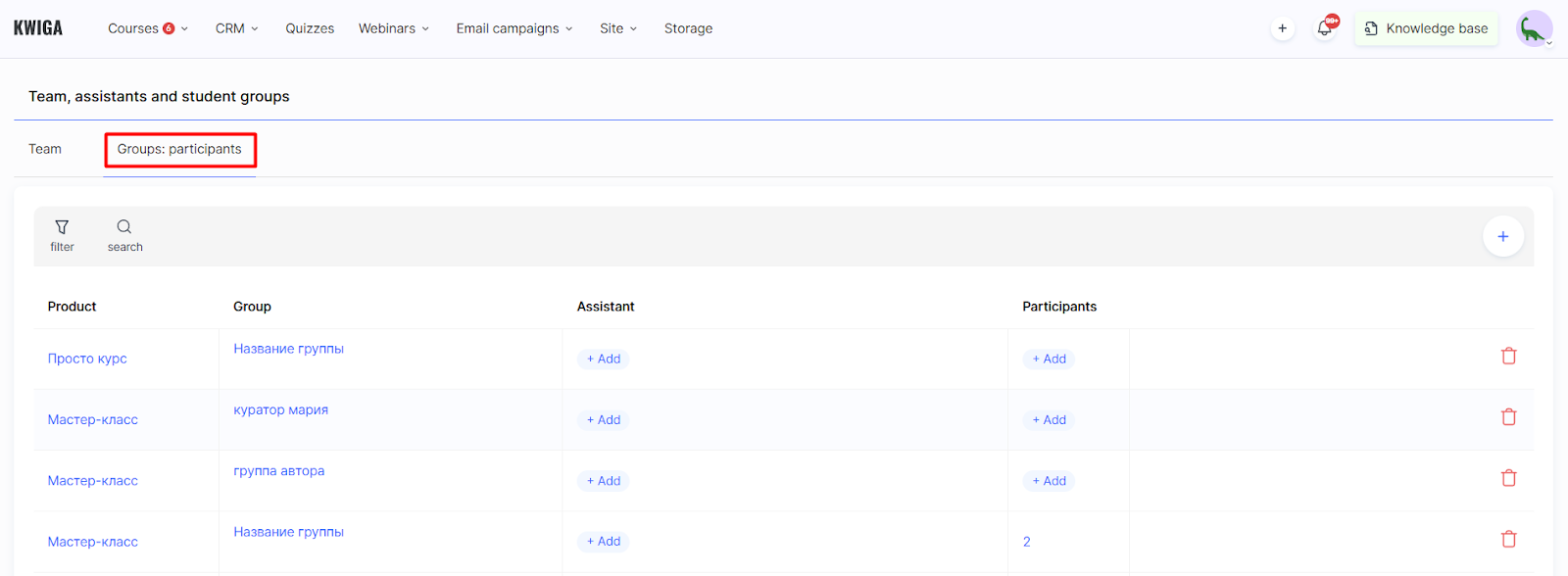
Apri la scheda Gruppi: Partecipanti.
2. Aggiunta di un nuovo gruppo
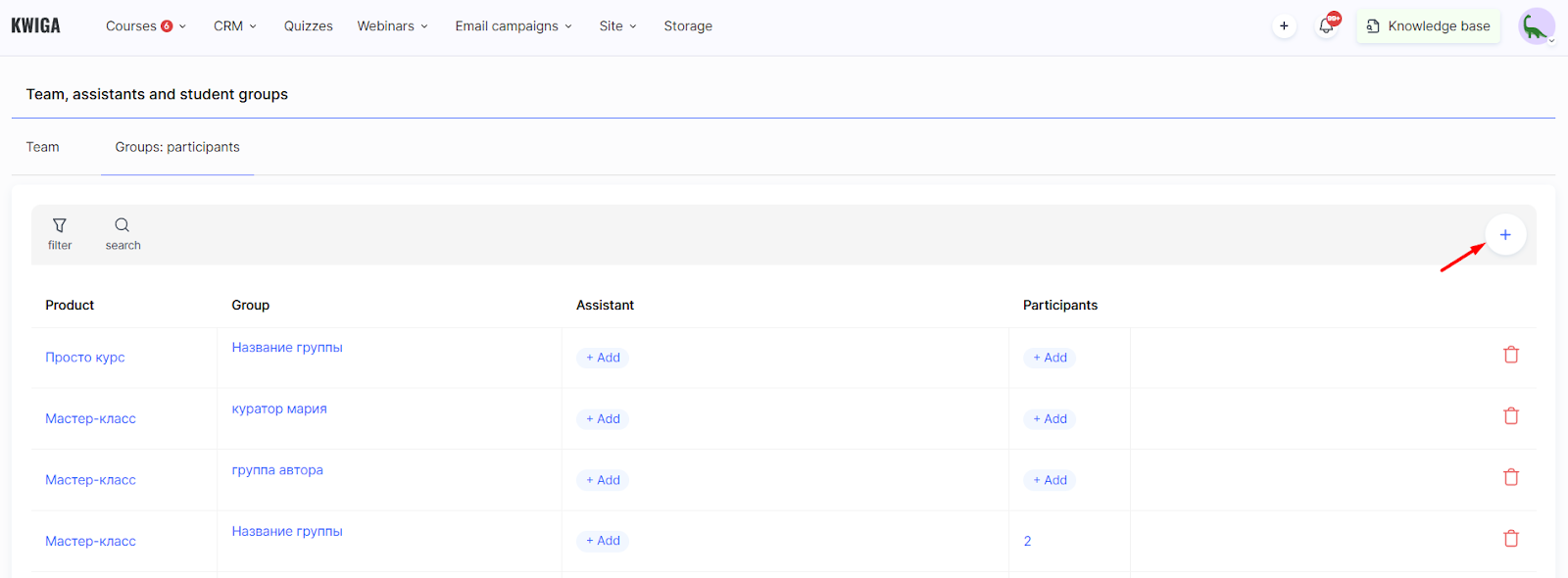
Fai clic sul pulsante + per creare un gruppo.
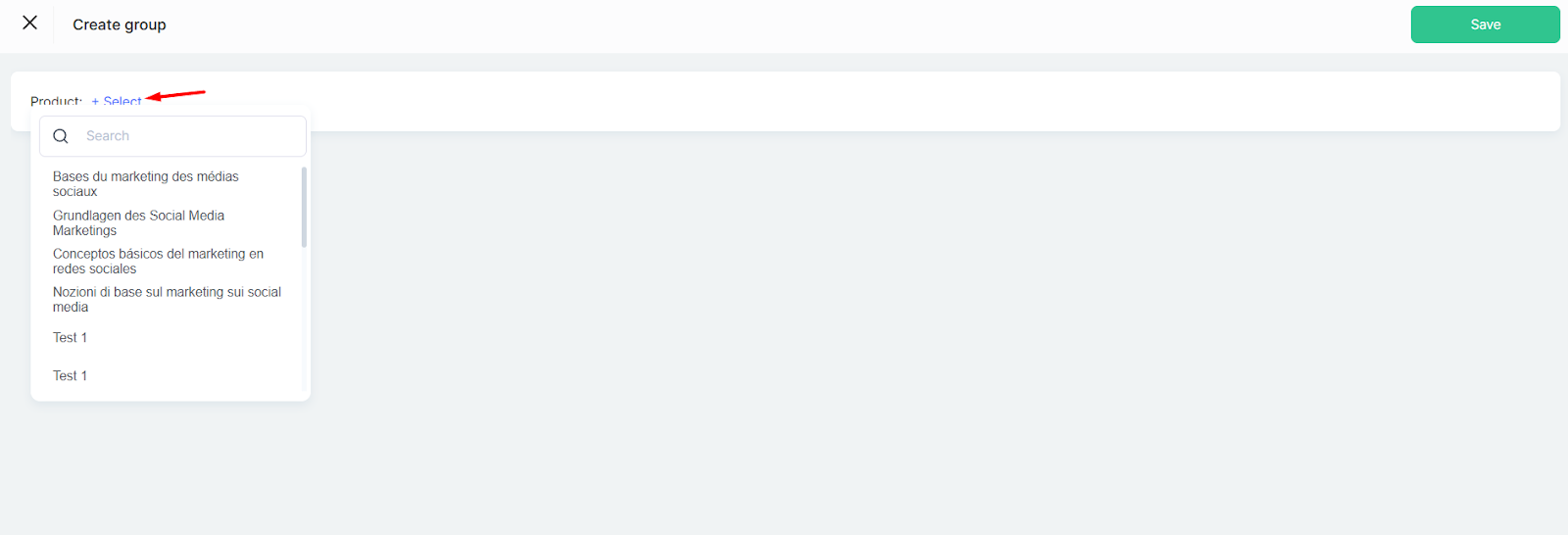
Seleziona il nome del prodotto a cui sarà collegato il gruppo.
Inserisci il Nome del gruppo
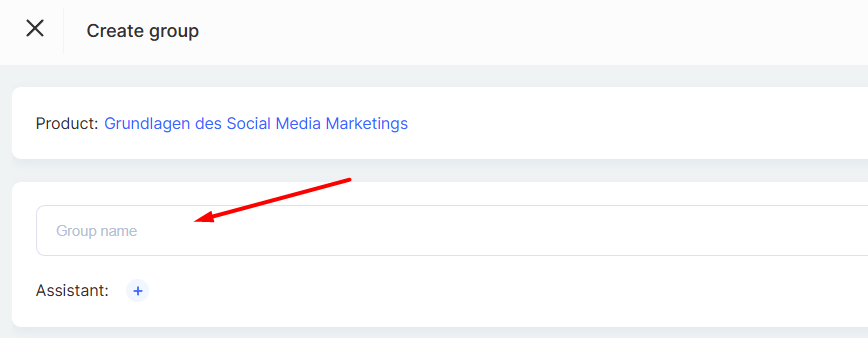
Il nome può essere qualsiasi. Si consiglia di includere il nome dell'assistente o il nome della tariffa.
3. Assegnazione di un assistente
Sotto il nome del gruppo, seleziona l'assistente dall'elenco utilizzando il pulsante + .
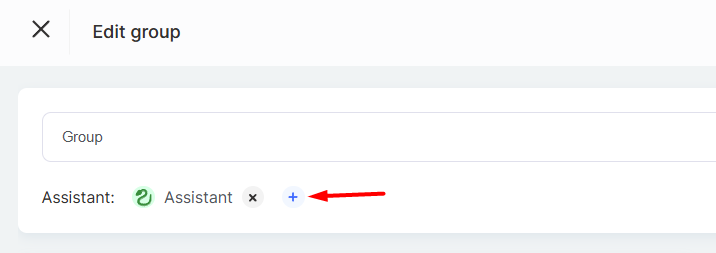
Questo assistente avrà accesso al gruppo e potrà lavorare con gli studenti. Puoi anche aggiungere più assistenti che devono avere accesso al gruppo.
4. Aggiunta di partecipanti al gruppo
L'elenco a sinistra mostra i partecipanti che fanno attualmente parte del gruppo. All'inizio sarà vuoto.
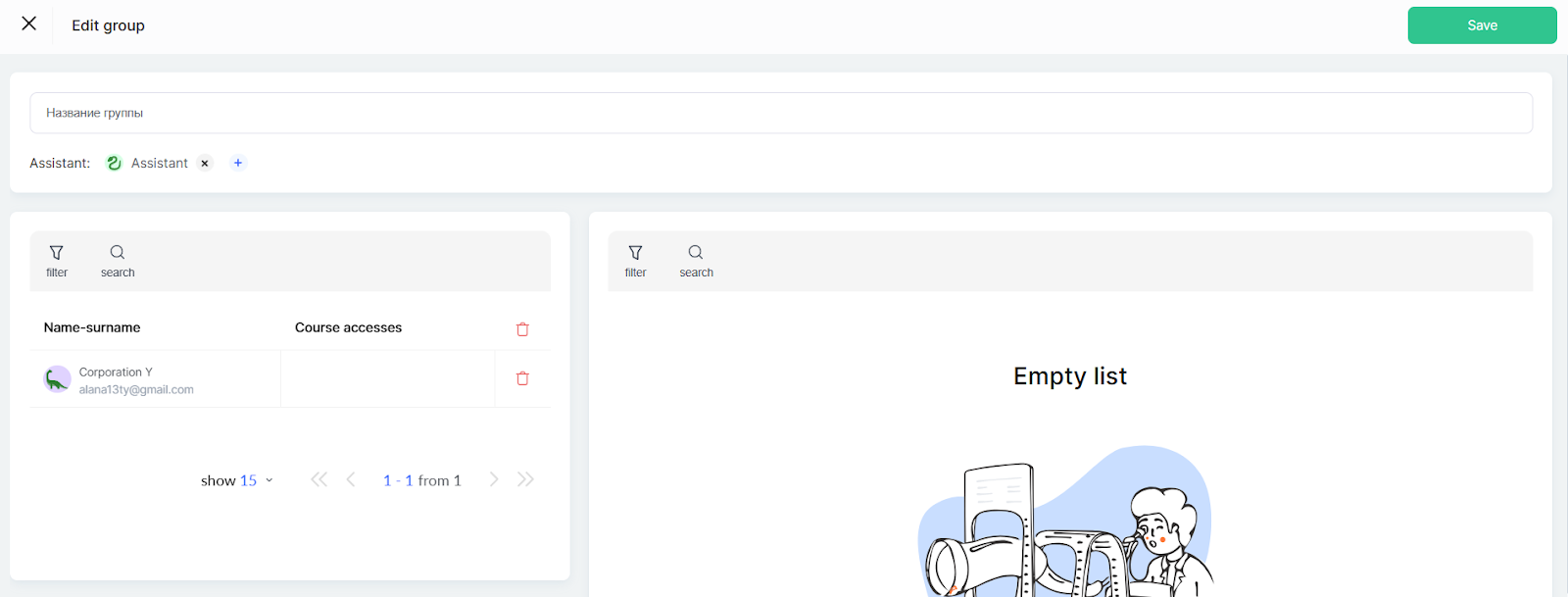
L'elenco a destra mostra tutti gli utenti disponibili nel prodotto. Gli studenti possono essere filtrati o cercati, ad esempio, per email o nome.
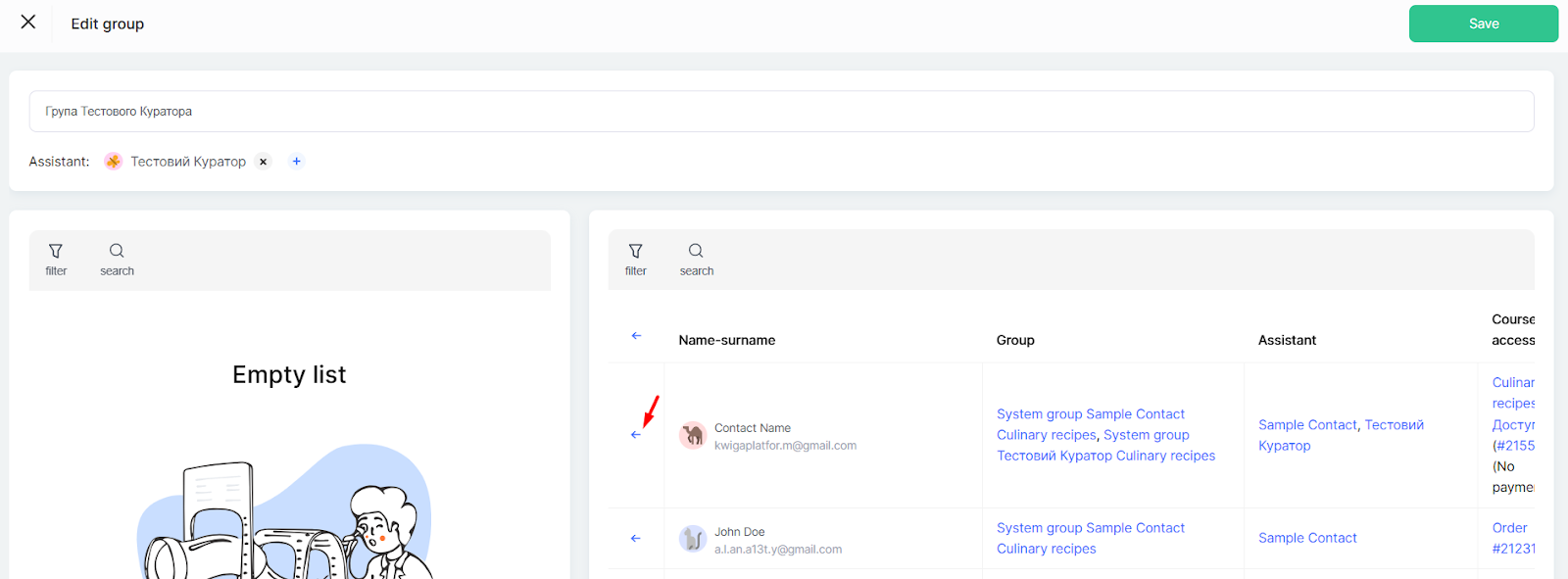
Facendo clic sulla freccia per aggiungere i partecipanti, lo studente selezionato viene spostato dall'elenco di destra a quello di sinistra.
Dopo aver effettuato tutte le modifiche, fai clic su Salva per aggiornare l'elenco dei partecipanti del gruppo.
Questa funzione consente di strutturare il processo di apprendimento e di organizzare in modo efficace l'interazione tra studenti e assistenti.
Domande frequenti
È necessario creare un gruppo se l'assistente lavora con tutti gli studenti del corso?
No. Se l'assistente ha accesso a tutti i partecipanti del corso, non è necessario creare un gruppo separato.
È possibile assegnare un gruppo a più assistenti?
Sì. Sotto il nome del gruppo, fai clic su "+" e aggiungi tutti gli assistenti che devono lavorare con questo gruppo.
Come posso trovare rapidamente lo studente da aggiungere a un gruppo?
Nell'elenco a destra, che mostra tutti gli utenti del prodotto, usa i filtri o la ricerca, ad esempio per email o nome. Poi fai clic sulla freccia per spostare lo studente nell'elenco del gruppo a sinistra.
Quali studenti possono essere aggiunti a un gruppo?
Un gruppo è collegato al prodotto selezionato al momento della sua creazione e gli utenti di quel prodotto vengono aggiunti al gruppo.
Grazie per il feedback!
Grazie! Correggeremo l’articolo. Hai bisogno di una risposta subito? Contatta l'assistenza