სტატიები:
- როგორ შევქმნათ ელფოსტის მარკეტინგული კამპანია
- How to segment an audience and launch a mailing list by segment
- How to find a system (service) email and edit it
- How to add emails from the file to campaign
- How to schedule an email for the first day of the course
- Mailing with a link to the Zoom lesson
- How to add a video to an email
- ტრანზაქციური ელ.ფოსტა: როგორ დააკვირდეთ, რომ შეტყობინება აღენიშნება როგორც გადაცემული
- როგორ შევქმნათ ელფოსტის ჯაჭვი
- როგორ მოვაწყოთ შეხსენების ელფოსტები პროდუქტის წვდომის დასრულების შესახებ
Learn how to easily import emails from a file into your campaign to efficiently manage and target your audience for better results.
თქვენი საფოსტო მისამართების მონაცემთა ბაზა ფაილშია და გსურთ ამ მისამართებზე გზავნილის გაგზავნა.
ამჟამად, Kwiga არ გაძლევთ უფლებას, საფოსტო სიის შექმნისას ფაილი პირდაპირ ატვირთოთ, თუმცა მაინც შეგიძლიათ ფაილიდან მიმღებებისთვის ელფოსტების გაგზავნა.
მისამართების იმპორტი
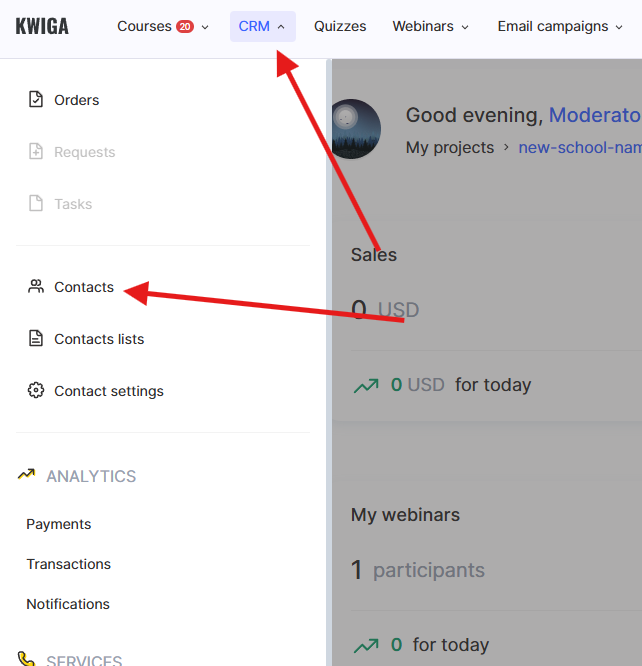
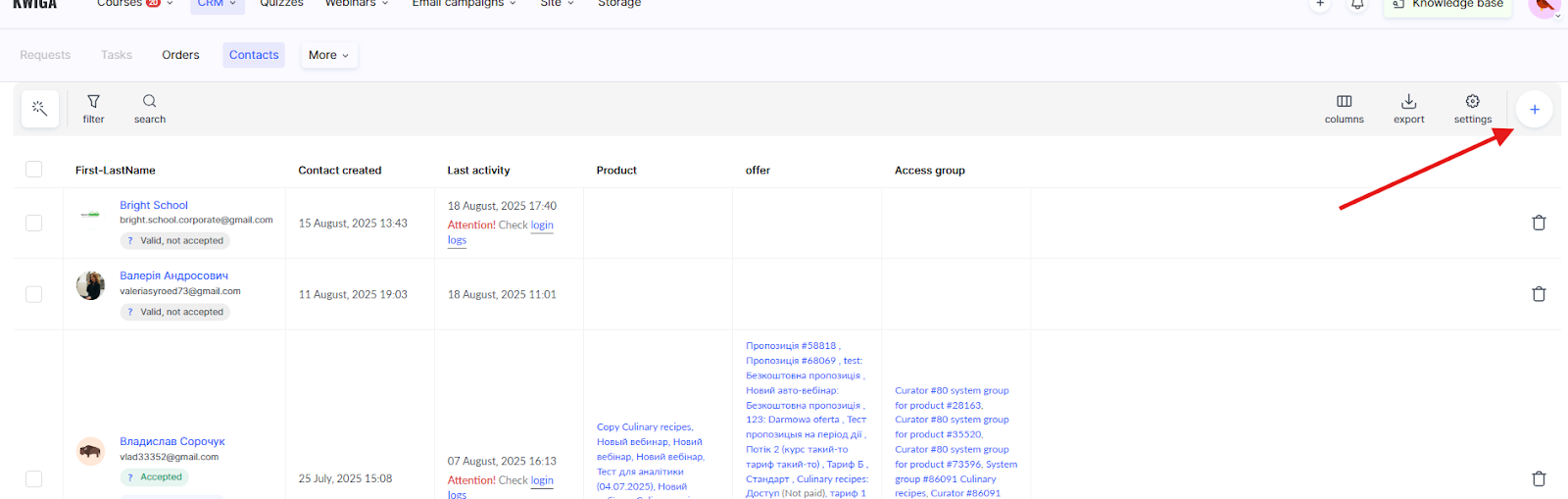
გადადით CRM-ში, კონტაქტებში. გახსნილ გვერდზე დააჭირეთ “+”-ს და აირჩიეთ Import.
თქვენ დაინახავთ შემდეგ შეტყობინებას:
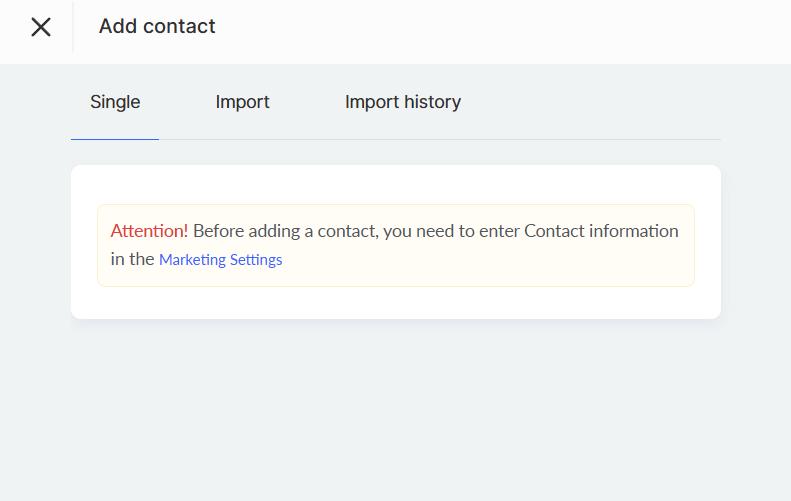
გადადით ბმულზე და შეავსეთ Marketing settings, კომპანიის შესახებ ინფორმაციის მითითებით: სახელი, მისამართი, ტელეფონის ნომერი. შემდეგ დაბრუნდით Contacts გვერდზე ან განაახლეთ ის, თუ პარამეტრები სხვა ჩანართში შეავსეთ.
გახსნილ ფანჯარაში დააჭირეთ +Import-ს. თქვენ გადახვალთ გვერდზე, სადაც შეძლებთ იმპორტისთვის სახელის დამატებას (ეს სახელი მხოლოდ თქვენთვის იქნება ხილული და შეიძლება იყოს ნებისმიერი) და ფაილის დამატებას:
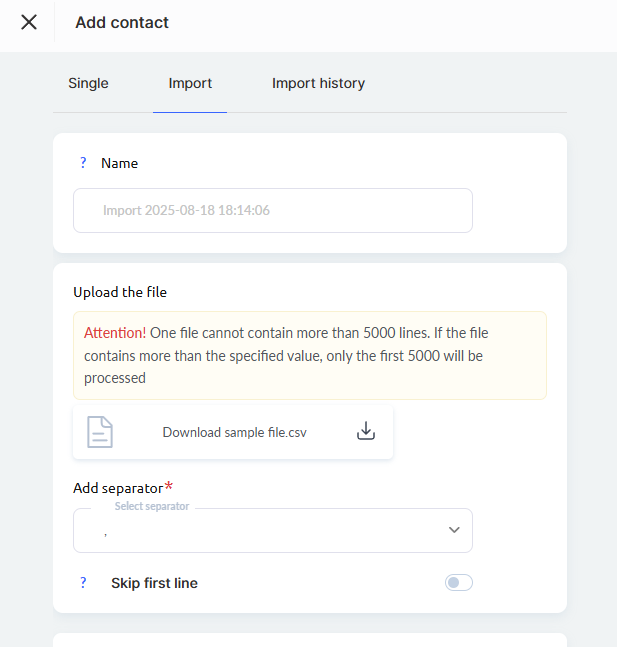
გთხოვთ გაითვალისწინოთ! შეგიძლიათ დაამატოთ როგორც csv ფაილები, ასევე ჩვეულებრივი Excel ფაილები (xls, xlsx ფორმატები). ფაილი შეიძლება შეიცავდეს ერთ, რამდენიმე ან ათეულობით სვეტს – ნებისმიერ რაოდენობას. სვეტების თანმიმდევრობას და იმ სვეტის მდებარეობას, სადაც ელფოსტის მისამართია, მნიშვნელობა არ აქვს. თუ უბრალოდ ცხრილს ქმნით, გამოიყენეთ ნაცნობი xls ან xlsx ფორმატები.
ფაილის ატვირთვის შემდეგ გამოჩნდება დამატებითი ელემენტები. მიჰყევით ქვემოთ მოცემულ სურათზე მითითებულ ინსტრუქციებს:
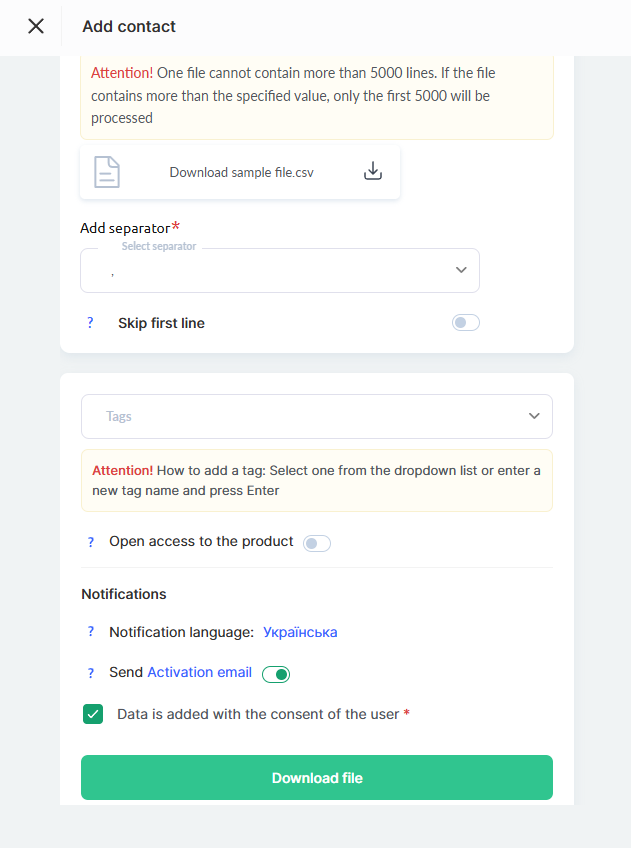
კონტაქტების სიის შექმნის გასამარტივებლად გამოიყენეთ თეგი, რომელიც ფაილში არსებულ ყველა კონტაქტს დაემატება. აქ შეგიძლიათ დაამატოთ ახალი თეგი ან გამოიყენოთ ადრე დამატებული. თუ გსურთ ერთდროულად რამდენიმე თეგის დამატება, ცხრილის უჯრედებში ისინი მძიმით გამოყავით.
მას შემდეგ, რაც საჭირო არჩევანს გააკეთებთ, გვერდის ზედა ნაწილში მდებარე Upload ღილაკი აქტიური გახდება. თუ ის არააქტიურია, სავარაუდოდ გამყოფი არ აგირჩევიათ.
თქვენ დაინახავთ სვეტების სიას, ხოლო ზედა ნაწილში შეძლებთ აირჩიოთ კონტაქტის ველები, სადაც მნიშვნელობების შეყვანა გსურთ. შეგიძლიათ აირჩიოთ გამოტოვება ან მიუთითოთ, სად შეიყვანოთ საჭირო მნიშვნელობები. დარწმუნდით, რომ ერთ-ერთი სვეტი მონიშნულია როგორც ელფოსტის მისამართი და დააჭირეთ Start import.
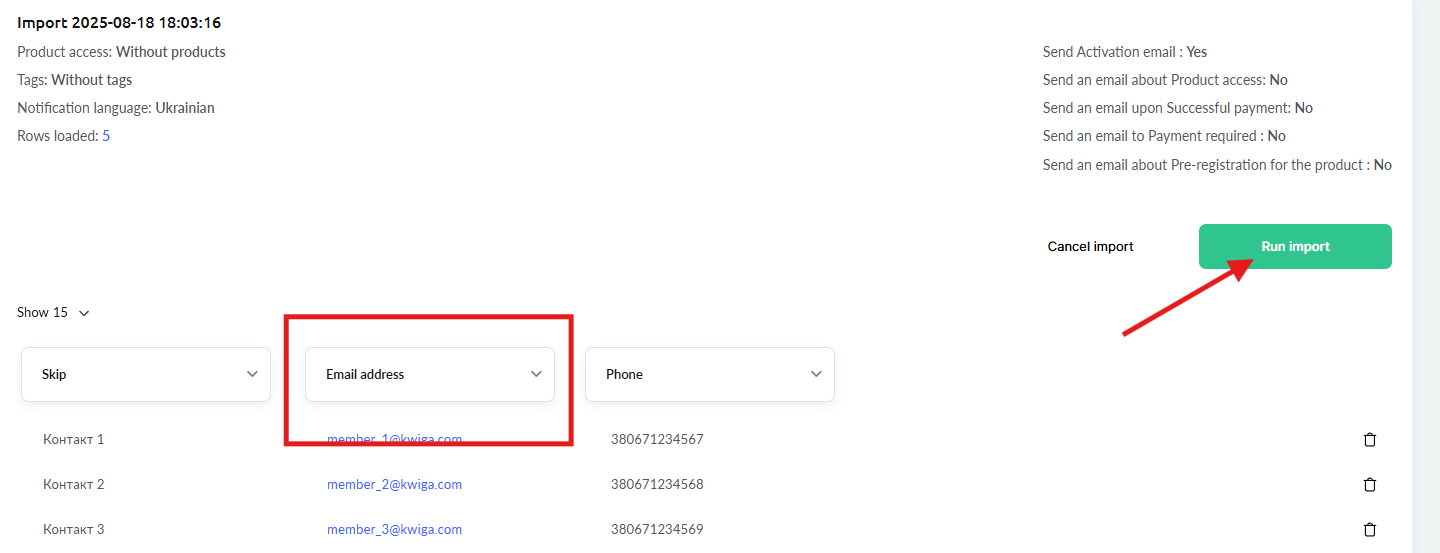
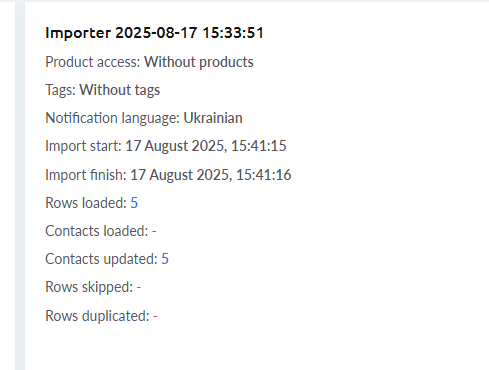
მცირე ლოდინის შემდეგ კონტაქტები დაემატება კონტაქტების მონაცემთა ბაზას. თუ თეგი მიუთითეთ, მათ შესაბამისი თეგი მიენიჭებათ.
თუ თეგის მითითება დაგავიწყდათ, არ იდარდოთ, უბრალოდ გაიმეორეთ ზემოთ აღწერილი ნაბიჯები და ამჯერად მიუთითეთ სასურველი თეგი.
ეს დუბლიკატებს ან შეცდომებს არ შექმნის; თქვენ მხოლოდ განაახლებთ უკვე დამატებული კონტაქტების თეგს.
საფოსტო სიის შექმნა
მენიუდან აირჩიეთ Contacts, შემდეგ კი Contact Lists
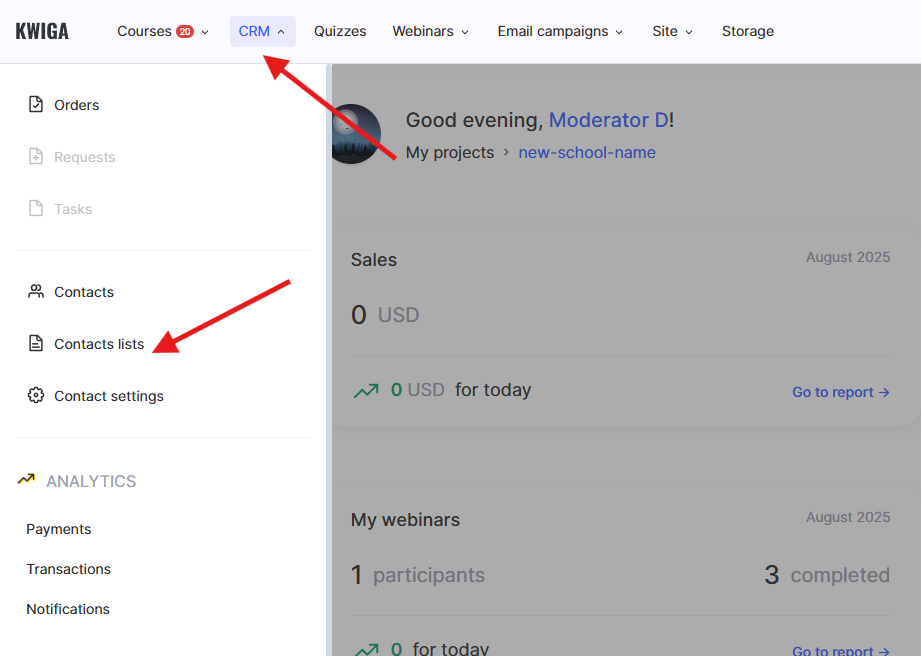
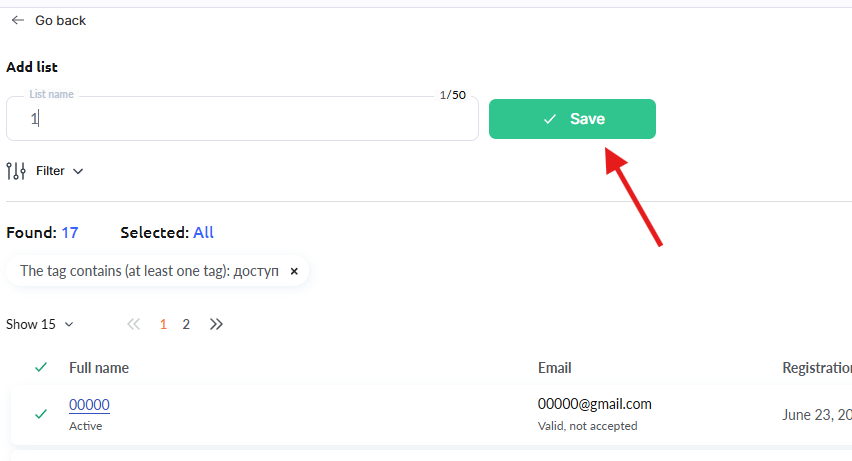
დააჭირეთ “+”-ს და აირჩიეთ Create a regular list. გახსნილ გვერდზე შეიყვანეთ სიის სახელი. ეს სახელი მომხმარებლებისთვის ხილული არ იქნება. არ დააჭიროთ Save ღილაკს! დააჭირეთ მას მხოლოდ მას შემდეგ, რაც ქვემოთ მოცემულ კონტაქტების სიაში დარჩება მხოლოდ ის კონტაქტები, რომლებიც უნდა შეინახოს.
თუ უკვე დააჭირეთ Save-ს, სიის რედაქტირება ვეღარ შეძლებთ. შეგიძლიათ შექმნათ ახალი სია და წაშალოთ ის, რომელიც ნაადრევად შეინახეთ.
ფილტრში აირჩიეთ ის თეგი, რომელიც იმპორტის დროს მიუთითეთ:
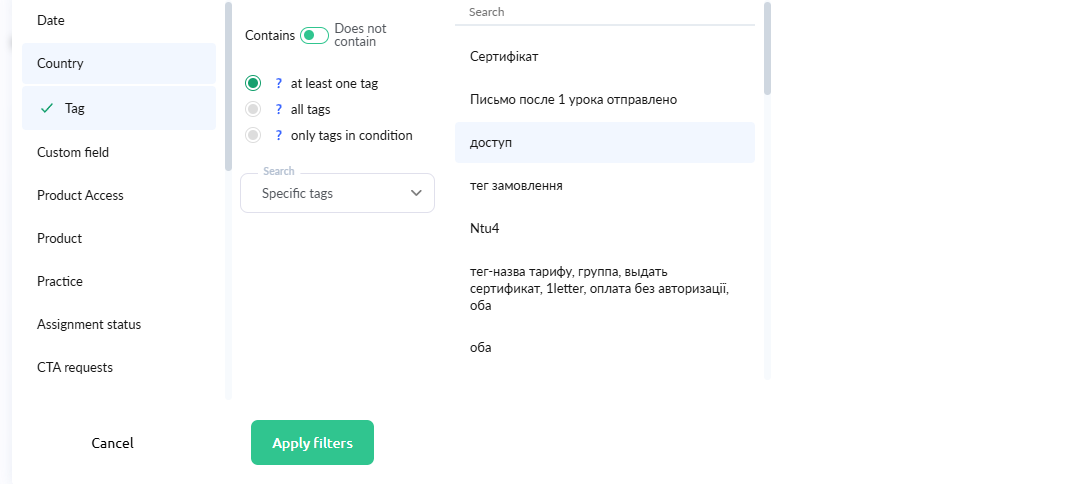
მას შემდეგ, რაც დააჭერთ Apply filter-ს, ნაჩვენები კონტაქტების სია განახლდება და დაინახავთ მხოლოდ მათ, რომლებიც ფილტრის პირობებს შეესაბამება (ჩვენს მაგალითში მხოლოდ 2 კონტაქტი მოიძებნა):
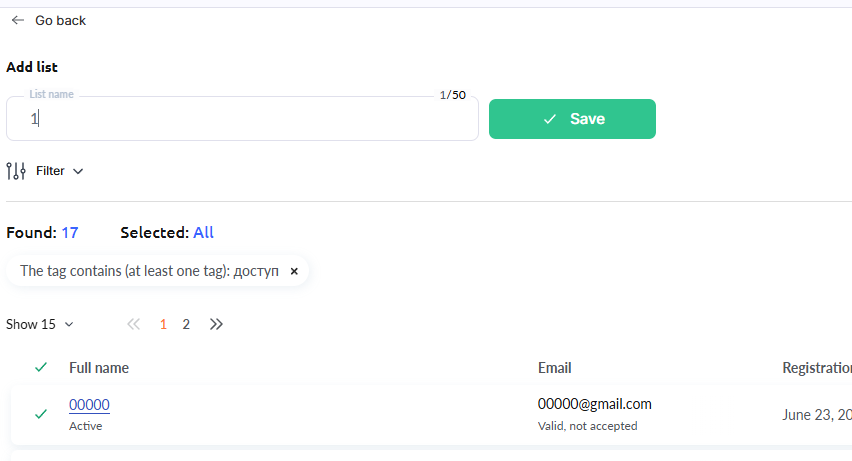
სიის სახელის გვერდით დააჭირეთ Save-ს! ახლა უკვე შეგიძლიათ გადახვიდეთ საფოსტო სიის შექმნაზე.
Kwiga-ში იმპორტის თავისებურებები
თუ ფაილიდან რომელიმე მისამართი უკვე არსებობს თქვენი პროექტის კონტაქტების ბაზაში, ის ხელახლა არ დაემატება. არსებული კონტაქტის ყველა მონაცემი შენარჩუნდება, თუ იმპორტის დროს სხვა ველებს არ განაახლებთ. თუ იმპორტის დროს მიუთითეთ თეგი, ის დაემატება არსებულ კონტაქტსაც, მიუხედავად იმისა, ახალი კონტაქტია თუ უკვე არსებული. ეს საშუალებას გაძლევთ, ნებისმიერ დროს დაამატოთ ახალი თეგი კონტაქტების ჯგუფს.
არასწორი ხაზები წითლად მოინიშნება. შეგიძლიათ გააუქმოთ იმპორტი, შეასწოროთ შეცდომები ფაილში და ფაილი ხელახლა ატვირთოთ, ან შეგიძლიათ შესწორებები პირდაპირ ამ ეტაპზე შეიტანოთ უჯრედის რედაქტირებით.

თუ ატვირთული კონტაქტების რაოდენობა განსხვავდება ატვირთული ხაზების რაოდენობისგან, ეს ნიშნავს, რომ ზოგიერთი კონტაქტი უკვე იყო Kwiga CRM-ში.