
სტატიები:
- როგორ შევქმნათ ელფოსტის მარკეტინგული კამპანია
- How to segment an audience and launch a mailing list by segment
- How to find a system (service) email and edit it
- How to add emails from the file to campaign
- How to schedule an email for the first day of the course
- Mailing with a link to the Zoom lesson
- How to add a video to an email
- ტრანზაქციური ელ.ფოსტა: როგორ დააკვირდეთ, რომ შეტყობინება აღენიშნება როგორც გადაცემული
- როგორ შევქმნათ ელფოსტის ჯაჭვი
- როგორ მოვაწყოთ შეხსენების ელფოსტები პროდუქტის წვდომის დასრულების შესახებ
A step-by-step guide on how to schedule an email for the first day of the course.
შეგიძლიათ კურსის მონაწილეებისთვის მისასალმებელი ელფოსტის გაგზავნა დაგეგმოთ, თუ გადახდა შესრულებულია სტრიმის დაწყებამდე, ანუ ტრენინგი გადახდისთანავე არ იწყება.
ყველა ნაბიჯის წინასწარ დაგეგმვა შესაძლებელია, მაშინაც კი, თუ გაყიდვები ჯერ არ დაწყებულა.
თუ გსურთ, რომ სტუდენტებს მასალებზე წვდომა გადახდისთანავე ჰქონდეთ და გადახდის შემდეგ მიიღონ მისასალმებელი ელფოსტა, მიჰყევით რეკომენდაციებს სტატიაში როგორ დაგეგმოთ თქვენი ელფოსტა შეძენის შემდეგ.
ნაბიჯი 1: შექმენით ელფოსტა, რომელიც სტუდენტებმა უნდა მიიღონ კურსის დაწყების დღეს
- შექმენით მიმღებთა სია (ამის გაკეთება შეგიძლიათ წინასწარაც, მაშინაც კი, თუ შემდგომი შესყიდვების განხორციელებას გეგმავთ; სია ავტომატურად შეივსება)
- დაგეგმეთ გაგზავნა.
- შექმენით ელფოსტა, რომელიც სტუდენტებმა უნდა მიიღონ ტრენინგის პირველ დღეს
ზედა მენიუში დააჭირეთ ღილაკს All Solutions და გახსნილ მენიუში აირჩიეთ Email Mailings - Email Templates
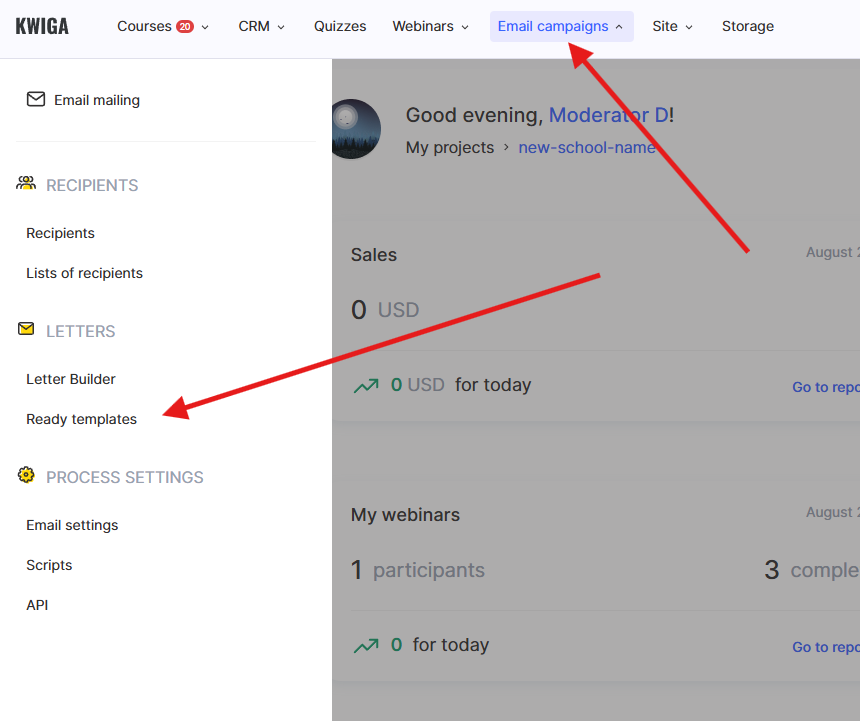
აირჩიეთ შესაბამისი სტრუქტურა და შექმენით ელფოსტა.
ნაბიჯი 2: მიმღებთა სიის შექმნა
ზედა მენიუში დააჭირეთ CRM - Contact lists
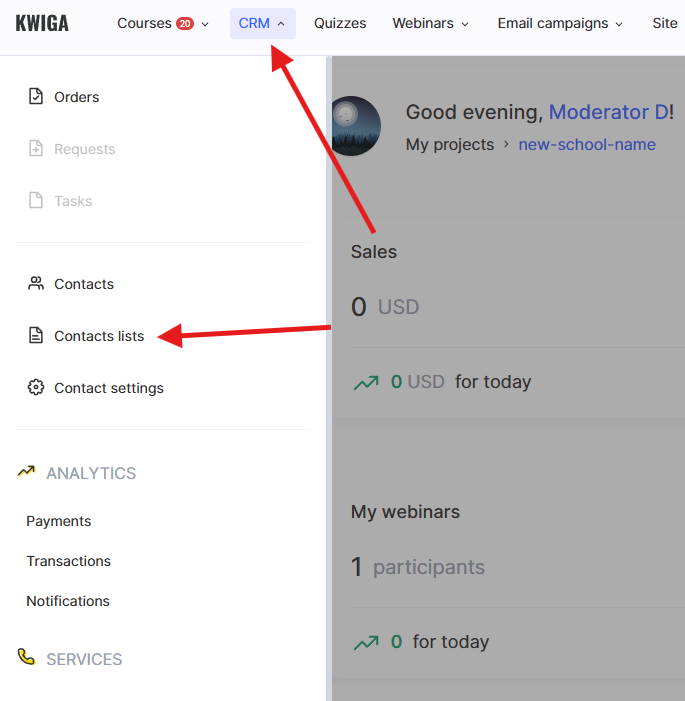
დააჭირეთ + ღილაკს ახალი სიის შესაქმნელად და აირჩიეთ Create list by segment - გადახვალთ თვითშევსებადი სიის შექმნის გვერდზე. ეს ნიშნავს, რომ სეგმენტის შექმნისას მასში შევლენ სტუდენტები, რომლებმაც კურსი შეიძინეს, ხოლო შემდეგ პლატფორმა გააკონტროლებს, განხორციელდა თუ არა ახალი შესყიდვები, და ასეთ მომხმარებლებს სიაში დაამატებს. სია ყოველ ნახევარ საათში ახლდება, რაც ნიშნავს, რომ თუ შესყიდვა გაკეთდა 1:04 p.m.-ზე, სტუდენტი სიაში გამოჩნდება 1:30 და 1:35 p.m.-ს შორის.
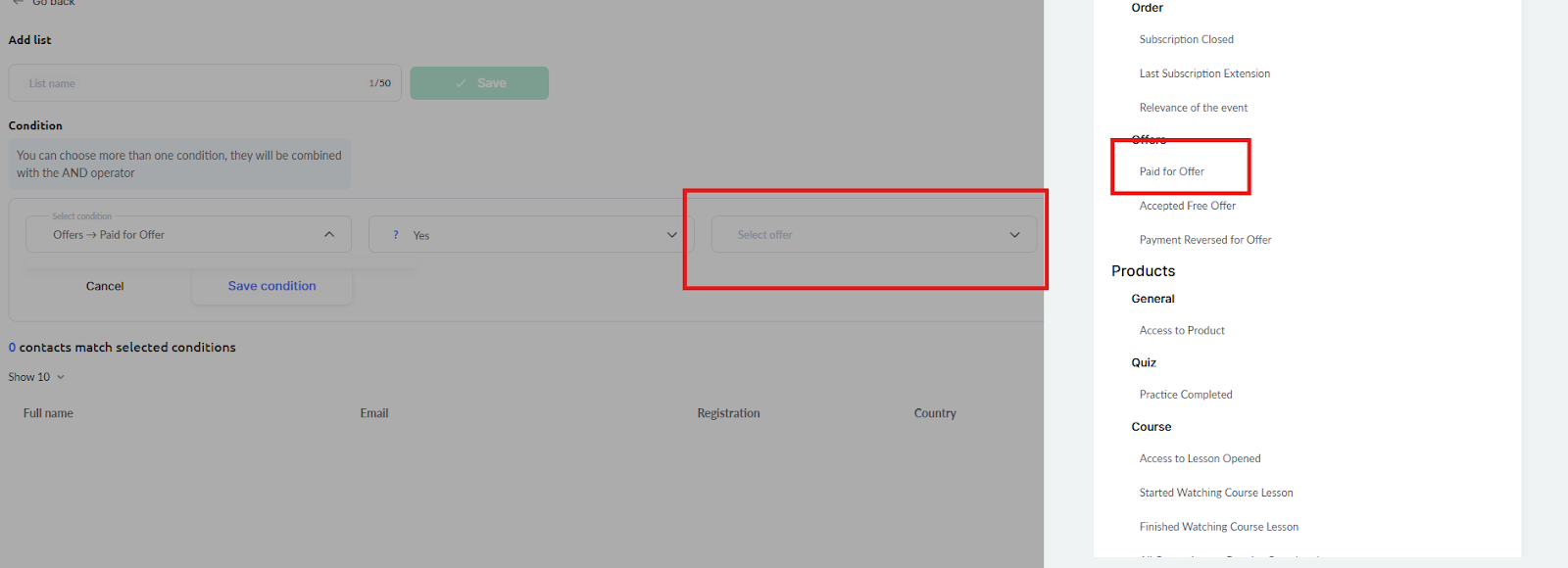
დააჭირეთ Add condition-ს, სიაში იპოვეთ Sales - Offers - Offer payment, შემდეგ ბოლო ჩამოსაშლელ მენიუში აირჩიეთ სასურველი შეთავაზება და დააჭირეთ Save-ს.
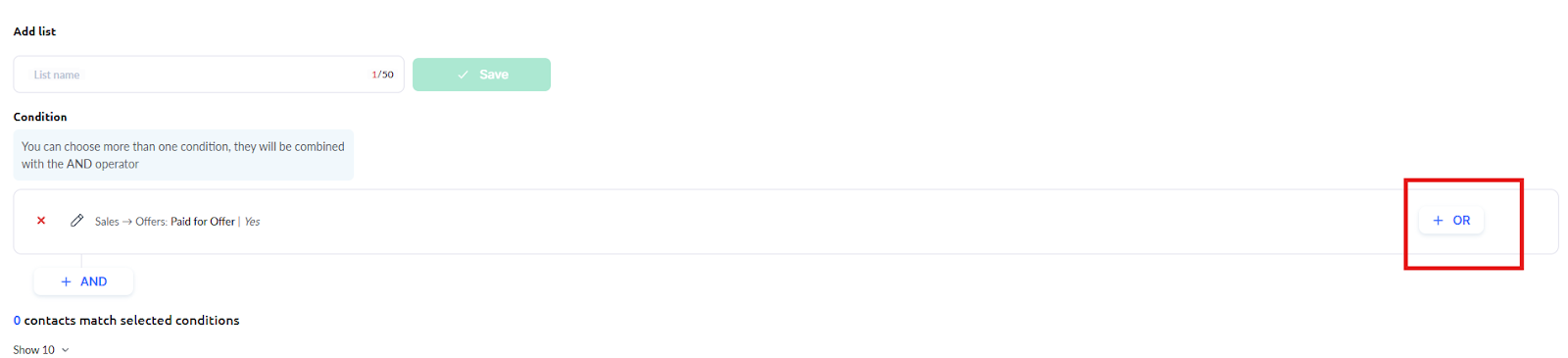
თუ რამდენიმე ტარიფი გაქვთ, მაგრამ გეგმავთ ერთი ელფოსტის გაგზავნას ტარიფის მიუხედავად, დააჭირეთ OR ღილაკს და დაამატეთ კიდევ ერთი პირობა მეორე ტარიფით (და მესამე და ა.შ.).
თუ რამდენიმე ტარიფი გაქვთ, მაგრამ თითოეული ტარიფისთვის სხვადასხვა მისასალმებელი წერილის გაგზავნას გეგმავთ, საჭიროა შექმნათ რამდენიმე განსხვავებული სია და შესაბამისად დაგეგმოთ რამდენიმე გაგზავნა.
ამის შემდეგ მხოლოდ დაამატეთ სიის სახელი და დააჭირეთ Save-ს. 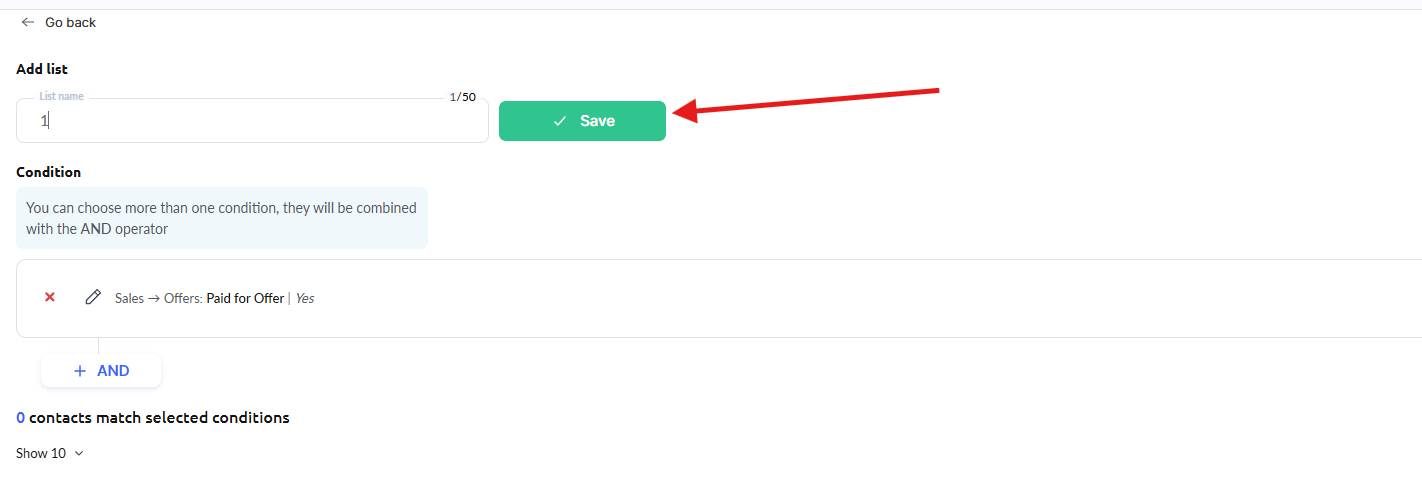
ნაბიჯი 3: გაგზავნის დაგეგმვა
ზედა მენიუში დააჭირეთ Mailings ღილაკს და აირჩიეთ E-mail mailings.
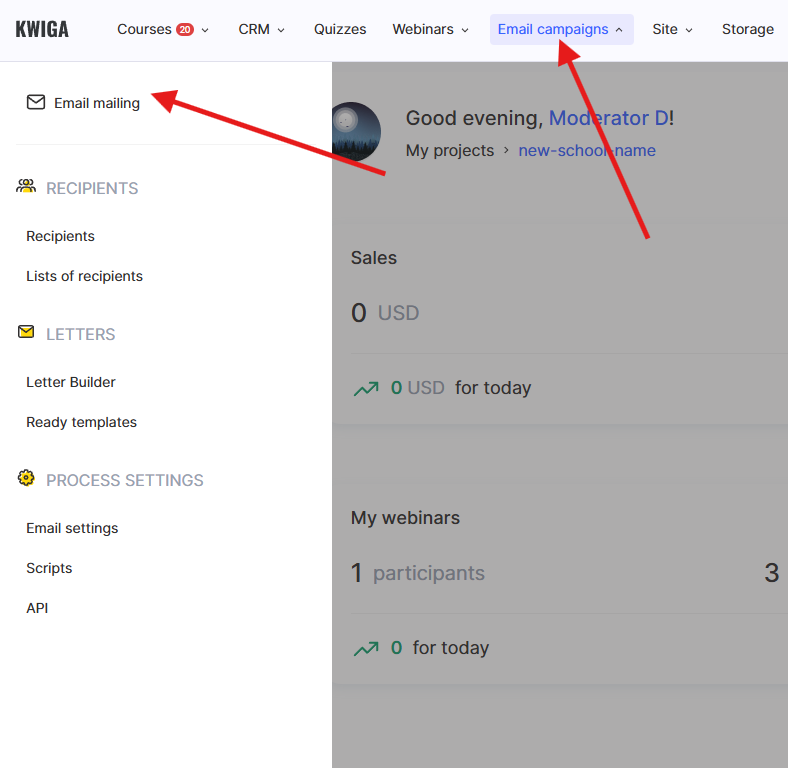
გახსნილ გვერდზე დააჭირეთ +Mailing-ს, რის შედეგადაც გაიხსნება გაგზავნის დაგეგმვის გვერდი. გაგზავნის სახელის ველში შეიყვანეთ თქვენთვის გასაგები ნებისმიერი სახელი; სტუდენტები და კლიენტები ამ სახელს ვერ დაინახავენ.
მიმღებთა სიაში აირჩიეთ კონტაქტების სია, რომელიც შექმენით ნაბიჯ 2-ში.
ელფოსტის შაბლონში აირჩიეთ ელფოსტა, რომელიც შექმენით ნაბიჯ 1-ში.
გვერდის მარჯვენა მხარეს მიუთითეთ ელფოსტის გაგზავნის თარიღი და დრო (ტრენინგის დაწყების თარიღი) და როცა ყველაფერი მზად იქნება, დააჭირეთ Schedule-ს.