
სტატიები:
- როგორ შევქმნათ ელფოსტის მარკეტინგული კამპანია
- How to segment an audience and launch a mailing list by segment
- How to find a system (service) email and edit it
- How to add emails from the file to campaign
- How to schedule an email for the first day of the course
- Mailing with a link to the Zoom lesson
- How to add a video to an email
- ტრანზაქციური ელ.ფოსტა: როგორ დააკვირდეთ, რომ შეტყობინება აღენიშნება როგორც გადაცემული
- როგორ შევქმნათ ელფოსტის ჯაჭვი
- როგორ მოვაწყოთ შეხსენების ელფოსტები პროდუქტის წვდომის დასრულების შესახებ
ისწავლეთ, როგორ შექმნათ ეფექტური ელფოსტის მარკეტინგული კამპანია, რომელიც ჩართავს თქვენს აუდიტორიას, გაზრდის კონვერსიებს და მოიტანს შედეგებს.
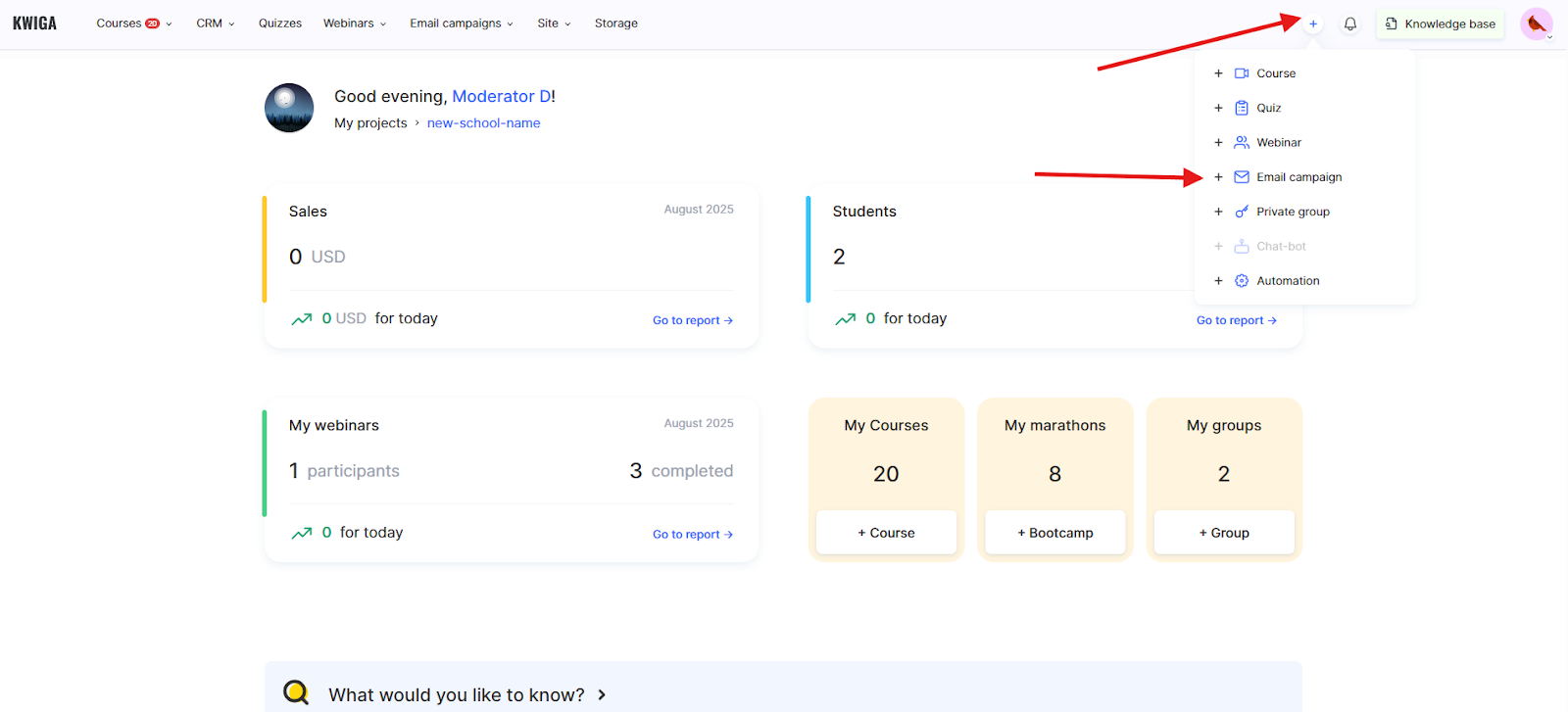
საინფორმაციო წერილი მოქნილი გზაა, რომ აცნობოთ თქვენს სტუდენტებს ან მომხმარებლებს ღონისძიების შესახებ. საინფორმაციო წერილის შესაქმნელად დააჭირეთ + ღილაკს ზედა მენიუში და აირჩიეთ Email newsletter:
თქვენ დაუყოვნებლივ გადაგიყვანენ საინფორმაციო ბიულეტენის დაგეგმვის გვერდზე, სადაც უნდა შეავსოთ შემდეგი:
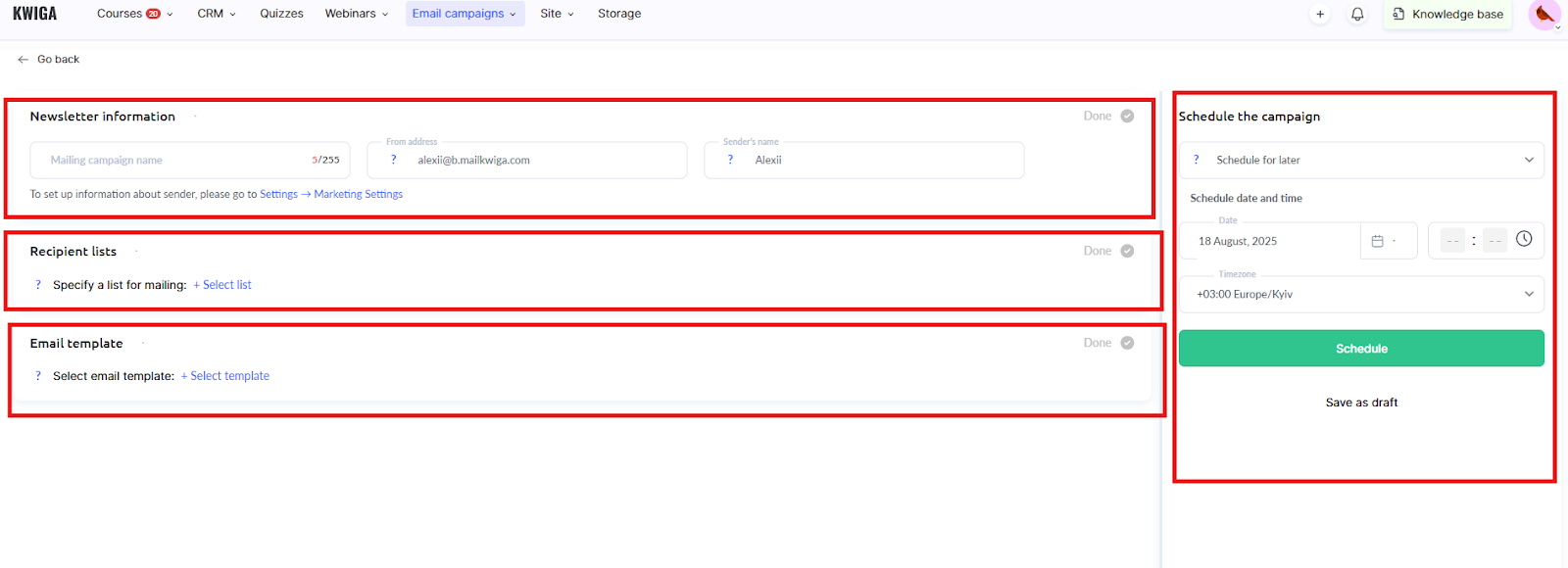
საინფორმაციო წერილის სათაური მხოლოდ თქვენთვის არის ხილული, ამიტომ შეგიძლიათ შეავსოთ როგორც გსურთ. ის გამოჩნდება ყველა საინფორმაციო წერილის საერთო სიაში. მის გვერდით არის გამგზავნის მისამართისა და სახელის ორი არარედაქტირებადი ველი – სწორედ ამას დაინახავენ მიმღებები თქვენს წერილებში. ამ პარამეტრების შეცვლა შეგიძლიათ Settings - Marketing settings-ში გადასვლით (გამოიყენეთ ბმული ამ ველების ქვემოთ!)

მიმღებთა სია - თქვენ უნდა მიუთითოთ მიმღებთა სიები. ამ ეტაპზე, დაგზავნის შექმნისას თქვენი საკუთარი ფაილის პირდაპირ ატვირთვა ელფოსტის მისამართების სიით შეუძლებელია. ჯერ მისამართები Contacts-ში უნდა დააიმპორტოთ. როგორ გააკეთოთ ეს, წაიკითხეთ აქ.
წერილის შაბლონი - აირჩიეთ წერილი, რომლის გაგზავნაც გსურთ. შეგიძლიათ შეცვალოთ წერილის თემა და ქვესათაური, მაგრამ თავად წერილის შინაარსს ვერ შეცვლით. თვითონ წერილში ცვლილებების შესატანად, დააწკაპუნეთ შაბლონზე, რათა გახსნათ წერილის რედაქტორი. ცვლილებების შეტანის შემდეგ არ დაგავიწყდეთ Publish-ზე დაჭერა. თუ გასაგზავნი წერილი ჯერ არ შეგიქმნიათ, შექმენით ის რედაქტორში +Template ღილაკის გამოყენებით.
გაგზავნის დაგეგმვა - შეგიძლიათ დაგეგმოთ დაგზავნა მომავალი თარიღისთვის ან გაგზავნოთ ის დაუყოვნებლივ შესაბამისი ვარიანტის არჩევით და Send\/Schedule-ზე დაჭერით.
თუ ჯერ გასაგზავნად მზად არ ხართ, შეგიძლიათ თქვენი პარამეტრები შეინახოთ Save as draft-ის არჩევით.