
სტატიები:
- როგორ შევქმნათ ელფოსტის მარკეტინგული კამპანია
- How to segment an audience and launch a mailing list by segment
- How to find a system (service) email and edit it
- How to add emails from the file to campaign
- How to schedule an email for the first day of the course
- Mailing with a link to the Zoom lesson
- How to add a video to an email
- ტრანზაქციური ელ.ფოსტა: როგორ დააკვირდეთ, რომ შეტყობინება აღენიშნება როგორც გადაცემული
- როგორ შევქმნათ ელფოსტის ჯაჭვი
- როგორ მოვაწყოთ შეხსენების ელფოსტები პროდუქტის წვდომის დასრულების შესახებ
We will explain the features of creating a segment or selecting a specific group within the audience and creating a mailing for that group.
პლატფორმაზე, მიუხედავად იმისა, რომელ პაკეტს ან სატარიფო გეგმას აირჩევთ, შეგიძლიათ შექმნათ მომხმარებელთა სიების ორი ტიპი:
-
სტატიკური, რომელიც იქმნება შექმნის მომენტში და შემდეგ აღარ იცვლება
-
თვითშევსებადი სია – სეგმენტი, რომელიც კონტაქტებით ივსება გარკვეული პირობების შესრულებისას.
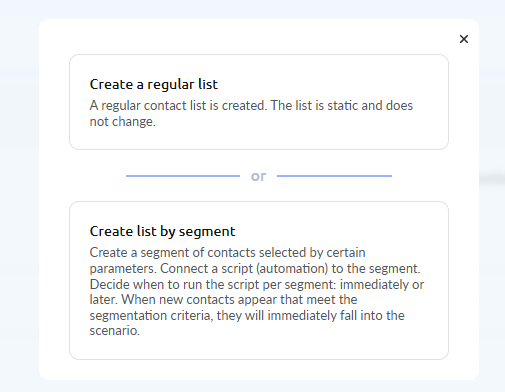
გთხოვთ გაითვალისწინოთ, რომ ორივე შემთხვევაში თქვენ გაქვთ თქვენი აუდიტორიის სეგმენტაციის შესაძლებლობა, ანუ შეგიძლიათ მიუთითოთ გარკვეული კრიტერიუმები სიაში კონტაქტების ჩასართავად. ეს შეიძლება იყოს რეგისტრაციის თარიღი, პროდუქტის შეძენები, ვებინარში მონაწილეობა და მრავალი სხვა. შეგიძლიათ გამოიყენოთ კონტაქტის დამატებითი (custom) ველები, შესყიდვების ისტორია, თქვენს პროდუქტებთან ინტერაქცია (კურსის დასრულების %, დავალებების შესრულება), გვერდების მონახულება და ა.შ.
სტატიკური (ჩვეულებრივი) სიის შექმნა
ზედა მენიუში აირჩიეთ CRM - Contact Lists
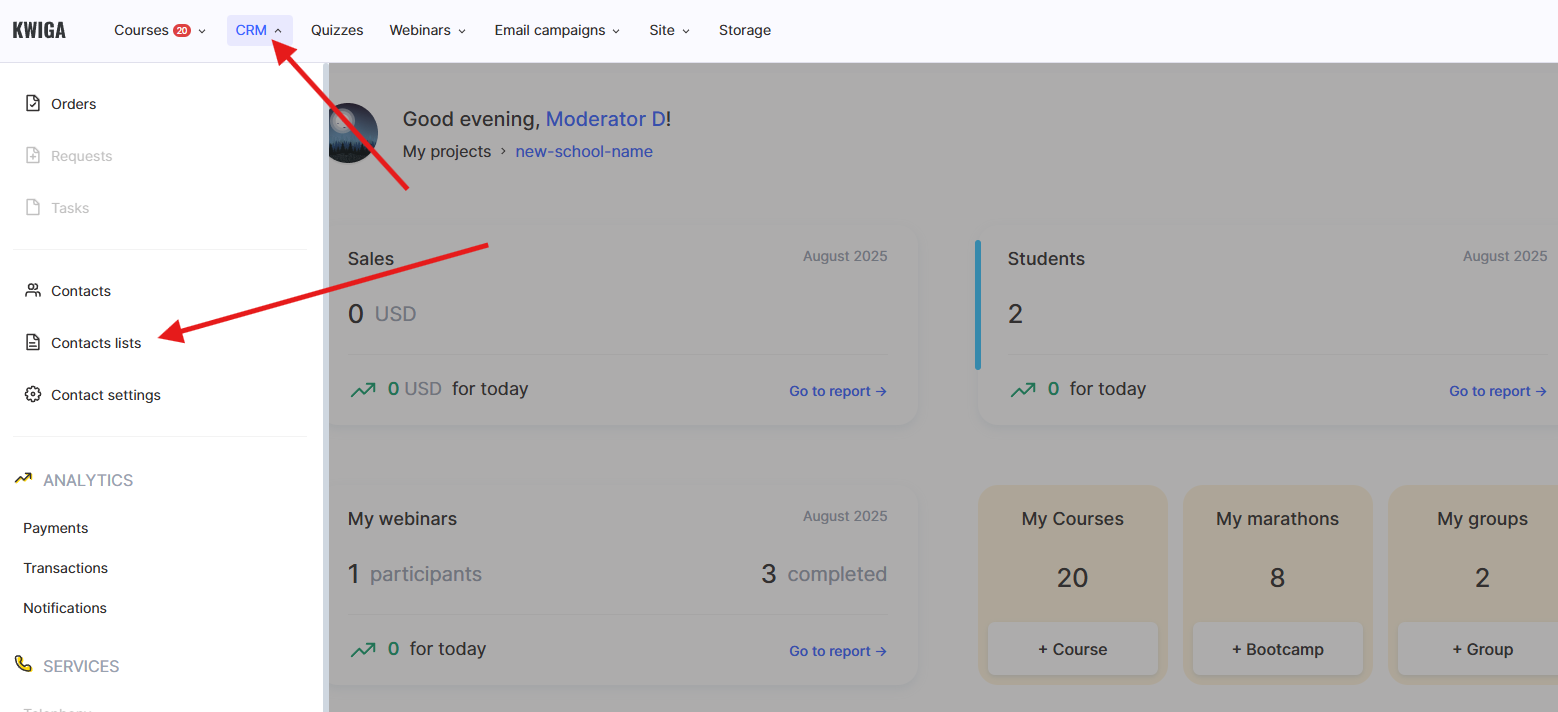
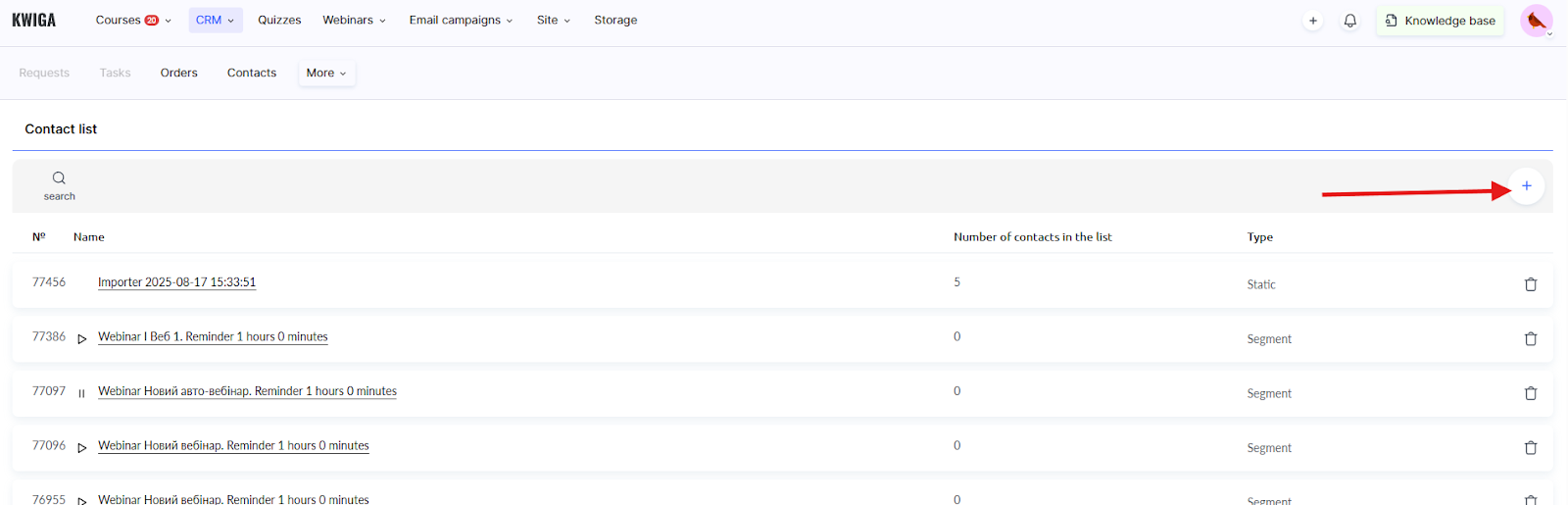
გვერდზე აირჩიეთ + და გამოჩენილ ფანჯარაში აირჩიეთ Create a regular list.
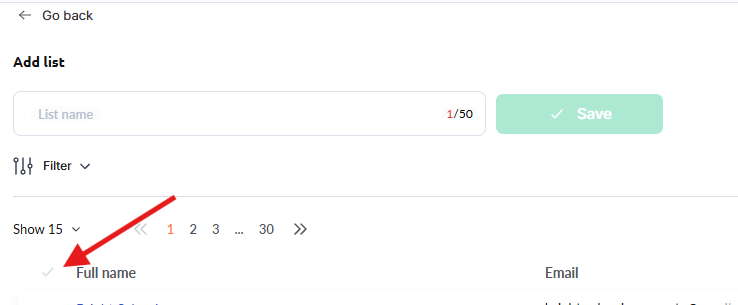
ფილტრის გამოყენებით აირჩიეთ კონტაქტები, რომლებიც გსურთ სიაში დაამატოთ, და მხოლოდ ამის შემდეგ მიუთითეთ სიის სახელი და შეინახეთ. სიის შენახვის შემდეგ მისი რედაქტირება აღარ იქნება შესაძლებელი.
ფილტრის გამოყენების მაგალითები:
-
შექმენით ყველა კონტაქტის სია
დარწმუნდით, რომ ფილტრში არაფერი არის მითითებული. შეგიძლიათ იხელმძღვანელოთ ტექსტით Selected: All, ან კონტაქტების ზემოთ ცხრილის თავში არსებული მწვანე მონიშნვის ნიშნით.
-
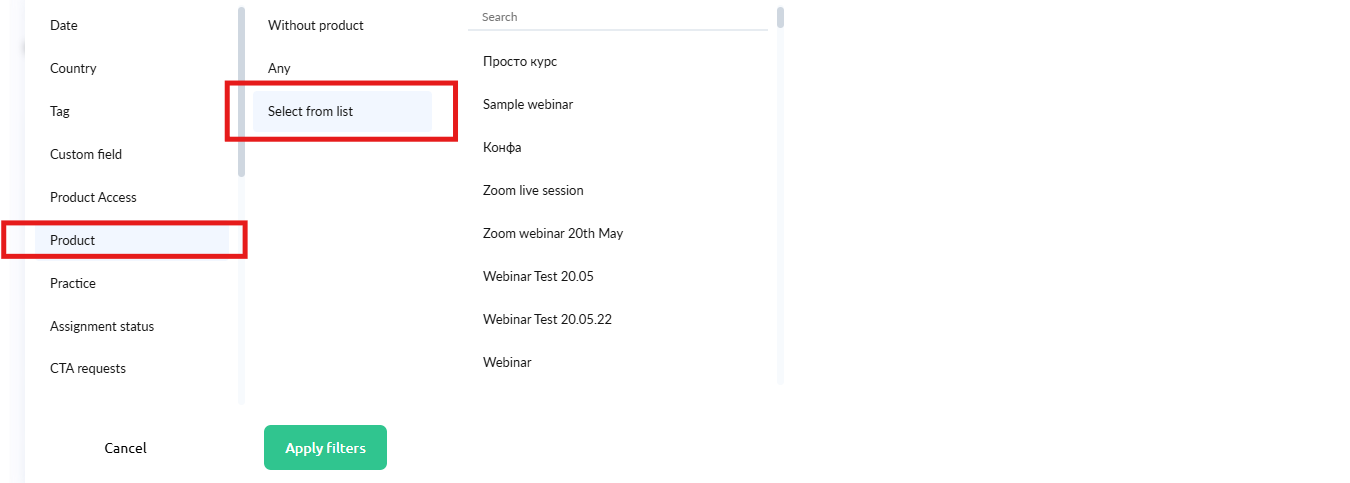
შექმენით იმ კონტაქტების სია, რომლებსაც აქვთ წვდომა პროდუქტზე (კურსი, ვებინარი და ა.შ.)
ფილტრში აირჩიეთ Product, აირჩიეთ სასურველი კურსი, მარათონი, ვებინარი ან დახურული ჯგუფი პროდუქტების სიიდან. შეგიძლიათ მიუთითოთ რამდენიმე პროდუქტი.
-
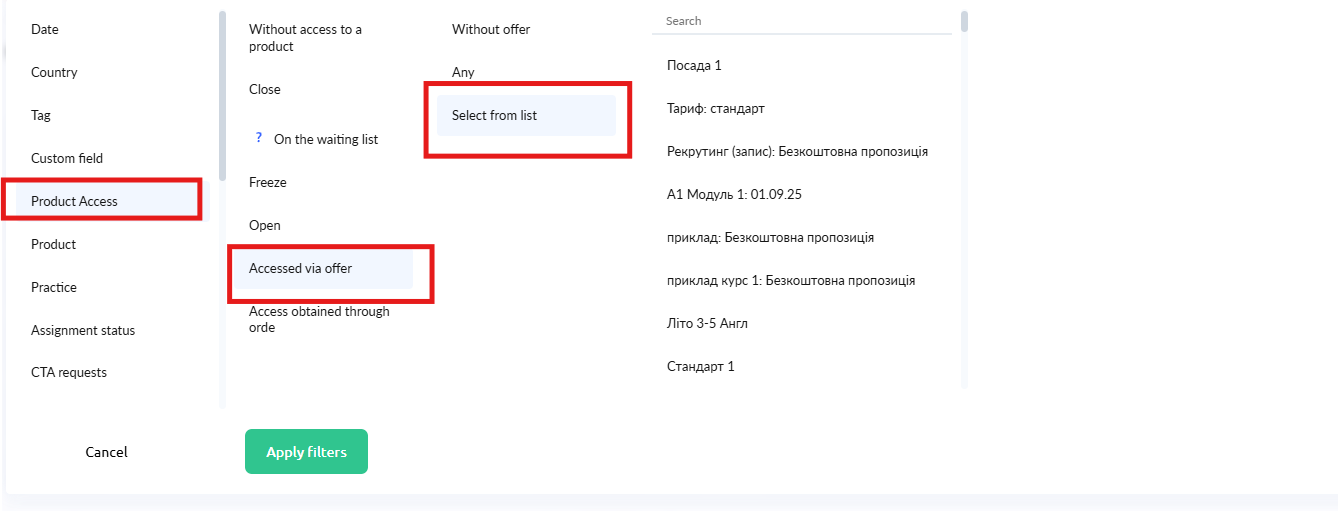
შექმენით იმ კონტაქტების სია, რომლებმაც შეასრულეს შეძენა კონკრეტული შეთავაზების საფუძველზე
ფილტრში აირჩიეთ Access to product, Access obtained through an offer და მიუთითეთ სასურველი შეთავაზება. შეგიძლიათ აირჩიოთ რამდენიმე შეთავაზება, ამ შემთხვევაში სიაში მოხვდება ყველა კონტაქტი, რომელსაც წვდომა აქვს ერთ-ერთი მითითებული შეთავაზების მეშვეობით.
-
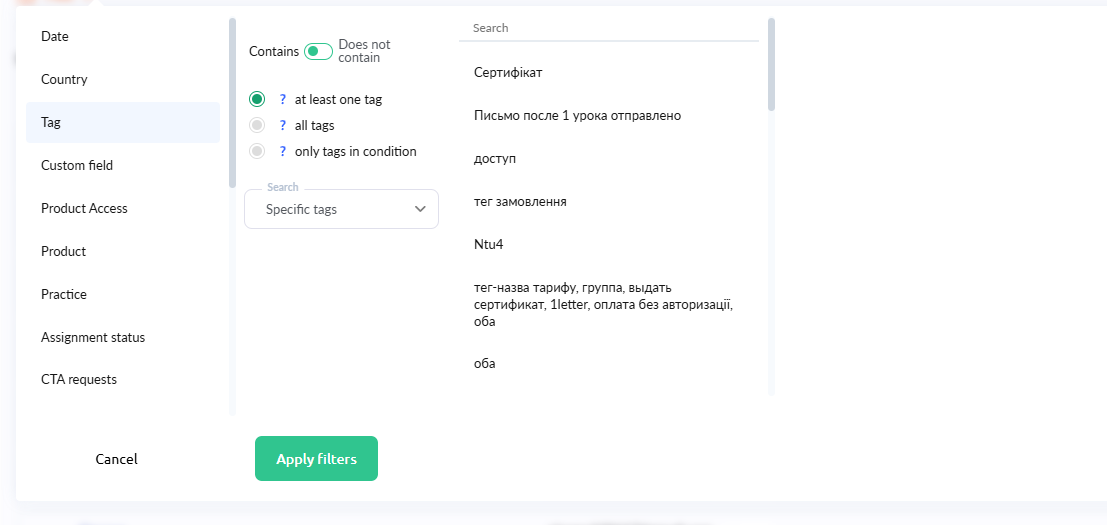
შექმენით კონკრეტული ტეგის მქონე კონტაქტების სია
ფილტრში აირჩიეთ Tag, Contains სლაიდერი. ყველაზე ხშირად გამოყენებული ვარიანტია “მინიმუმ ერთი ტეგი.” აირჩიეთ კონკრეტული ტეგები და ტეგების სიიდან მონიშნეთ სასურველი ტეგი (ან ტეგები).
-
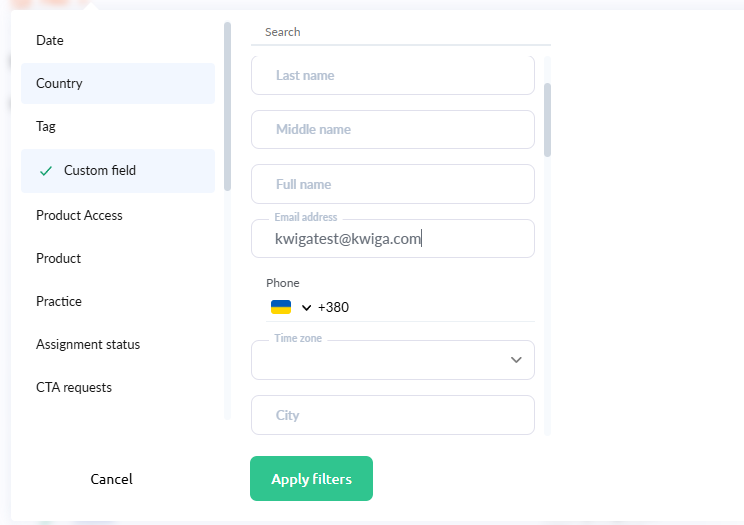
შექმენით 1 კონტაქტის სია კონკრეტული ელფოსტის მისამართით
ფილტრში აირჩიეთ User field და შეიყვანეთ სასურველი ელფოსტის მისამართი Email address ველში. მაგალითში ნაჩვენებია მისამართი kwigatest@kwiga.com – ამ შემთხვევაში, ამ ელფოსტის მისამართის მქონე კონტაქტი სიაში დაემატება. თუ სასურველ კონტაქტს ვერ ხედავთ, ეს ნიშნავს, რომ ამ მისამართის მქონე კონტაქტი თქვენს ანგარიშში დამატებული არ არის.
სიის შექმნა სეგმენტის მიხედვით
გამოიყენეთ ეს ვარიანტი სიის შესაქმნელად მხოლოდ იმ შემთხვევაში, თუ გეგმავთ ისეთი დაგზავნების გაგზავნას, რომლებიც თარიღზე დამოკიდებული არ არის. მაგალითად, გსურთ გაუგზავნოთ მისასალმებელი წერილი სტუდენტებს, როდესაც ისინი თქვენს ანგარიშს დაემატებიან, ან შეავსოთ იმ ადამიანების სია, ვინც ოდესმე დარეგისტრირდა ვებინარზე, და გაუგზავნოთ მათ სიახლეების წერილი ახალი ვებინარების შესახებ. თუ არ ხართ დარწმუნებული, რომელი სიაა თქვენთვის შესაფერისი, დაუკავშირდით მხარდაჭერას და ჩვენ დაგეხმარებით არჩევანში (როგორც წესი, ჩვეულებრივი სია).
დაგზავნის შექმნა
მას შემდეგ, რაც თქვენს სიებს შექმნით, შეგიძლიათ გადახვიდეთ შემდეგ ეტაპზე და დაგეგმოთ დაგზავნა. უფრო დეტალური ინფორმაციისთვის, როგორ გააკეთოთ ეს, იხილეთ სტატია.
გთხოვთ გაითვალისწინოთ, რომ თუ დაგზავნის სიაში მითითებულია სტატიკური სია, ყველა ელფოსტის გაგზავნის შემდეგ დაგზავნის სტატუსი დასრულებული იქნება. თუ მითითებულია სეგმენტირებული სია, ამ დაგზავნის შეჩერება შესაძლებელია ხელით, წინააღმდეგ შემთხვევაში ის არ დასრულდება და როდესაც სეგმენტის სიას ახალი კონტაქტი დაემატება, ელფოსტა გაიგზავნება.