
სტატიები:
- როგორ შევქმნათ ელფოსტის მარკეტინგული კამპანია
- How to segment an audience and launch a mailing list by segment
- How to find a system (service) email and edit it
- How to add emails from the file to campaign
- How to schedule an email for the first day of the course
- Mailing with a link to the Zoom lesson
- How to add a video to an email
- ტრანზაქციური ელ.ფოსტა: როგორ დააკვირდეთ, რომ შეტყობინება აღენიშნება როგორც გადაცემული
- როგორ შევქმნათ ელფოსტის ჯაჭვი
- როგორ მოვაწყოთ შეხსენების ელფოსტები პროდუქტის წვდომის დასრულების შესახებ
ეს სტატია განმარტავს, როგორ ავტომატიზირდეს კურსზე წვდომის ვადის ამოწურვის შესახებ შეხსენებები. დეტალური ინსტრუქცია — სეგმენტის შექმნიდან დაწყებული იმეილის კამპანიის გაშვებამდე, რომელიც სტუდენტებს საჭირო მომენტში ავტომატურად გააგზავნის შეტყობინებებს.
ამ სტატიაში:
წვდომის ვადის ამოწურვის ავტომატური შეხსენებები სასარგებლოა არა მხოლოდ გამოწერის განახლების გაყიდვისთვის. ეს ელფოსტები გეხმარებათ:
-
წაახალისოთ კურსის დასრულება – სტუდენტებს აქვთ დრო, დაასრულონ კურსი და მიიღონ სერტიფიკატი, სანამ წვდომის ვადა ამოიწურება;
-
შეახსენოთ ბონუსების შესახებ – თუ სთავაზობთ დამატებით მასალებს ან ჯილდოებს გარკვეულ ვადამდე დავალებების დასრულებისთვის;
-
მოტივაცია მისცეთ მოქმედებისთვის – ადამიანებმა შესაძლოა უბრალოდ დაივიწყონ ვადის ამოწურვის თარიღი და გაუშვან შესაძლებლობები;
-
შესთავაზოთ გაგრძელება – დროული შეხსენებები სტუდენტებს აძლევს დროს, დაგეგმონ გადახდა და მიიღონ გადაწყვეტილება.
ამ გაგზავნების ერთხელ გამართვით, თქვენ ავტომატიზებას უწევთ სტუდენტებთან კომუნიკაციას კრიტიკულ ეტაპზე.
ნაბიჯი 1. შექმენით სეგმენტზე დაფუძნებული სია
გადადით CRM → კონტაქტების სიები
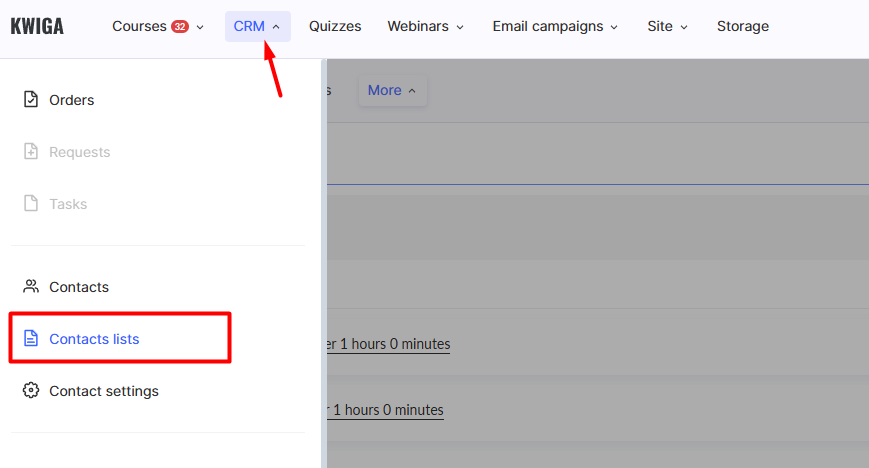
და დააჭირეთ + ღილაკს.

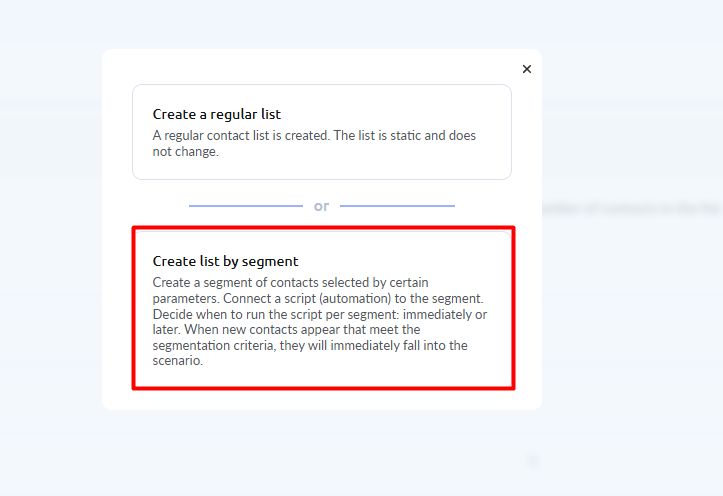
შემდეგ აირჩიეთ სიის შექმნა სეგმენტის მიხედვით.
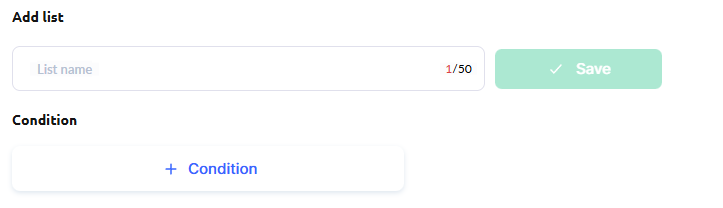
დაამატეთ სიის სახელი და განსაზღვრეთ პირობა.
პირობა – პროდუქტზე დარჩენილი დღეები, შემდეგ აირჩიეთ პროდუქტის სახელი, მიუთითეთ დღეების რაოდენობა და შეინახეთ პირობა.
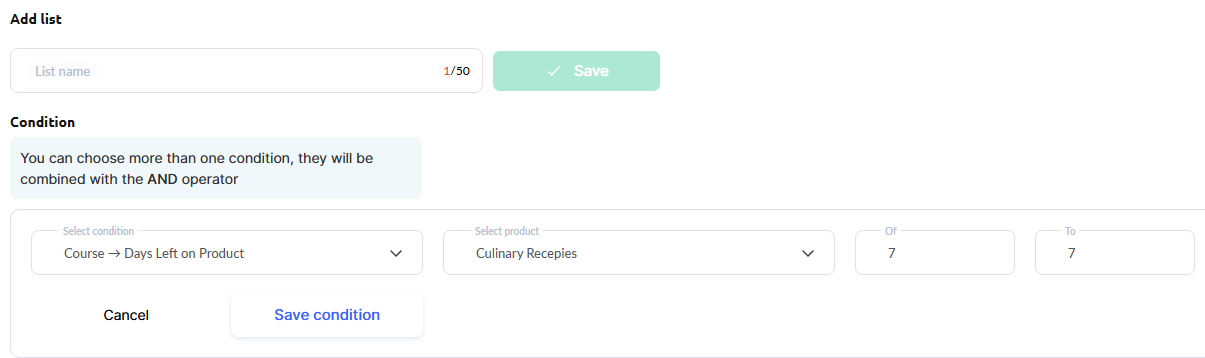
სია ავტომატურად შეივსება იმ სტუდენტებით, რომლებსაც წვდომის ვადის ამოწურვამდე მითითებული რაოდენობის დღეები აქვთ დარჩენილი. შეინახეთ სია და გადადით შემდეგ ნაბიჯზე.
გთხოვთ გაითვალისწინოთ: სიები თანდათან ივსება. კონტაქტები, როგორც წესი, თითქმის დაუყოვნებლივ ემატება, მაგრამ განახლებას შეიძლება 20 წუთამდე დასჭირდეს.
ნაბიჯი 2. შექმენით ელფოსტის შაბლონი
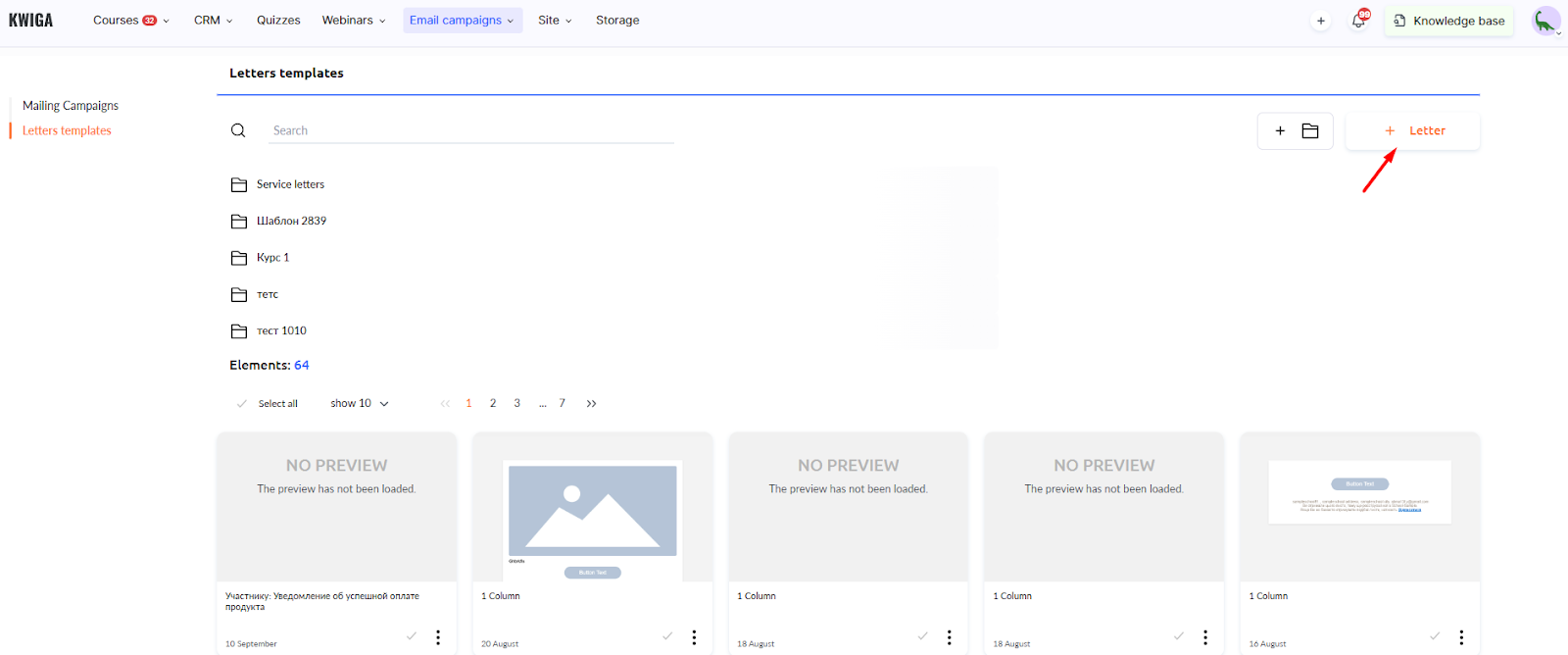
შექმენით ახალი ელფოსტის შაბლონი გაგზავნებში → მზა შაბლონები.
არსებობს ორი ვარიანტი:
შექმენით ახალი შაბლონი +Email ღილაკის გამოყენებით და მოარგეთ იგი;
დააკოპირეთ არსებული შაბლონი, მაგალითად სერვისული შაბლონი, და ჩაასწორეთ ასლი.
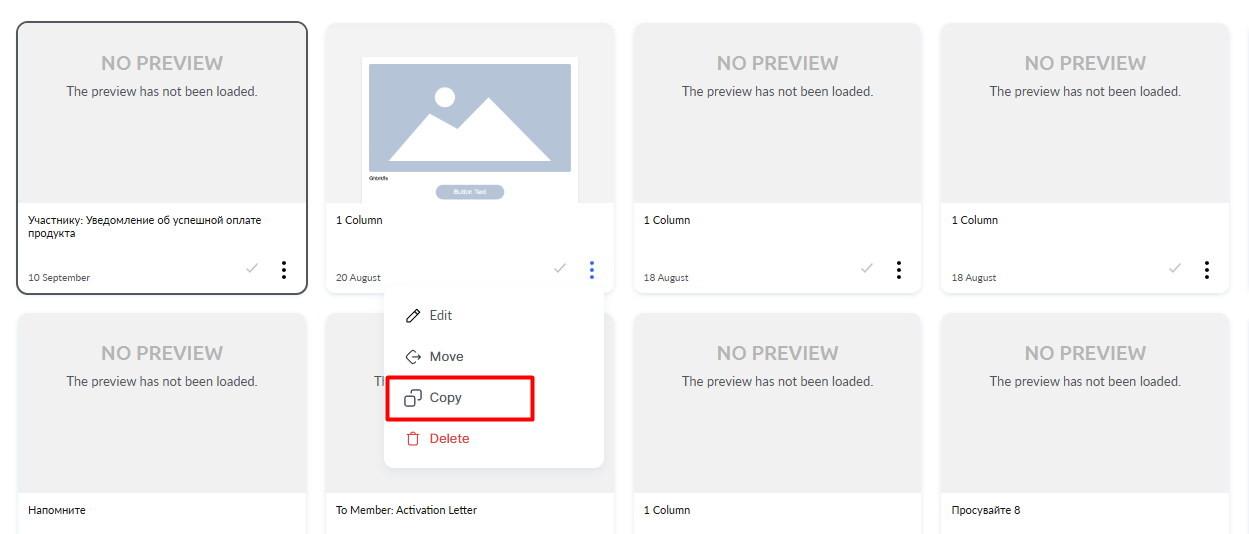
შენიშვნა: დაკოპირებული სერვისული შაბლონის სანახავად, უნდა გამოხვიდეთ სერვისული ელფოსტების საქაღალდიდან.
ელფოსტაში მკაფიოდ მიუთითეთ თემა წვდომის ვადის ამოწურვის შესახებ, მიესალმეთ სტუდენტს სახელით და მიუთითეთ, რამდენი დღეა დარჩენილი.
თქვენი მიზნიდან გამომდინარე, გაამახვილეთ ყურადღება სხვადასხვა ასპექტზე: შეახსენეთ სტუდენტებს სერტიფიკატის მიღება, ბონუსების მისაღებად დავალებების დასრულება, ან შესთავაზეთ გამოწერის გაგრძელება. დაამატეთ მკაფიო ღილაკი ან ბმული სასურველი მოქმედებისთვის. არ დაგავიწყდეთ, კითხვების შემთხვევაში, მიუთითოთ მხარდაჭერის ან გაყიდვების საკონტაქტო დეტალები.
შეინახეთ დასრულებული შაბლონი.
ნაბიჯი 3. დაგეგმეთ გაგზავნა
გადადით Email Campaigns → Email Mailing და დააჭირეთ +Letter.
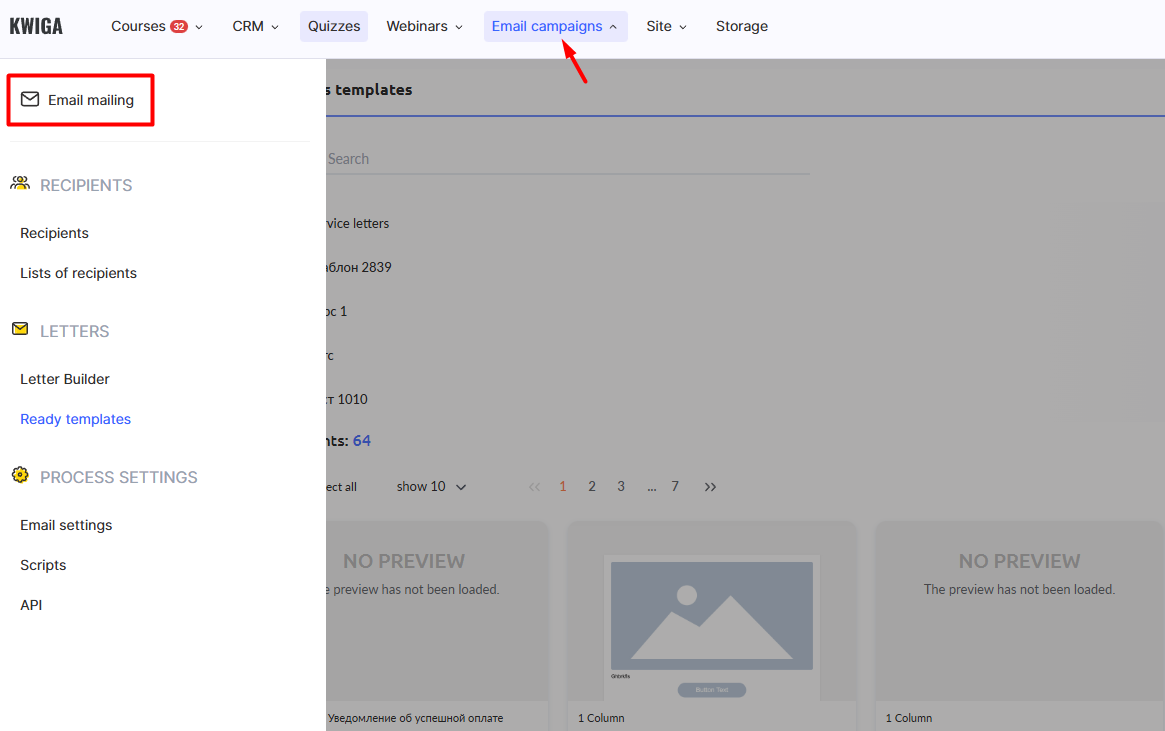
კამპანიის გამართვისა და ელფოსტის კონსტრუქტორის გამოყენების შესახებ მეტი დეტალისთვის, იხილეთ ცალკე სტატია.
მიმღებებად აირჩიეთ შექმნილი სეგმენტური სია და შეარჩიეთ მომზადებული ელფოსტის შაბლონი. დაგეგმეთ და გაუშვით გაგზავნა.
მნიშვნელოვანია: სეგმენტური სიების საფუძველზე გაგზავნები უწყვეტ რეჟიმში მუშაობს. თითოეული სტუდენტი, რომელიც სიაში მოხვდება (როდესაც დარჩენილი დღეების მითითებულ რაოდენობას მიაღწევს), ავტომატურად მიიღებს ელფოსტას. ასეთი გაგზავნის შეჩერება შეგიძლიათ ხელით.
როდესაც შეხსენებები გამართულია, თქვენი სტუდენტები არ გამოტოვებენ მნიშვნელოვან თარიღებს, ხოლო თქვენ ავტომატურად შეახსენებთ მათ შესაძლებლობებს, რომლებითაც ჯერ კიდევ შეუძლიათ ისარგებლონ.