
სტატიები:
- როგორ შევქმნათ ელფოსტის მარკეტინგული კამპანია
- How to segment an audience and launch a mailing list by segment
- How to find a system (service) email and edit it
- How to add emails from the file to campaign
- How to schedule an email for the first day of the course
- Mailing with a link to the Zoom lesson
- How to add a video to an email
- ტრანზაქციური ელ.ფოსტა: როგორ დააკვირდეთ, რომ შეტყობინება აღენიშნება როგორც გადაცემული
- როგორ შევქმნათ ელფოსტის ჯაჭვი
- როგორ მოვაწყოთ შეხსენების ელფოსტები პროდუქტის წვდომის დასრულების შესახებ
How to create and send an email with a link to the Zoom lesson to students.
თქვენ დაგეგმეთ Zoom გაკვეთილი და გსურთ თქვენს სტუდენტებს გაუგზავნოთ ელფოსტა Zoom შეხვედრის ბმულით. მოდით, განვიხილოთ რამდენიმე სიტუაცია, როცა შეიძლება ასეთი შეტყობინების გაგზავნა დაგჭირდეთ:
-
ყველა სტუდენტმა, რომელმაც გარკვეული ტარიფით წვდომა შეიძინა, უნდა მიიღოს ეს შეტყობინება.
-
ყველა სტუდენტმა, რომელსაც გარკვეულ გაკვეთილზე აქვს წვდომა, უნდა მიიღოს ეს შეტყობინება.
გაითვალისწინეთ, რომ Zoom შეხვედრის ბმულის დამატება შეგიძლიათ პირდაპირ გაკვეთილში (და მოგვიანებით შეხვედრის ბმული შეგიძლიათ ჩაანაცვლოთ შეხვედრის ჩანაწერის ბმულით).
ნაბიჯი 1: დაგეგმეთ შეხვედრა Zoom-ში და მოამზადეთ ელფოსტა შეხვედრის ბმულით.
ნაბიჯი 2: შექმენით კონტაქტების სია, ვისთანაც გაიგზავნება წერილების დაგზავნა.
წერილი უნდა მიიღოს ყველა სტუდენტმა, რომელმაც გარკვეული ტარიფით წვდომა შეიძინა
ზედა მენიუში დააწკაპუნეთ CRM - Contact lists
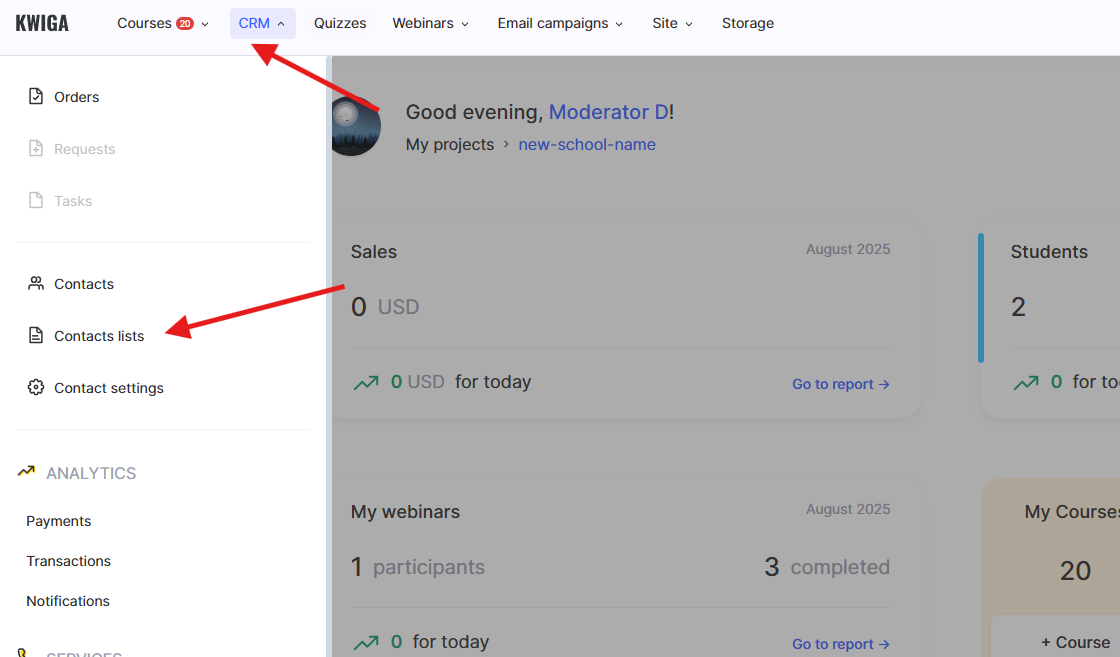
დააწკაპუნეთ + ნიშნულზე ახალი სიის შესაქმნელად და აირჩიეთ Create a regular list. ჩვეულებრივი სია ნიშნავს, რომ სია შეიქმნება შემდეგ ეტაპზე და ახალი სტუდენტები მას არ დაემატებიან. თუ გეგმავთ, რომ მოგვიანებით კურსს ახალი სტუდენტები შეუერთდნენ, დაგჭირდებათ ახალი სიის შექმნა ან თვითშევსებადი (სეგმენტირებული) სიის გამოყენება, რათა ისინი სიაში შეიყვანოთ.

გახსნილ გვერდზე აირჩიეთ Filter და მონიშნეთ სასურველი ტარიფი (offer), შემდეგ დააწკაპუნეთ Apply filter.
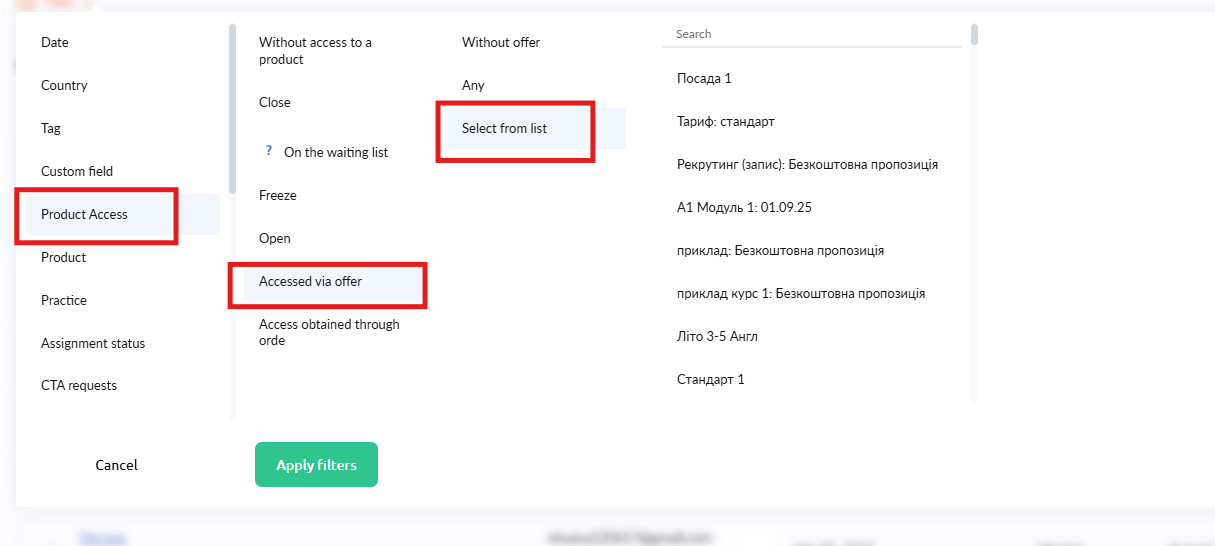
მხოლოდ ამის შემდეგ მიუთითეთ სიის სახელი (ამ სახელს თქვენ დაინახავთ, მაგრამ მონაწილეები – არა) და შეინახეთ. გადადით მე-3 ნაბიჯზე.
წერილი უნდა მიიღოს ყველა სტუდენტმა, რომელსაც კონკრეტულ გაკვეთილზე აქვს წვდომა.
ზედა მენიუში დააწკაპუნეთ CRM - Contact Lists
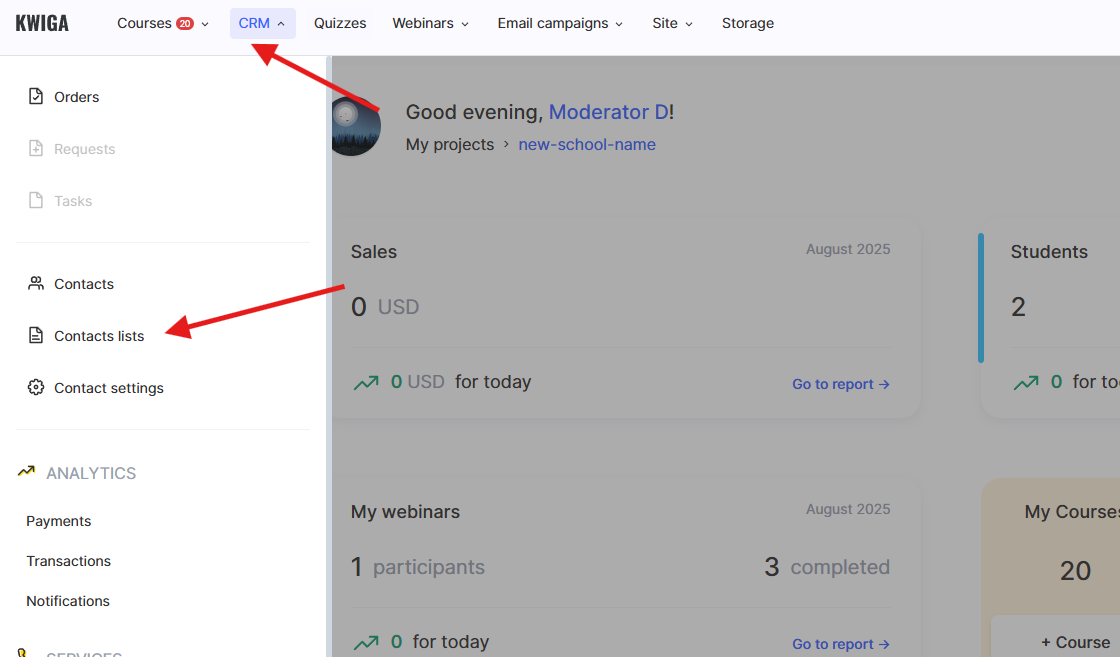
დააწკაპუნეთ + ნიშნულზე ახალი სიის შესაქმნელად და აირჩიეთ Create list by segment - თქვენ გადახვალთ თვითშევსებადი სიის შექმნის გვერდზე. ეს ნიშნავს, რომ სეგმენტის შექმნის მომენტში მასში შევლენ სტუდენტები, რომლებსაც უკვე აქვთ გაკვეთილზე წვდომა, ხოლო შემდეგ პლატფორმა გააკონტროლებს, გამოჩნდნენ თუ არა ახალი სტუდენტები, რომლებსაც მითითებულ გაკვეთილზე აქვთ წვდომა. სია ახლდება ყოველ ნახევარ საათში ერთხელ, რაც ნიშნავს, რომ თუ სტუდენტი გაკვეთილს 1:04 p.m.-ზე დაემატა, ის სიაში გამოჩნდება 1:30 და 1:35 p.m.-ს შორის.
დააწკაპუნეთ Add condition-ზე, სიაში იპოვეთ Product - Course - Open access to lesson, შემდეგ კი ბოლო ჩამოსაშლელ მენიუში აირჩიეთ სასურველი გაკვეთილი.
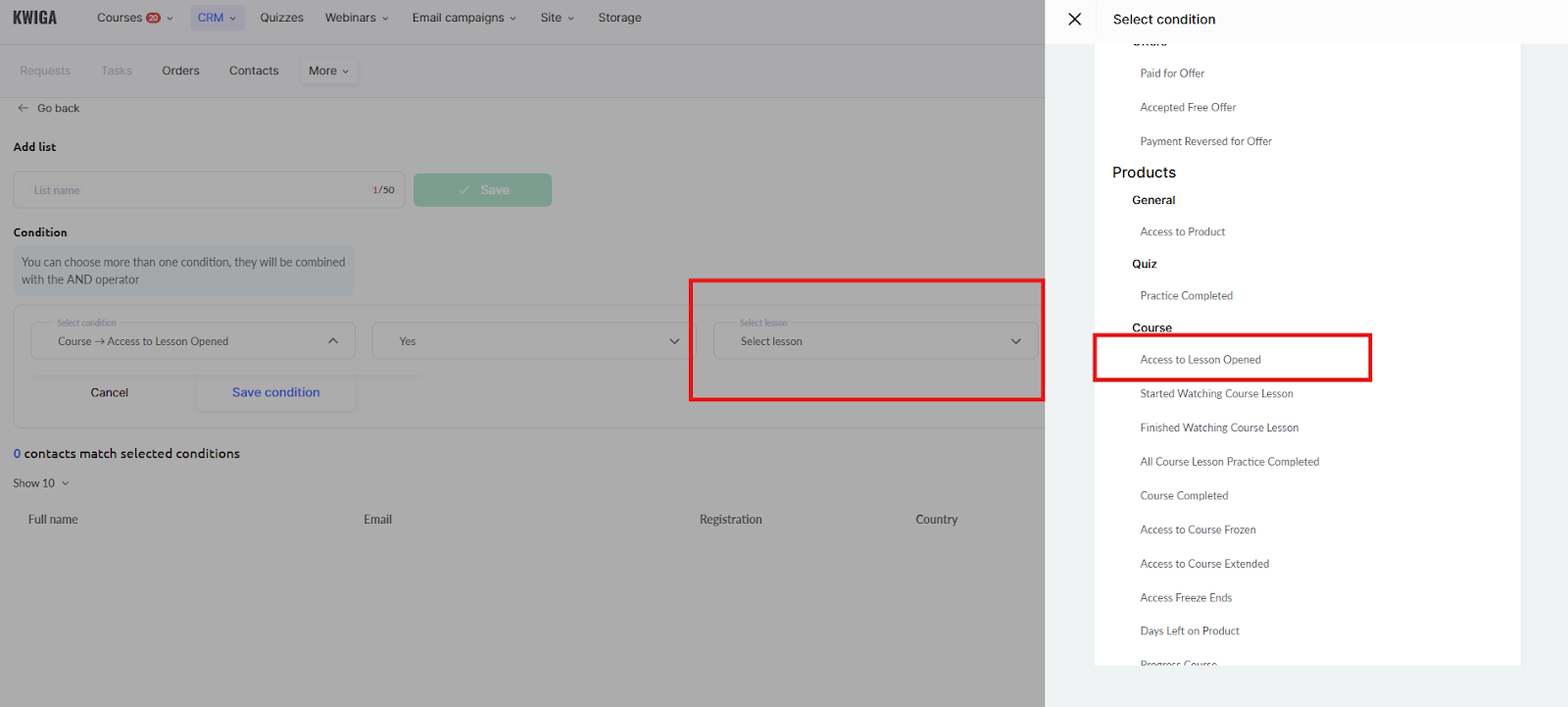
მხოლოდ ამის შემდეგ მიუთითეთ სიის სახელი და დააწკაპუნეთ Save.
ნაბიჯი 3: დაგზავნის დაგეგმვა
ზედა მენიუში დააწკაპუნეთ Mailings ღილაკზე და აირჩიეთ E-mail mailings.
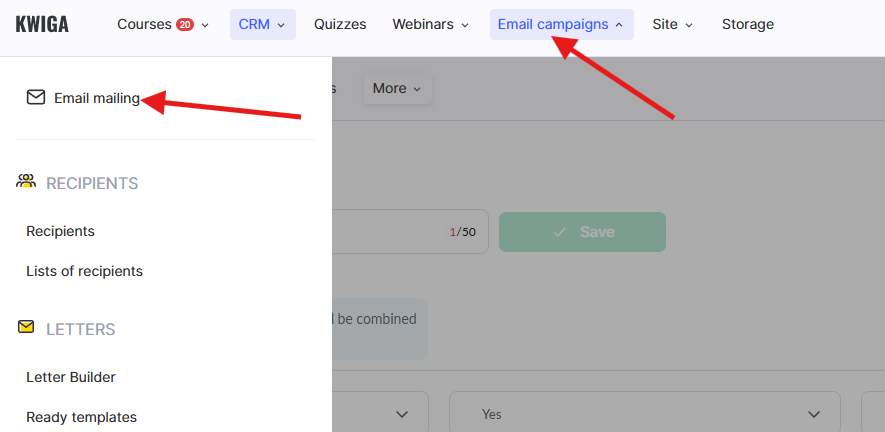
გახსნილ გვერდზე დააწკაპუნეთ +Mailing-ზე, რის შედეგადაც გაიხსნება დაგზავნის დაგეგმვის გვერდი. დაგზავნის სახელის ველში შეიყვანეთ თქვენთვის გასაგები ნებისმიერი სახელი; სტუდენტები და კლიენტები ამ სახელს ვერ დაინახავენ.
მიმღებების სიაში აირჩიეთ კონტაქტების სია, რომელიც მე-2 ნაბიჯში შექმენით.
ელფოსტის შაბლონში აირჩიეთ ელფოსტა, რომელიც 1-ელ ნაბიჯში შექმენით.
გვერდის მარჯვენა მხარეს მიუთითეთ ელფოსტის გაგზავნის თარიღი (ან მაშინვე აირჩიეთ ის), და როცა ყველაფერი მზად იქნება, დააწკაპუნეთ Schedule.