Raksti:
- Kā izveidot e-pasta mārketinga kampaņu
- Kā segmentēt auditoriju un uzsākt pasta sarakstu pēc segmentiem
- Kā atrast sistēmas (pakalpojuma) e-pastu un to rediģēt
- Kā pievienot e-pastus no faila kampaņai
- Kā ieplānot e-pastu pirmdienas kursam
- Pasta sūtījums ar saiti uz Zoom lekciju
- Kā pievienot video e-pastam
- Transakcijas e‑pasti: kā izsekot, vai ziņojums tika piegādāts
- Kā izveidot e-pasta ziņojumu ķēdi
- Kā iestatīt atgādinājuma e-pastus par produkta piekļuves beigām
Uzziniet, kā viegli importēt e-pastus no faila jūsu kampaņā, lai efektīvi pārvaldītu un mērķētu savu auditoriju, panākot labākus rezultātus.
Jūsu pasta adrešu datubāze ir failā, un jūs vēlaties nosūtīt sūtījumu uz šīm adresēm.
Pašlaik Kwiga neļauj augšupielādēt failu tieši adresātu saraksta izveides laikā, taču jūs joprojām varat sūtīt e-pastus adresātiem no faila.
Importēt adreses
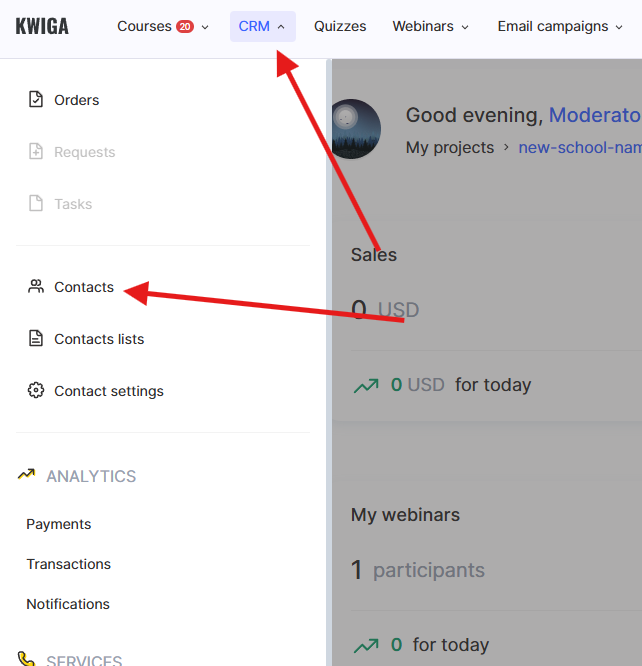
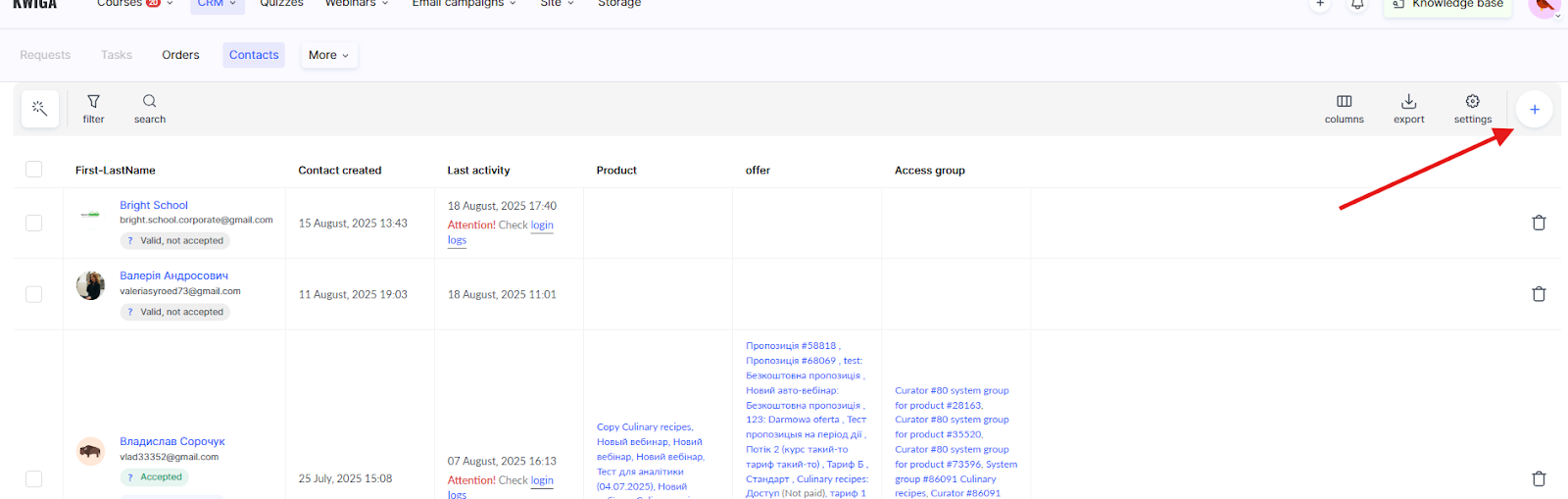
Dodieties uz CRM, kontakti. Atvērtajā lapā noklikšķiniet uz “+” un izvēlieties Importēt.
Jūs redzēsiet šādu ziņojumu:
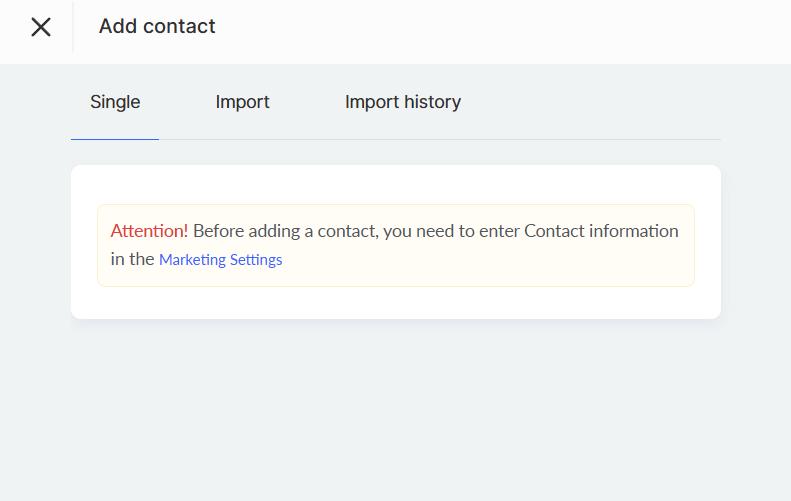
Sekojiet saitei un aizpildiet Mārketinga iestatījumus, norādot informāciju par uzņēmumu: nosaukumu, adresi, tālruņa numuru. Pēc tam atgriezieties lapā Kontakti vai atsvaidziniet to, ja iestatījumus aizpildījāt citā cilnē.
Atvērtajā logā noklikšķiniet uz +Importēt. Jūs tiksiet novirzīts uz lapu, kur varēsiet pievienot importam nosaukumu (šis nosaukums ir redzams tikai jums un var būt jebkāds) un pievienot failu:
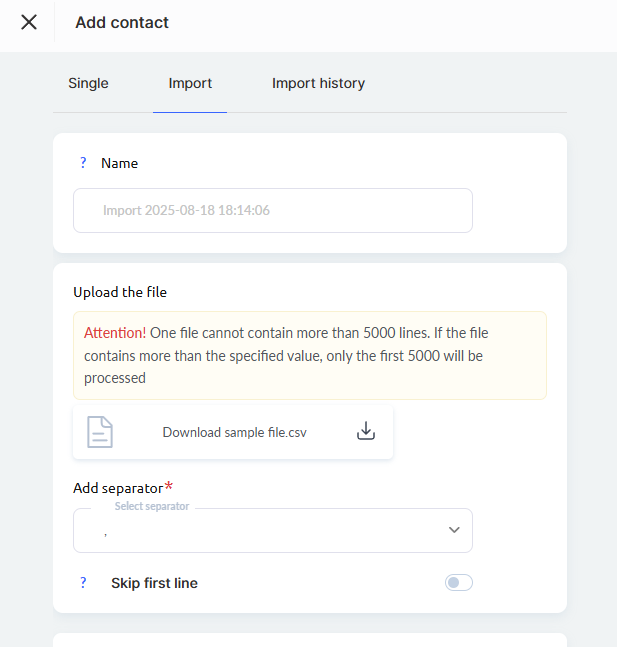
Lūdzu, ņemiet vērā! Varat pievienot gan csv failus, gan parastus Excel failus (xls, xlsx formāti). Failā var būt viena, vairākas vai desmitiem kolonnu – jebkurš skaits. Kolonnu secībai un kolonnas ar e-pasta adresi atrašanās vietai nav nozīmes. Ja jūs tikai veidojat tabulu, izmantojiet ierastos xls vai xlsx formātus.
Pēc faila augšupielādes parādīsies papildu vienumi. Sekojiet norādījumiem zemāk redzamajā attēlā:
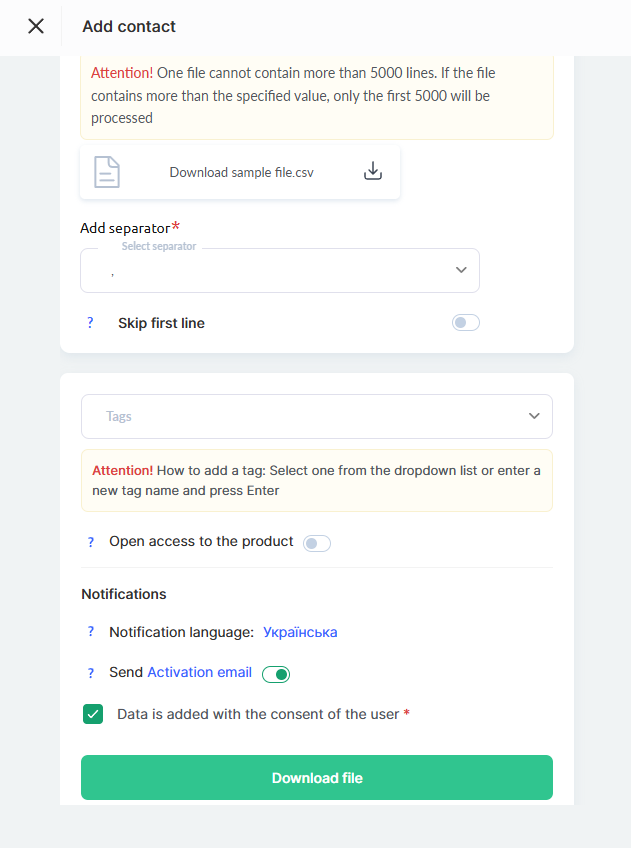
Lai atvieglotu kontaktu saraksta izveidi, izmantojiet tagu, kas tiks pievienots visiem failā esošajiem kontaktiem. Šeit varat pievienot jaunu tagu vai izmantot iepriekš pievienotu. Ja vēlaties vienlaikus pievienot vairākus tagus, atdaliet tos ar komatiem tabulas šūnās.
Pēc tam, kad būsiet veicis nepieciešamās izvēles, lapas augšdaļā esošā poga Augšupielādēt kļūs aktīva. Ja tā nav aktīva, visticamāk, neesat izvēlējies atdalītāju.
Jūs redzēsiet kolonnu sarakstu, un augšdaļā varēsiet izvēlēties kontaktpersonas laukus vērtību ievadīšanai. Varat izvēlēties izlaist vai norādīt, kur ievadīt nepieciešamās vērtības. Pārliecinieties, ka viena no kolonnām ir atzīmēta kā e-pasta adrese, un noklikšķiniet uz Sākt importu.
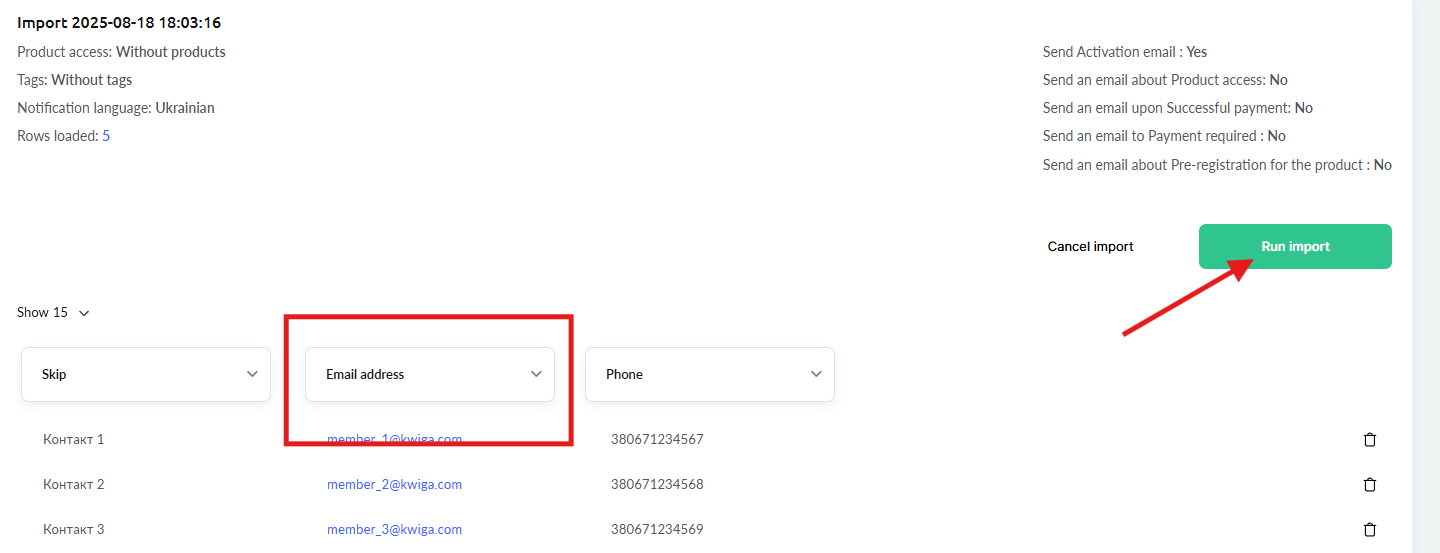
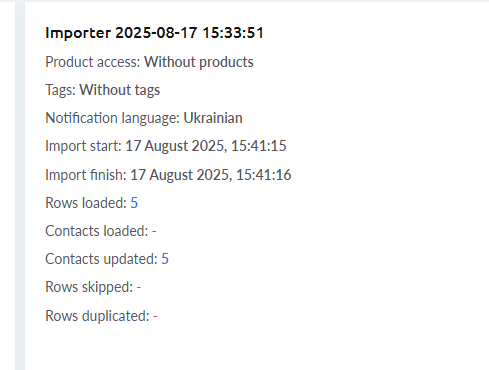
Pēc neilgas gaidīšanas kontakti tiks pievienoti kontaktu datubāzei. Ja norādījāt tagu, tiem tiks piešķirts attiecīgais tags.
Ja aizmirsāt norādīt tagu, neuztraucieties, vienkārši atkārtojiet iepriekš minētās darbības, šoreiz norādot vajadzīgo tagu.
Tas neradīs dublikātus vai kļūdas; jūs tikai atjaunināsiet tagu kontaktiem, kurus jau esat pievienojis.
Adresātu saraksta izveide
Izvēlnē atlasiet Kontakti, pēc tam Kontaktu saraksti
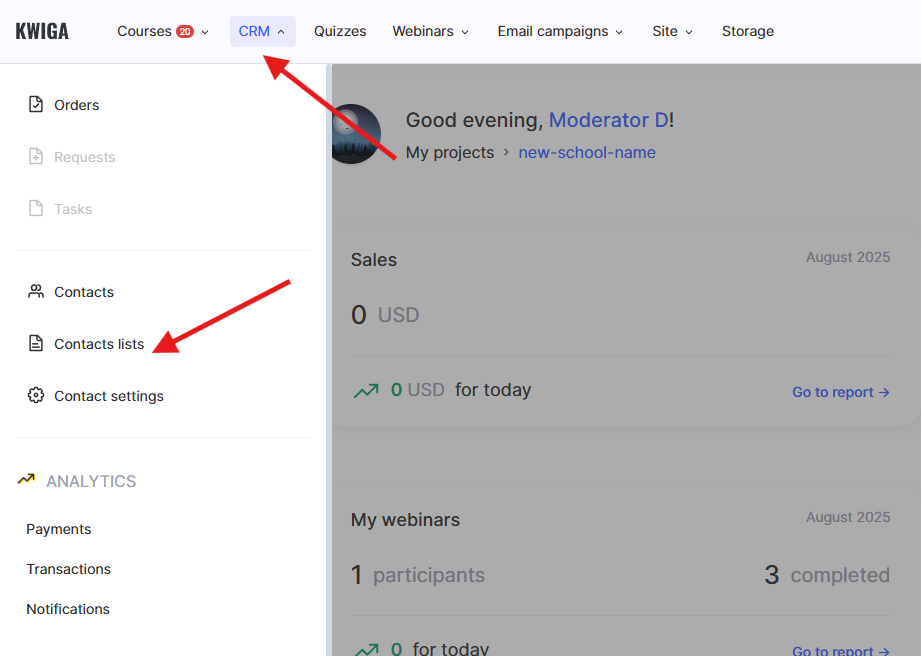
Noklikšķiniet uz “+” un izvēlieties Izveidot parastu sarakstu. Atvērtajā lapā ievadiet saraksta nosaukumu. Šis nosaukums lietotājiem nebūs redzams. Neklikšķiniet uz pogas Saglabāt! Noklikšķiniet uz tās tikai pēc tam, kad zemāk esošajā kontaktu sarakstā ir tikai tie kontakti, kas jāsaglabā.
Ja jau noklikšķinājāt uz Saglabāt, sarakstu rediģēt vairs nevarēsiet. Varat izveidot jaunu sarakstu un dzēst to, kuru saglabājāt priekšlaicīgi.
Filtrā atlasiet importēšanas laikā norādīto tagu:
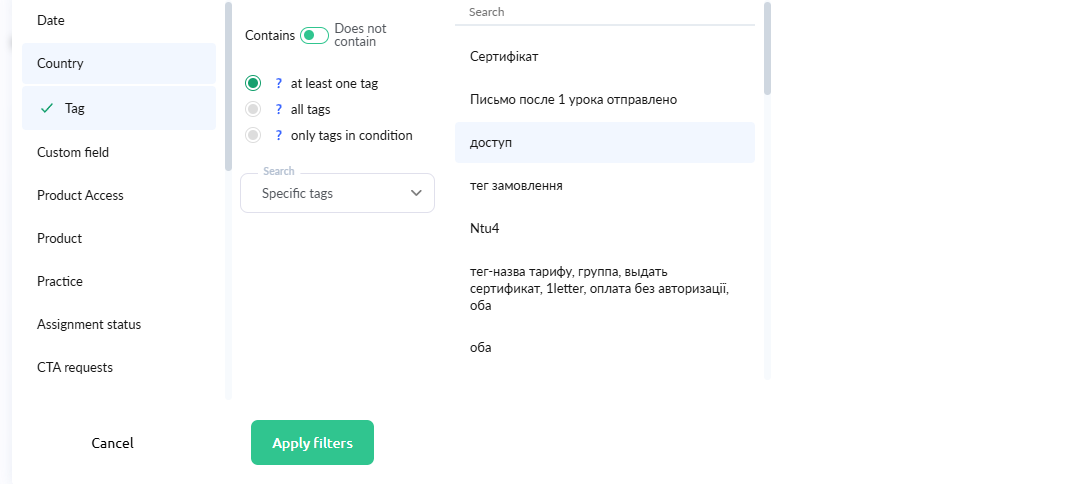
Pēc noklikšķināšanas uz Piemērot filtru tiks atjaunināts parādīto kontaktu saraksts, un jūs redzēsiet tikai tos, kas atbilst filtra nosacījumiem (mūsu piemērā tika atrasti tikai 2 kontakti):
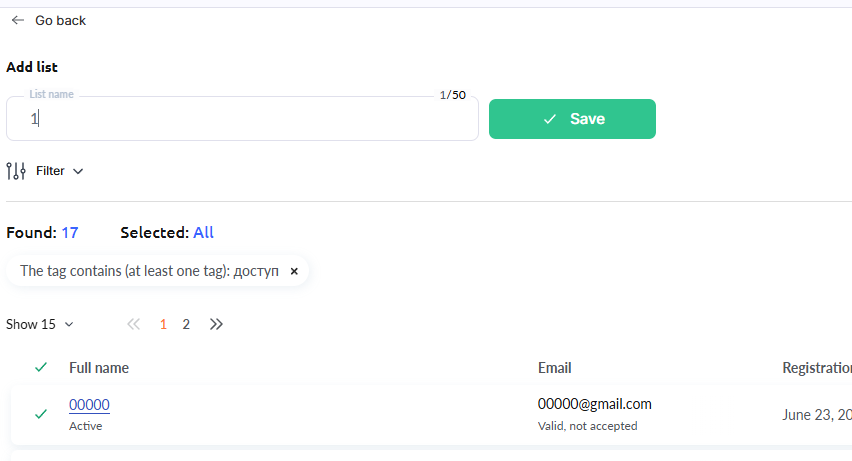
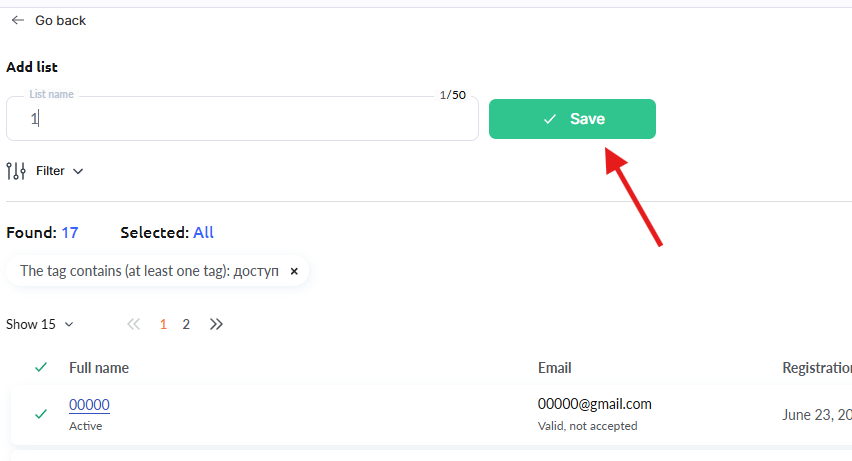
Noklikšķiniet uz Saglabāt blakus saraksta nosaukumam! Tagad varat pāriet pie adresātu saraksta izveides.
Importēšanas iespējas Kwiga
Ja adrese no faila jau pastāv jūsu projekta kontaktu datubāzē, tā netiks pievienota vēlreiz. Visi esošā kontakta dati tiks saglabāti, ja importēšanas laikā neatjaunināsiet citus laukus. Ja importēšanas laikā norādījāt tagu, tas tiks pievienots esošajam kontaktam neatkarīgi no tā, vai tas ir jauns vai esošs kontakts. Tas ļauj jebkurā laikā pievienot jaunu tagu kontaktu grupai.
Nekorektās rindas tiks atzīmētas sarkanā krāsā. Varat atcelt importēšanu, izlabot kļūdas failā un augšupielādēt failu vēlreiz, vai arī varat veikt labojumus tieši šajā solī, rediģējot šūnu.

Ja augšupielādēto kontaktu skaits atšķiras no augšupielādēto rindu skaita, tas nozīmē, ka daļa kontaktu jau bija Kwiga CRM.