
Raksti:
- Kā izveidot e-pasta mārketinga kampaņu
- Kā segmentēt auditoriju un uzsākt pasta sarakstu pēc segmentiem
- Kā atrast sistēmas (pakalpojuma) e-pastu un to rediģēt
- Kā pievienot e-pastus no faila kampaņai
- Kā ieplānot e-pastu pirmdienas kursam
- Pasta sūtījums ar saiti uz Zoom lekciju
- Kā pievienot video e-pastam
- Transakcijas e‑pasti: kā izsekot, vai ziņojums tika piegādāts
- Kā izveidot e-pasta ziņojumu ķēdi
- Kā iestatīt atgādinājuma e-pastus par produkta piekļuves beigām
Kā izveidot un nosūtīt e-pastu ar saiti uz Zoom lekciju studentiem.
Jūs esat ieplānojis Zoom nodarbību un vēlaties nosūtīt saviem studentiem e-pastu ar saiti uz Zoom sapulci. Apskatīsim dažas situācijas, kurās jūs varētu vēlēties nosūtīt šādu ziņojumu:
-
Ziņojums jāsaņem visiem studentiem, kuri ir iegādājušies piekļuvi par noteiktu tarifu.
-
Ziņojums jāsaņem visiem studentiem, kuriem ir piekļuve konkrētai nodarbībai.
Atcerieties, ka saiti uz Zoom sapulci varat pievienot tieši nodarbībai (un vēlāk aizstāt pogu ar saiti uz sapulci ar saiti uz sapulces ierakstu).
1. solis: Ieplānojiet sapulci Zoom un sagatavojiet e-pastu ar saiti uz sapulci.
2. solis: Izveidojiet kontaktu sarakstu, kuriem tiks nosūtīts e-pasts.
Vēstule jāsaņem visiem studentiem, kuri ir iegādājušies piekļuvi par noteiktu tarifu
Augšējā izvēlnē noklikšķiniet uz CRM - Kontaktu saraksti
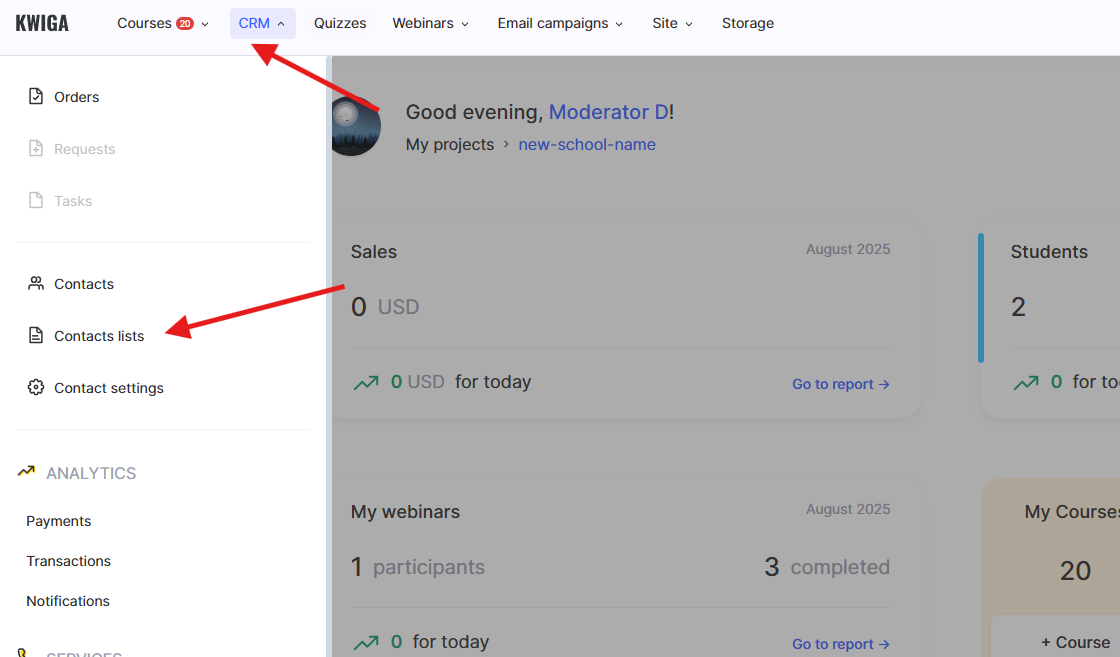
Noklikšķiniet uz +, lai izveidotu jaunu sarakstu, un izvēlieties Izveidot parastu sarakstu. Parasts saraksts nozīmē, ka saraksts tiks izveidots nākamajā solī un jauni studenti tajā netiks pievienoti. Ja plānojat, ka vēlāk kursam pievienosies jauni studenti, jums būs jāizveido jauns saraksts vai jāizmanto pašpapildinošs (segmentēts) saraksts, lai iekļautu viņus sarakstā.

Atvērtajā lapā izvēlieties Filtrs un atlasiet vēlamo tarifu (piedāvājumu), pēc tam noklikšķiniet uz Piemērot filtru.
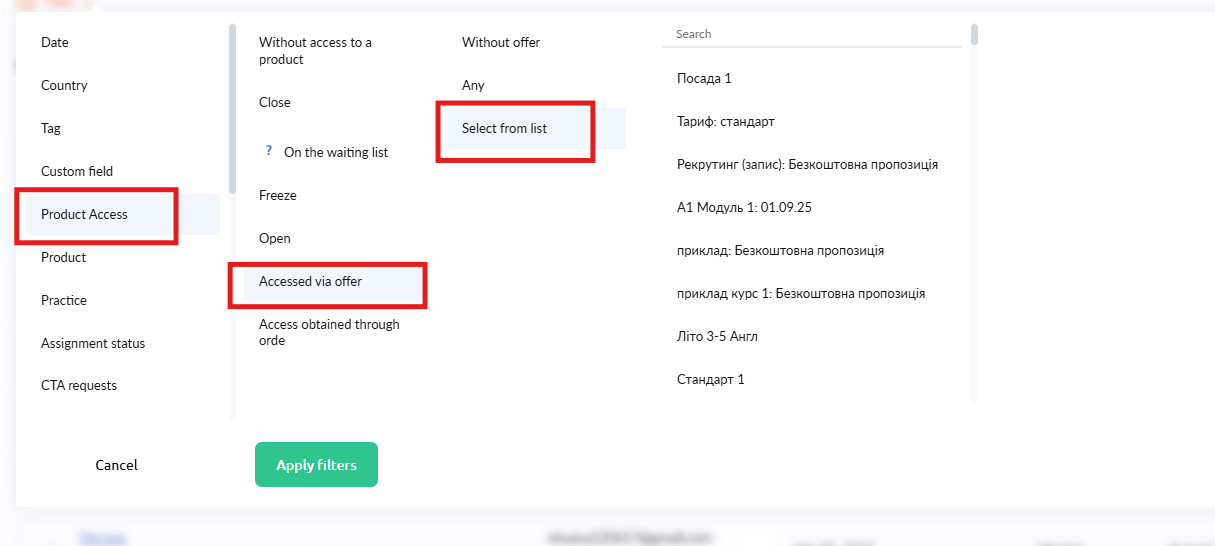
Tikai pēc tam pievienojiet saraksta nosaukumu (jūs redzēsiet šo nosaukumu, bet dalībnieki to neredzēs) un saglabājiet. Pārejiet uz 3. soli.
Vēstule jāsaņem visiem studentiem, kuriem ir piekļuve konkrētai nodarbībai.
Augšējā izvēlnē noklikšķiniet uz CRM - Kontaktu saraksti
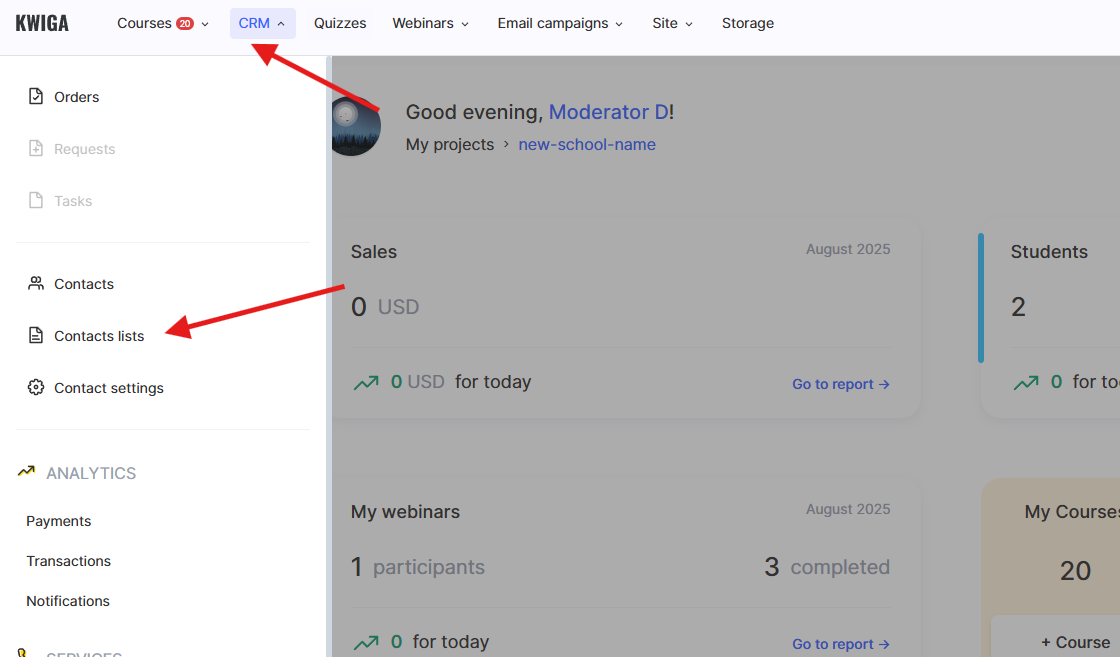
Noklikšķiniet uz +, lai izveidotu jaunu sarakstu, un izvēlieties Izveidot sarakstu pēc segmenta – jūs tiksiet novirzīts uz pašpapildinoša saraksta izveidi. Tas nozīmē, ka segmenta izveides brīdī tajā būs iekļauti studenti, kuriem jau ir piekļuve nodarbībai, un platforma pēc tam sekos līdzi tam, vai ir parādījušies jauni studenti ar piekļuvi norādītajai nodarbībai. Saraksts tiek atjaunināts ik pēc pusstundas, kas nozīmē, ka, ja students tiek pievienots nodarbībai plkst. 1:04 p.m., viņš sarakstā parādīsies laikā no 1:30 līdz 1:35 p.m.
Noklikšķiniet uz Pievienot nosacījumu, sarakstā atrodiet Produkts - Kurss - Atvērt piekļuvi nodarbībai un pēc tam pēdējā nolaižamajā izvēlnē atlasiet vēlamo nodarbību.
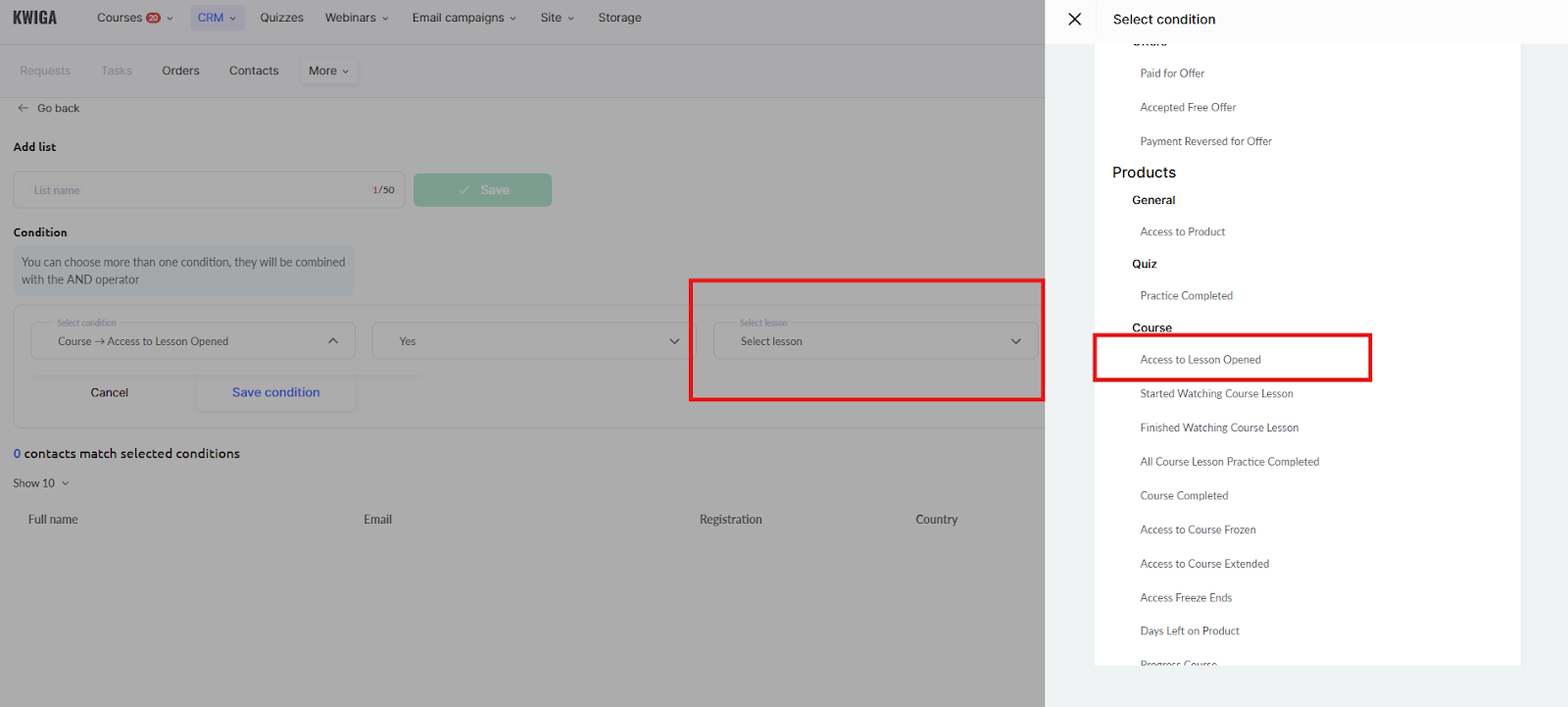
Tikai pēc tam pievienojiet saraksta nosaukumu un noklikšķiniet uz Saglabāt.
3. solis: Sūtījuma plānošana
Augšējā izvēlnē noklikšķiniet uz pogas Sūtījumi un atlasiet E-pasta sūtījumi.
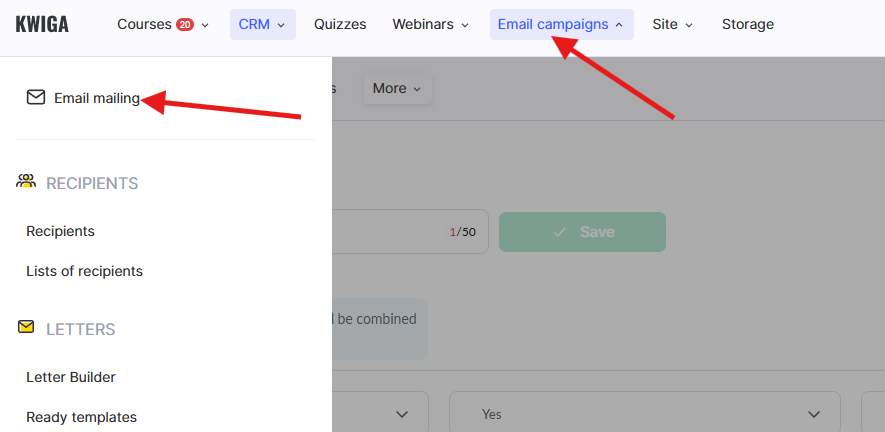
Atvērtajā lapā noklikšķiniet uz +Sūtījums, un tiks atvērta sūtījuma plānošanas lapa. Sūtījuma nosaukuma laukā ievadiet jebkuru jums saprotamu nosaukumu; studenti un klienti šo nosaukumu neredzēs.
Saņēmēju sarakstā atlasiet kontaktu sarakstu, ko izveidojāt 2. solī.
E-pasta veidnē atlasiet e-pastu, ko izveidojāt 1. solī.
Lapas labajā pusē norādiet e-pasta nosūtīšanas datumu (vai izvēlieties to uzreiz), un, kad viss ir gatavs, noklikšķiniet uz Ieplānot.