
Raksti:
- Kā izveidot e-pasta mārketinga kampaņu
- Kā segmentēt auditoriju un uzsākt pasta sarakstu pēc segmentiem
- Kā atrast sistēmas (pakalpojuma) e-pastu un to rediģēt
- Kā pievienot e-pastus no faila kampaņai
- Kā ieplānot e-pastu pirmdienas kursam
- Pasta sūtījums ar saiti uz Zoom lekciju
- Kā pievienot video e-pastam
- Transakcijas e‑pasti: kā izsekot, vai ziņojums tika piegādāts
- Kā izveidot e-pasta ziņojumu ķēdi
- Kā iestatīt atgādinājuma e-pastus par produkta piekļuves beigām
Mēs izskaidrosim segmenta izveides vai konkrētas grupas izvēles īpašības auditorijā un pasta sūtījumu izveidi šai grupai.
Platformā neatkarīgi no tā, kuru pakotni vai cenu plānu izvēlaties, varat izveidot divu veidu klientu sarakstus:
-
Statisks, kas tiek izveidots izveides brīdī un pēc tam vairs nemainās
-
Pašaizpildošs saraksts – segments, kas tiek aizpildīts ar kontaktiem, kad tiek izpildīti noteikti nosacījumi.
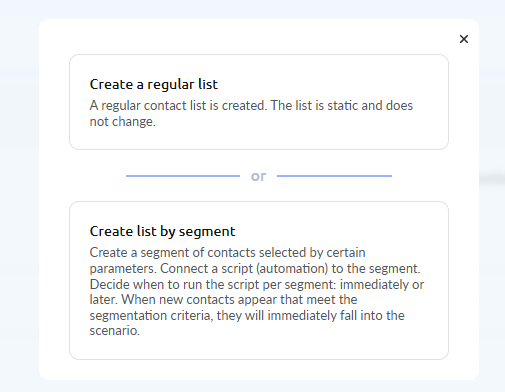
Lūdzu, ņemiet vērā, ka abos gadījumos jums ir iespēja segmentēt savu auditoriju, t. i., norādīt noteiktus kritērijus kontaktu iekļaušanai sarakstā. Tie var būt reģistrācijas datums, produktu pirkumi, dalība vebinārā un daudz kas cits. Varat izmantot papildu (pielāgotos) laukus kontaktam, pirkumu vēsturi, mijiedarbību ar jūsu produktiem (% no kursa pabeigšanas, uzdevumu izpildes), lapu apmeklējumus utt.
Statiska (parasta) saraksta izveide
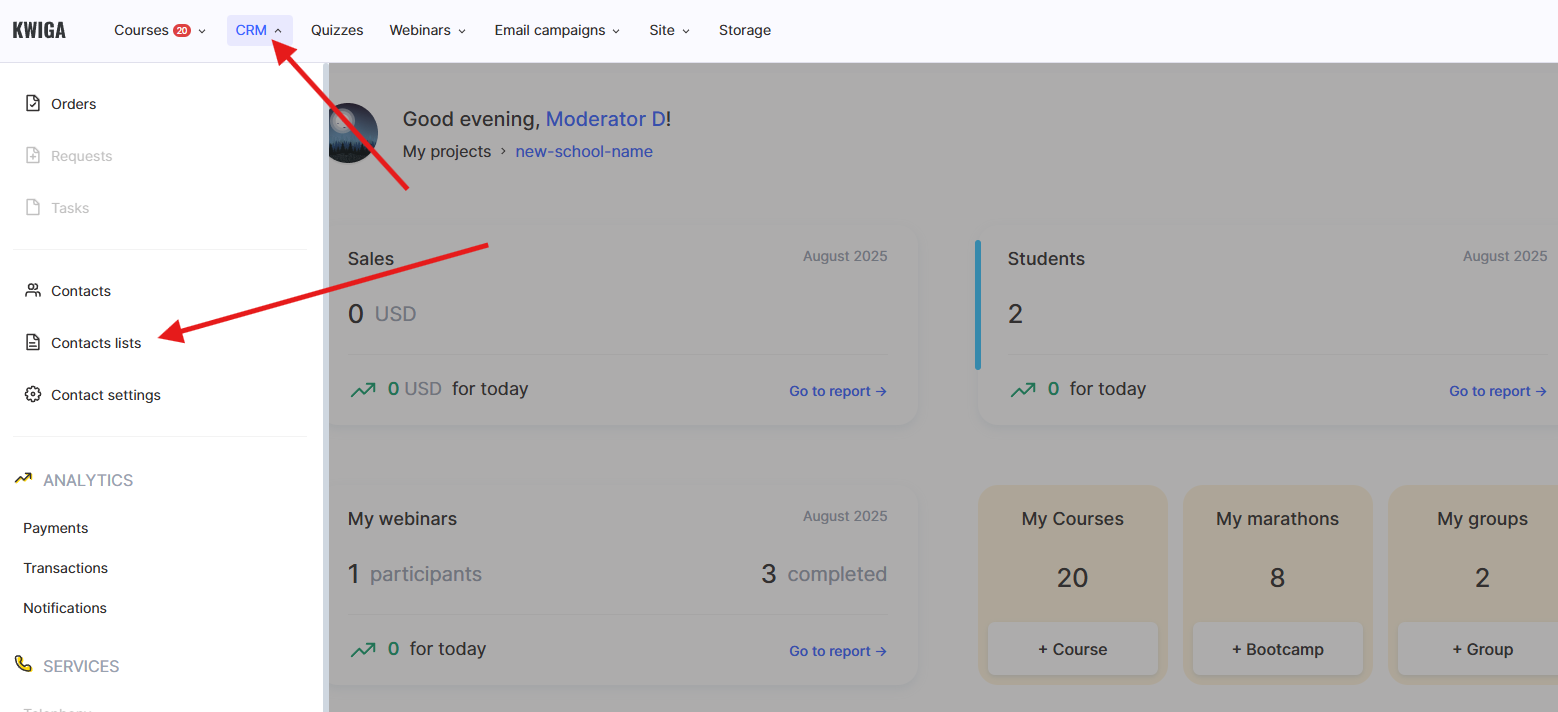
Augšējā izvēlnē atlasiet CRM - Kontaktu saraksti
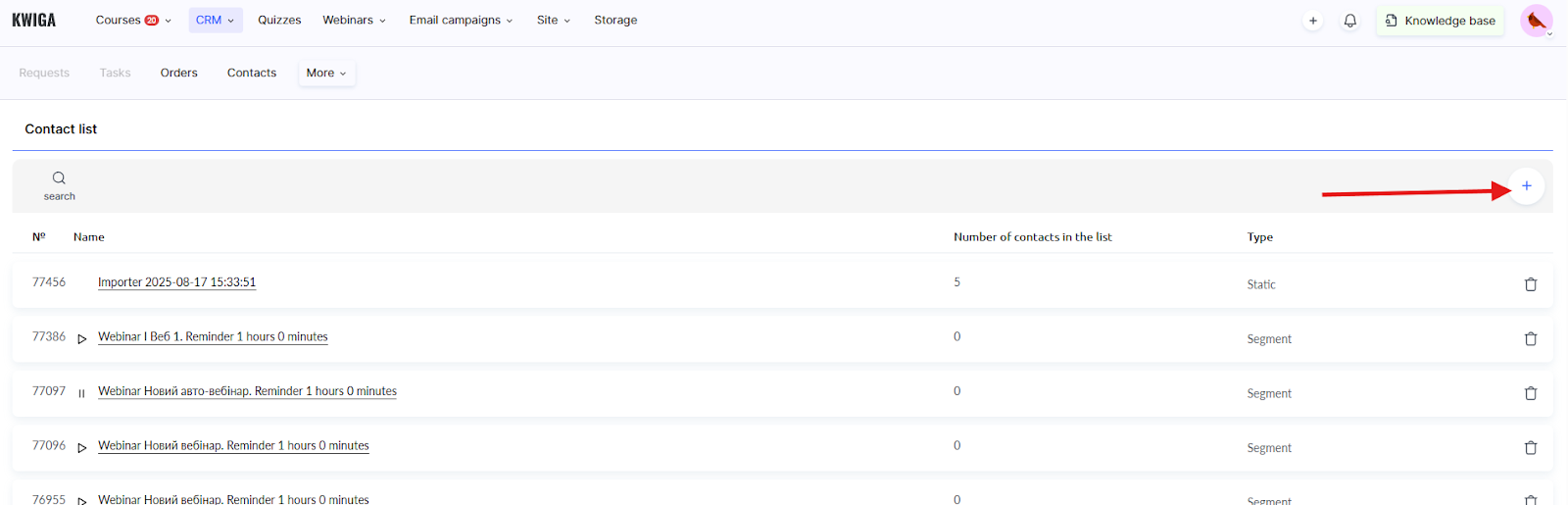
Lapā atlasiet + un atvērtajā logā izvēlieties Izveidot parastu sarakstu.
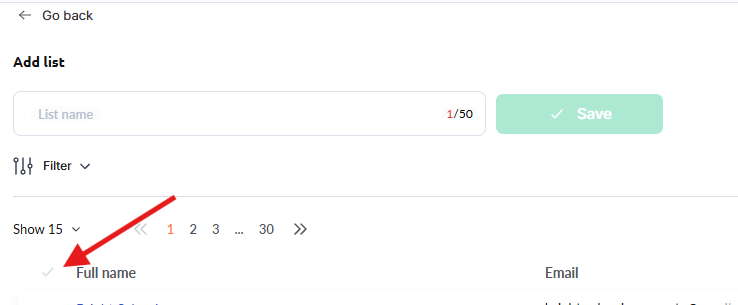
Izmantojot filtru, atlasiet kontaktus, kurus vēlaties pievienot sarakstam, un tikai pēc tam pievienojiet saraksta nosaukumu un saglabājiet to. Kad saraksts būs saglabāts, to vairs nevarēs rediģēt.
Filtra izmantošanas piemēri:
-
Izveidojiet visu kontaktu sarakstu
Pārliecinieties, ka filtrā nekas nav norādīts. Varat orientēties pēc teksta Atlasīts: Viss vai pēc zaļās atzīmes tabulas augšdaļā virs kontaktiem.
-
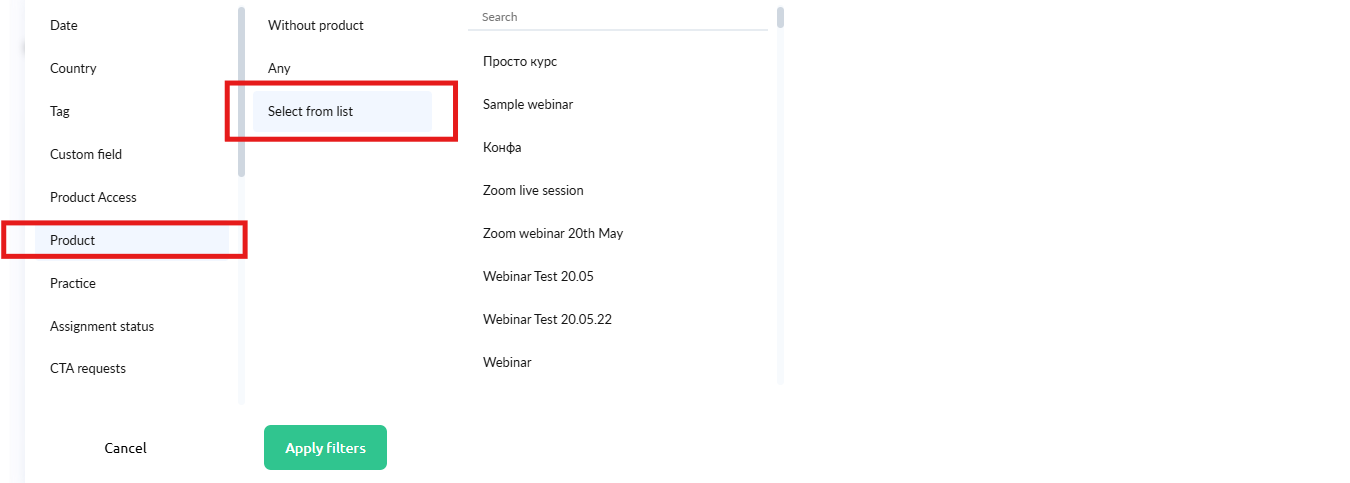
Izveidojiet to kontaktu sarakstu, kuriem ir piekļuve produktam (kursam, vebināram utt.)
Filtrā atlasiet Produkts, pēc tam produktu sarakstā izvēlieties vajadzīgo kursu, maratonu, vebināru vai slēgto grupu. Varat norādīt vairākus produktus.
-
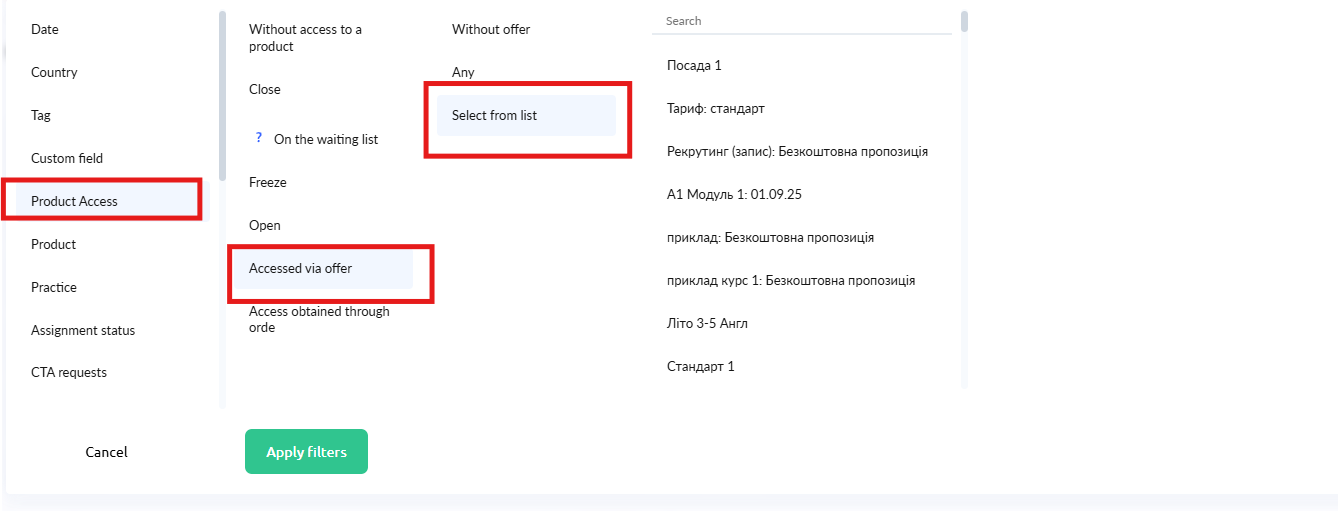
Izveidojiet to kontaktu sarakstu, kuri veica pirkumu, pamatojoties uz konkrētu piedāvājumu
Filtrā atlasiet Piekļuve produktam, Piekļuve iegūta ar piedāvājuma starpniecību, un norādiet vajadzīgo piedāvājumu. Varat izvēlēties vairākus piedāvājumus; tādā gadījumā sarakstā tiks iekļauti visi kontakti, kuriem ir piekļuve, izmantojot vienu no norādītajiem piedāvājumiem.
-
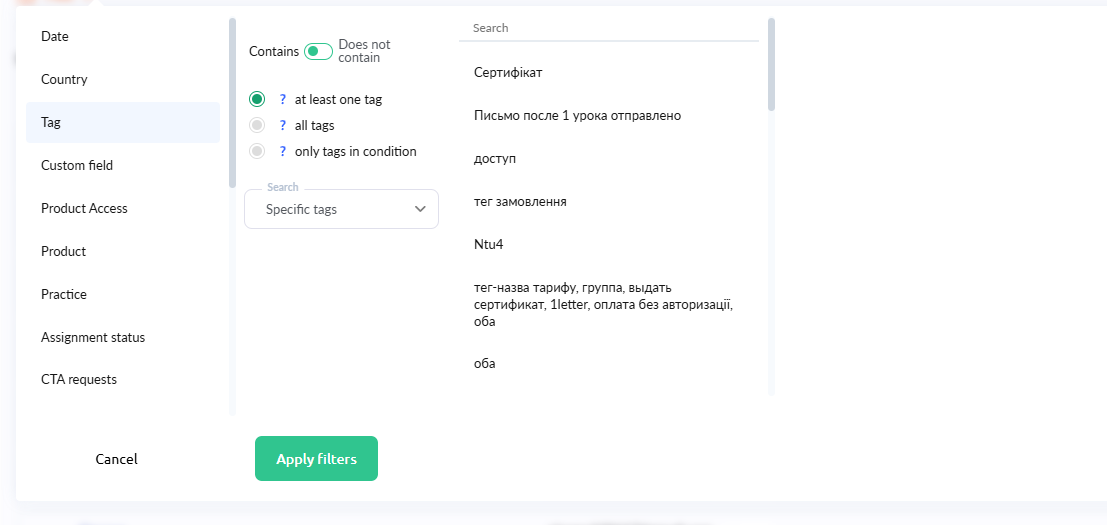
Izveidojiet to kontaktu sarakstu, kuriem ir konkrēta birka
Filtrā atlasiet Birka, slīdni Satur. Visbiežāk izmantotā opcija ir “vismaz viena birka”. Atlasiet konkrētās birkas un izvēlieties vajadzīgo birku (vai birkas) no birku saraksta.
-
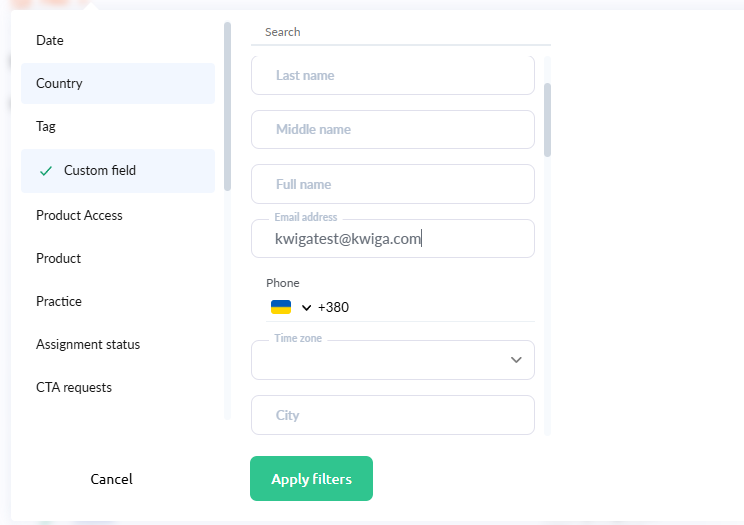
Izveidojiet 1 kontakta sarakstu ar konkrētu e-pasta adresi
Filtrā atlasiet Lietotāja lauks un laukā E-pasta adrese ievadiet vajadzīgo e-pasta adresi. Piemērā ir parādīta adrese kwigatest@kwiga.com – šajā gadījumā sarakstam tiks pievienots kontakts ar šo e-pasta adresi. Ja neredzat vajadzīgo kontaktu, tas nozīmē, ka kontakts ar šo adresi nav pievienots jūsu kontam.
Saraksta izveide pēc segmenta
Izmantojiet šo opciju saraksta izveidei tikai tad, ja plānojat sūtīt kampaņas, kas nav atkarīgas no datuma. Piemēram, vēlaties nosūtīt sveiciena vēstuli studentiem, kad tie tiek pievienoti jūsu kontam, vai aizpildīt sarakstu ar tiem, kuri jebkad ir reģistrējušies vebināram, un nosūtīt viņiem jaunumu vēstuli par jaunajiem vebināriem. Ja neesat pārliecināts, kurš saraksts jums ir piemērots, sazinieties ar atbalsta dienestu, un mēs palīdzēsim jums izvēlēties (parasti tas ir parasts saraksts).
Sūtījuma izveide
Kad esat izveidojis savus sarakstus, varat pāriet uz nākamo soli un ieplānot sūtījumu. Lai iegūtu vairāk informācijas par to, kā to izdarīt, skatiet rakstu.
Lūdzu, ņemiet vērā, ka, ja sūtījumu sarakstā ir norādīts statisks saraksts, sūtījuma statuss būs pabeigts pēc visu e-pastu nosūtīšanas. Ja ir norādīts segmentēts saraksts, šo sūtījumu var apturēt manuāli, pretējā gadījumā tas netiks pabeigts, un, kad segmenta sarakstam tiks pievienots jauns kontakts, e-pasts tiks nosūtīts.