
Raksti:
- Kā izveidot e-pasta mārketinga kampaņu
- Kā segmentēt auditoriju un uzsākt pasta sarakstu pēc segmentiem
- Kā atrast sistēmas (pakalpojuma) e-pastu un to rediģēt
- Kā pievienot e-pastus no faila kampaņai
- Kā ieplānot e-pastu pirmdienas kursam
- Pasta sūtījums ar saiti uz Zoom lekciju
- Kā pievienot video e-pastam
- Transakcijas e‑pasti: kā izsekot, vai ziņojums tika piegādāts
- Kā izveidot e-pasta ziņojumu ķēdi
- Kā iestatīt atgādinājuma e-pastus par produkta piekļuves beigām
Paskaidrojums soli pa solim, kā ieplānot e-pastu pirmdienas kursam.
Jūs varat ieplānot sagaidīšanas e-pastu kursa dalībniekiem, ja apmaksa tiek veikta pirms plūsmas sākuma, t. i., apmācība nesākas uzreiz pēc apmaksas.
Visus soļus var ieplānot iepriekš, pat ja pārdošana vēl nav sākusies.
Ja vēlaties, lai studentiem būtu piekļuve materiāliem uzreiz pēc apmaksas un viņi saņemtu sagaidīšanas e-pastu pēc apmaksas, ievērojiet ieteikumus rakstā Kā ieplānot savu e-pastu pēc pirkuma.
1. solis: Izveidojiet e-pastu, ko studentiem jāsaņem kursa sākuma dienā
- Izveidojiet saņēmēju sarakstu (to varat izdarīt iepriekš, pat ja plānojat turpmākus pirkumus; saraksts aizpildīsies automātiski)
- Ieplānojiet sūtījumu.
- Izveidojiet e-pastu, ko studentiem jāsaņem pirmajā apmācību dienā
Augšējā izvēlnē noklikšķiniet uz pogas All Solutions un atvērtajā izvēlnē atlasiet Email Mailings - Email Templates
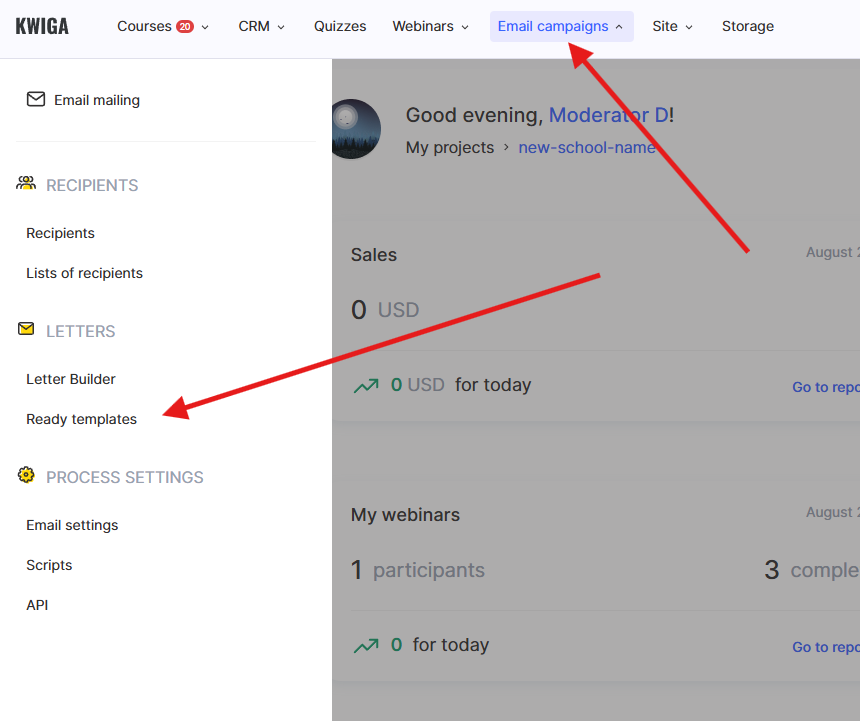
Atlasiet atbilstošo struktūru un izveidojiet e-pastu.
2. solis: Saņēmēju saraksta izveide
Augšējā izvēlnē noklikšķiniet uz CRM - Contact lists
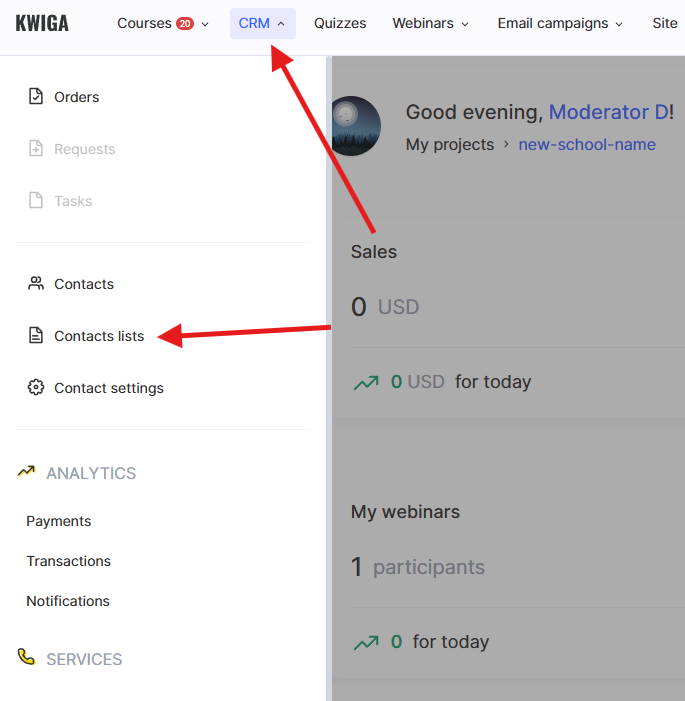
Noklikšķiniet uz +, lai izveidotu jaunu sarakstu, un atlasiet Create list by segment - jūs tiksiet novirzīts uz pašpiepildoša saraksta izveidi. Tas nozīmē, ka, izveidojot segmentu, tajā tiks iekļauti studenti, kuri ir iegādājušies kursu, un pēc tam platforma sekos līdzi tam, vai ir veikti jauni pirkumi, un pievienos šādus klientus sarakstam. Saraksts tiek atjaunināts ik pēc pusstundas, kas nozīmē, ka, ja pirkums tika veikts plkst. 1:04 pēcpusdienā, students sarakstā parādīsies laikā no 1:30 līdz 1:35 pēcpusdienā.
Noklikšķiniet uz Add condition, sarakstā atrodiet Sales - Offers - Offer payment, pēc tam pēdējā nolaižamajā izvēlnē atlasiet vajadzīgo piedāvājumu un noklikšķiniet uz Save.
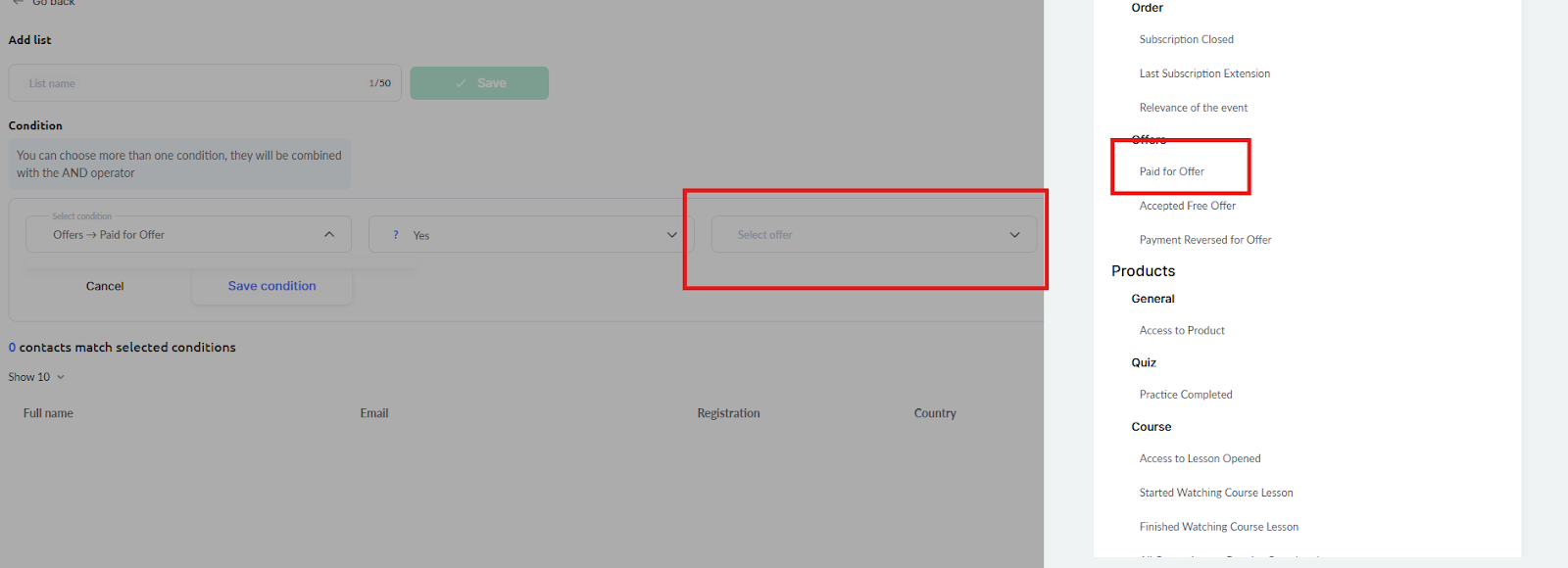
Ja jums ir vairāki tarifi, bet plānojat sūtīt vienu e-pastu neatkarīgi no tarifa, noklikšķiniet uz pogas OR un pievienojiet vēl vienu nosacījumu ar otro tarifu (un trešo utt.).
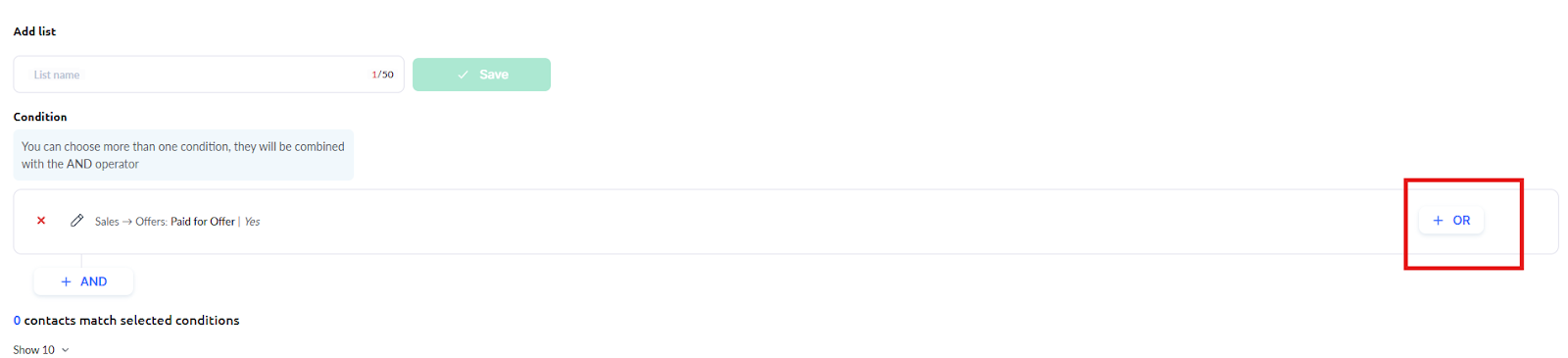
Ja jums ir vairāki tarifi, bet plānojat sūtīt dažādus sagaidīšanas e-pastus katram tarifam, jums ir jāizveido vairāki dažādi saraksti un attiecīgi jāieplāno vairāki sūtījumi.
Tikai pēc tam pievienojiet saraksta nosaukumu un noklikšķiniet uz Save. 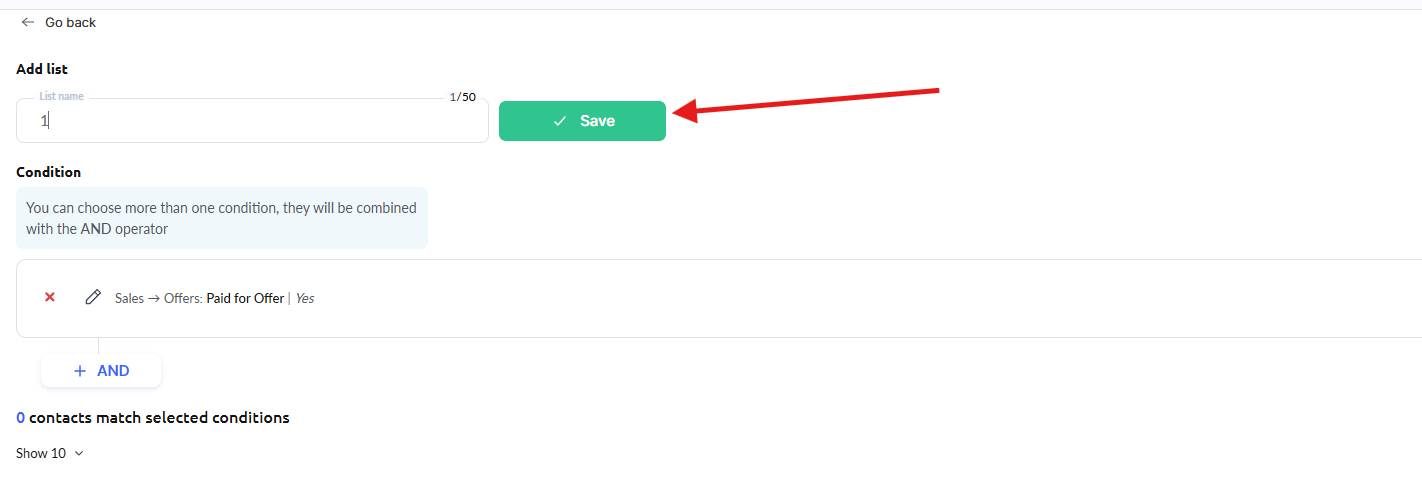
3. solis: Sūtījuma plānošana
Augšējā izvēlnē noklikšķiniet uz pogas Mailings un atlasiet E-mail mailings.
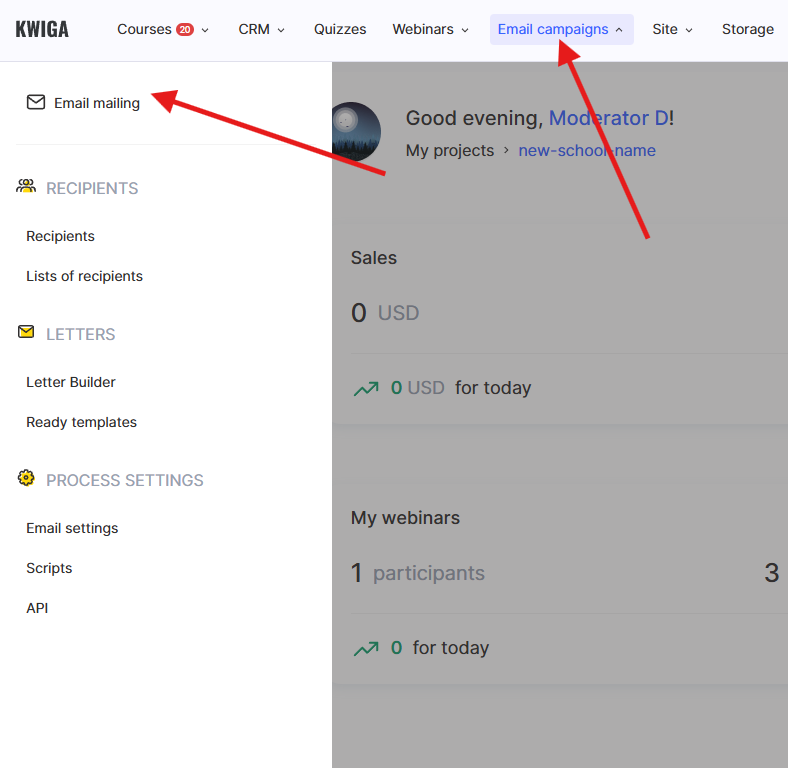
Atvērtajā lapā noklikšķiniet uz +Mailing, un tiks atvērta sūtījuma plānošanas lapa. Sūtījuma nosaukuma laukā ievadiet jebkuru jums saprotamu nosaukumu; studenti un klienti šo nosaukumu neredzēs.
Saņēmēju sarakstā atlasiet kontaktu sarakstu, ko izveidojāt 2. solī.
E-pasta veidnē atlasiet e-pastu, ko izveidojāt 1. solī.
Lapas labajā pusē norādiet e-pasta nosūtīšanas datumu un laiku (apmācību sākuma datumu), un, kad viss ir gatavs, noklikšķiniet uz Schedule.