
Komandas dalībnieku piekļuve krātuves mapēm
Uzziniet, kā piešķirt komandas dalībniekiem piekļuvi konkrētām krātuves mapēm, nevis visam saglabātajam saturam.
Ja Kwiga krātuvē ir materiāli dažādiem kursiem vai mācību jomām, iespējams, nevēlēsieties visai komandai uzreiz piešķirt piekļuvi visam saturam. Piemēram, viena kursa asistentam var būt nepieciešami tikai viņa grupas faili, savukārt kursa izstrādātājam, kurš gatavo jaunu kursu, var būt nepieciešama tikai noteiktas tēmas kursu mape.
Krātuves mapju piekļuvi var iestatīt katrai grupai atsevišķi, izvēloties konkrētas mapes un darbības, ko grupa tajās drīkst veikt.
Kur iestatīt piekļuves grupu
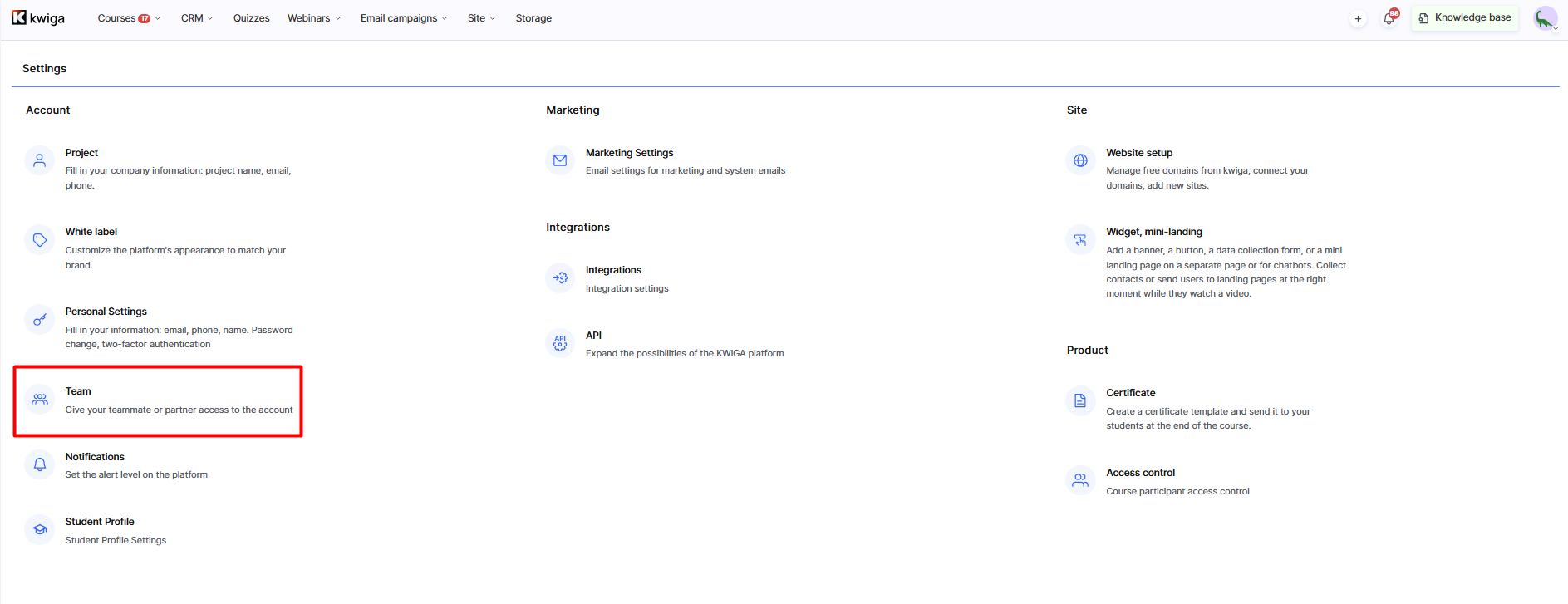
Dodieties uz Iestatījumi → Visi iestatījumi → Komanda.
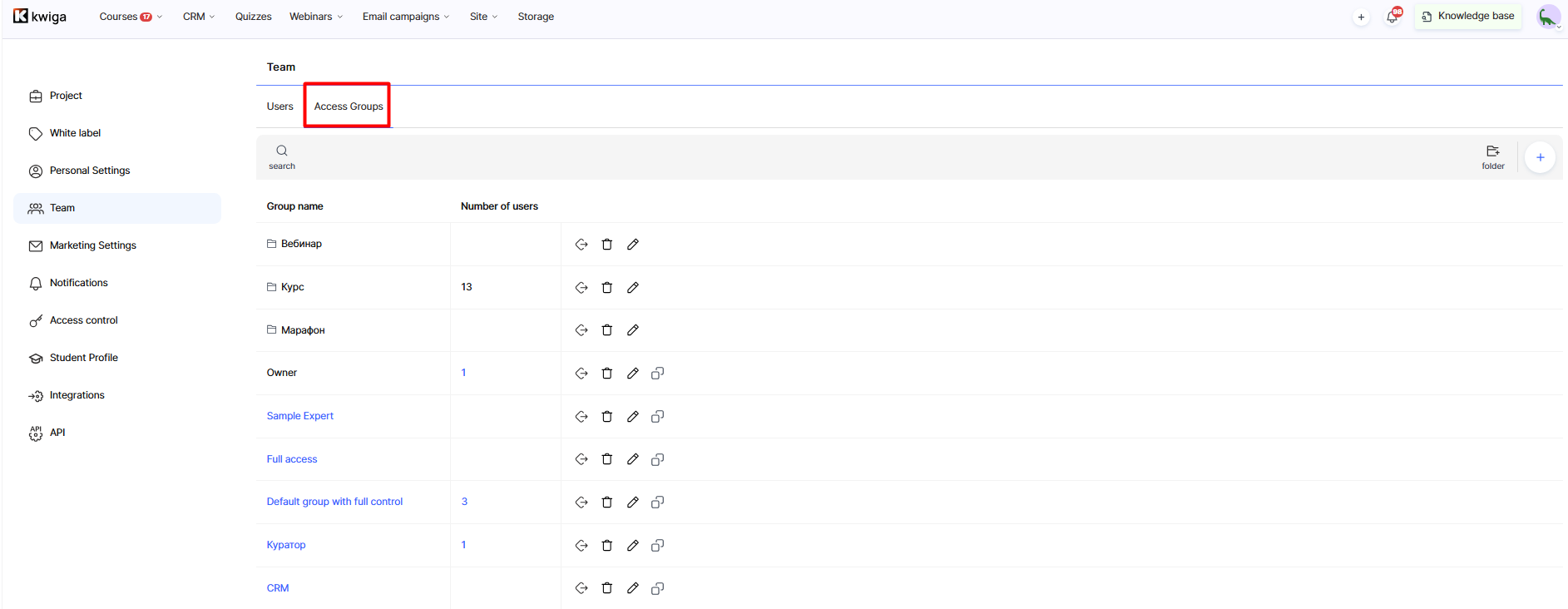
Atveriet cilni Piekļuves grupas.
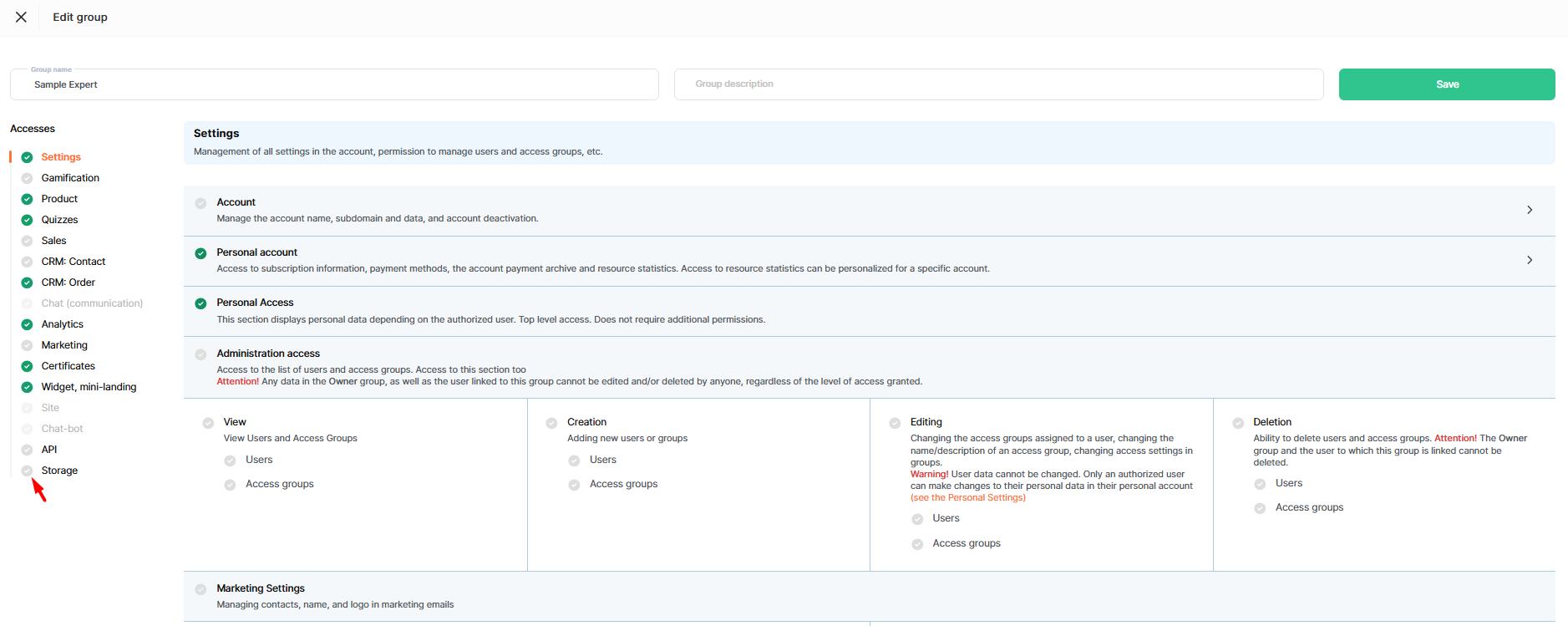
Atlasiet vajadzīgo grupu (vai izveidojiet jaunu) un kreisajā pusē esošajā piekļuves sarakstā atveriet Krātuve .
Blakus sadaļas nosaukumam ir slēdzis, ar kuru var pārslēgties starp Vispārīga piekļuve un Pielāgota piekļuve.
Ja ir ieslēgta Vispārīga piekļuve, lomai ir piekļuve visiem krātuves failiem un mapēm atbilstoši tai piešķirtajām atļaujām (skatīt, rediģēt, dzēst). Tas ir piemērots lomām, kurām nepieciešama piekļuve visai krātuvei, piemēram, skolas administratoram, kurš atbild par visu kursu materiāliem.
Ja ir ieslēgta Pielāgota piekļuve, lomai ir piekļuve tikai jūsu atlasītajām mapēm, nevis visai krātuvei. Ieslēdzot šo režīmu, zem atļaujām parādās visu krātuves mapju saraksts ar meklēšanas iespēju un izvēles rūtiņu blakus katrai mapei.
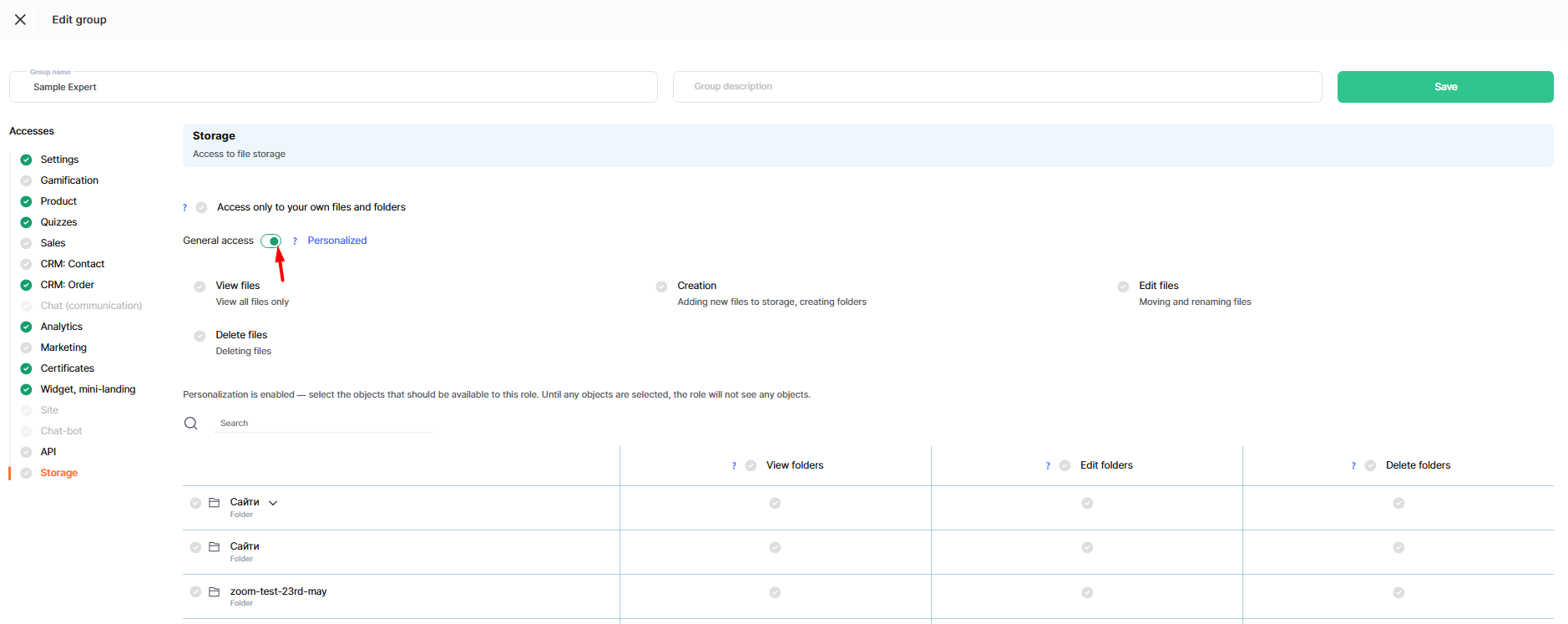
Ņemiet vērā: pēc pielāgotas piekļuves ieslēgšanas lomai nebūs redzama neviena mape, līdz tās atlasīsiet. Uzreiz atlasiet komandai nepieciešamās mapes, piemēram, kursa materiālu mapi attiecīgā kursa asistentam.
Failiem varat ieslēgt Skatīt failus (tikai skatīt visus failus), Rediģēt failus (pārvietot un pārdēvēt failus), Izveidot (pievienot krātuvei jaunus failus un izveidot mapes) un Dzēst failus.
Mapēm varat ieslēgt Skatīt mapes, Rediģēt mapes un Dzēst mapes. Pielāgotas piekļuves režīmā šīs trīs atļaujas katrai saraksta mapei tiek iestatītas atsevišķi: varat atļaut skatīšanu, bet aizliegt dzēšanu vai atļaut rediģēšanu tikai noteiktās mapēs.
Piezīme: Ja komandas dalībnieks redz mapi, bet nevar to pārdēvēt vai dzēst, tas ir paredzēts: mapes skatīšana, rediģēšana un dzēšana ir trīs atsevišķas atļaujas, un katra no tām jāieslēdz atsevišķi.
Piekļuve tikai saviem failiem un mapēm
Virs slēdža Vispārīga — Pielāgota ir vēl viens iestatījums: Piekļuve tikai saviem failiem un mapēm.
Ja tas ir ieslēgts, lietotāji krātuvē redzēs tikai pašu augšupielādēto saturu. Citu komandas dalībnieku pievienotie faili viņiem būs pilnībā nepieejami — pat ja šiem failiem nav iestatīti individuāli ierobežojumi.
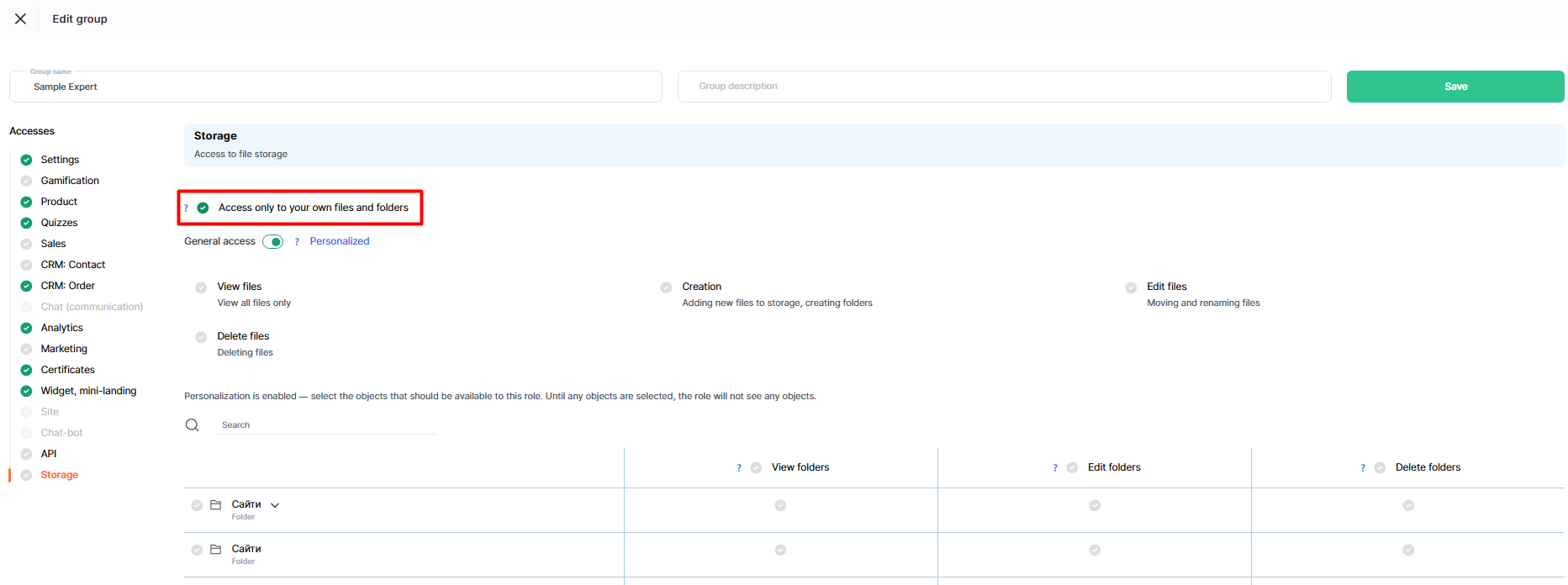
Tas pats attiecas uz mapēm. Mapju kokā lietotāji redz tikai savas mapes un ceļu līdz saviem failiem; citu lietotāju mapes netiek rādītas. Taču mapes redzamība un tiesības to pārvaldīt ir atšķirīgas lietas: lietotāji var pārdēvēt, pārvietot vai dzēst mapi tikai tad, ja viss tās saturs pieder viņiem. Ja tajā ir kaut viens fails, kas pieder citam lietotājam, šīs darbības nav pieejamas.
Piezīme: Ja platforma nevar noteikt mapes īpašnieku (piemēram, vecai mapei nav norādīts autors), mape tiek uzskatīta par koplietojamu: krātuvē to redz visi, bet lietotāji ar iestatījumu "Piekļuve tikai saviem failiem un mapēm" nevar to pārdēvēt, pārvietot vai dzēst. Citi komandas dalībnieki to pārvalda atbilstoši savām parastajām tiesībām.
Svarīgi: Jaunas mapes, kas izveidotas pēc pielāgotas piekļuves konfigurēšanas, netiek iekļautas automātiski. Ja komandai nepieciešama piekļuve arī tām, atlasiet tās atsevišķi mapju sarakstā.
Biežāk uzdotie jautājumi
Kāpēc darbinieks neredz nevienu mapi pēc režīma "Personalizēts" ieslēgšanas?
Tā tam ir jābūt: šajā režīmā loma var redzēt tikai atlasītās mapes, un tūlīt pēc pārslēgšanās neviena mape nav atlasīta. Sarakstā atlasiet mapes, ar kurām grupai jāstrādā.
Kāpēc komandas dalībnieks var redzēt mapi, bet nevar to pārdēvēt vai dzēst?
Mapes skatīšanai, rediģēšanai un dzēšanai ir trīs atsevišķas atļaujas, un katra no tām jāiespējo atsevišķi. Režīmā "Personalizēts" varat tās konfigurēt katrai mapei: piemēram, varat atļaut skatīšanu, bet neļaut dzēšanu.
Ko darbinieks redzēs, ja ir iespējota opcija "Piekļuve tikai saviem failiem un mapēm"?
Tikai faili, ko viņi paši ir augšupielādējuši, – citu komandas dalībnieku augšupielādētie faili viņiem nebūs pieejami. Mapju kokā viņi redzēs savas mapes un ceļus līdz saviem failiem. Citu komandas dalībnieku mapes netiks rādītas.
Kāpēc es nevaru pārdēvēt vai dzēst savu mapi, ja man ir piekļuve tikai saviem failiem?
Varat pārdēvēt, pārvietot vai dzēst mapi tikai tad, ja viss tās saturs pieder jums. Ja tajā ir kaut viens fails, kas pieder kādam citam, šīs darbības nav pieejamas.
Kuras mapes visi var redzēt, bet nevar pārdēvēt vai dzēst?
Šīs ir mapes, kuru īpašniekus platforma nevarēja identificēt, piemēram, vecākas mapes, kurām nav norādīts autors. Tās ir koplietotas un redzamas visiem, taču lietotāji ar iestatījumu "Piekļuve tikai saviem failiem un mapēm" nevar tās pārdēvēt, pārvietot vai dzēst. Pārējie komandas dalībnieki var ar tām strādāt atbilstoši savām atļaujām.
Paldies par atsauksmi!
Paldies! Izlabosim rakstu. Vai jums vajadzīga atbilde tūlīt? Rakstīt atbalsta dienestam