Artykuły:
- Formularz do zbierania kontaktów
- Jak dodać kod widgetu na swoją stronę internetową
- Śledzenie wizyt z landing page'a przez widget
- Mini strony docelowe
- Dodanie formularza zapytania (widgetu) do strony Weblium
- Dodanie formularza zgłoszeniowego (widgetu) do strony Sendpulse
- Dodanie formularza zapytania (widgetu) do strony Wix
- Wyświetlanie programu kursu na swojej stronie internetowej
- Dodanie czatu online dla studentów na platformie Kwiga
- Jak stworzyć widżet do zbierania kontaktów
- Statystyki widżetów: jak śledzić skuteczność
- Jak dodać jeden lub więcej planów w widżecie lub formularzu zbierania kontaktów
Przewodnik krok po kroku, jak dodać kod widgetu do strony w kreatorze Weblium.
Możliwość dodania formularza (widżetu) do Twojej strony w kreatorze Weblium jest dostępna tylko w płatnych planach, ponieważ wymaga funkcji wstawiania zewnętrznego kodu.
-
Należy dodać kod widżetu do swojej strony. Aby to zrobić, otwórz menu z trzema kropkami i wybierz kod widżetu
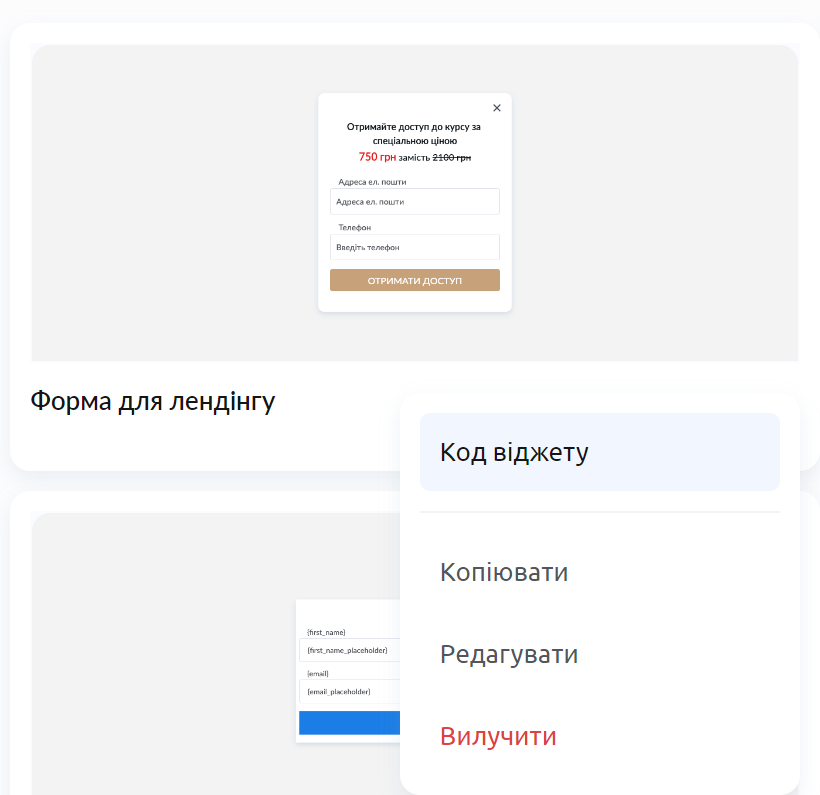
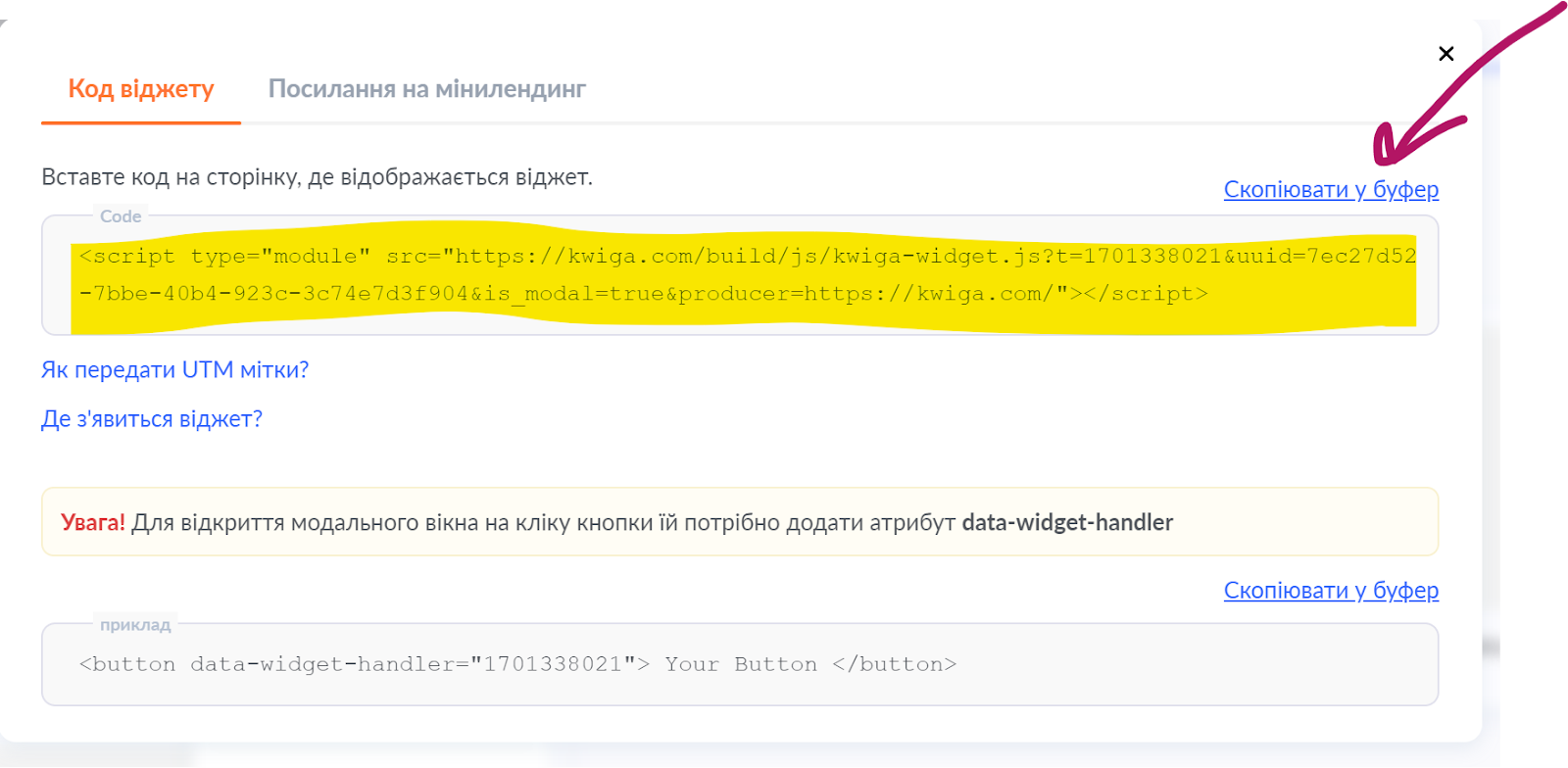
Zobaczysz następujące okno:
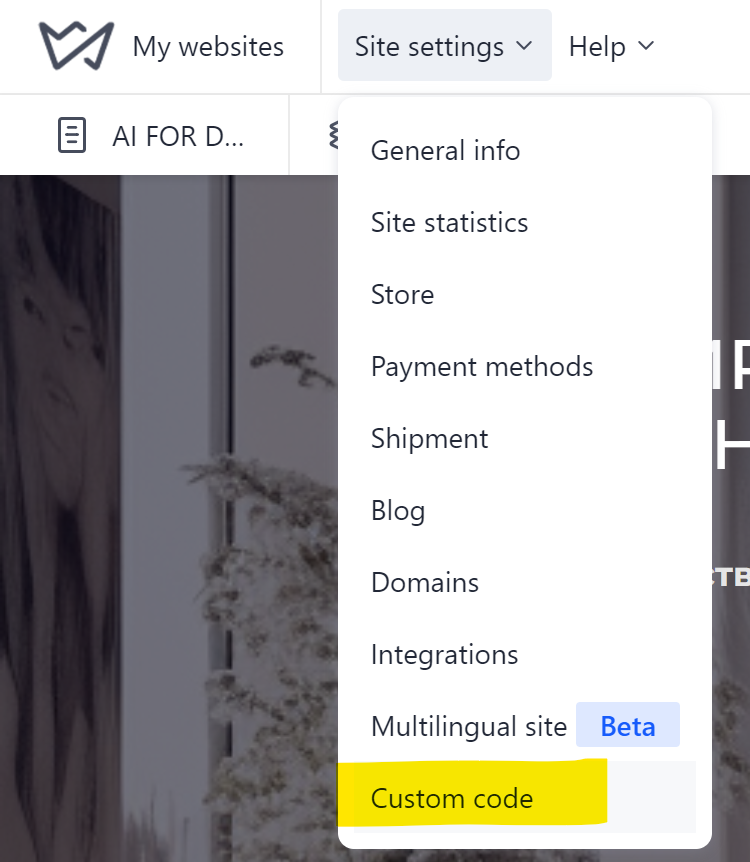
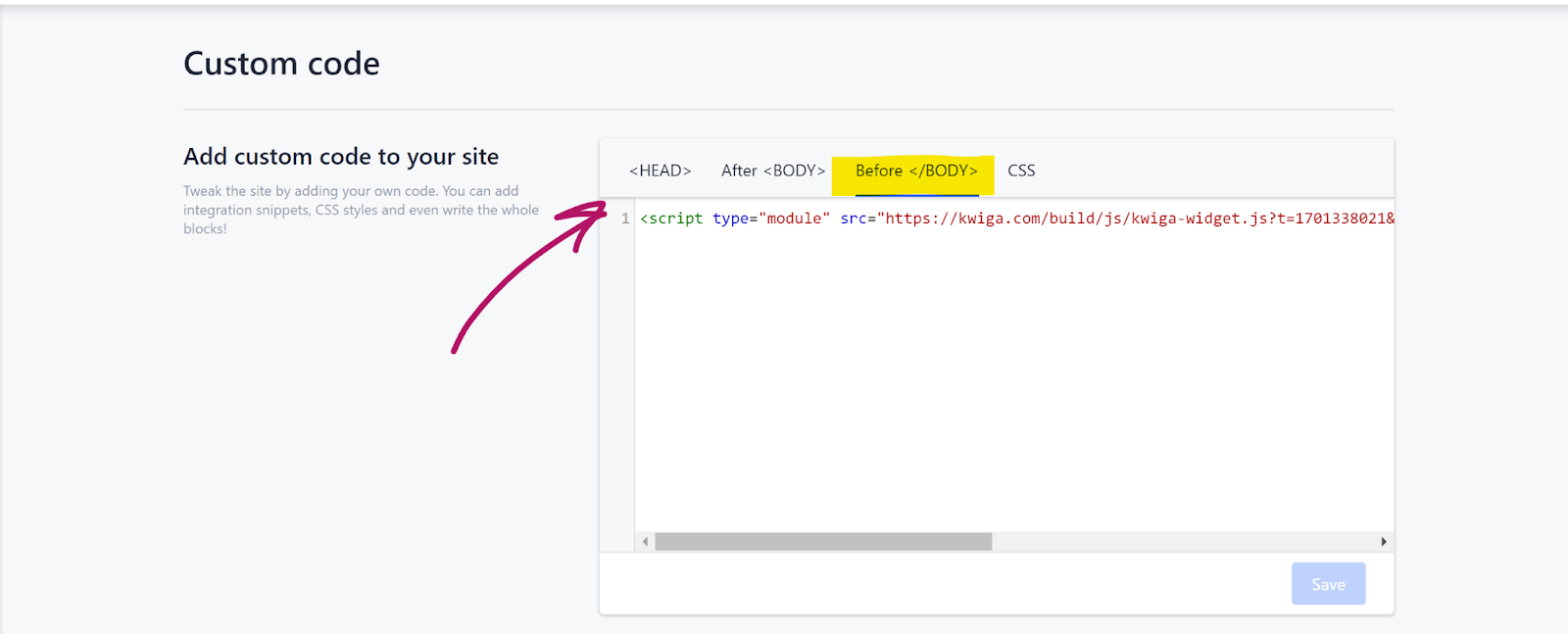
2. Otwórz ustawienia swojej strony i wybierz Custom code
Na otwartej stronie wybierz Before <\/BODY> i skopiuj tam kod:
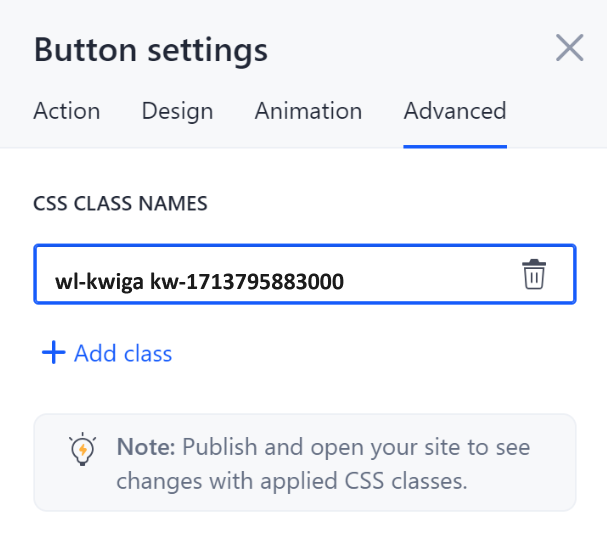
3. Dodaj przycisk na stronie, po kliknięciu którego powinien otwierać się widżet. W ustawieniach przycisku wskaż:
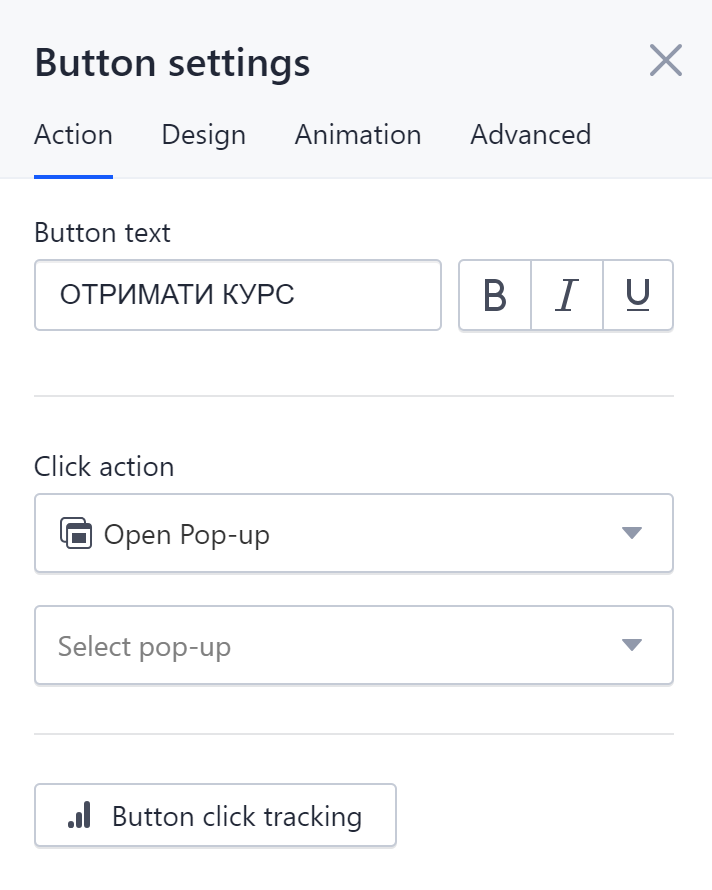
A na karcie Advanced dodaj klasę. Należy ją utworzyć samodzielnie, dopisując do wl-kwiga kwiga-numer widżetu, który można znaleźć na stronie kodu widżetu. Zwróć uwagę, że w poniższym przykładzie musisz zastąpić oznaczony numer numerem swojego widżetu. Nie używaj tego samego numeru, który jest podany na zrzucie ekranu.
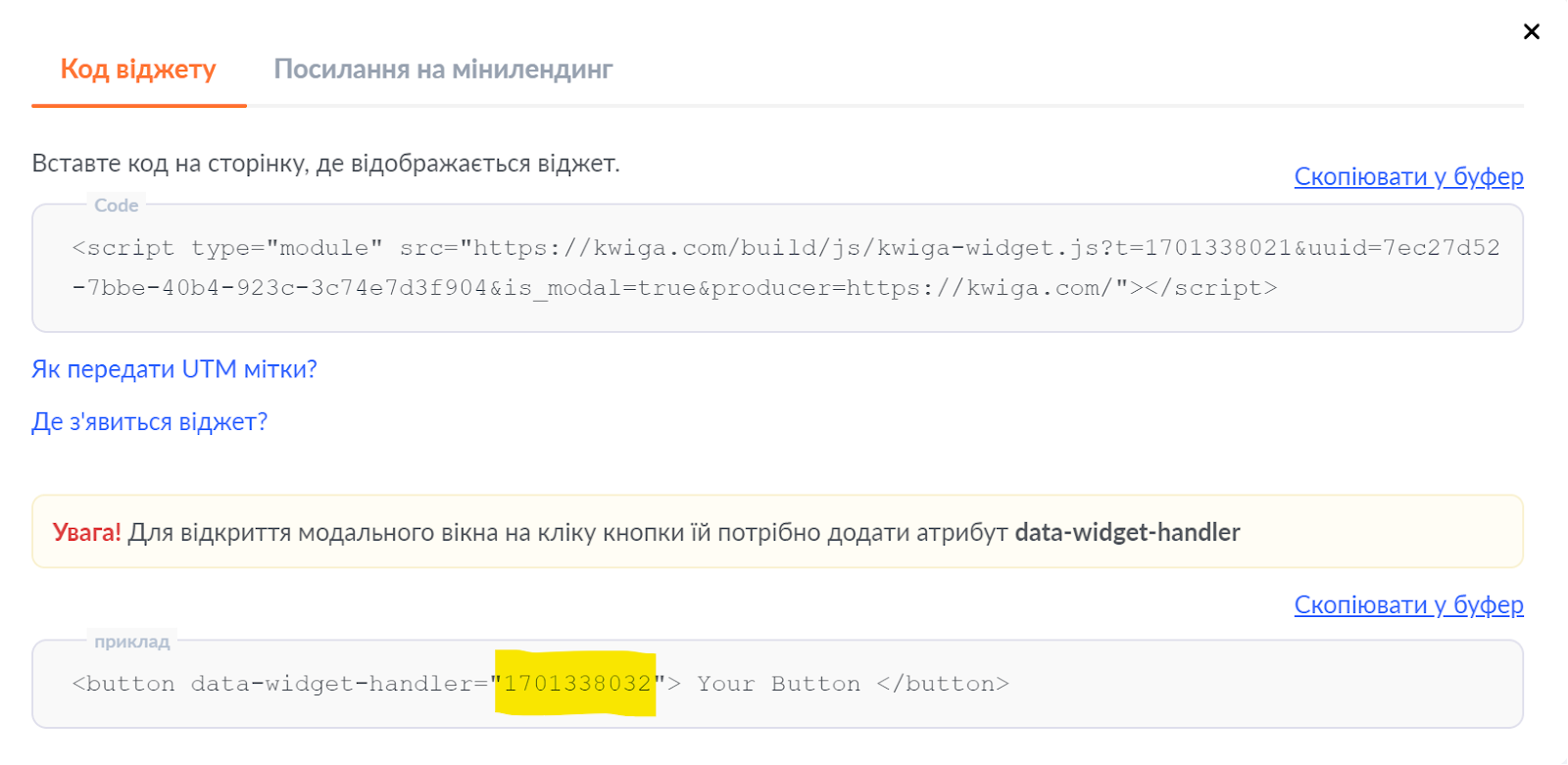
Jeśli nie widzisz dolnego pola pokazanego na zrzucie ekranu, oznacza to, że w utworzonym widżecie nie zaznaczyłeś w ustawieniach opcji „Otwierać w oknie modalnym”.
Oznacza to, że należy dodać klasę wl-kwiga kw-1713795883000