Artykuły:
- Formularz do zbierania kontaktów
- Jak dodać kod widgetu na swoją stronę internetową
- Śledzenie wizyt z landing page'a przez widget
- Mini strony docelowe
- Dodanie formularza zapytania (widgetu) do strony Weblium
- Dodanie formularza zgłoszeniowego (widgetu) do strony Sendpulse
- Dodanie formularza zapytania (widgetu) do strony Wix
- Wyświetlanie programu kursu na swojej stronie internetowej
- Dodanie czatu online dla studentów na platformie Kwiga
- Jak stworzyć widżet do zbierania kontaktów
- Statystyki widżetów: jak śledzić skuteczność
- Jak dodać jeden lub więcej planów w widżecie lub formularzu zbierania kontaktów
Szczegółowy przewodnik krok po kroku, jak dodać kod widgetu na stronę w kreatorze Sendpulse.
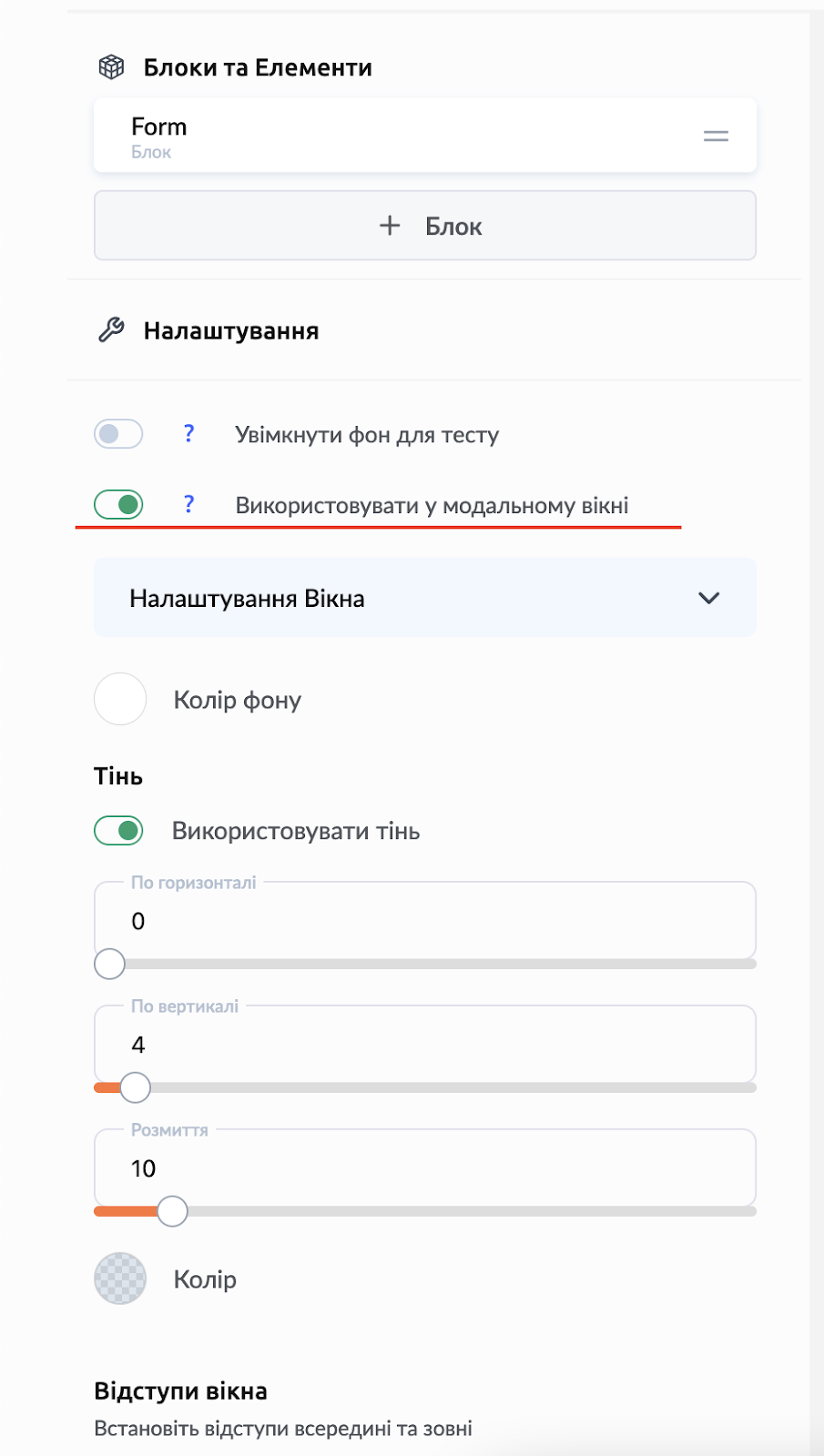
1. W Kwiga, w ustawieniach widżetu, włącz opcję „Użyj w oknie modalnym”:
2. Przejdź do trybu edycji strony internetowej w Sendpulse, kliknij ustawienia przycisku, który po kliknięciu ma otwierać widżet.
Istnieją dwie metody dodania widżetu do strony internetowej w Sendpulse, możesz wybrać dowolną (z sugerowanych), która jest dla Ciebie wygodna.
2A - Dodawanie ID
Przejdź do ustawień przycisku, a na samym dole zobaczysz pole ID – może to być dowolna kombinacja znaków, w tym taka, która ma dla Ciebie znaczenie. Zapisz to ID, będzie Ci potrzebne później.
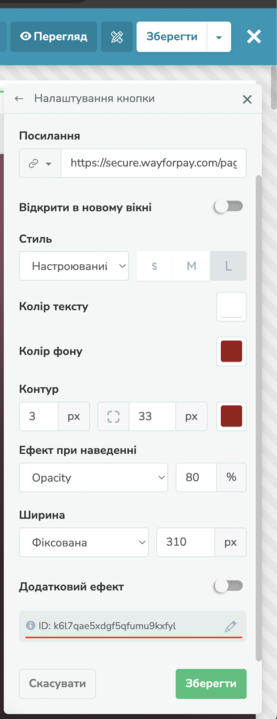
Dla wszystkich przycisków, które po kliknięciu mają otwierać widżet, należy wprowadzić to samo ID. Aby to zrobić, skopiuj je z pierwszego przycisku do WSZYSTKICH przycisków otwierających widżet.
Po wprowadzeniu zmian kliknij zielony przycisk Save, a następnie biały przycisk save (u góry strony).
2B - Dodawanie kotwicy
W ustawieniach przycisku zamiast linku wybierz Anchor i podaj wartość. Może to być dowolna nazwa (kombinacja znaków). Zapisz tę wartość – będzie Ci potrzebna później.
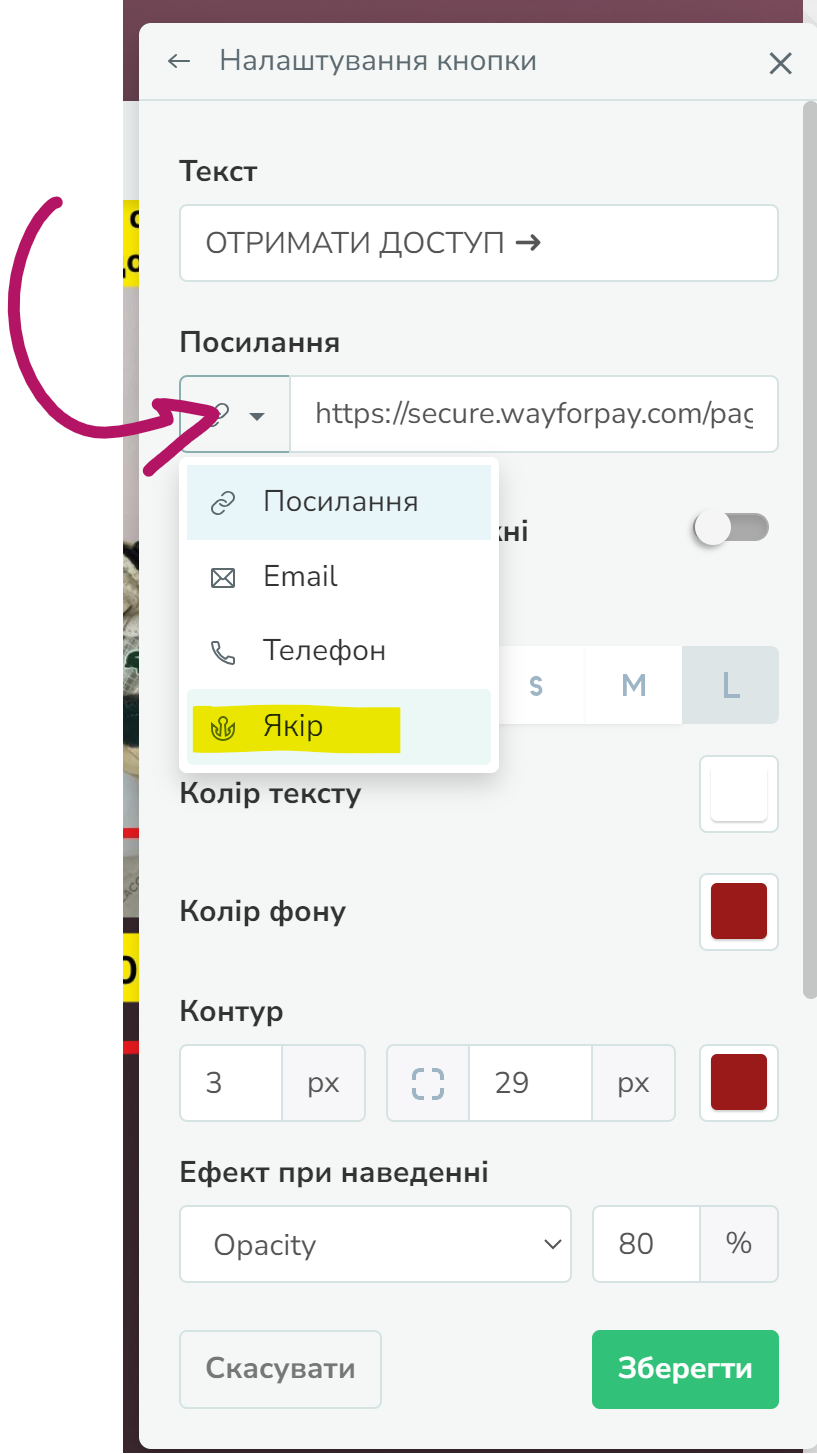
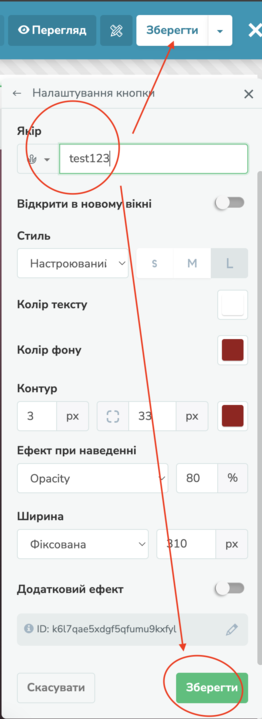
Po wprowadzeniu zmian kliknij zielony przycisk Save, a następnie biały przycisk save.
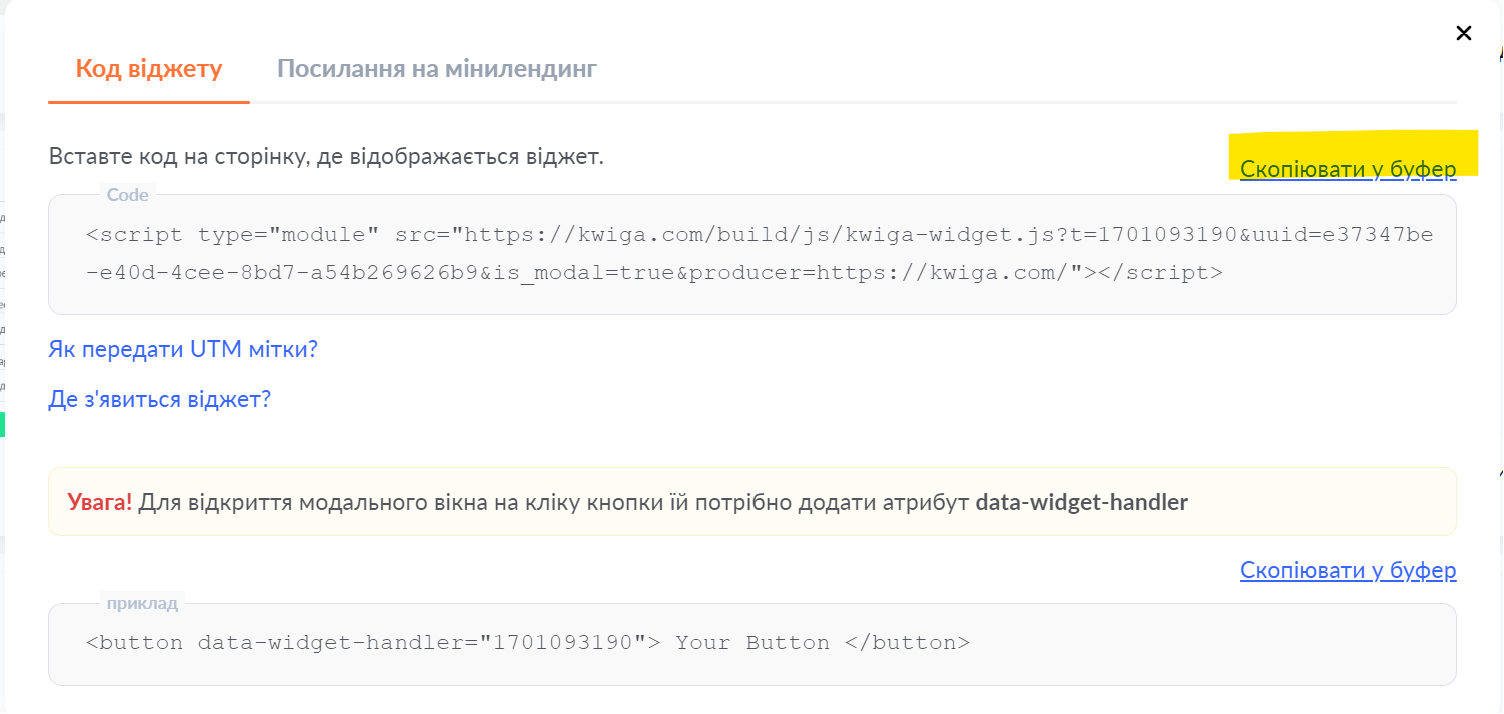
3) Skopiuj kod widżetu:
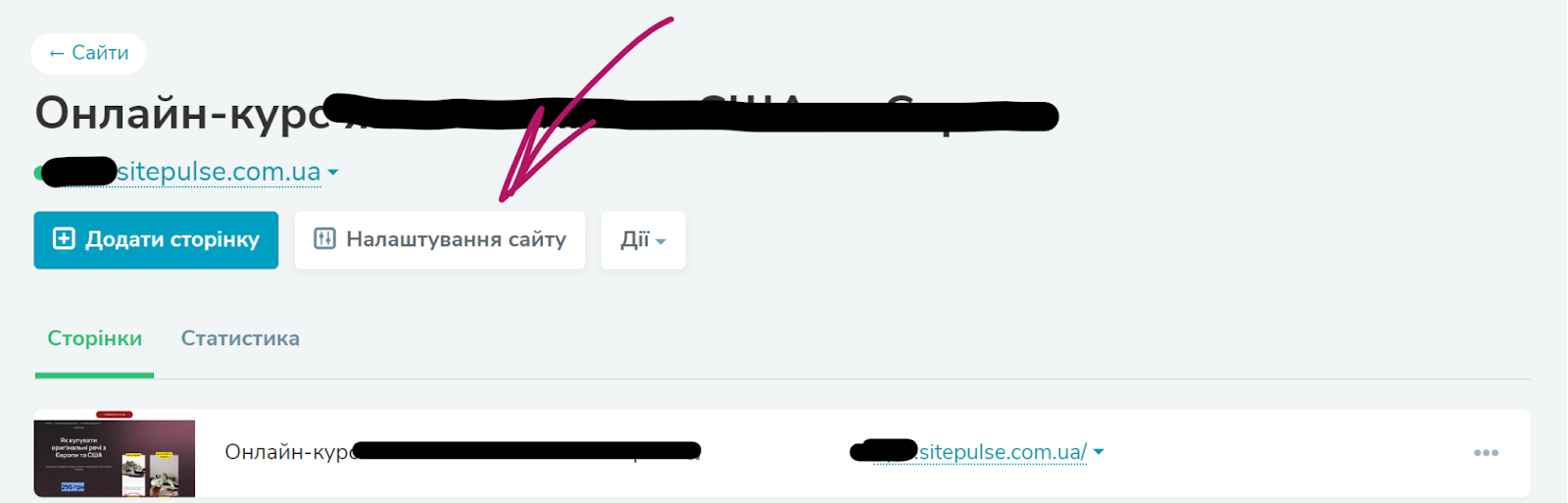
Otwórz swoją stronę internetową w Sendpulse i wybierz Ustawienia strony
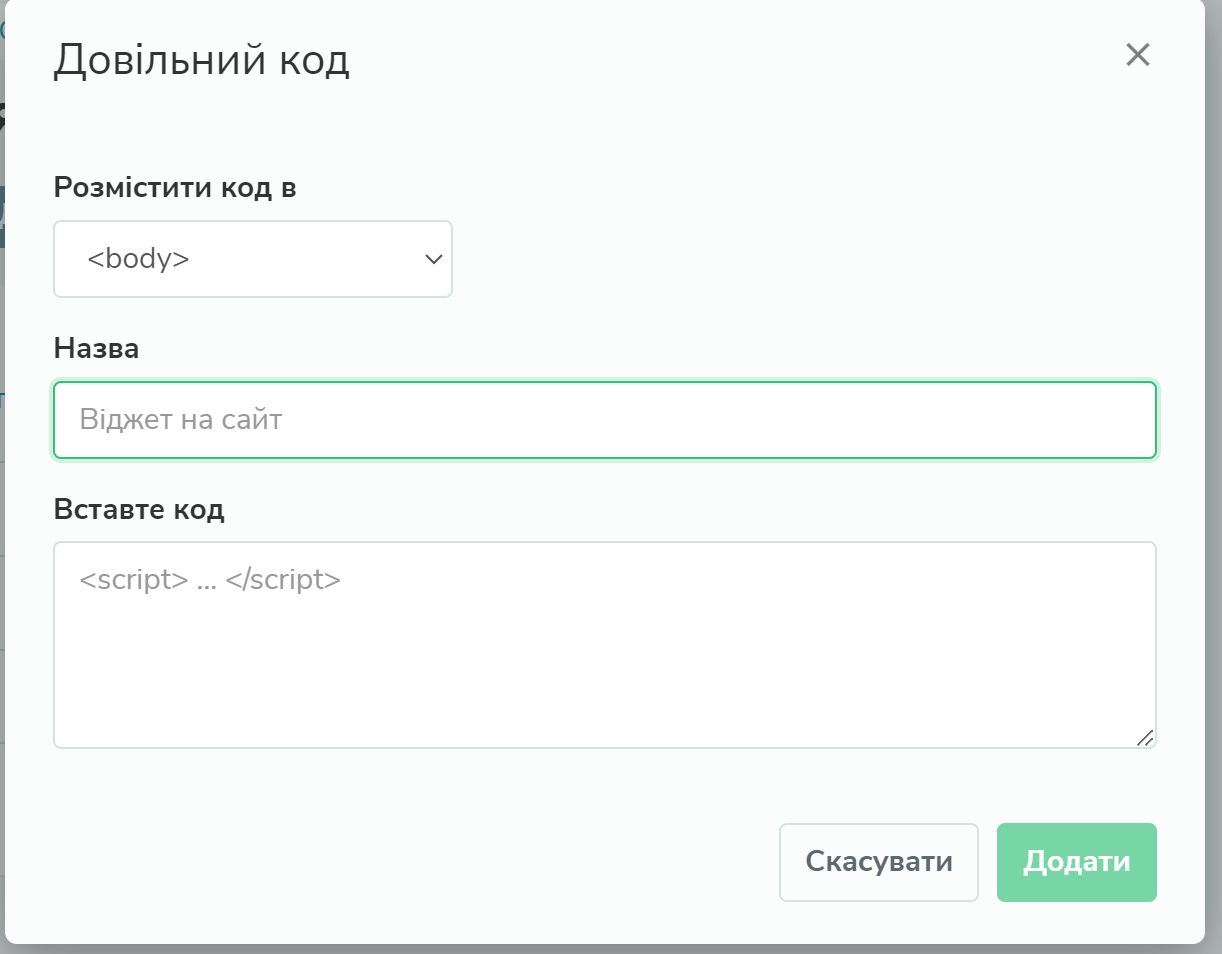
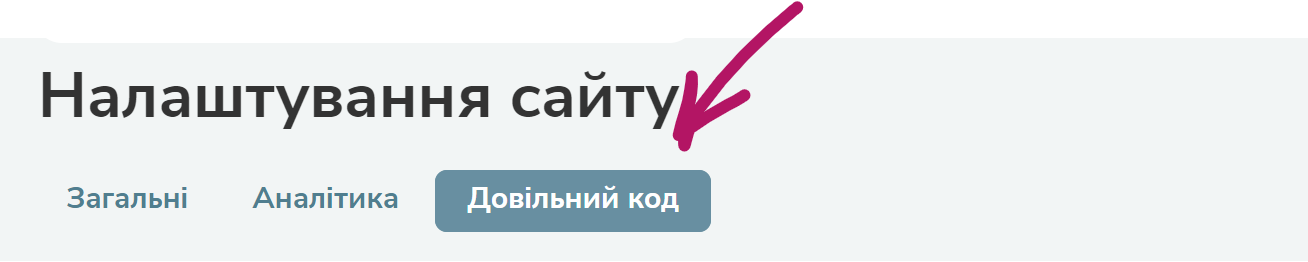
Wybierz kartę Custom code i kliknij Add code
W wyświetlonym oknie wybierz Umieść kod w , podaj dowolną nazwę (zrozumiałą dla Ciebie), wklej wcześniej skopiowany kod, a następnie dodaj jeszcze jeden skrypt zgodnie z metodą wybraną w kroku 2.
3A - Dodawanie ID Dodatkowo dodaj kod, który zapisałeś w poprzednim kroku. WIDGET ID - dodaj tutaj ID widżetu, można je znaleźć w kodzie w Kwiga (zaznaczone na różowo na zrzucie ekranu)
setTimeout(() => { var els = document.querySelectorAll("a[id='DODAJ TUTAJ ID']"); for(var i = 0, l = els.length; i var el = els[i]; el.setAttribute("data-widget-handler","DODAJ TUTAJ ID WIDŻETU"); el.removeAttribute("target"); el.setAttribute("href", "#"); } }, 3000);
3B - Dodawanie kotwicy Dodatkowo dodaj kod, wstawiając tam kotwicę, którą zapisałeś wcześniej. WIDGET ID - dodaj tutaj ID widżetu, można je znaleźć w kodzie w Kwiga (zaznaczone na różowo na zrzucie ekranu)
setTimeout(() => { var els = document.querySelectorAll("a[href='#DODAJ TUTAJ KOTWICĘ']"); for(var i = 0, l = els.length; i var el = els[i]; el.setAttribute("data-widget-handler","ID widżetu"); el.removeAttribute("target"); el.setAttribute("href", "#"); } }, 3000); Uwaga: po zastosowaniu wszystkich ustawień i zapisaniu ich musisz odczekać 2–5 minut, zanim zaczną działać na stronie internetowej. Jeśli używasz kilku planów, musisz utworzyć kilka widżetów i dodać do strony kody kilku widżetów. Dla przycisków, które mają otwierać widget1, należy użyć jego własnego ID (lub kotwicy), a dla przycisków otwierających widget2 należy użyć innego ID (kotwicy). Dodawanie wielu widżetów do strony Sendpulse