
Artykuły:
- Formularz do zbierania kontaktów
- Jak dodać kod widgetu na swoją stronę internetową
- Śledzenie wizyt z landing page'a przez widget
- Mini strony docelowe
- Dodanie formularza zapytania (widgetu) do strony Weblium
- Dodanie formularza zgłoszeniowego (widgetu) do strony Sendpulse
- Dodanie formularza zapytania (widgetu) do strony Wix
- Wyświetlanie programu kursu na swojej stronie internetowej
- Dodanie czatu online dla studentów na platformie Kwiga
- Jak stworzyć widżet do zbierania kontaktów
- Statystyki widżetów: jak śledzić skuteczność
- Jak dodać jeden lub więcej planów w widżecie lub formularzu zbierania kontaktów
Dowiedz się, jak skonfigurować wybór jednego lub większej liczby planów w formularzu zbierania kontaktów, aby odwiedzający mogli od razu wybrać potrzebną opcję dostępu.
W tym artykule:
Widget to szybki sposób na zbieranie kontaktów i natychmiastowe zaoferowanie odwiedzającym wygodnego wyboru planu bez tworzenia osobnej strony sprzedażowej. Jest to szczególnie przydatne, gdy masz kilka opcji dostępu do kursu — na przykład podstawową i zaawansowaną — i chcesz, aby użytkownicy samodzielnie wybrali opcję przed wysłaniem formularza. Jeśli wybrane plany mają już skonfigurowaną cenę i system płatności, odwiedzający zostaną przekierowani do płatności natychmiast po wypełnieniu formularza — nie ma potrzeby tworzenia osobnej strony sprzedażowej.
Widget można umieścić na minilanding page bezpośrednio na platformie lub osadzić na stronie internetowej innej firmy — przeczytaj więcej o obu opcjach w artykułach Sprzedaż za pośrednictwem minilanding page na platformie i Sprzedaż za pośrednictwem widgetu dodanego do strony internetowej innej firmy.
Tworzenie formularza do zbierania kontaktów
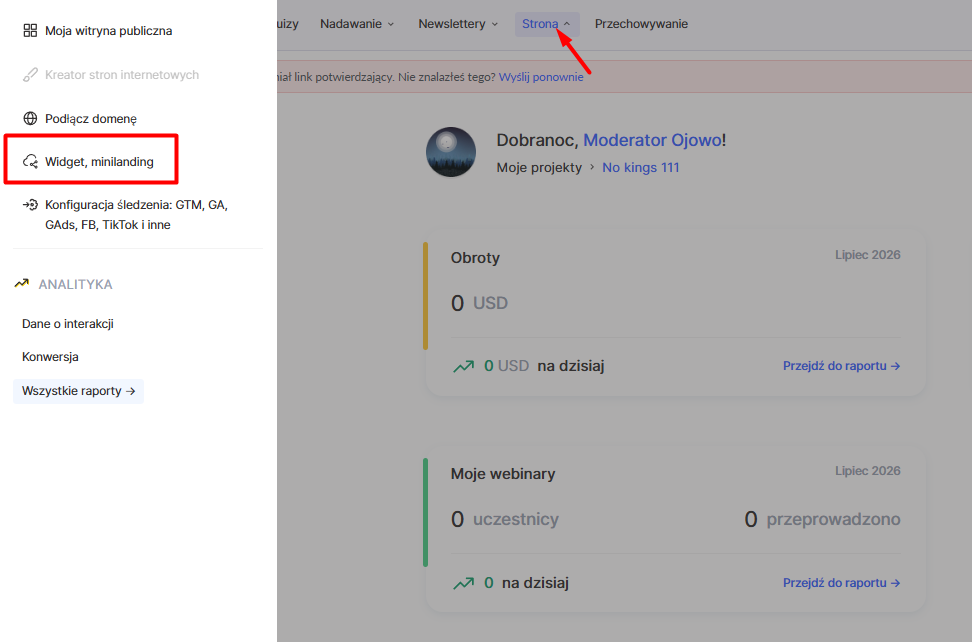
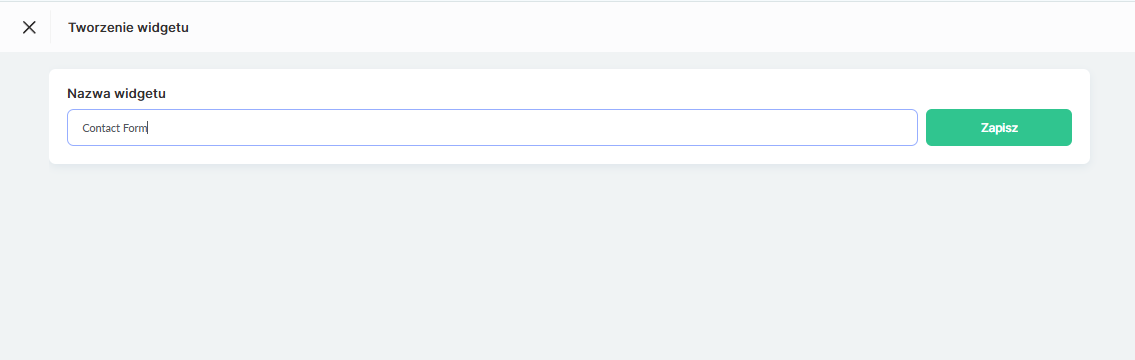
Aby utworzyć widget, przejdź do menu Strona internetowa → Widget, minilanding page, kliknij przycisk + i wpisz nazwę widgetu.
Platforma automatycznie utworzy podstawowy formularz z polem e-mail. Aby dowiedzieć się, jak skonfigurować pola, kroki formularza i inne elementy, przeczytaj artykuł Jak utworzyć formularz do zbierania kontaktów.
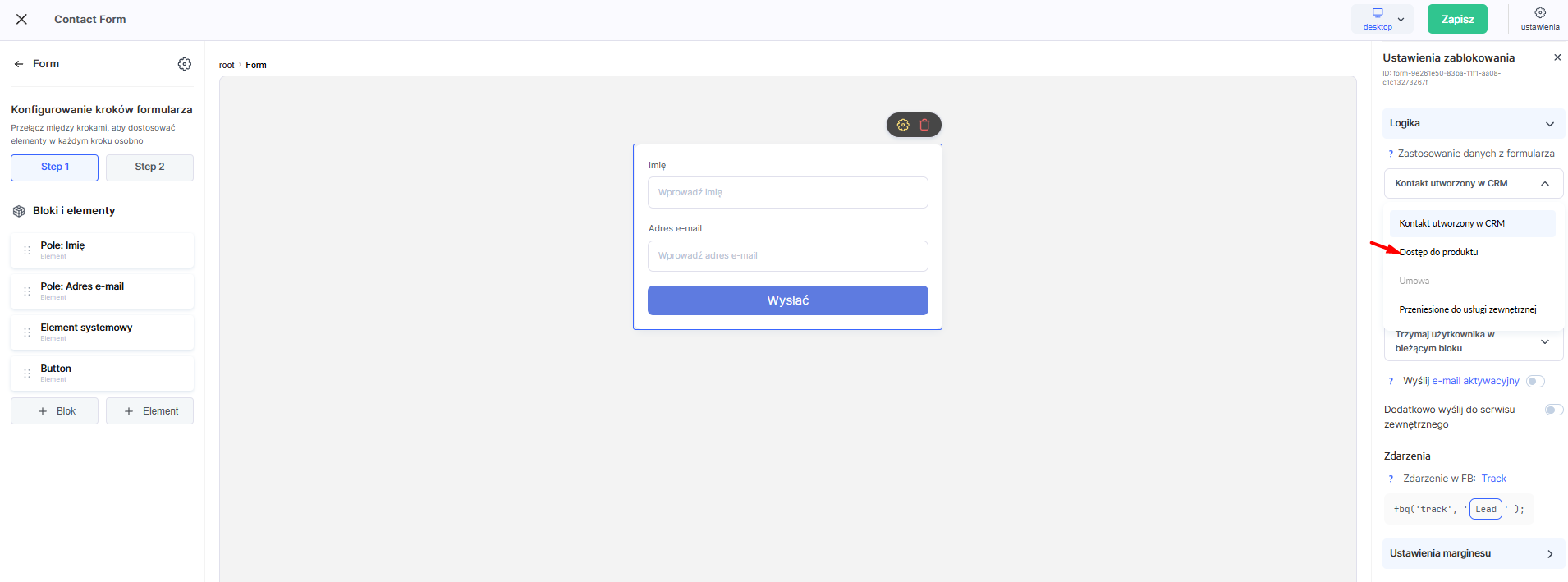
W bloku Logika po wybraniu działania Przyznaj dostęp do produktu, możesz połączyć z formularzem jeden lub kilka planów. Jeśli wymagany plan jeszcze nie istnieje, najpierw go utwórz i skonfiguruj — szczegółowe informacje znajdziesz w artykule Jak skonfigurować plan.
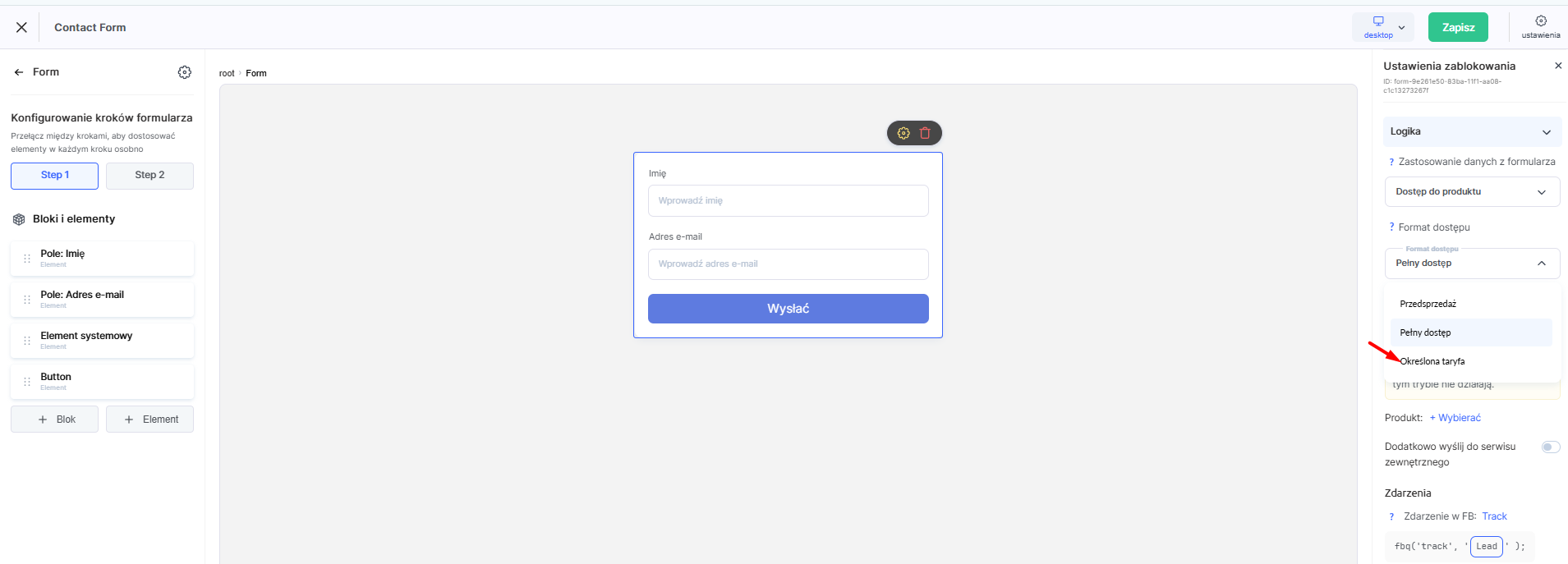
Łączenie wielu planów
W bloku Logika w ustawieniach formularza, jeśli dla działania kontaktu wybrano Przyznaj dostęp do produktu z formatem dostępu Określony plan, możesz połączyć z formularzem nie tylko jeden, ale kilka planów.
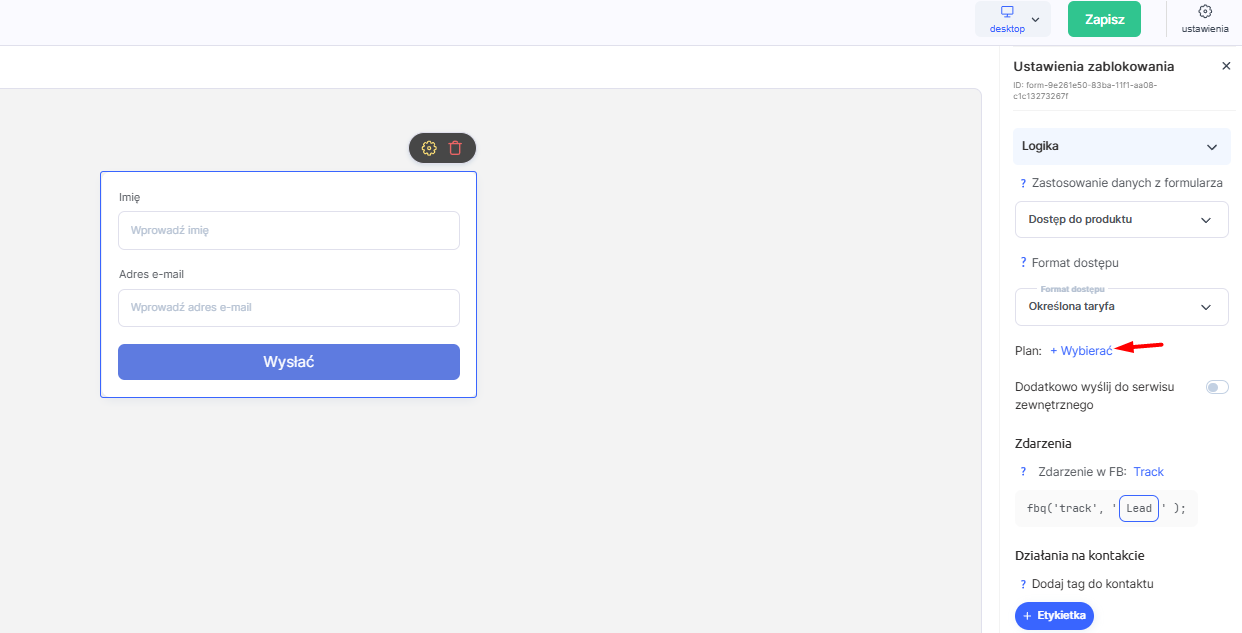
Aby dodać plany, kliknij + Wybierz obok pola Plan.
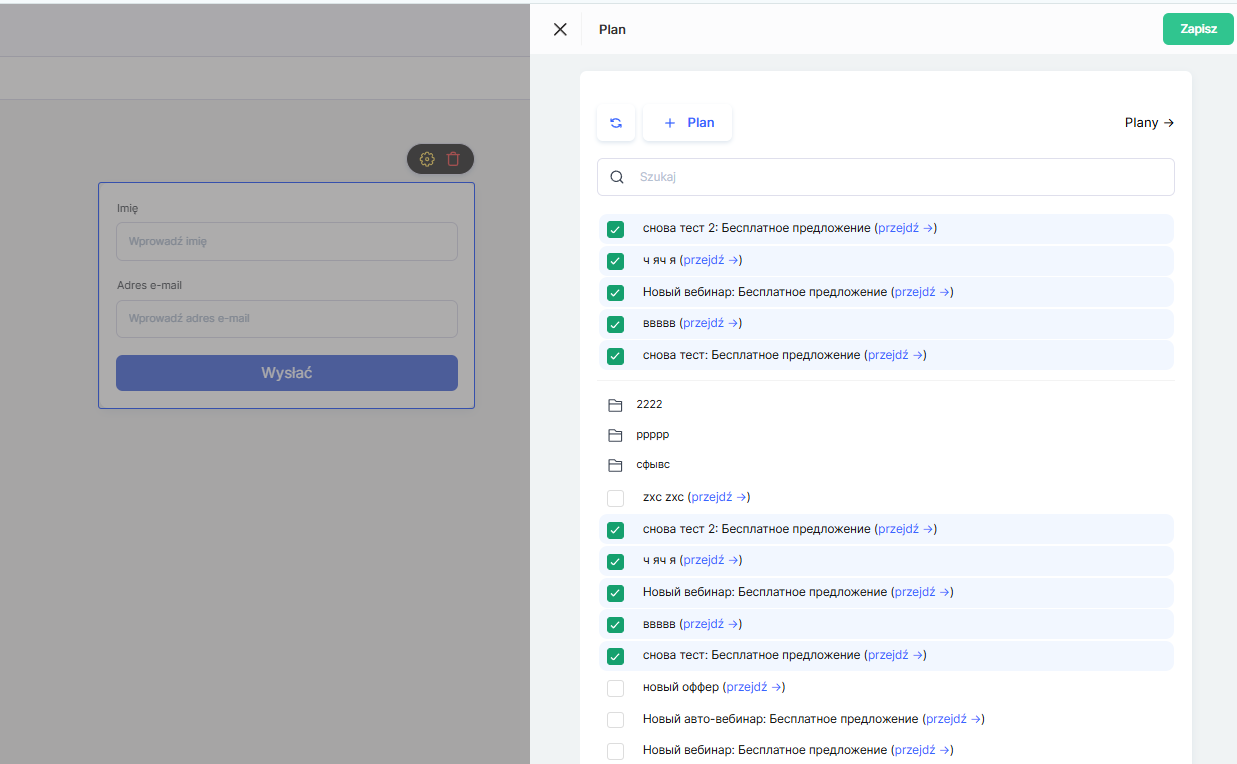
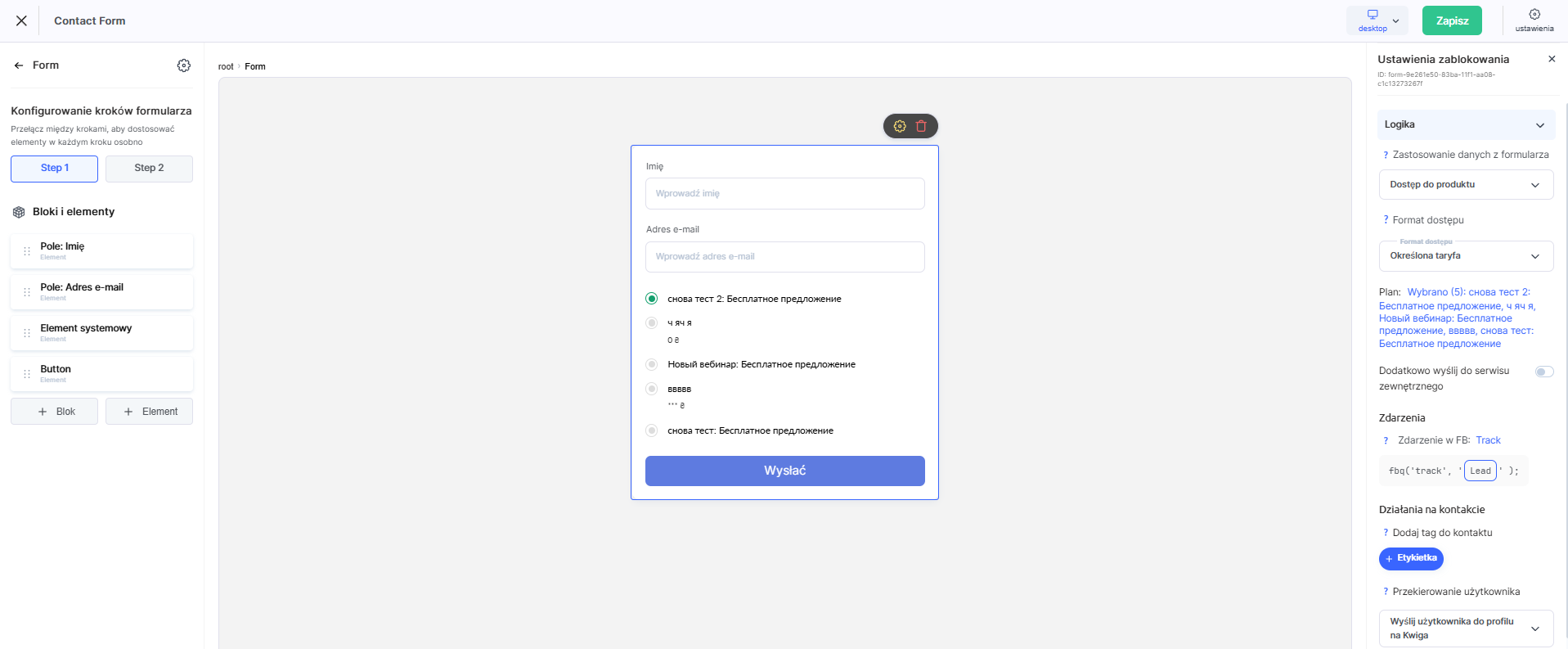
. Otworzy się okno Plan, w którym należy zaznaczyć za pomocą pól wyboru wszystkie opcje, które powinny być dostępne w formularzu, a następnie potwierdzić wybór przyciskiem Zapisz. Następnie Plan wyświetli liczbę i listę wybranych opcji.
Jeśli dla formularza wybrano wiele planów, widżet wyświetlany odwiedzającemu automatycznie pokazuje listę tych planów jako opcje do wyboru — każdą z nazwą i ceną. Odwiedzający wybiera wymagany plan przed wysłaniem formularza, a dostęp jest przyznawany konkretnie do tego planu.
Łączenie pojedynczego planu
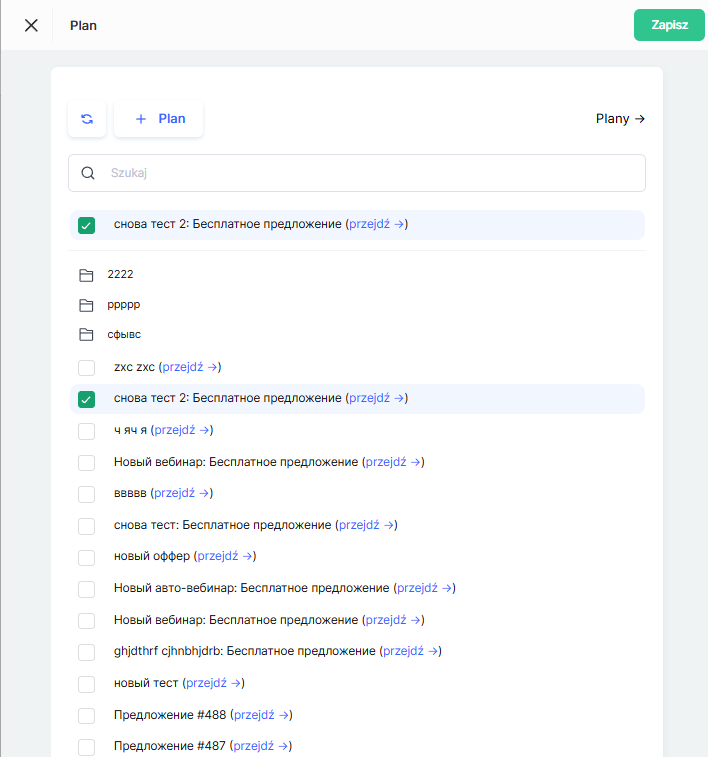
Aby połączyć pojedynczy plan, kliknij również + Wybierz obok pola Plan i w oknie Plan wybierz wymaganą opcję, a następnie potwierdź wybór przyciskiem Zapisz.
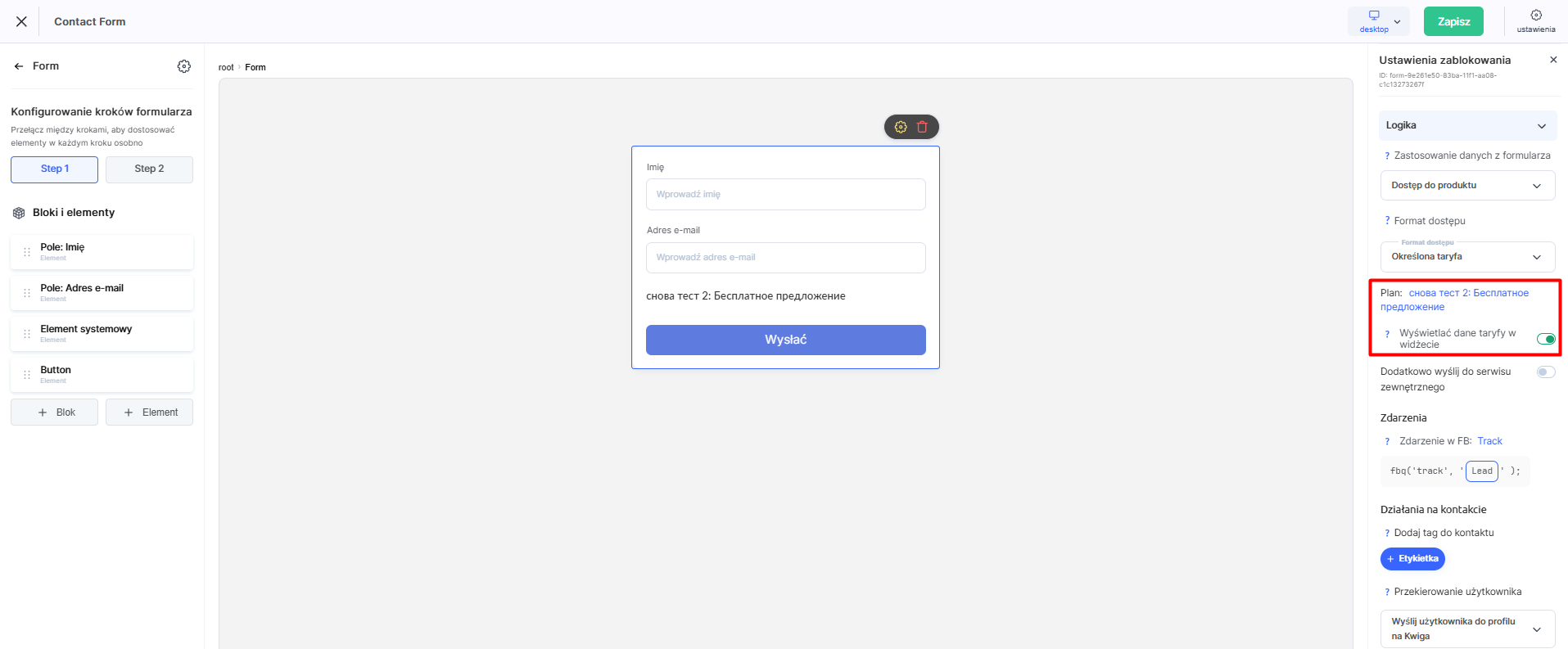
Jeśli dla formularza wybrano tylko jeden plan, możesz również włączyć opcję Wyświetl szczegóły planu w widżecie.
Po włączeniu tej opcji nazwa i cena wybranego planu są wyświetlane bezpośrednio w formularzu, dzięki czemu odwiedzający może zobaczyć warunki przed podaniem swoich danych kontaktowych.
Możliwość dodania wielu planów do widżetu zmienia prosty formularz zbierania danych kontaktowych w mini narzędzie sprzedażowe: odwiedzający od razu widzą opcje i ceny oraz wybierają właściwą. Jeśli dla planów skonfigurowano ceny i system płatności, formularz działa jeszcze skuteczniej — odwiedzający przechodzą bezpośrednio do płatności, bez dodatkowych kroków ani zbędnych stron.