
Artykuły:
- Formularz do zbierania kontaktów
- Jak dodać kod widgetu na swoją stronę internetową
- Śledzenie wizyt z landing page'a przez widget
- Mini strony docelowe
- Dodanie formularza zapytania (widgetu) do strony Weblium
- Dodanie formularza zgłoszeniowego (widgetu) do strony Sendpulse
- Dodanie formularza zapytania (widgetu) do strony Wix
- Wyświetlanie programu kursu na swojej stronie internetowej
- Dodanie czatu online dla studentów na platformie Kwiga
- Jak stworzyć widżet do zbierania kontaktów
- Statystyki widżetów: jak śledzić skuteczność
- Jak dodać jeden lub więcej planów w widżecie lub formularzu zbierania kontaktów
Dodanie widgetu w kreatorze stron Wix.
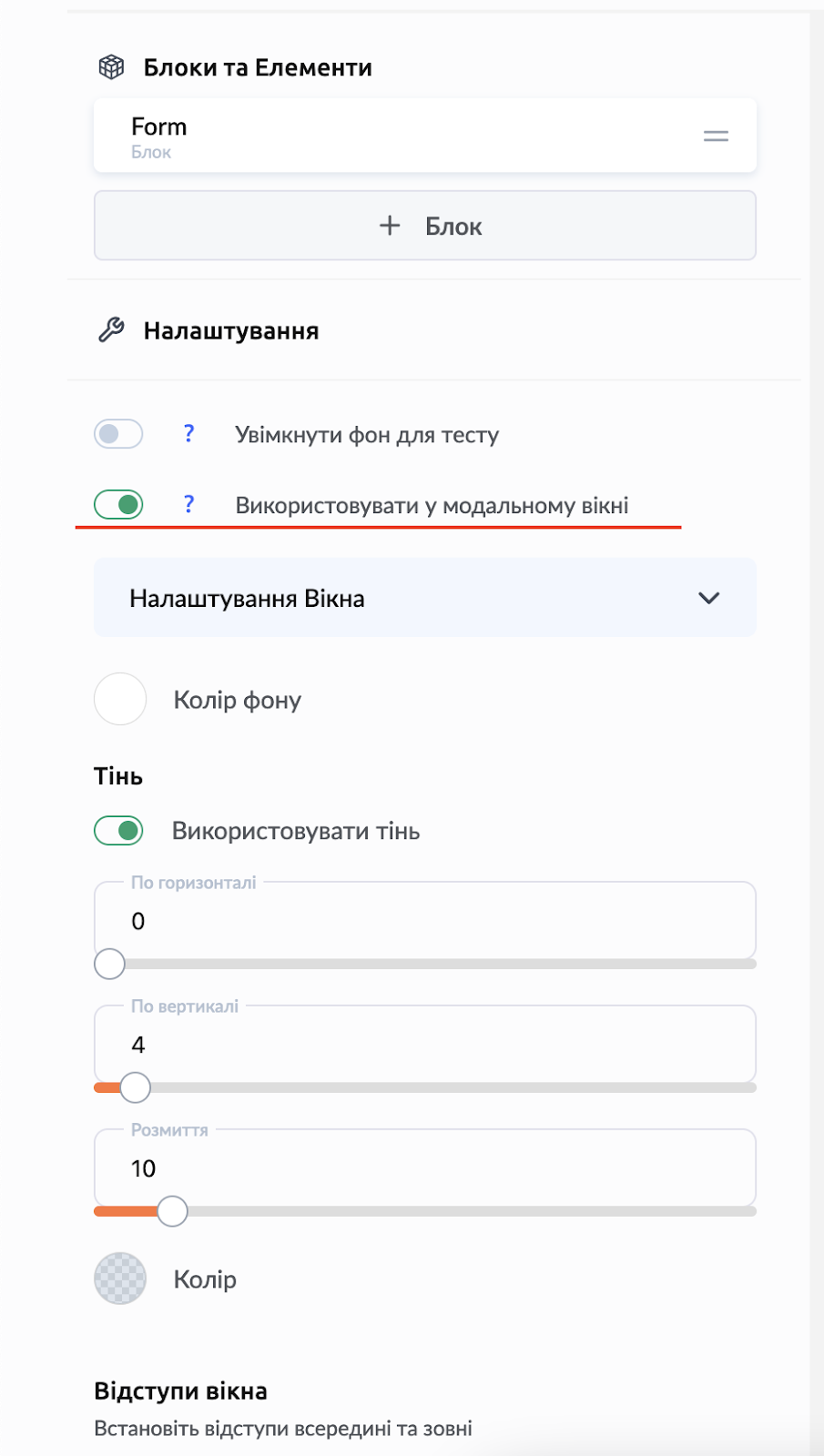
1. Włącz opcję „Użyj w oknie modalnym” dla wybranego widgetu
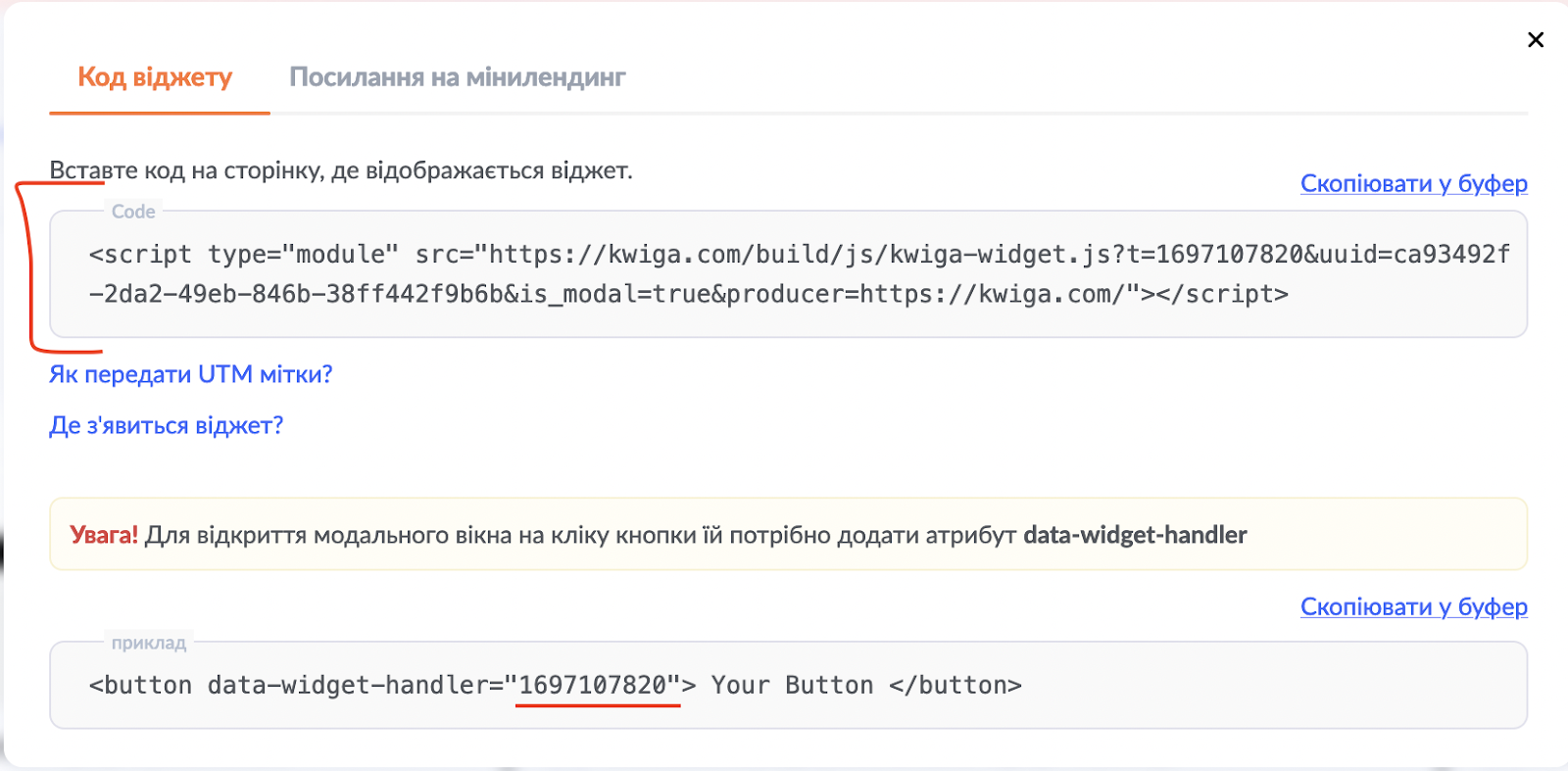
2. Skopiuj kod widgetu oraz wartość parametru data-widget-handler
3. Przejdź do Wix
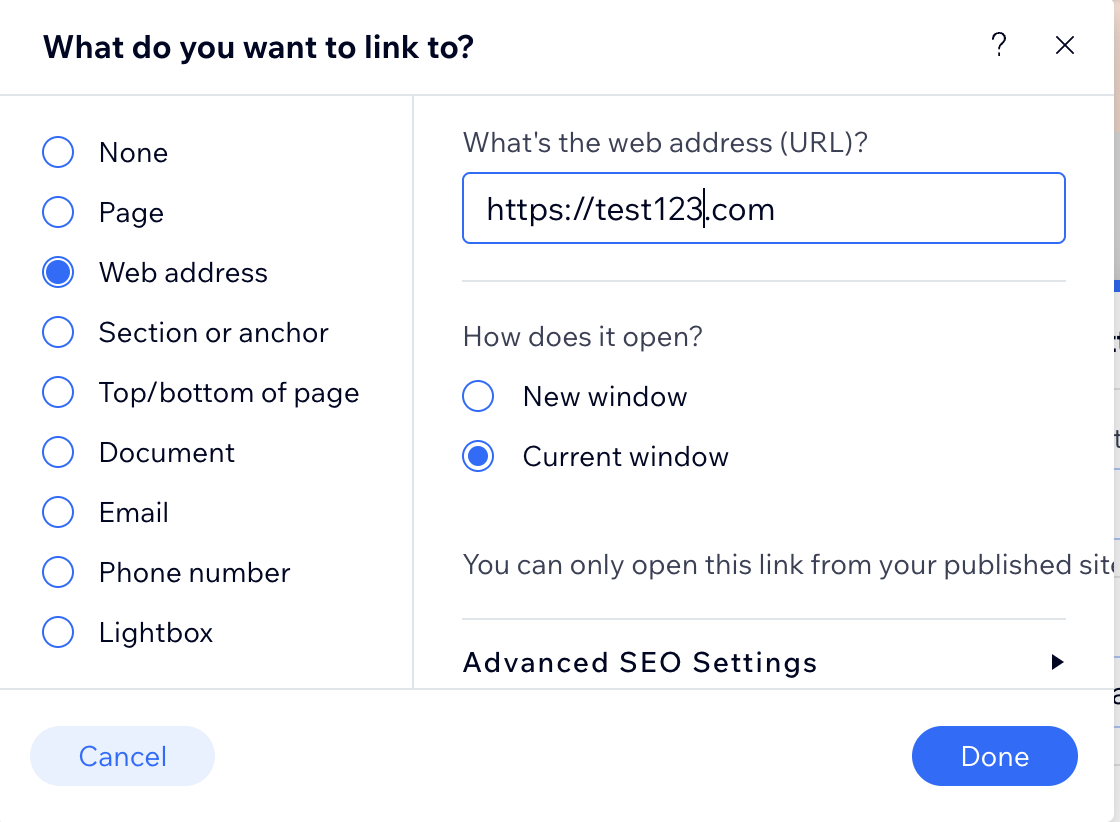
a. Dodaj przycisk w wybranym miejscu na stronie i określ adres URL dla przycisku.
Adres URL może być dowolny; jest potrzebny po to, aby później móc znaleźć ten przycisk po tym adresie URL i zastąpić go parametrem data-widget-handler Twojego widgetu.
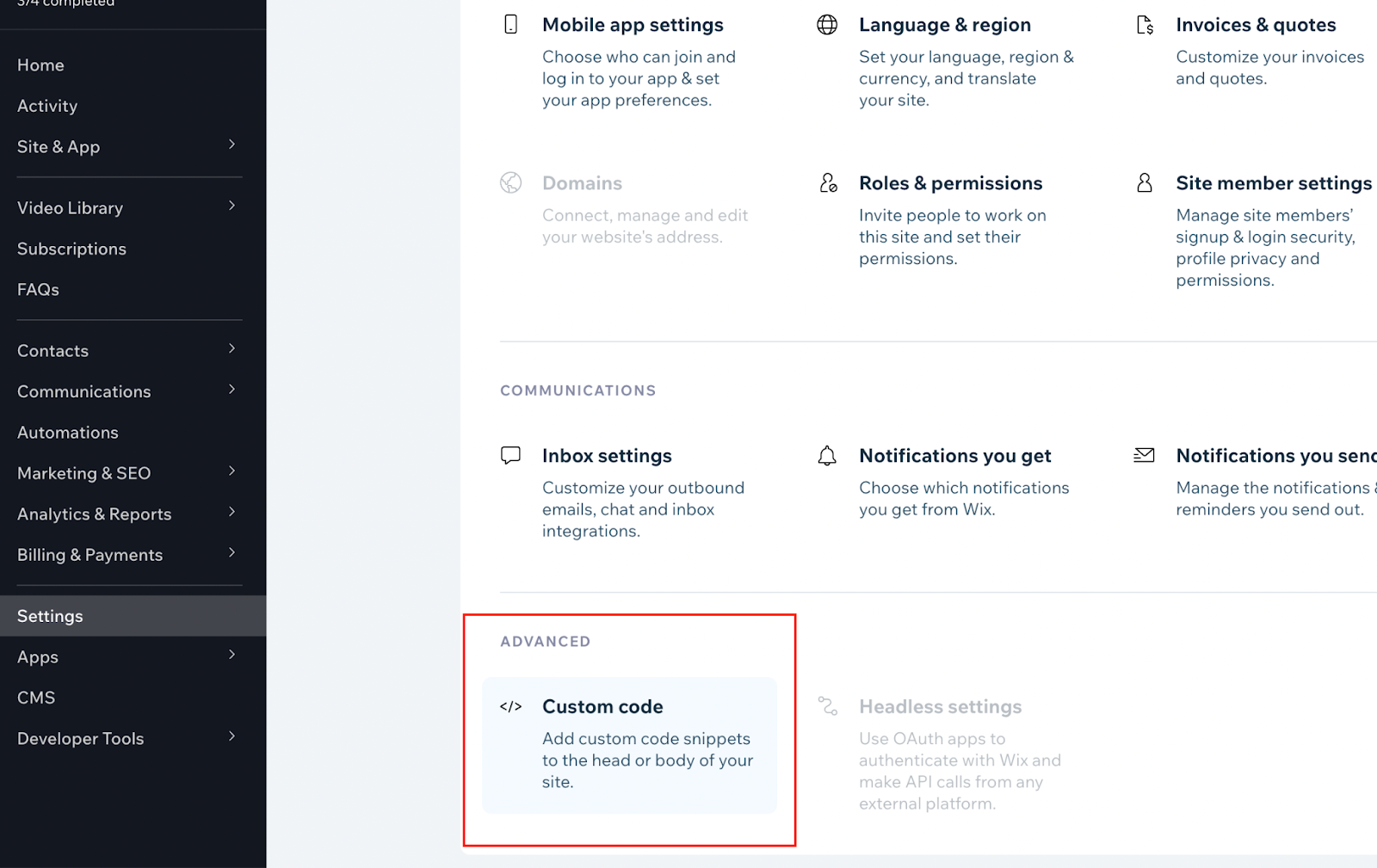
b. Przejdź do sekcji Custom Code
c. Dodaj kod widgetu z kroku 2 do sekcji Head
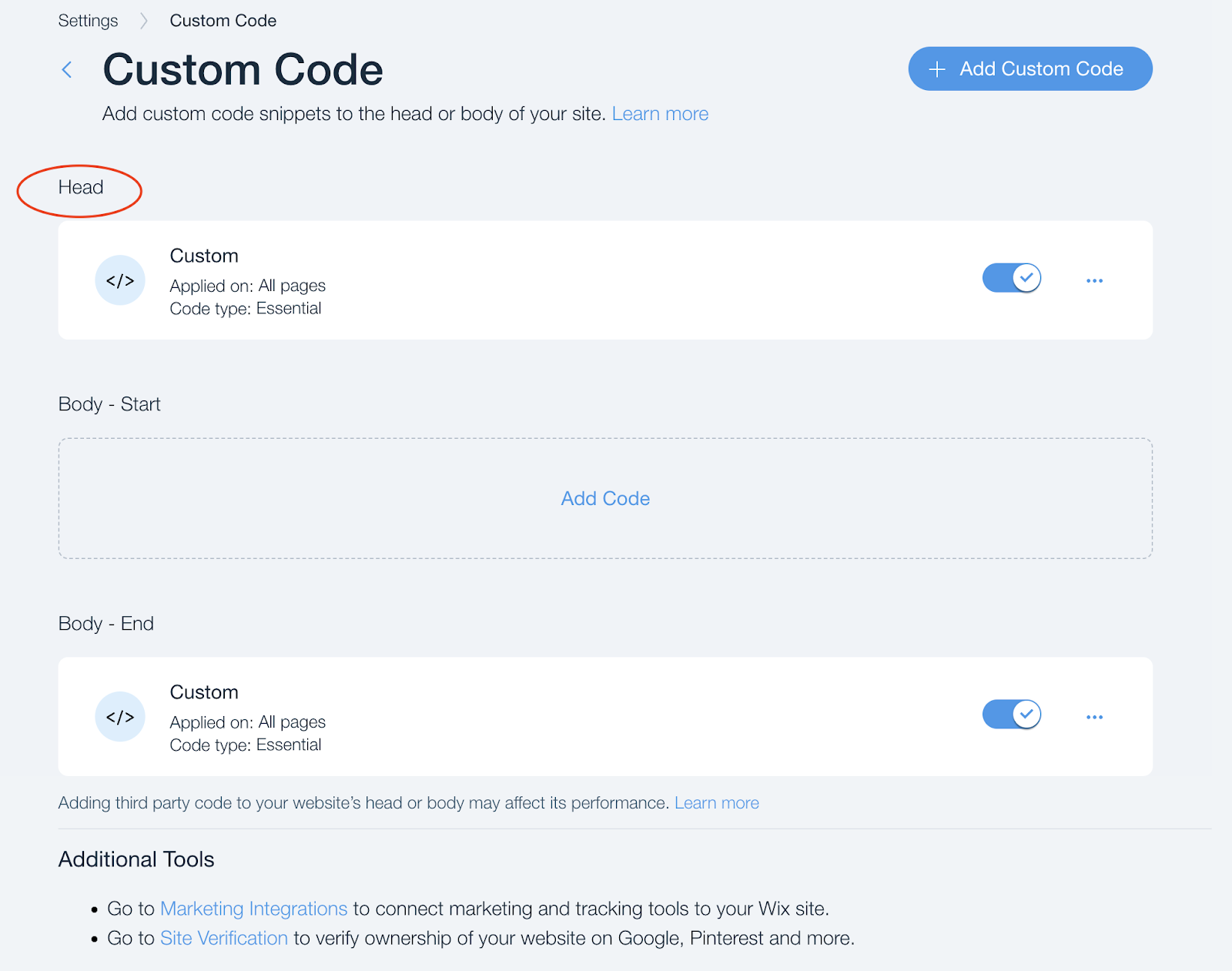
Na przykład
d. Dodaj kod do sekcji Body - End
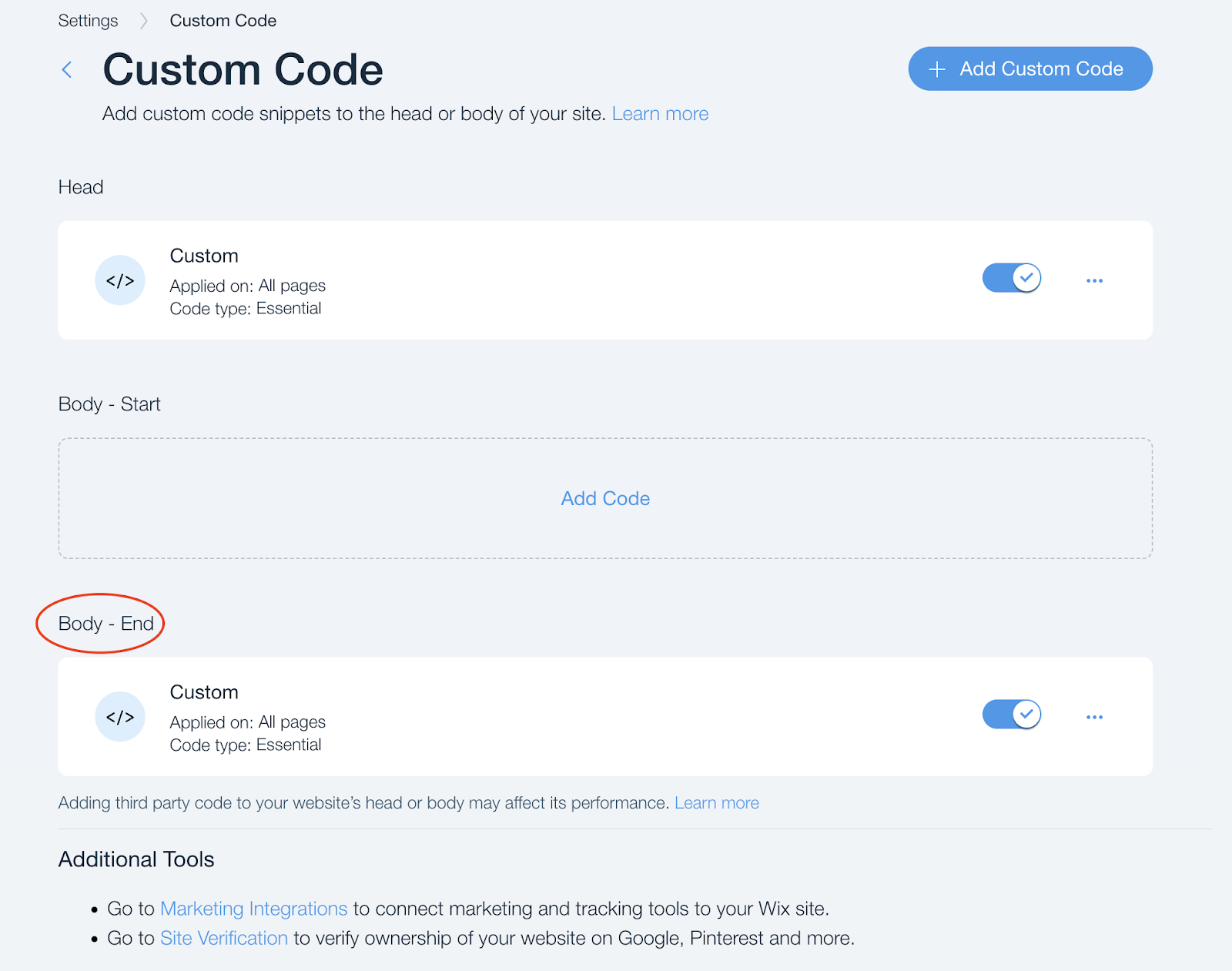
var els = document.querySelectorAll("a[href='https://test123.com']");
for(var i = 0, l = els.length; i
var el = els[i];
el.setAttribute("data-widget-handler","469778820");
el.removeAttribute("target");
el.setAttribute("href", "#");
}
Gdzie:
1) w wierszu „var els = document.querySelectorAll(“a[href=‘https://test123.com’]“);” należy zastąpić wartość „https://test123.com” wartością ustawioną dla adresu URL przycisku w kroku 3 a)
2) w wierszu „el.setAttribute(“data-widget-handler”,“469778820");” należy zastąpić wartość „469778820” wartością parametru data-widget-handler z kroku 2
Timer w widżecie
Jeśli używasz timera w widżecie, istnieją 2 możliwe opcje poprawnego załadowania landing page:
-
Oddziel timer od przycisku
-
Dodaj opóźnienie w skrypcie, na przykład tak, aby po 4 sekundach atrybuty widgetu zostały zastosowane do linków (zaktualizowana wersja skryptu):