Artykuły:
- Formularz do zbierania kontaktów
- Jak dodać kod widgetu na swoją stronę internetową
- Śledzenie wizyt z landing page'a przez widget
- Mini strony docelowe
- Dodanie formularza zapytania (widgetu) do strony Weblium
- Dodanie formularza zgłoszeniowego (widgetu) do strony Sendpulse
- Dodanie formularza zapytania (widgetu) do strony Wix
- Wyświetlanie programu kursu na swojej stronie internetowej
- Dodanie czatu online dla studentów na platformie Kwiga
- Jak stworzyć widżet do zbierania kontaktów
- Statystyki widżetów: jak śledzić skuteczność
- Jak dodać jeden lub więcej planów w widżecie lub formularzu zbierania kontaktów
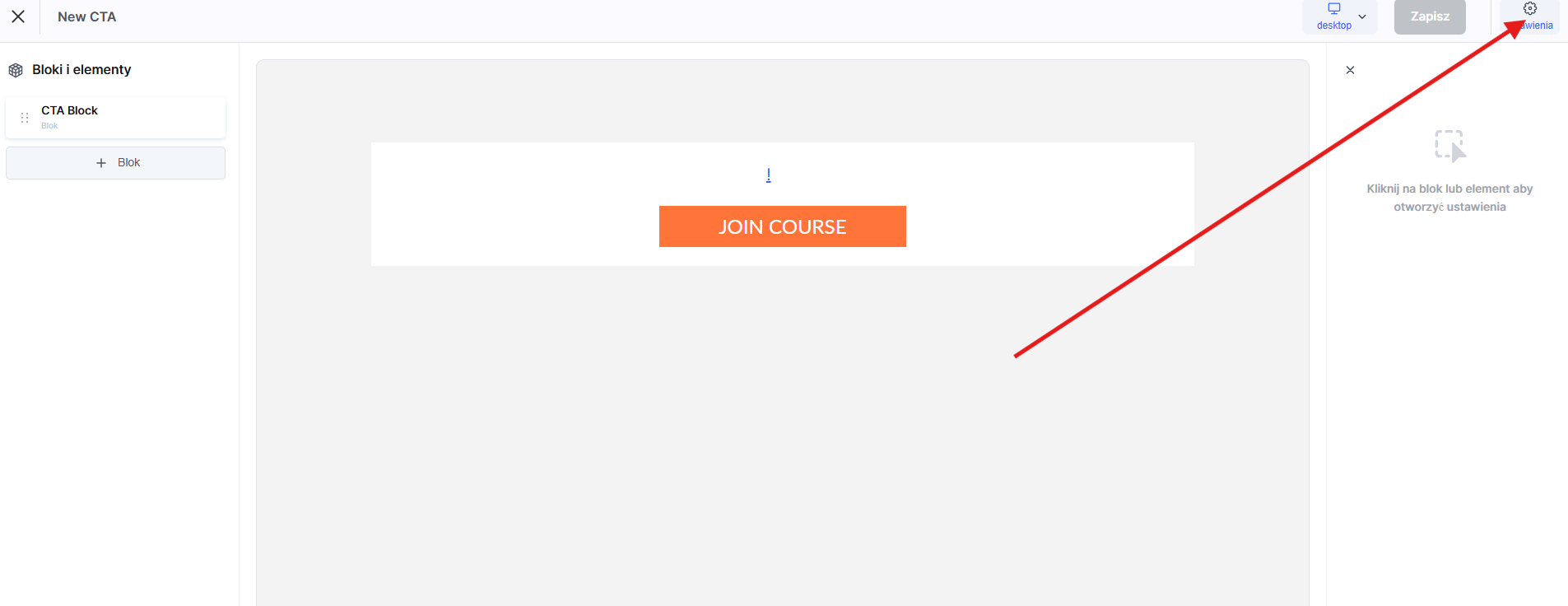
W tej sekcji wyjaśnimy, jak stworzyć widget: baner (CTA) i formularz do zbierania kontaktów.
W tym artykule:
Czym jest widget?
Widget to kompaktowa aplikacja, która jest dodawana do strony internetowej w celu rozszerzenia jej funkcjonalności. Wizualnie widget wygląda jak interaktywny blok wyświetlany na ekranie.
Do najczęściej spotykanych formatów widgetów należą formularze do zbierania leadów i kontaktów klientów, a także banery „call-to-action” — na przykład blok z grafiką i tekstem, który zachęca odwiedzającego stronę do zapisania się na webinar, zakupu kursu, udziału w konkursie i wielu innych działań. W obu przypadkach celem jest uzyskanie danych kontaktowych potencjalnego klienta w celu dalszej komunikacji.
W Kwiga nie jesteś ograniczony w sposobie wykorzystania widgetu. Może to być baner, reklama oferty promocyjnej, zapowiedź kursu, widget do zbierania kontaktów, szybki formularz rejestracji na webinar i wiele więcej. Dane z formularza mogą być przesyłane bezpośrednio do CRM w Kwiga, a także do innych usług, jeśli z nich korzystasz w pracy z klientami.
Widget w Kwiga to uniwersalne narzędzie, które możesz dodać do dowolnej strony internetowej.
Przykłady zastosowań
Strona zewnętrzna
Kierujesz ruch na landing page swojej strony i chcesz zbierać kontakty lub sprzedawać kurs wyłącznie przez nią. W takim przypadku dodajesz widget bezpośrednio lub za pomocą okna modalnego. Klient wprowadza swoje dane w formularzu na Twojej stronie i — w zależności od ustawień widgetu — zostaje przekierowany albo na stronę płatności, albo bezpośrednio do swojego profilu w Kwiga. Użytkownik jest automatycznie autoryzowany i nie musi wprowadzać dodatkowych danych na platformie Kwiga.
Możliwe działania po wysłaniu formularza:
• Przekierowanie do profilu nowo utworzonego kontaktu na platformie Kwiga
• Pozostanie na aktualnej stronie i otwarcie drugiego kroku formularza: tutaj możesz umieścić dodatkowe informacje oraz przycisk przekierowujący do wybranej strony
• Przekierowanie na stronę płatności wybranego systemu płatności, z automatycznym przyznaniem dostępu do produktu po pomyślnej płatności
Webinary
Podczas wydarzenia możesz wyświetlić widget w określonym momencie i na określony czas. Liczba wyświetlanych widgetów nie jest ograniczona.
Przykład:
Celem jest przyciągnięcie maksymalnej liczby uczestników na webinar. Aby to osiągnąć, obniżasz próg wejścia, umożliwiając udział poprzez szybką rejestrację, która nie wymaga podawania adresu e-mail ani numeru telefonu.
Następnie, podczas webinaru, prezentujesz ofertę i wyświetlasz formularz zbierania kontaktów na dole ekranu. W ten sposób możesz dotrzeć do większej liczby uczestników ze swoją ofertą, nie tracąc ich danych kontaktowych.
Kursy (w przygotowaniu)
Możesz dodać baner lub formularz zbierania kontaktów do dowolnego wideo w każdej lekcji.
Przykład:
Chcesz przyciągnąć nowych klientów do swojego płatnego kursu i masz dostęp do lekcji wprowadzającej. Aby nie tracić potencjalnych klientów na etapie rejestracji, zanim Cię poznają, możesz udostępnić tę lekcję jako otwartą (dostępną bez rejestracji). Następnie, w trakcie lekcji, wyświetlasz odpowiedni CTA lub formularz zbierania kontaktów i konwertujesz odwiedzających w swoich klientów.
Tworzenie widgetu: informacje ogólne
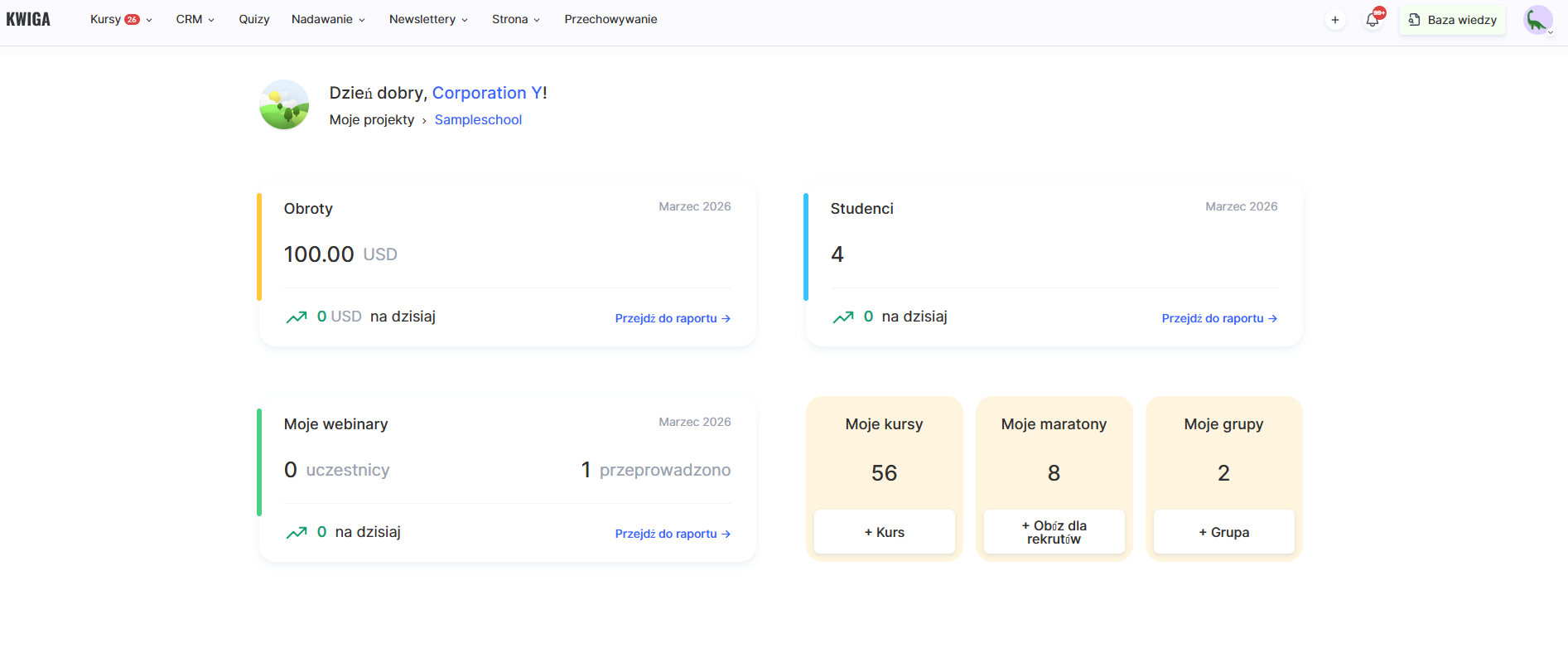
Aby skonfigurować lub utworzyć formularz, przejdź do Ustawienia → Widget (CTA). Utworzone CTA mogą być używane jednocześnie na różnych stronach internetowych, webinarach i lekcjach. W kreatorze Kwiga możesz stworzyć dowolny formularz lub baner składający się z bloków. Każdy blok z kolei może zawierać różne elementy: tekst, obraz, przycisk, link lub pole.
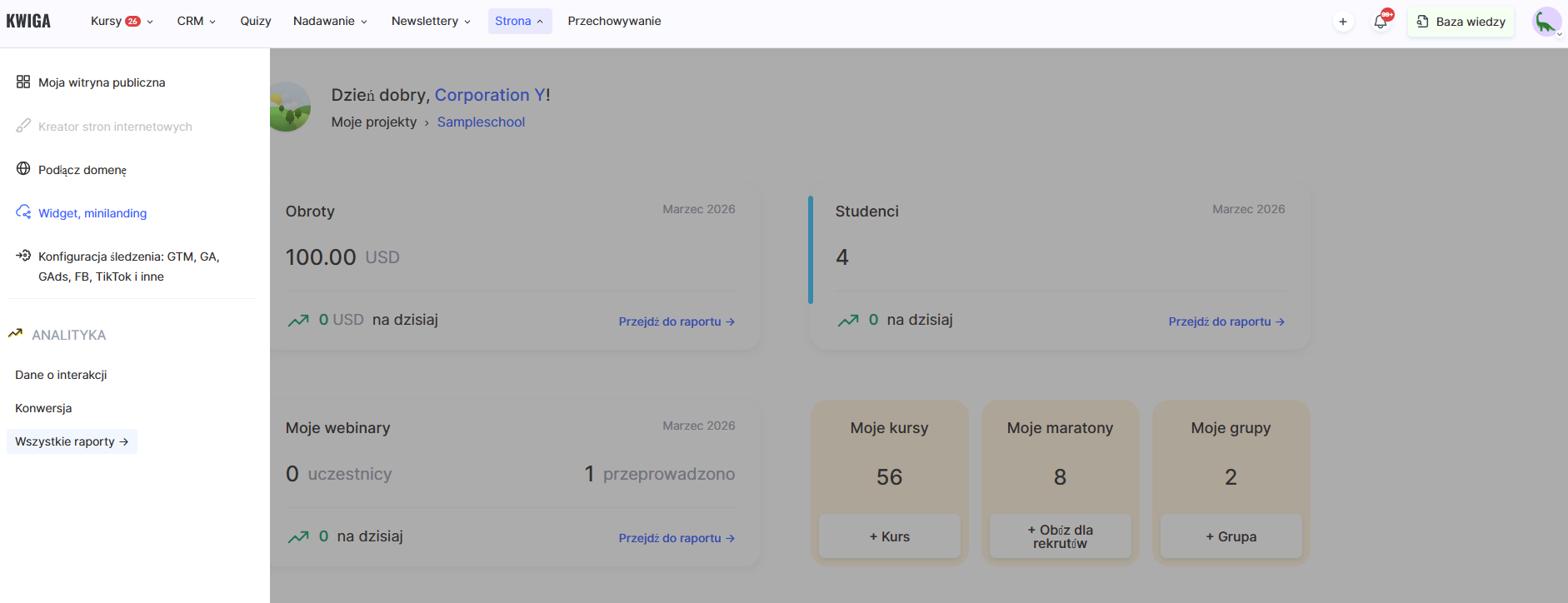
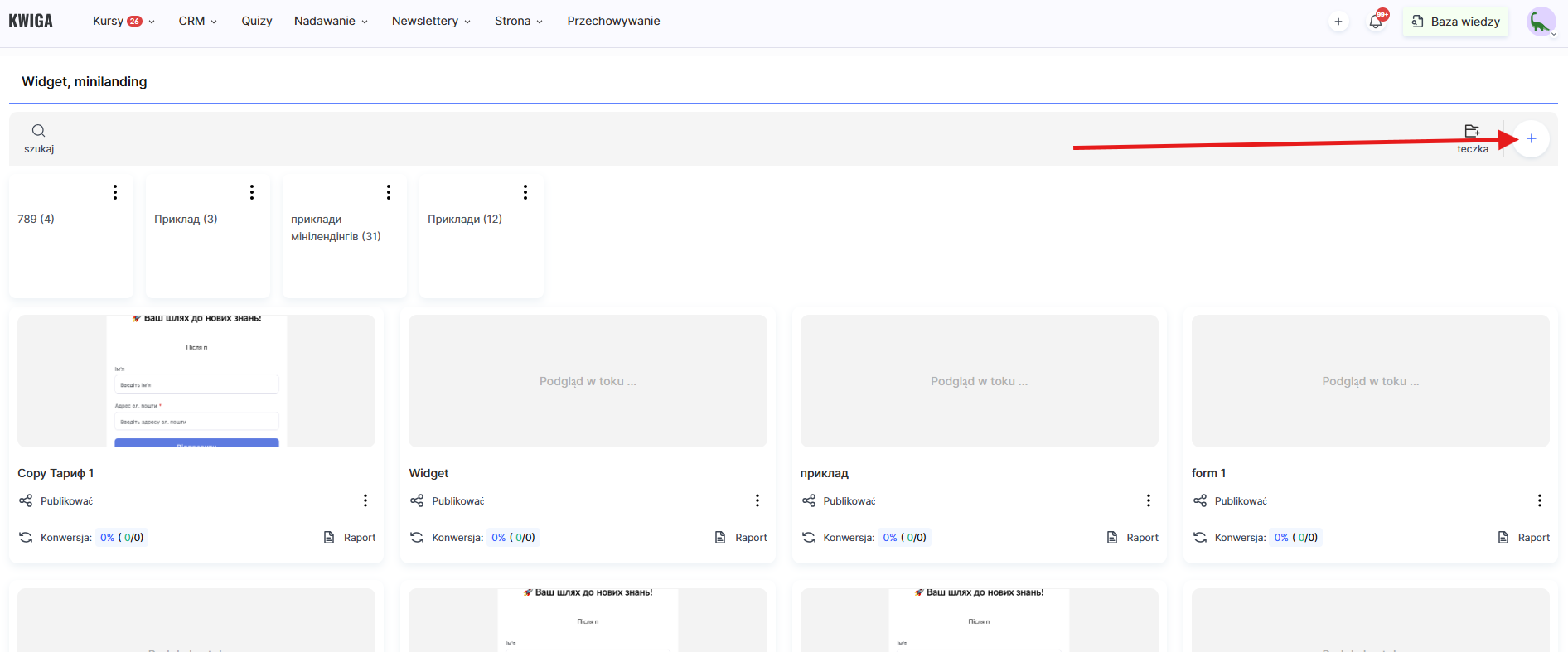
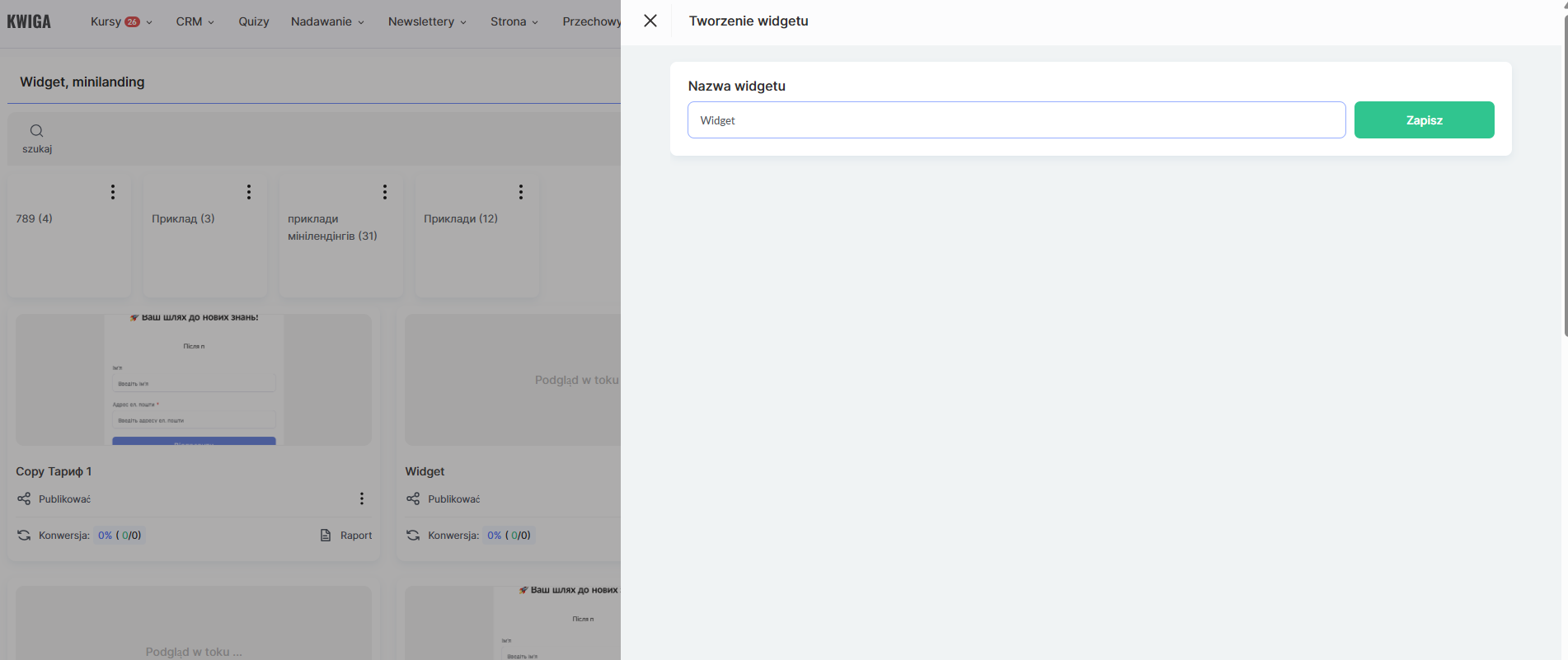
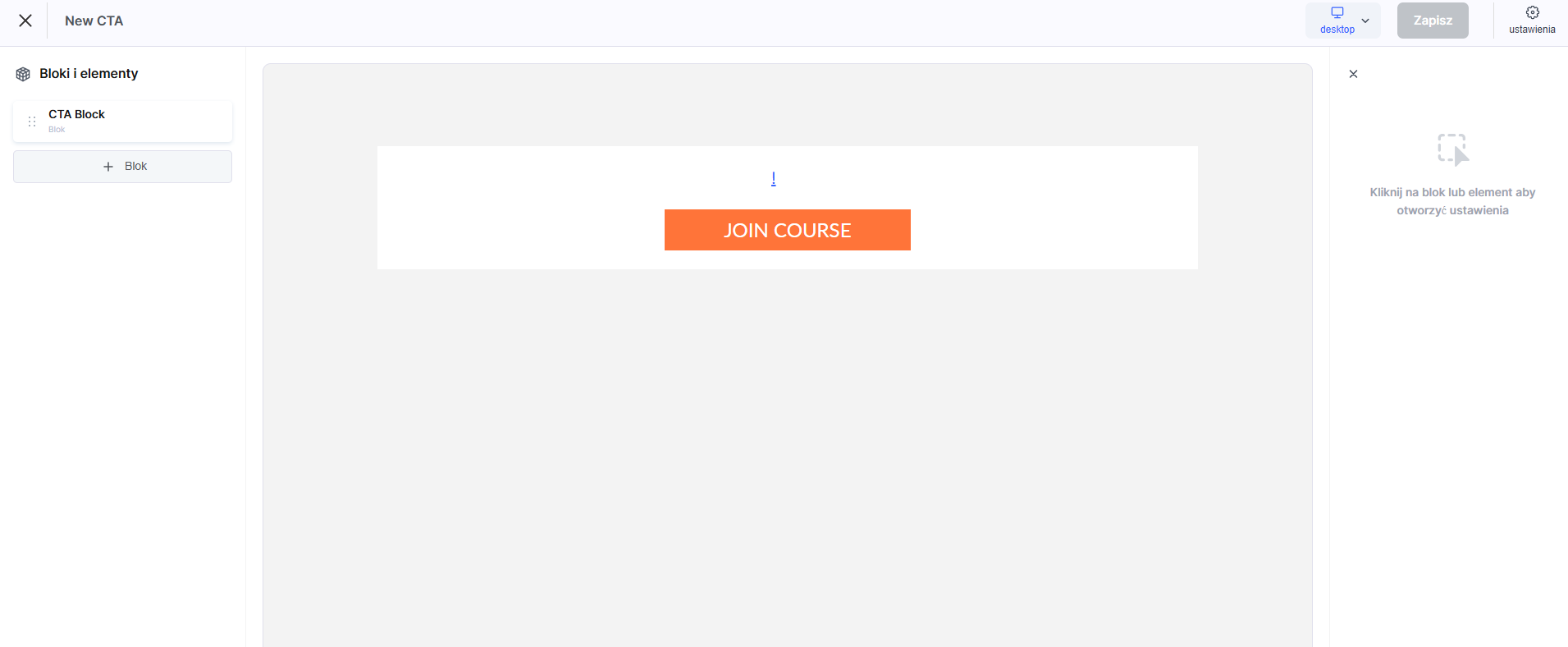
Aby utworzyć nowy widget, użyj przycisku +CTA.
Strukturalnie każdy widget składa się z bloków oraz elementów znajdujących się w tych blokach.
Bloki:
• Blok CTA
Użyj tej opcji, jeśli chcesz stworzyć Call to Action (CTA). Domyślnie blok zawiera dwa elementy: tekst oraz przycisk. Możesz dodać więcej elementów, modyfikować je lub zastąpić te istniejące.
• Formularz
Użyj tego bloku do zbierania danych od swoich klientów. Domyślnie formularz zawiera dwa pola wejściowe (imię i e-mail) oraz przycisk do przesyłania danych.
• Blok niestandardowy
Rozpocznij tworzenie własnego formularza od podstaw, bez korzystania z gotowych szablonów lub presetów.
Elementy w blokach: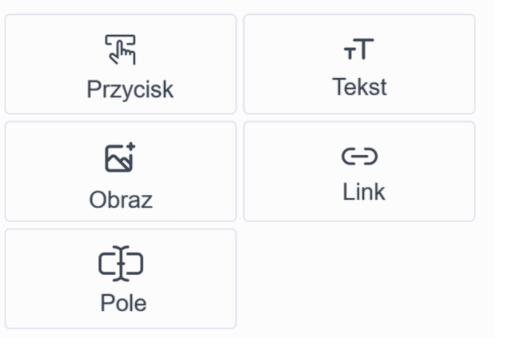
Elementy w blokach:
• Przycisk
Za pomocą przycisku możesz skonfigurować dwa działania: wysyłanie danych formularza lub przekierowanie użytkownika za pomocą linku. Po wybraniu opcji linku możesz określić sposób jego otwierania: w nowym oknie/karcie lub w bieżącym.
Dostępny jest szeroki zakres opcji wizualnej personalizacji, w tym rozmiar, kolor, kolor po najechaniu, czcionka, promień zaokrąglenia krawędzi oraz odstępy.
• Tekst
Szeroki zestaw opcji dostosowywania wyświetlania tekstu. Może być używany do nagłówków oraz dodatkowych opisów w formularzach lub banerach.
• Element obrazu
Pozwala dostosować wysokość i szerokość obrazu, rozciągnąć go do określonej szerokości w %, zastosować zaokrąglenie krawędzi oraz skonfigurować zachowanie nakładki (tekst i tło) po najechaniu kursorem. Możesz także przypisać link do elementu po kliknięciu.
• Link
Umożliwia określenie linku oraz sposobu jego otwierania: w nowym oknie/karcie lub w bieżącym. Dodatkowe opcje obejmują czcionkę, kolor oraz odstępy.
• Pole
Możesz dodać do formularza dowolne pole, które zostało skonfigurowane w Twoich polach niestandardowych w sekcji Kontakty. Dostępne są standardowe ustawienia stylu i wyglądu: rozmiar, czcionka i kolor wprowadzanego tekstu, czcionka i kolor placeholdera, promień zaokrąglenia krawędzi oraz odstępy.
Dodatkowe ustawienia:
• pole wymagane
• pole ukryte: niektóre pola mogą być dodane do formularza, ale niewidoczne dla użytkowników. Jest to przydatne do dodawania tagów, śledzenia źródeł kontaktów, ustawiania języka użytkownika lub przekazywania innych parametrów z formularza do CRM.
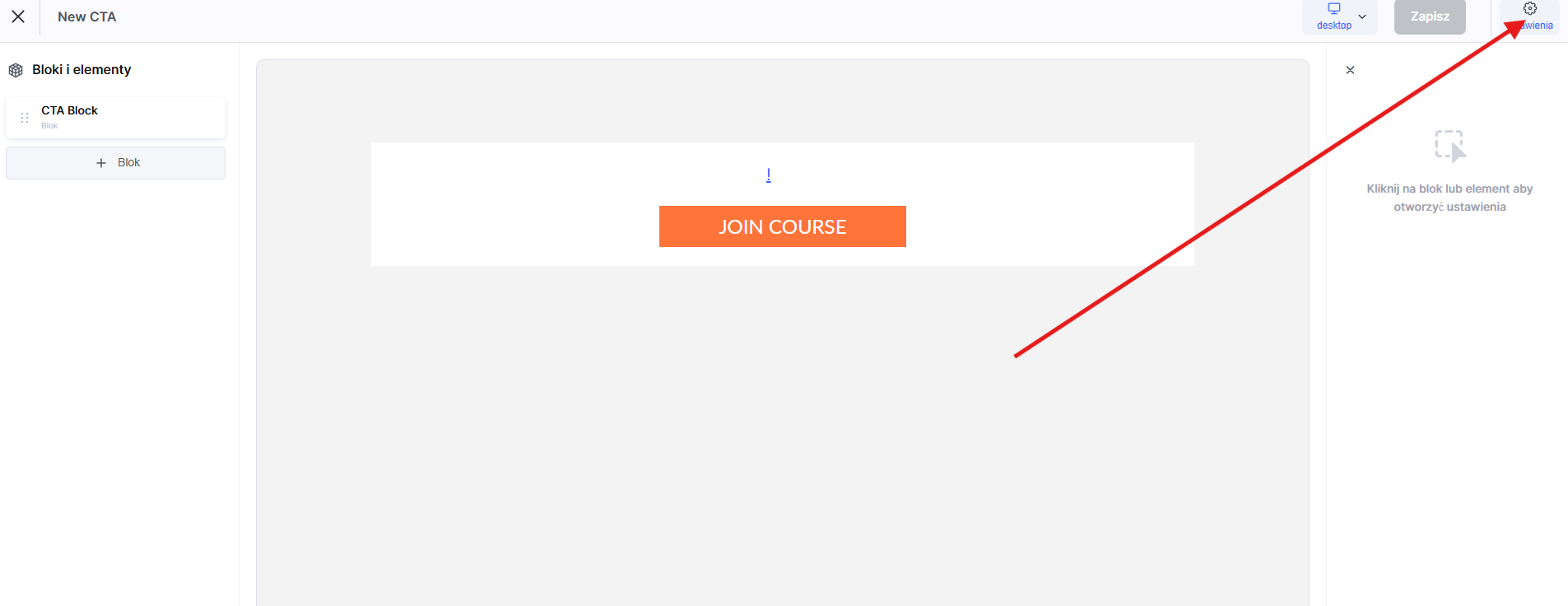
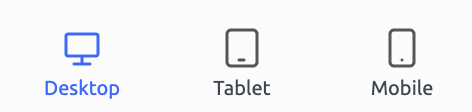
Uwaga! Pamiętaj, że każdy blok i element posiada dodatkowe ustawienia dla wersji mobilnej (tablety i telefony komórkowe). Możesz nadpisać ustawienia wizualne specjalnie dla urządzeń mobilnych.
Aby przełączać się między widokami dla różnych urządzeń, użyj przycisków sterujących (znajdujących się w prawym górnym rogu panelu sterowania).
Tworzenie widgetu: formularz zbierania kontaktów
Aby utworzyć nowy formularz zbierania kontaktów, przejdź do Ustawienia → Call to Action (CTA) i kliknij przycisk +CTA.
Jeśli tworzysz formularz od podstaw, dodaj nowy blok za pomocą przycisku +Block. W wyświetlonym menu wybierz Form. Na środku ekranu zobaczysz sam formularz, a w menu po lewej stronie możesz dodawać lub usuwać elementy (zawartość formularza), a także konfigurować wygląd formularza i jego elementów.
Zwróć uwagę, że formularz może składać się z dwóch kroków. Jest to możliwe tylko wtedy, gdy opcja „Przekierowanie użytkownika” jest ustawiona na „Pozostań w bieżącym bloku”. We wszystkich pozostałych przypadkach formularz składa się tylko z jednego kroku, ponieważ po wprowadzeniu danych użytkownik zostanie przekierowany zgodnie z jednym z poniższych scenariuszy:
• Przekierowanie do profilu nowo utworzonego kontaktu na platformie Kwiga
• Przekierowanie na stronę płatności wybranego systemu płatności, z automatycznym przyznaniem dostępu do produktu po pomyślnej płatności
• Przekierowanie na stronę produktu (kurs/maraton), z automatycznie przyznanym dostępem
Konfigurację widgetu można warunkowo podzielić na następujące etapy:
1. Otwieranie w oknie modalnym
2. Konfiguracja pól formularza
3. Logika przetwarzania danych
4. Projekt wizualny
5. Kod widgetu
Otwieranie formularza w oknie modalnym
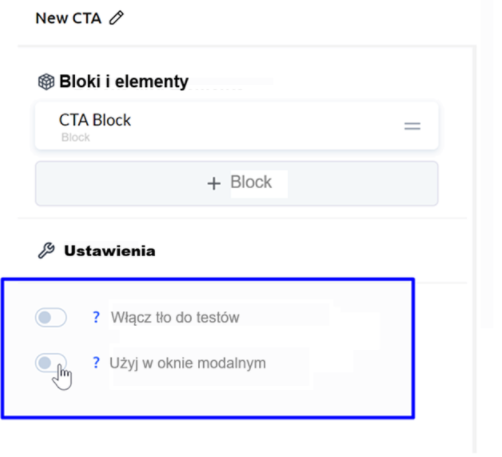
Jeśli chcesz, aby widget otwierał się w oknie modalnym po kliknięciu elementu na Twojej stronie, wróć na początek bloków i włącz opcję „Użyj w oknie modalnym”. W tym miejscu możesz również skonfigurować parametry tła, styl okna modalnego oraz odstępy.
Pola formularza
Szczegóły dotyczące bloków i elementów, z których składa się widget, zostały opisane w sekcji „Jak stworzyć widget”.
Dodaj wszystkie wymagane pola do formularza. Określ, czy dane pole jest wymagane lub ukryte z wcześniej zdefiniowaną wartością. Skonfiguruj także wszystkie niezbędne style wyświetlania pola: czcionkę, kolor, tło, obramowania oraz odstępy.
Logika przetwarzania danych
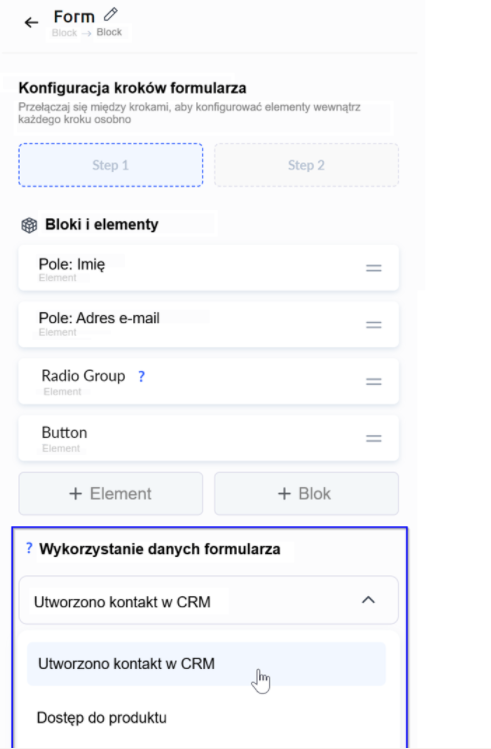
To ustawienie określa, co dzieje się z przesłanymi danymi i jest konfigurowane podczas edycji bloku Formularz w opcji „Wykorzystanie danych formularza”.
Dostępne są następujące opcje:
• Utworzenie kontaktu w CRM Kwiga
• Przyznanie dostępu do produktu
Utworzenie kontaktu w CRM Kwiga
Kontakt zostaje utworzony w CRM. Jeśli użytkownik z tym samym adresem e-mail już istnieje w Twoich kontaktach, zostanie przekierowany do Kwiga i zobaczy formularz logowania. Po pomyślnej autoryzacji wszystkie pola (z wyjątkiem e-maila), które zostały wprowadzone w formularzu, zostaną zaktualizowane w jego profilu kontaktu.
Możesz także określić, co stanie się z kontaktem po dodaniu do CRM:
• Pozostań w bieżącym bloku: oznacza to, że użytkownikowi zostanie wyświetlony krok 2 bieżącego formularza
• Przekieruj użytkownika do jego profilu w Kwiga
Przyznanie dostępu do produktu
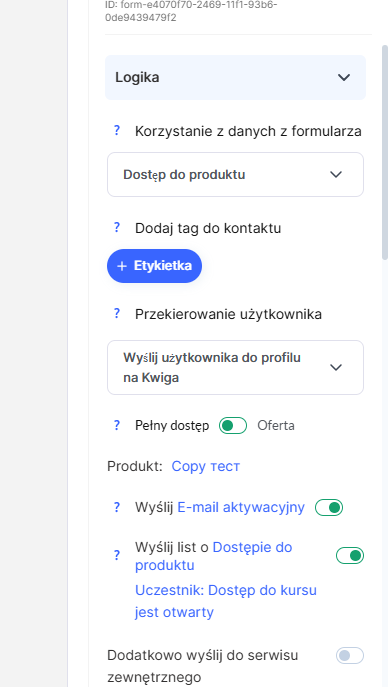
Możesz utworzyć kontakt i natychmiast przyznać mu dostęp do produktu. Jeśli zostanie przyznany pełny dostęp lub dostęp poprzez bezpłatną Ofertę, kontakt otrzyma dostęp do produktu i po wysłaniu formularza zostanie przekierowany na stronę prezentacji produktu.
Jeśli użytkownik musi najpierw zapłacić za produkt, należy wskazać odpowiednią płatną Ofertę.
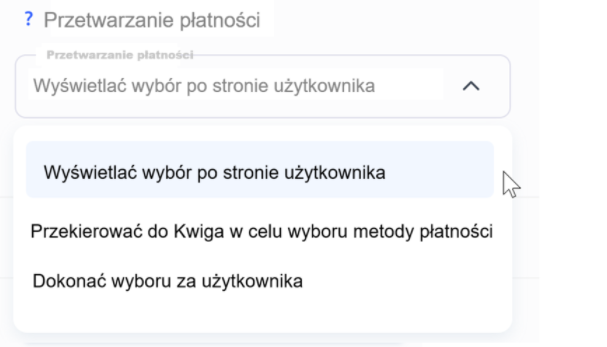
Gdy podłączona jest płatna Oferta, otrzymujesz możliwość ustawienia — za pomocą opcji „Natychmiastowe przekierowanie do płatności” (domyślnie włączonej) — czy użytkownik powinien zostać od razu przeniesiony na stronę płatności konkretnego systemu płatności, czy najpierw przekierowany na standardową publiczną stronę Oferty w Kwiga.
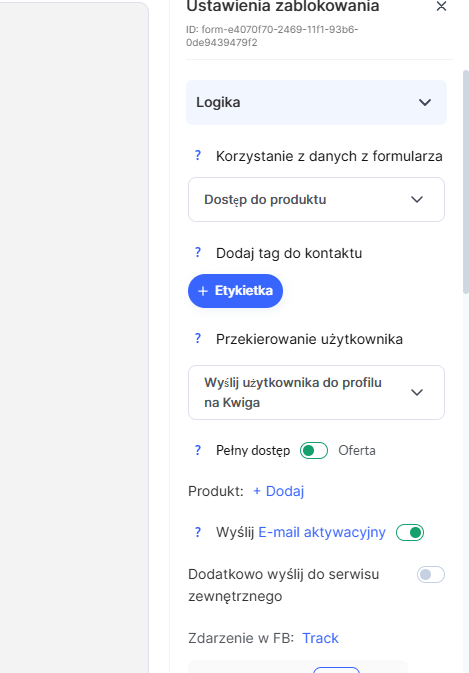
Istnieje także wyjątek dla płatnych Ofert, gdy podłączonych jest więcej niż jeden system płatności lub gdy włączone są opcje płatności ratalnej — czyli gdy użytkownik musi dokonać wyboru. W takim przypadku pojawia się opcja „Przetwarzanie płatności”.
Należy wybrać sposób obsługi płatności spośród dostępnych opcji:
Przekieruj do Kwiga w celu wyboru metody
Po przesłaniu danych i utworzeniu kontaktu użytkownik zostanie przekierowany na standardową stronę płatności Kwiga dla danej Oferty.
Wyświetl wybór po stronie użytkownika
Wybór metody i systemu płatności odbywa się w obrębie widgetu. Po dokonaniu wyboru użytkownik zostanie automatycznie przekierowany na stronę systemu płatności (z pominięciem standardowej strony Kwiga).
Dokonaj wyboru za użytkownika
Zostaniesz poproszony o wskazanie, z którego systemu i metody płatności skorzysta klient. Po wysłaniu formularza użytkownik zostanie automatycznie przekierowany na stronę systemu płatności.
Zwróć także uwagę na opcję „Wyślij e-mail aktywacyjny”. Działa ona w taki sam sposób, jak przy dodawaniu kontaktu na platformie.
Projekt wizualny
Każdy element lub blok można elastycznie dostosować: czcionkę, rozmiar tekstu, odstępy, promień zaokrąglenia krawędzi, tło oraz obramowania. Możesz również ustawić osobne konfiguracje dla urządzeń mobilnych.
Kod widgetu
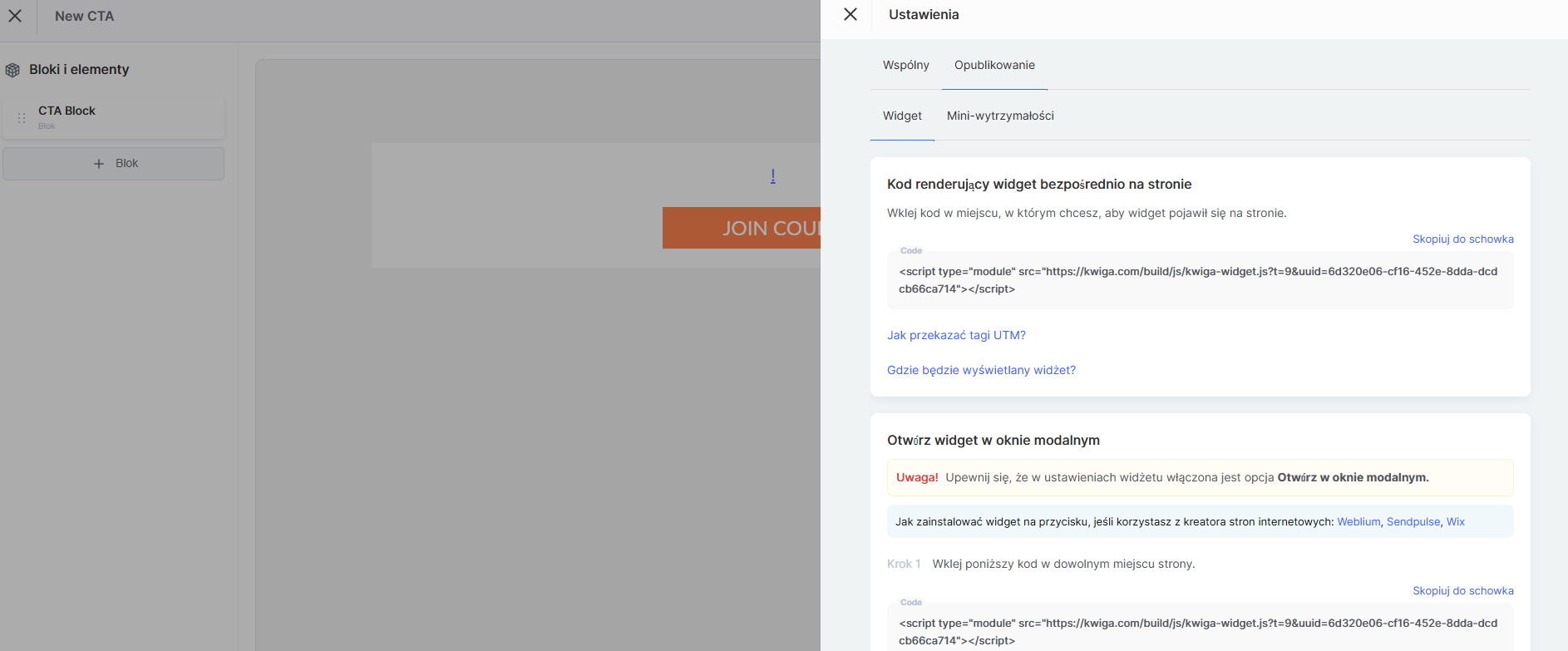
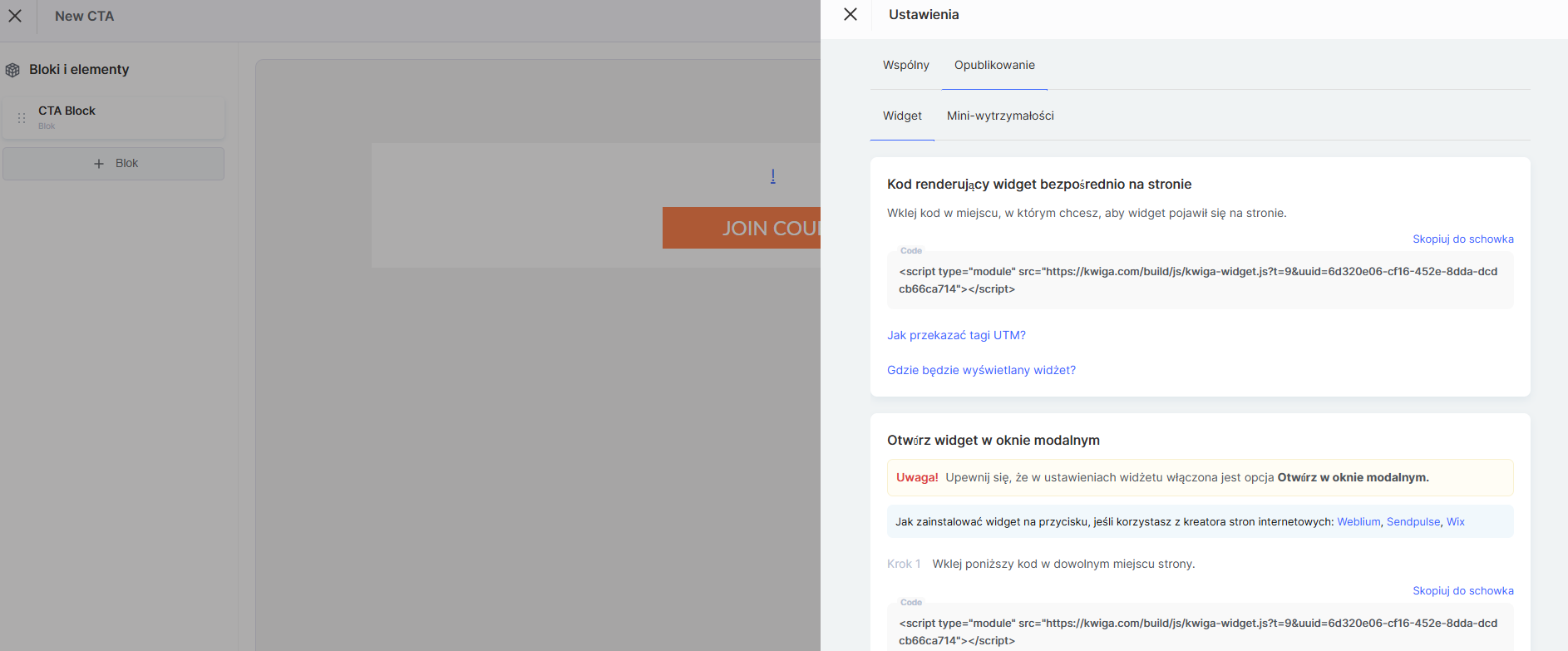
Po skonfigurowaniu formularza należy uzyskać kod widgetu, aby umieścić go na swojej stronie internetowej.
Uwaga! Dodanie widgetu na platformie Kwiga (dla webinarów i kursów) nie wymaga żadnego kodu.
Zapisz wszystkie zmiany w widgetcie i przejdź do sekcji, w której znajdują się wszystkie utworzone widgety (Ustawienia → Call to Action (CTA)).
Na stronie listy widgetów kliknij „...”, wybierz „Kod widgetu”, a następnie postępuj zgodnie z instrukcjami wyświetlonymi w oknie modalnym.