
Artigos:
- Como criar uma campanha de email marketing
- How to segment an audience and launch a mailing list by segment
- How to find a system (service) email and edit it
- How to add emails from the file to campaign
- How to schedule an email for the first day of the course
- Mailing with a link to the Zoom lesson
- How to add a video to an email
- E-mails transacionais: como rastrear se uma mensagem foi entregue
- Como configurar uma cadeia de e-mails
- Como configurar e-mails de lembrete sobre o fim do acesso ao produto
Este artigo explica como automatizar lembretes sobre a expiração do acesso a um curso. Um guia passo a passo — desde a criação de um segmento até o lançamento de uma campanha de e-mail que enviará mensagens automaticamente aos alunos no momento certo.
Neste artigo:
Os lembretes automáticos sobre o término do acesso são úteis não apenas para vender renovações de assinatura. Esses e-mails também auxiliam a:
-
incentivar a conclusão do curso — o estudante terá tempo de finalizar o curso e obter o certificado antes do fim do acesso;
-
relembrar bônus — se você oferece materiais adicionais ou recompensas por concluir tarefas antes de um determinado prazo;
-
motivar a ação — as pessoas podem simplesmente esquecer a data de término e perder oportunidades;
-
oferecer uma extensão — um lembrete oportuno dá tempo para planejar o pagamento e decidir.
Ao configurar essas campanhas uma única vez, você automatiza a comunicação com os estudantes em um momento crucial.
Passo 1. Criar uma lista baseada em segmento
Acesse CRM → Listas de contatos
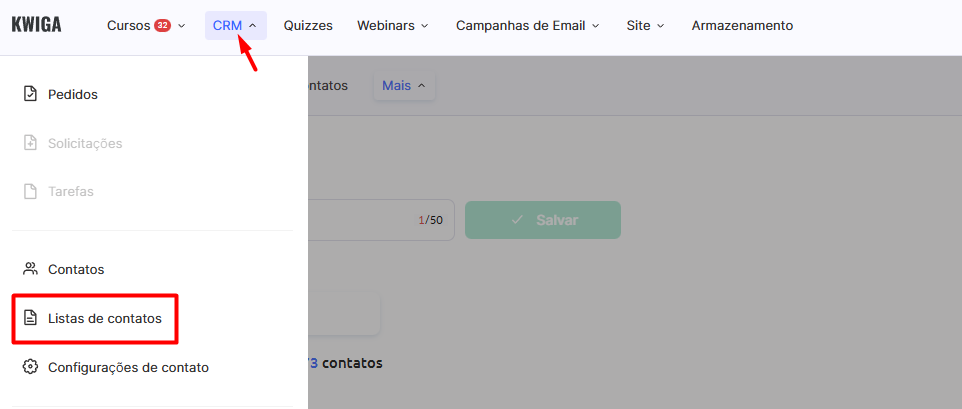
e clique no botão +.

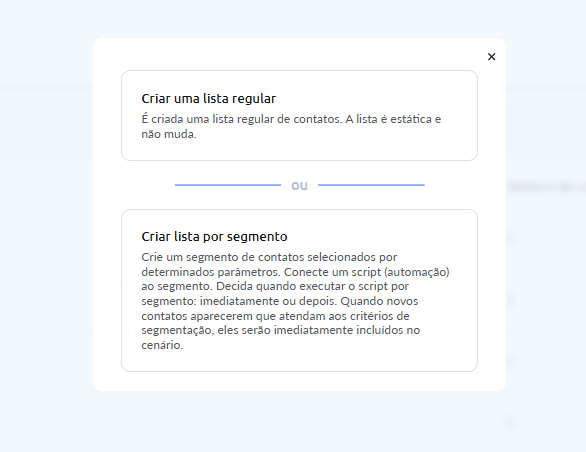
Em seguida, selecione Criar lista por segmento.
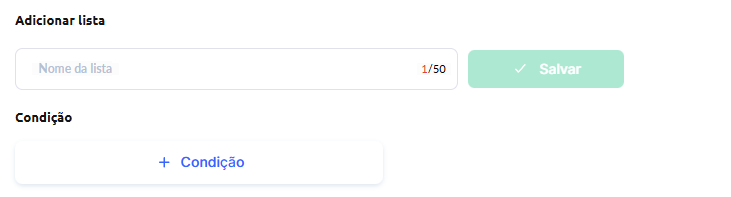
Adicione o nome da lista e defina a condição.
Condição — Dias restantes para os produtos, depois selecione o nome do produto, informe o número de dias e salve a condição.
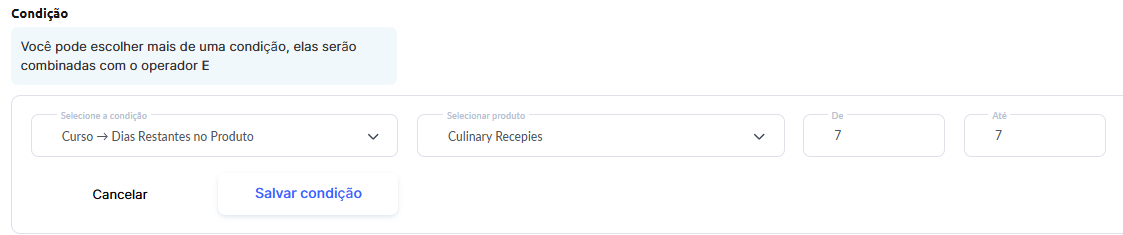
A lista será preenchida automaticamente com os estudantes que tiverem o número de dias especificado antes do término do acesso. Salve a lista e avance para o próximo passo.
Observação: as listas são atualizadas gradualmente. Normalmente, os contatos são adicionados quase imediatamente, mas a atualização pode levar até 20 minutos.
Passo 2. Criar um modelo de e-mail
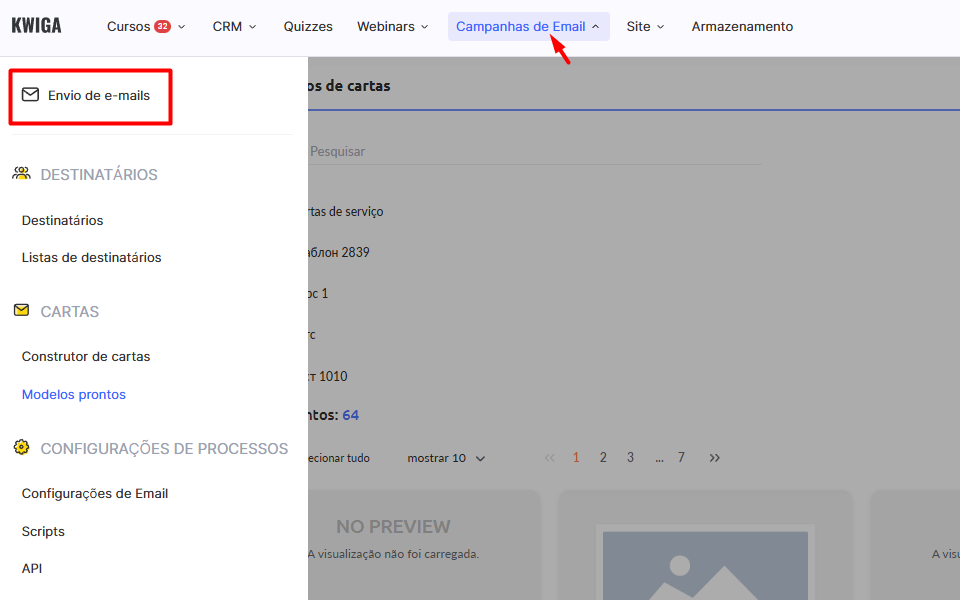
Crie um novo modelo de e-mail no menu Envios → Modelos prontos.
Há duas opções:
criar um novo modelo usando o botão +E-mail e configurá-lo;
copiar um modelo existente, por exemplo um modelo de serviço, e editar a cópia.
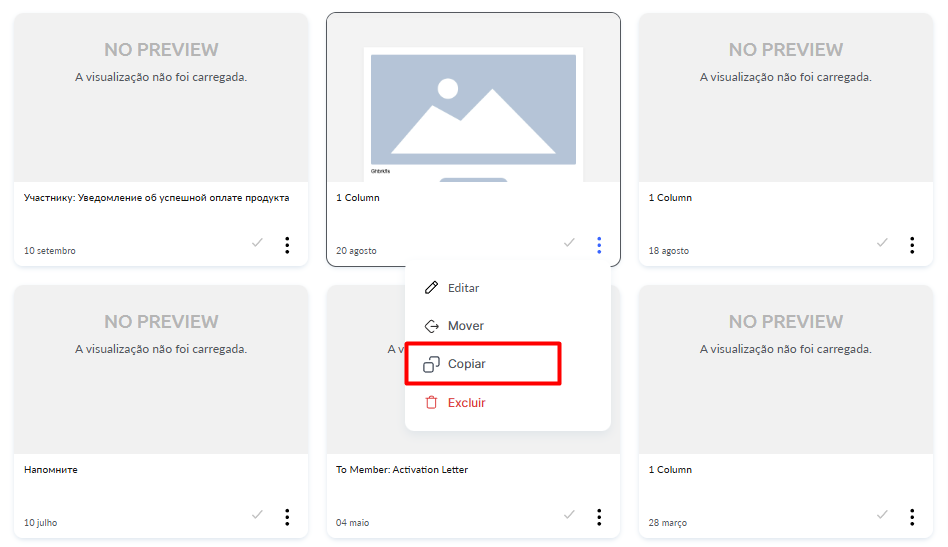
Observação: para visualizar a cópia de um modelo de serviço, é necessário sair da pasta E-mails de serviço.
No e-mail, deixe claro no assunto que o acesso está prestes a terminar, cumprimente o estudante pelo nome e informe quantos dias restam.
Dependendo do seu objetivo, destaque diferentes pontos: lembre da possibilidade de obter um certificado, concluir tarefas para receber bônus ou oferecer a renovação da assinatura. Adicione um botão ou link claro para a ação desejada. Não se esqueça de incluir os contatos do suporte ou da equipe de vendas para eventuais dúvidas.
Salve o modelo final.
Passo 3. Programar a campanha
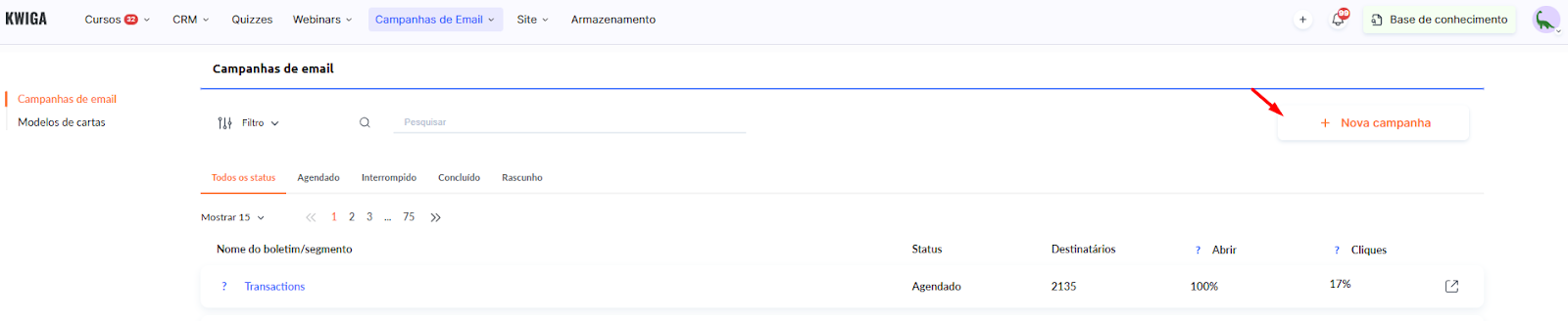
Acesse Envios → Campanhas de e-mail e clique em + Campanha.
Para mais detalhes sobre a configuração das campanhas e o uso do editor de e-mails, consulte o artigo específico.
Selecione a lista de segmento criada como destinatários e escolha o modelo de e-mail preparado. Programe e inicie a campanha.
Importante: campanhas baseadas em listas de segmento funcionam continuamente. Cada estudante que entrar na lista (quando atingir o número de dias restantes especificado) receberá o e-mail automaticamente. É possível interromper essa campanha manualmente.
Com esses lembretes, seus estudantes não perderão datas importantes, e você os lembrará automaticamente das oportunidades que ainda podem aproveitar.
Não encontrou a resposta? Entre em contato com o serviço de suporte via chat online ou Telegram