
Artigos:
- Como criar uma campanha de email marketing
- How to segment an audience and launch a mailing list by segment
- How to find a system (service) email and edit it
- How to add emails from the file to campaign
- How to schedule an email for the first day of the course
- Mailing with a link to the Zoom lesson
- How to add a video to an email
- E-mails transacionais: como rastrear se uma mensagem foi entregue
- Como configurar uma cadeia de e-mails
- Como configurar e-mails de lembrete sobre o fim do acesso ao produto
Learn how to easily import emails from a file into your campaign to efficiently manage and target your audience for better results.
A base de dados dos seus endereços de correspondência está em um arquivo e você gostaria de enviar uma campanha para esses endereços.
Atualmente, o Kwiga não permite que você faça upload de um arquivo diretamente ao criar uma lista de distribuição, mas ainda assim você pode enviar e-mails para destinatários a partir de um arquivo.
Importar endereços
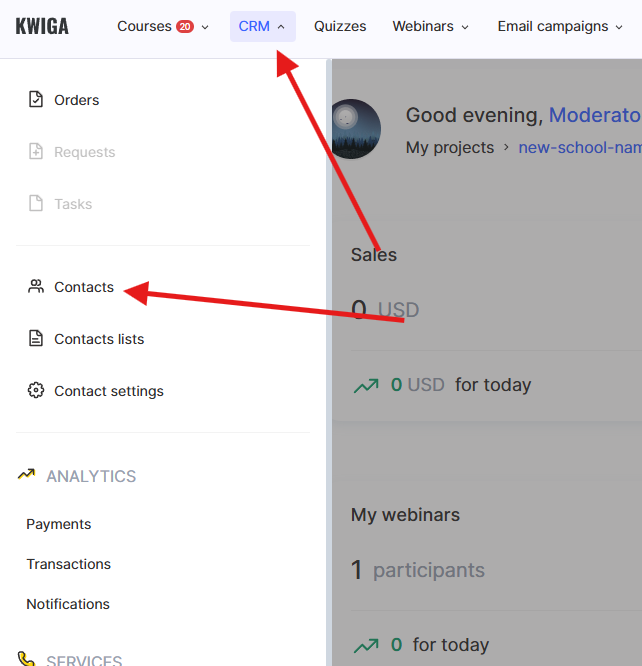
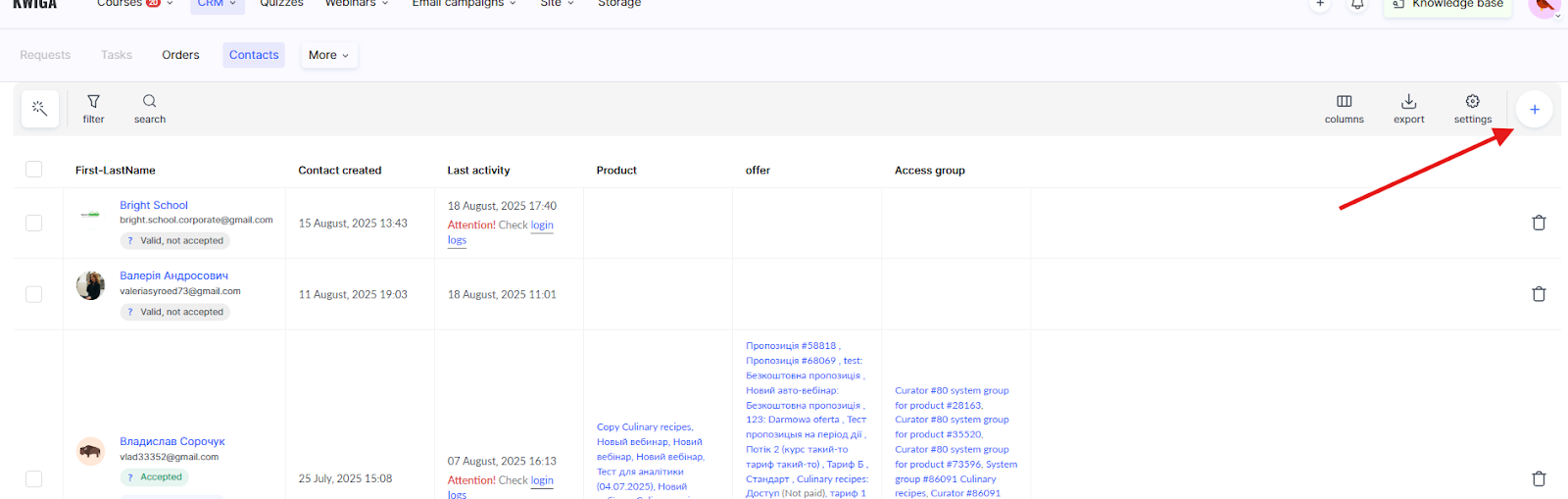
Acesse CRM, contatos. Na página que abrir, clique em “+” e selecione Importar.
Você verá a seguinte mensagem:
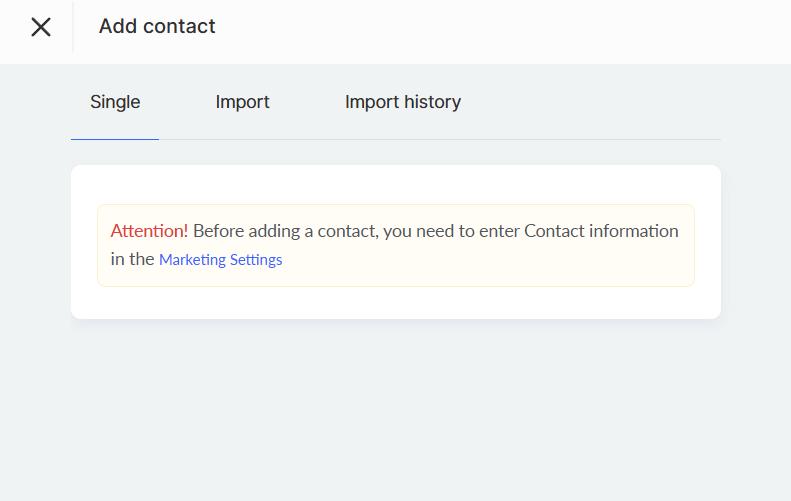
Siga o link e preencha as Configurações de marketing, fornecendo informações sobre a empresa: nome, endereço, número de telefone. Depois, volte para a página de Contatos ou atualize-a se você preencheu as configurações em outra aba.
Na janela que abrir, clique em +Importar. Você será levado a uma página onde poderá adicionar um nome para a importação (esse nome é visível apenas para você e pode ser o que quiser) e adicionar um arquivo:
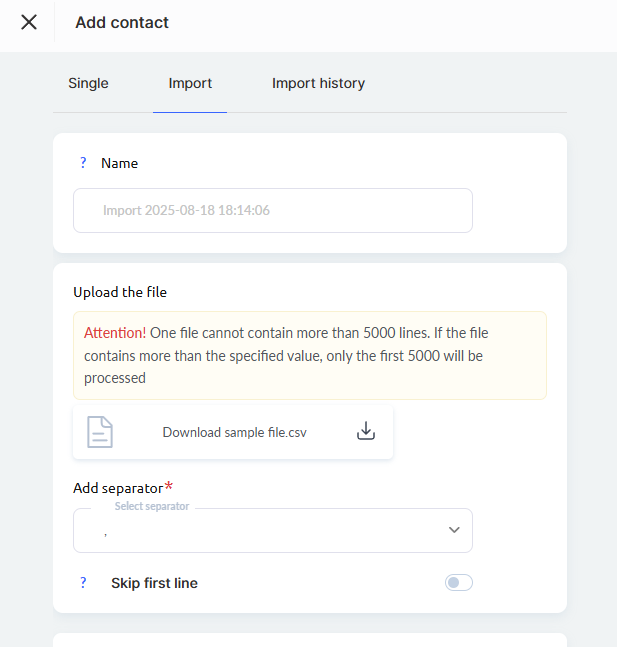
Atenção! Você pode adicionar tanto arquivos csv quanto arquivos comuns do Excel (xls, xlsx formatos). O arquivo pode conter uma, várias ou dezenas de colunas – qualquer quantidade. A ordem das colunas e a localização da coluna com o endereço de e-mail não importam. Se você está apenas criando uma tabela, use os formatos conhecidos xls ou xlsx.
Depois de enviar o arquivo, itens adicionais aparecerão. Siga as instruções na imagem abaixo:
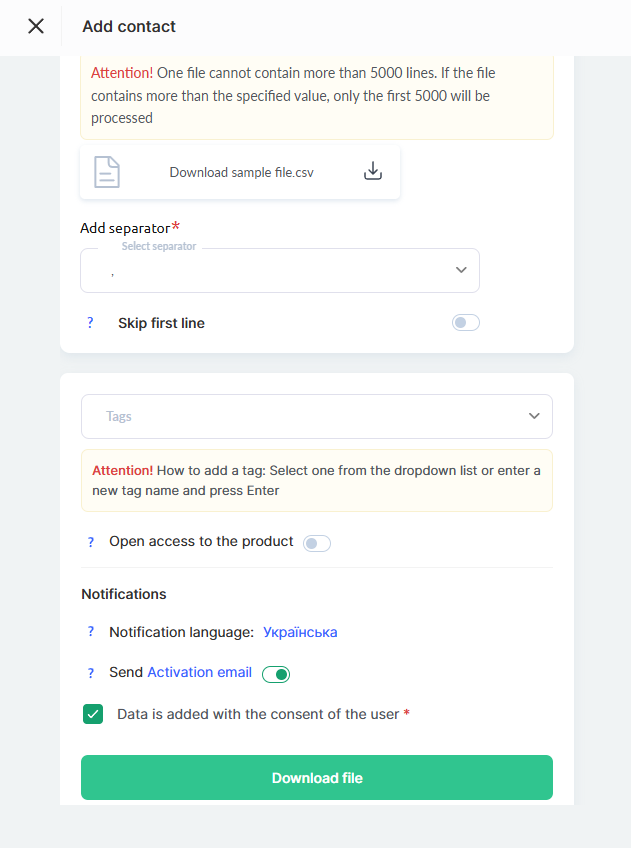
Para simplificar a criação de uma lista de contatos, use uma tag que será adicionada a todos os contatos do arquivo. Aqui você pode adicionar uma nova tag ou usar uma que já tenha sido adicionada anteriormente. Se quiser adicionar várias tags de uma vez, separe-as com vírgulas nas células da tabela.
Depois de fazer as seleções necessárias, o botão Upload no topo da página ficará ativo. Se ele estiver inativo, provavelmente você não selecionou um separador.
Você verá uma lista de colunas e, no topo, poderá selecionar os campos do contato nos quais inserir valores. Você pode optar por ignorar ou especificar onde inserir os valores necessários. Certifique-se de que uma das colunas esteja marcada como endereço de e-mail e clique em Iniciar importação.
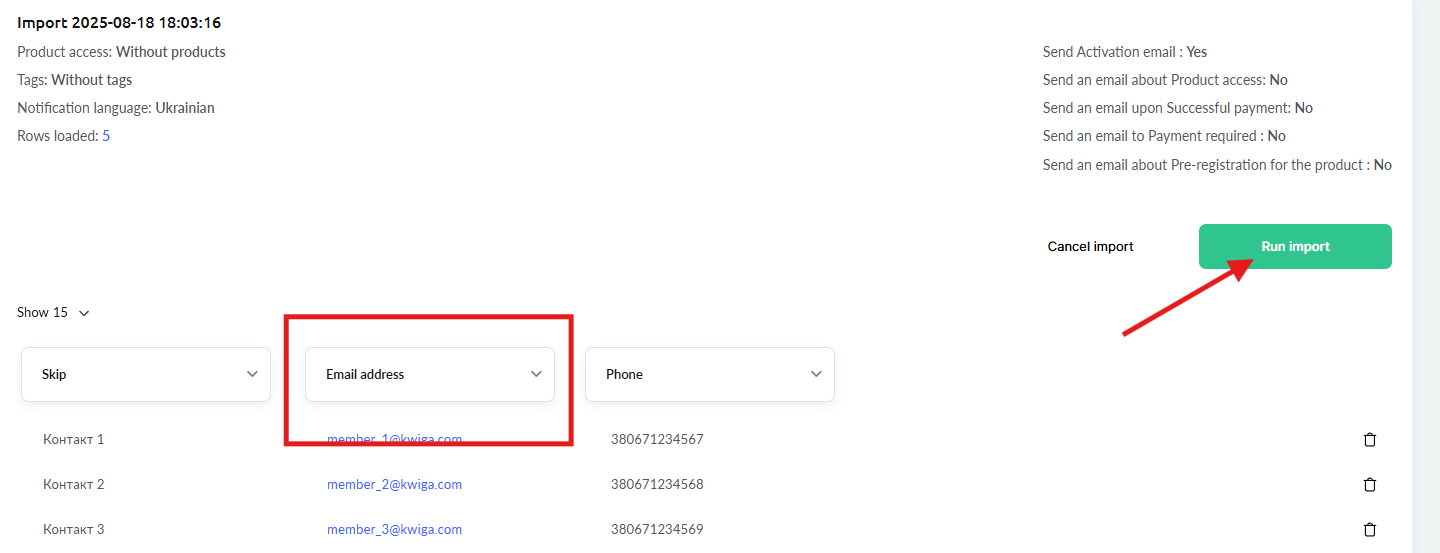
Após uma breve espera, os contatos serão adicionados à base de contatos. Se você especificou uma tag, ela será atribuída aos contatos correspondentes.
Se você esqueceu de especificar uma tag, não se preocupe, basta repetir as etapas acima, desta vez especificando a tag desejada.
Isso não criará duplicatas nem erros; você apenas atualizará a tag dos contatos que já adicionou.
Criando uma lista de distribuição
Selecione Contatos no menu e depois Listas de contatos
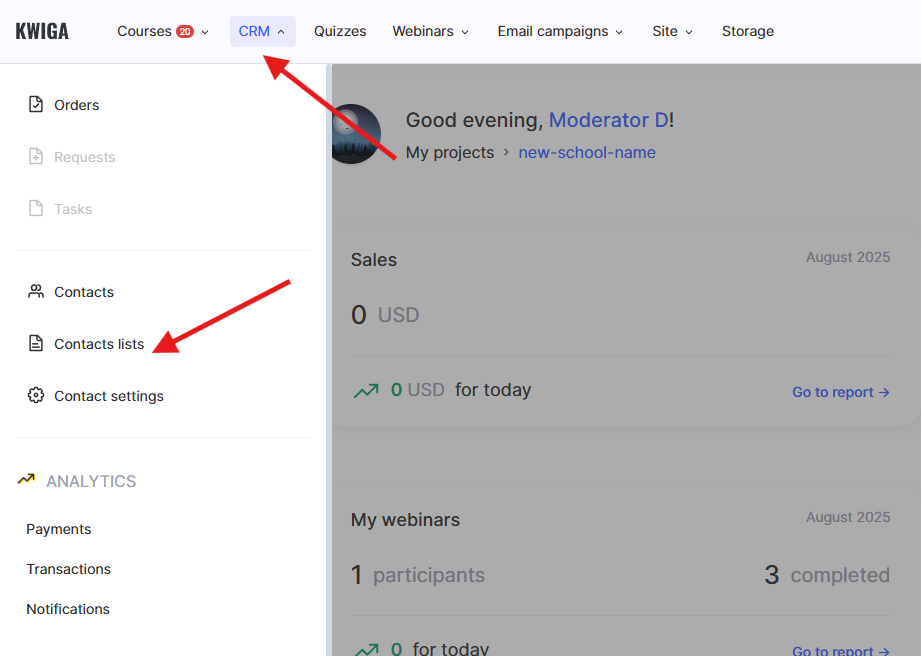
Clique em “+” e selecione Criar uma lista regular. Na página que abrir, insira um nome para a lista. Esse nome não ficará visível para os usuários. Não clique no botão Salvar! Clique nele somente depois que a lista de contatos abaixo contiver apenas os contatos que devem ser salvos.
Se você já clicou em Salvar, não poderá editar a lista. Você pode criar uma nova lista e excluir a que salvou prematuramente.
No filtro, selecione a tag que você especificou durante a importação:
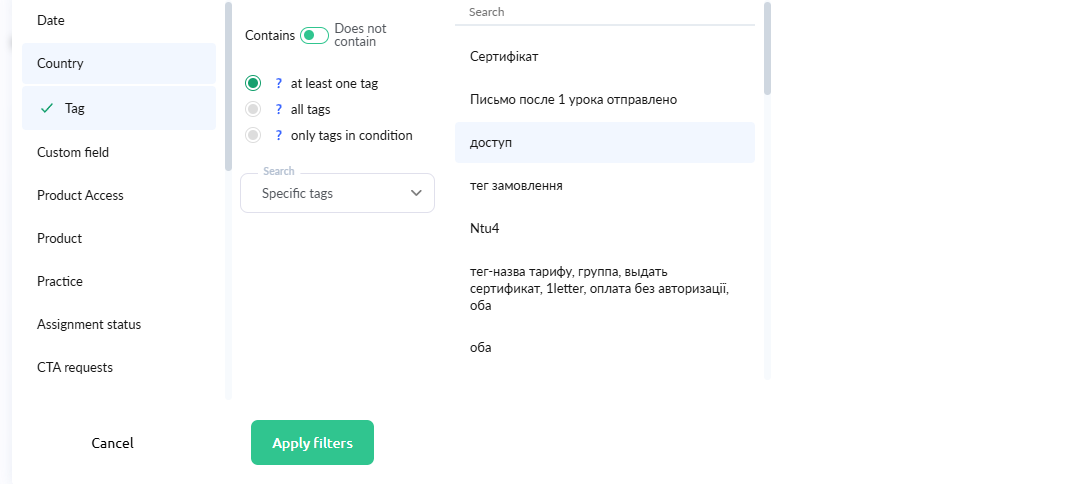
Depois de clicar em Aplicar filtro, a lista de contatos exibida será atualizada e você verá apenas aqueles que correspondem às condições do filtro (no nosso exemplo, apenas 2 contatos foram encontrados):
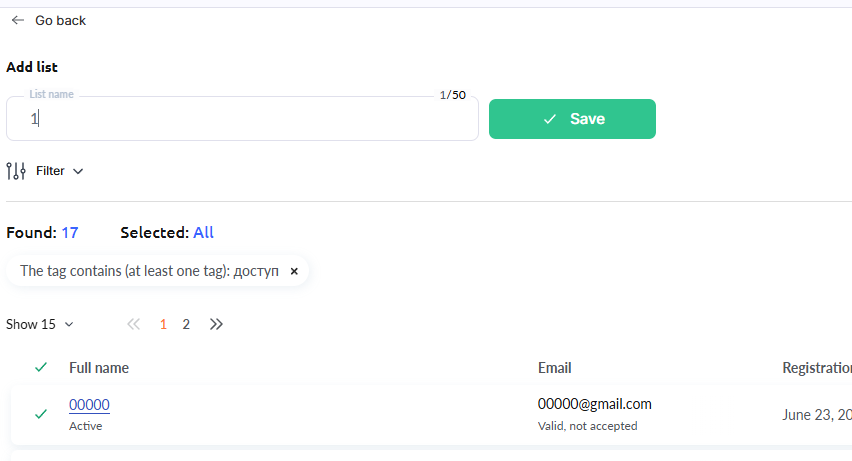
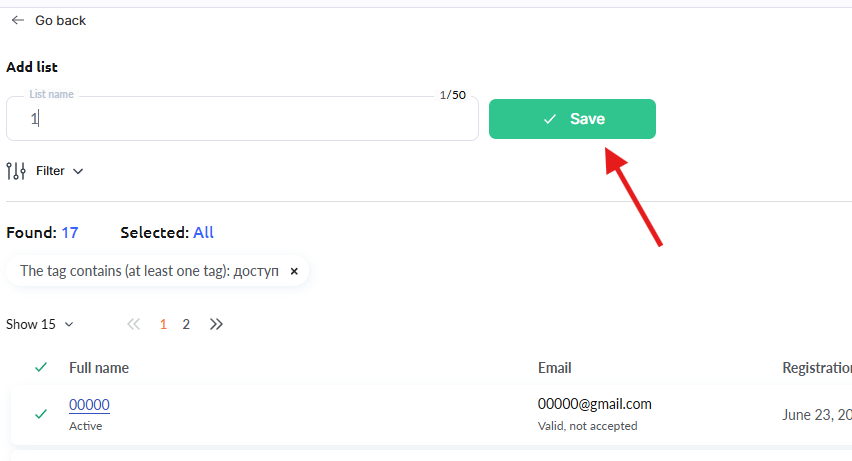
Clique em Salvar ao lado do nome da lista! Agora você pode prosseguir para a criação de uma lista de distribuição.
Recursos da importação para o Kwiga
Se um endereço do arquivo já existir na base de contatos do seu projeto, ele não será adicionado novamente. Todos os dados do contato existente serão mantidos se você não atualizar nenhum outro campo durante a importação. Se você especificou uma tag durante a importação, ela será adicionada ao contato existente, independentemente de ser um contato novo ou já existente. Isso permite adicionar uma nova tag a um grupo de contatos a qualquer momento.
As linhas incorretas serão marcadas em vermelho. Você pode cancelar a importação, corrigir os erros no arquivo e enviar o arquivo novamente, ou pode fazer correções diretamente nesta etapa editando a célula.

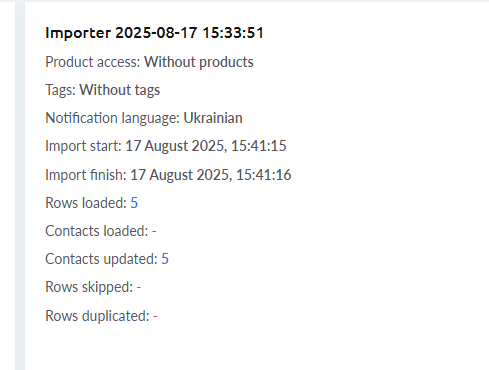
Se o número de contatos enviados for diferente do número de linhas enviadas, isso significa que alguns dos contatos já estavam no CRM do Kwiga.
Não encontrou a resposta? Entre em contato com o serviço de suporte via chat online ou Telegram