
Artigos:
- Como criar uma campanha de email marketing
- How to segment an audience and launch a mailing list by segment
- How to find a system (service) email and edit it
- How to add emails from the file to campaign
- How to schedule an email for the first day of the course
- Mailing with a link to the Zoom lesson
- How to add a video to an email
- E-mails transacionais: como rastrear se uma mensagem foi entregue
- Como configurar uma cadeia de e-mails
- Como configurar e-mails de lembrete sobre o fim do acesso ao produto
Instruções detalhadas para criar sequências de e-mails que enviam automaticamente mensagens consecutivas aos clientes.
Neste artigo:
Trabalhar com um grande número de clientes muitas vezes exige o envio de mensagens semelhantes em momentos específicos da interação deles com o seu produto. As cadeias de e-mails ajudam a automatizar esse processo, garantindo uma comunicação oportuna e relevante sem a necessidade de acompanhar cada usuário individualmente.
Criando o primeiro gatilho em uma cadeia de e-mails
Uma cadeia de e-mails permite enviar automaticamente uma sequência de mensagens aos clientes com base nas ações deles. Esta é uma ferramenta útil para manter contato com o seu público sem intervenção manual constante.
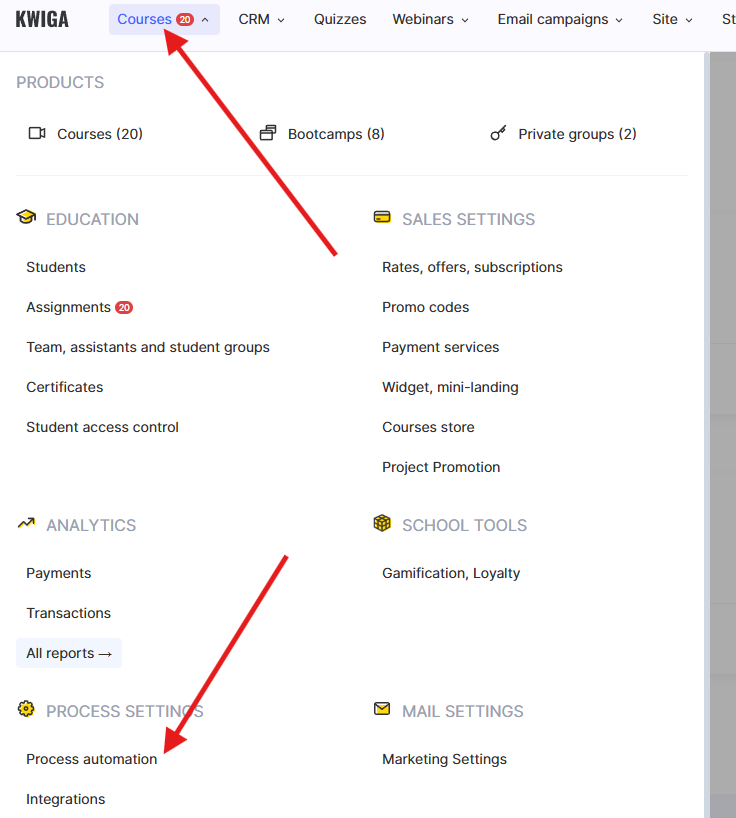
Para criar uma cadeia, vá ao menu Cursos e selecione a seção Automação de Processos.
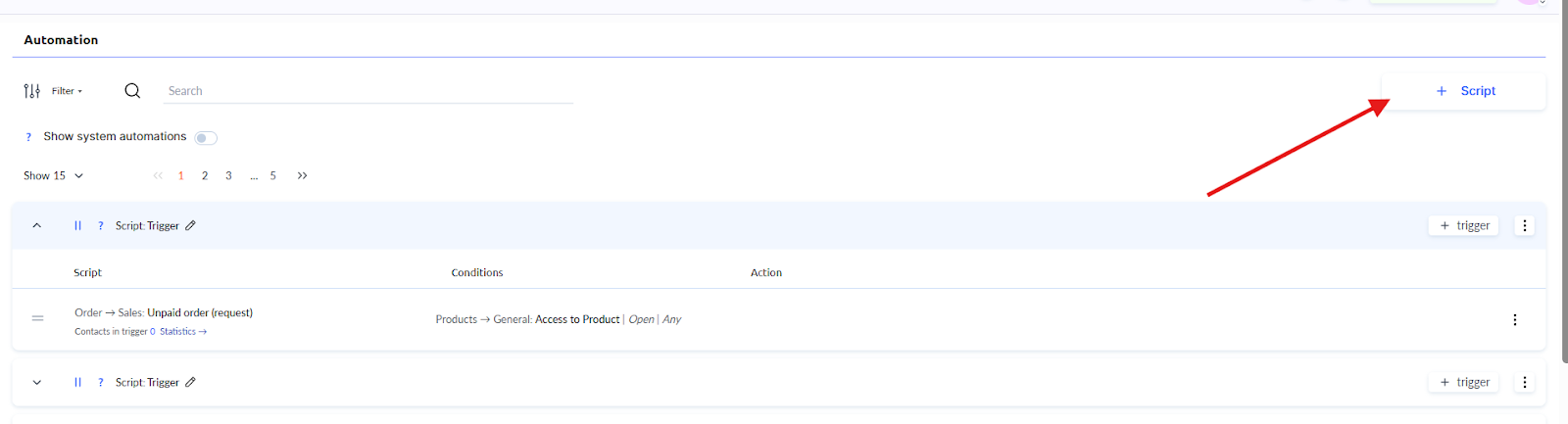
Em seguida, clique no botão +Script.
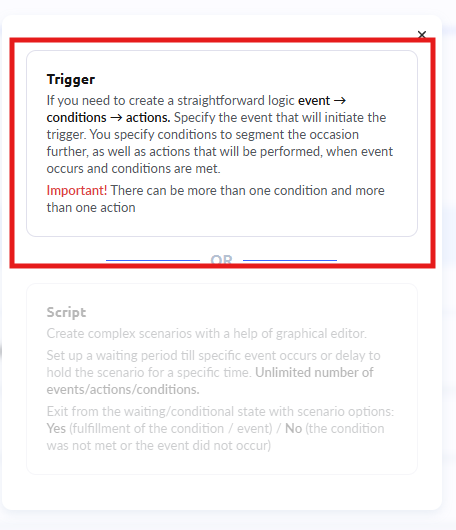
Em seguida, selecione a opção Gatilho para criar o primeiro elemento da cadeia, que enviará o primeiro e-mail da sequência.
A automação no Kwiga é baseada em uma lógica simples: Evento → Condições → Ações.
Evento é um gatilho que inicia todo o processo. Pode ser um novo registro de usuário, pagamento de curso, visualização de aula etc.
Condições são filtros que determinam se um usuário específico está apto para as ações. Por exemplo, enviar uma carta apenas para quem ainda não fez o curso.
Ações são o que a plataforma fará automaticamente: enviar uma carta, adicionar uma tag, alterar o status do usuário etc.
O número de condições e ações é ilimitado, então você pode criar tanto cenários simples quanto automações complexas.
Recomendação: antes de configurar a automação, primeiro crie todos os modelos de e-mail que você planeja usar na cadeia. Isso permitirá selecionar rapidamente modelos prontos ao configurar cada gatilho, sem interromper o fluxo de criação de conteúdo.
O que é importante saber sobre o timing dos gatilhos
Digamos que você queira enviar um e-mail de boas-vindas para todos os novos usuários. Aqueles que já estão registrados na plataforma não receberão essa carta. A automação só funcionará para quem se registrar depois que ela for criada.
A automação tem um recurso importante: ela só é acionada depois que um evento ocorre. Se o evento ocorreu antes de você configurar a automação, o gatilho não será ativado.
Para trabalhar com contatos existentes, use outras ferramentas: envios regulares ou ações em massa. Elas permitem trabalhar com sua base de contatos independentemente de quando os eventos ocorrem.
Outra limitação diz respeito a eventos futuros. Não é possível criar uma automação com base em um evento que ainda não ocorreu.
Por exemplo, se você quiser enviar um e-mail cinco dias antes do fim de um curso, não poderá usar o evento Fim do curso como gatilho. Em vez disso, selecione o evento Acesso ao curso aberto e defina o atraso apropriado. Se o curso durar um mês, defina o atraso para 25 dias após o início do curso.
Selecionando e configurando eventos
Um evento é uma ação específica do usuário ou uma alteração na plataforma que aciona a automação.
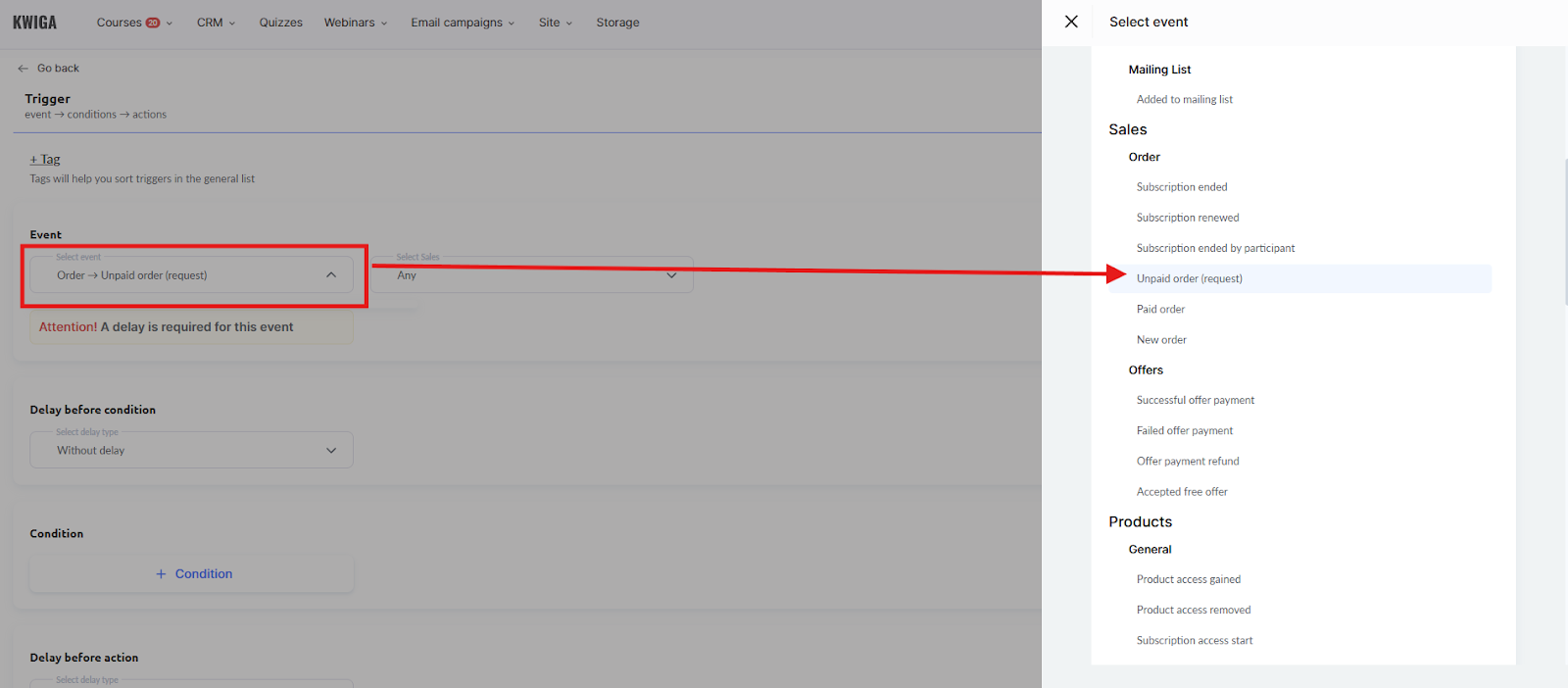
As opções mais comuns incluem, por exemplo, Contato criado, Pedido não pago (solicitação), Pagamento bem-sucedido do pedido, Acesso ao produto aberto, Começou a assistir à aula, e assim por diante. Cada evento tem seu próprio caso de uso específico.
Pedido não pago é frequentemente usado para criar cadeias de lembretes sobre uma compra não concluída. Pedido pago é adequado para confirmar uma compra e iniciar a integração do cliente. O acesso ao produto permite iniciar o processo de aprendizagem ou a familiarização com a funcionalidade. A visualização de uma aula específica pode acionar materiais adicionais ou recomendações etc.
Definindo um atraso antes de uma condição
Depois que o evento principal é acionado, você pode definir um atraso antes de verificar condições adicionais. Isso permite dar ao usuário tempo para realizar determinadas ações ou esperar o momento certo.

Tipos de atraso disponíveis:
Sem atraso – a condição é verificada imediatamente após o evento ocorrer.
Atraso de tempo – a plataforma aguarda o período especificado (minutos, horas, dias) antes de verificar a condição.
Aguardar evento – aguarde até que outro evento específico ocorra e só então verifique a condição.
Definindo condições
Depois que o evento principal for acionado, você poderá adicionar condições adicionais que determinarão se um usuário específico receberá o próximo e-mail da cadeia.
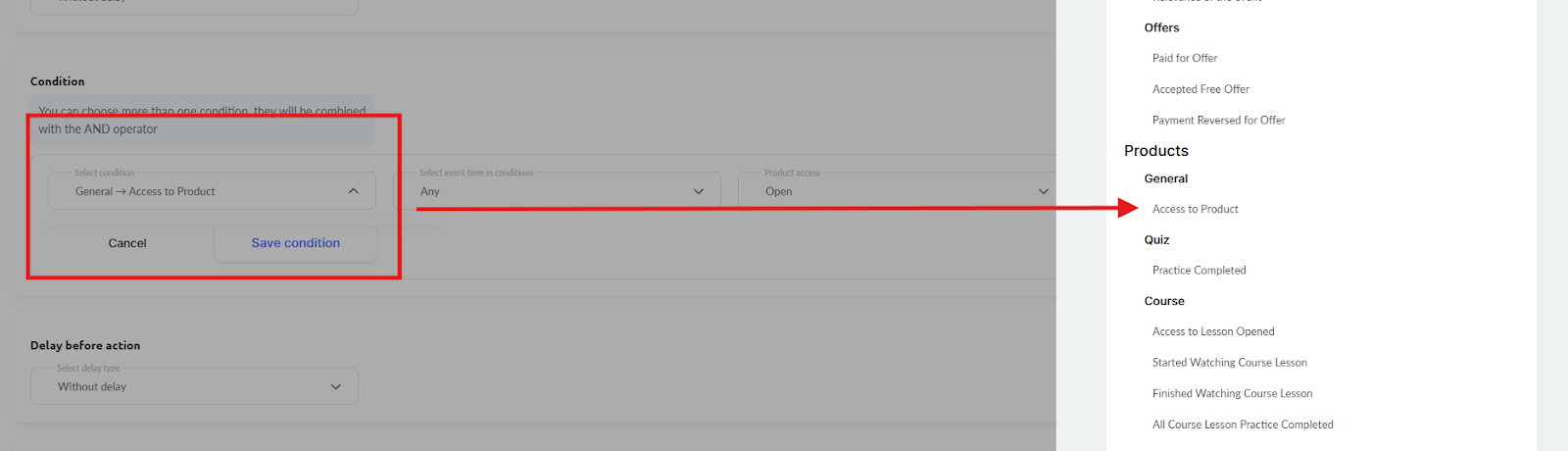
Ao criar condições, use os operadores lógicos AND e OR para criar cenários complexos. Isso permite criar uma segmentação precisa do público com base em vários critérios.

As condições são especialmente úteis para produtos educacionais: acesso a cursos, progresso, aulas visualizadas ou exercícios concluídos etc. Para webinars, você pode verificar registro e presença. As condições de marketing acompanham interações com e-mails – aberturas, cliques em links ou visitas a páginas do site após os cliques.
Atraso antes da ação
Depois de verificar as condições, você pode definir um atraso adicional antes de enviar o e-mail. Isso é útil para criar intervalos naturais na comunicação ou esperar o momento ideal para entrar em contato com o participante.
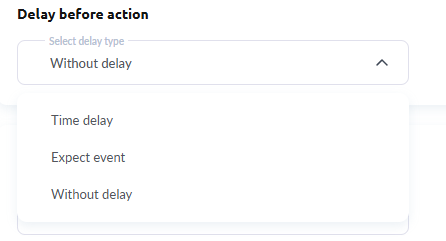
Tipos de atraso disponíveis:
Sem atraso – a ação é executada imediatamente após a verificação bem-sucedida das condições.
Atraso de tempo – a plataforma aguarda o período especificado (minutos, horas, dias) antes de executar a ação. Isso permite criar um intervalo natural entre as mensagens ou esperar o momento ideal para entrar em contato com o participante.
Aguardar um evento – a plataforma aguarda até que um evento adicional ocorra e só então executa a ação agendada.
Por exemplo, você pode enviar um e-mail somente depois que o usuário visualizar uma aula específica.
Configurações da ação
A ação principal em uma sequência de cartas é Enviar carta. Ao configurar esta ação, você seleciona um modelo de carta, o assunto da mensagem e o público. Você também pode adicionar ações adicionais, como alterar o status do contato, adicionar tags ou transferir para outra automação.
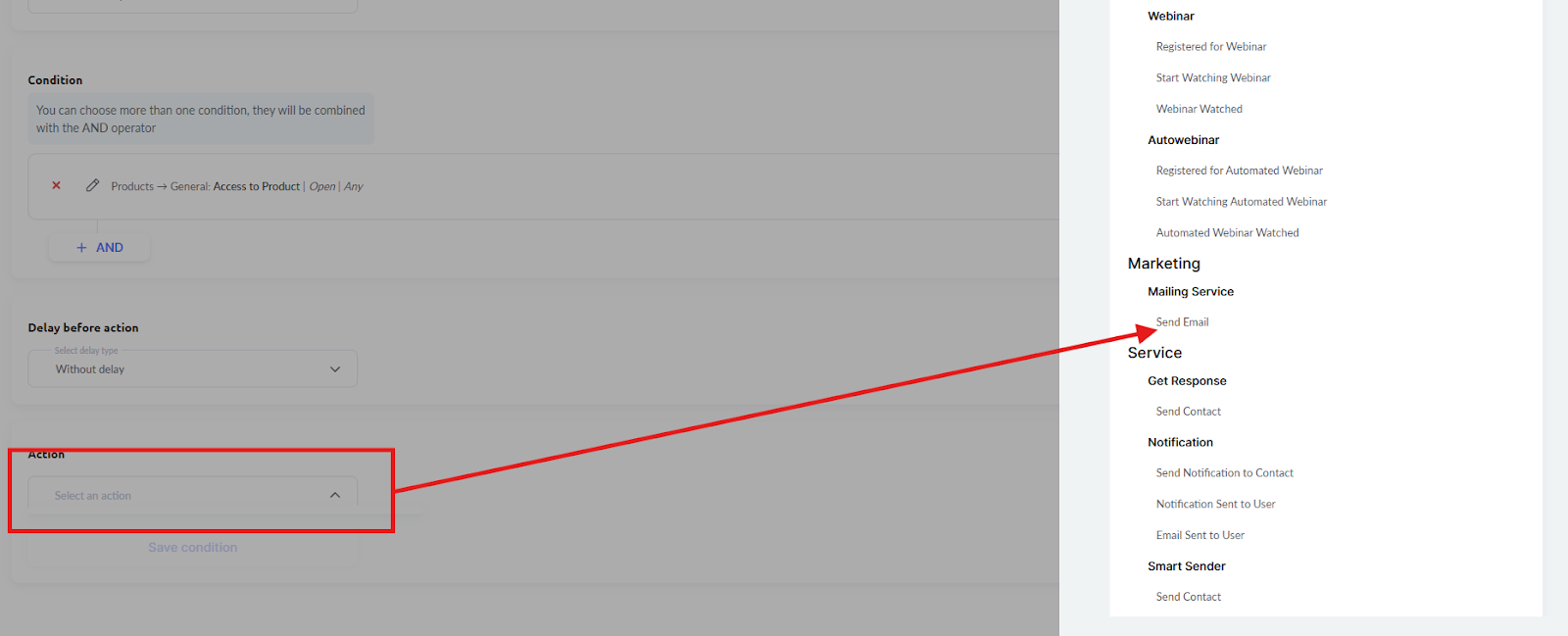
Ao criar uma sequência, pense na lógica da sequência. A primeira carta geralmente confirma a ação do usuário ou dá as boas-vindas. As cartas seguintes podem conter informações úteis, dicas, ofertas adicionais ou simplesmente manter o contato. Os intervalos entre os e-mails dependem do contexto: e-mails semanais são adequados para cursos de formação, enquanto intervalos mais curtos são melhores para vendas.
Salvando e criando triggers subsequentes
Após configurar o primeiro trigger, certifique-se de salvá-lo clicando no botão correspondente. A plataforma registrará todos os parâmetros do evento, condições e ações.
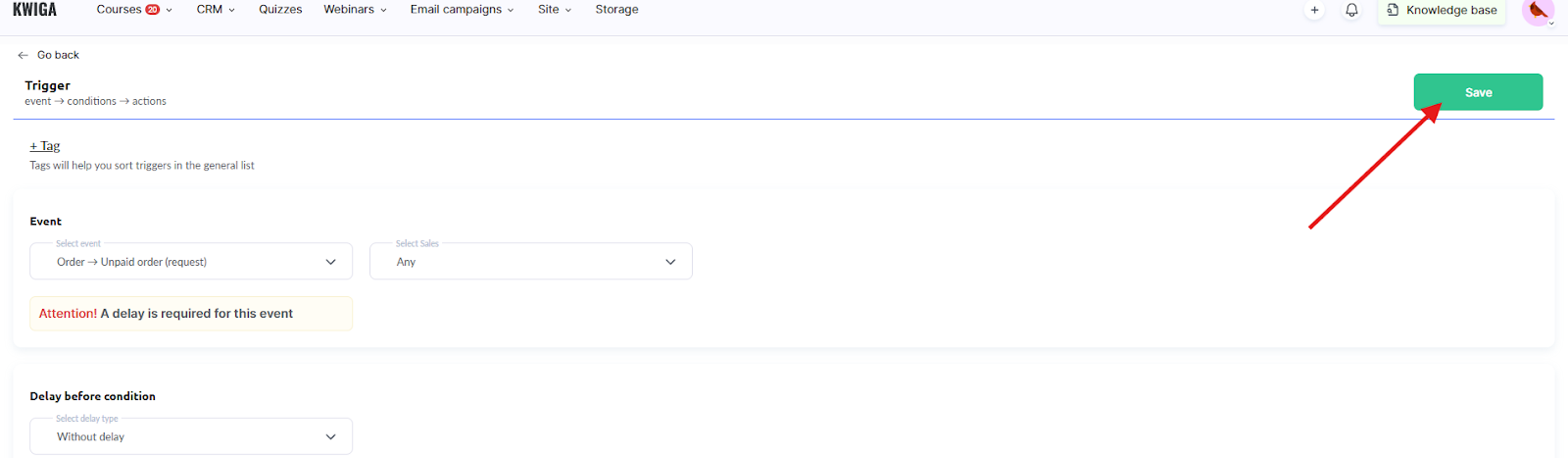
Recomendamos adicionar imediatamente um nome ao grupo de triggers para facilitar a navegação posteriormente.

Para criar a próxima etapa da sequência, clique no botão +Trigger no mesmo cenário.

Isso adicionará um novo trigger à sequência existente, mantendo a sequência lógica da automação.
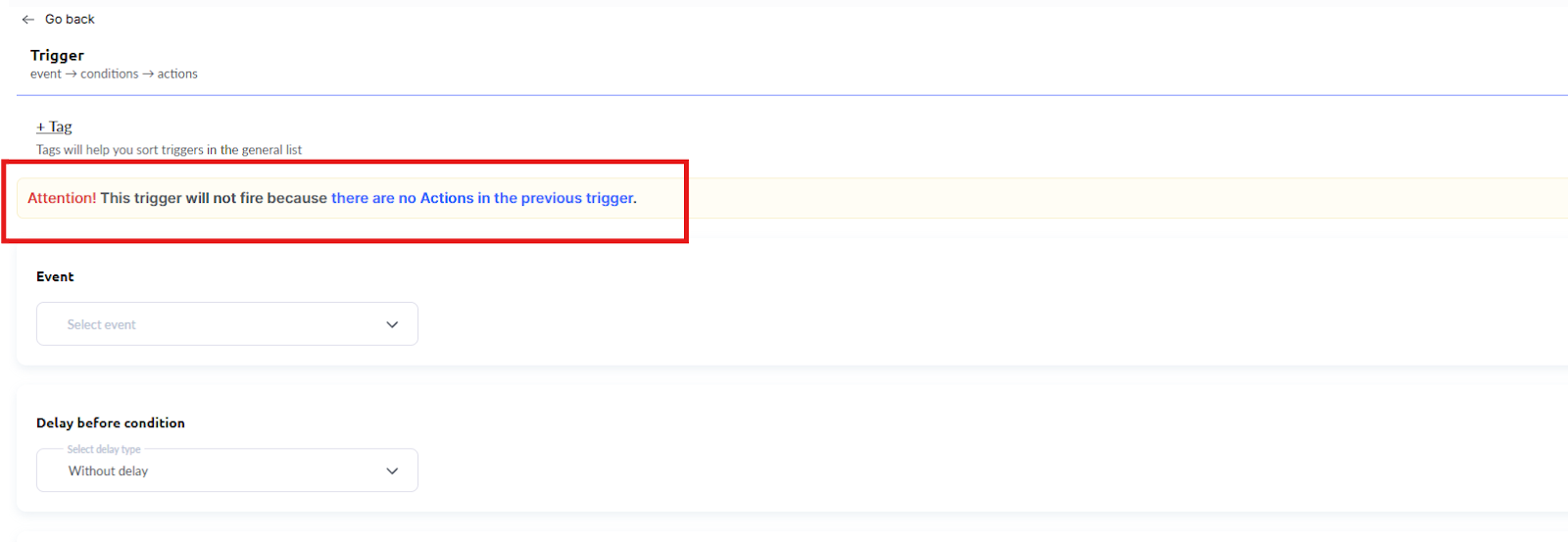
Importante: Todos os triggers subsequentes no grupo são iniciados automaticamente após a execução da ação no trigger anterior da sequência. Não há necessidade de configurar um evento nesses triggers – essa configuração não será considerada. Se você precisar configurar outro evento, crie um cenário separado com um trigger.
Repita o processo de configurar o atraso antes da condição, as condições, o atraso antes da ação e as próprias ações para cada carta seguinte da sequência. Isso criará uma sequência completa de cartas que guiará automaticamente os clientes pela sequência planejada de mensagens.

O número de triggers em uma sequência é ilimitado. Também é possível Pausar temporariamente um cenário e Retomar depois, se necessário.
Em geral, criar uma sequência eficaz de e-mails exige uma abordagem cuidadosa em cada etapa – desde a escolha dos eventos de trigger corretos até a configuração de condições precisas de segmentação. Tenha em mente os princípios-chave: prepare os modelos com antecedência, considere as restrições de tempo da automação e analise regularmente os resultados para otimização. Uma sequência de e-mails configurada corretamente será uma assistente confiável na construção do relacionamento com os clientes e no aumento da eficácia das atividades de marketing.
Não encontrou a resposta? Entre em contato com o serviço de suporte via chat online ou Telegram