
Artigos:
- Como criar uma campanha de email marketing
- How to segment an audience and launch a mailing list by segment
- How to find a system (service) email and edit it
- How to add emails from the file to campaign
- How to schedule an email for the first day of the course
- Mailing with a link to the Zoom lesson
- How to add a video to an email
- E-mails transacionais: como rastrear se uma mensagem foi entregue
- Como configurar uma cadeia de e-mails
- Como configurar e-mails de lembrete sobre o fim do acesso ao produto
Aprenda a criar uma campanha de email marketing eficaz que envolva o seu público, aumente as conversões e gere resultados.
A newsletter é uma forma versátil de notificar os seus alunos ou clientes sobre um evento. Para criar uma newsletter, clique no botão + no menu superior e selecione Newsletter por email:
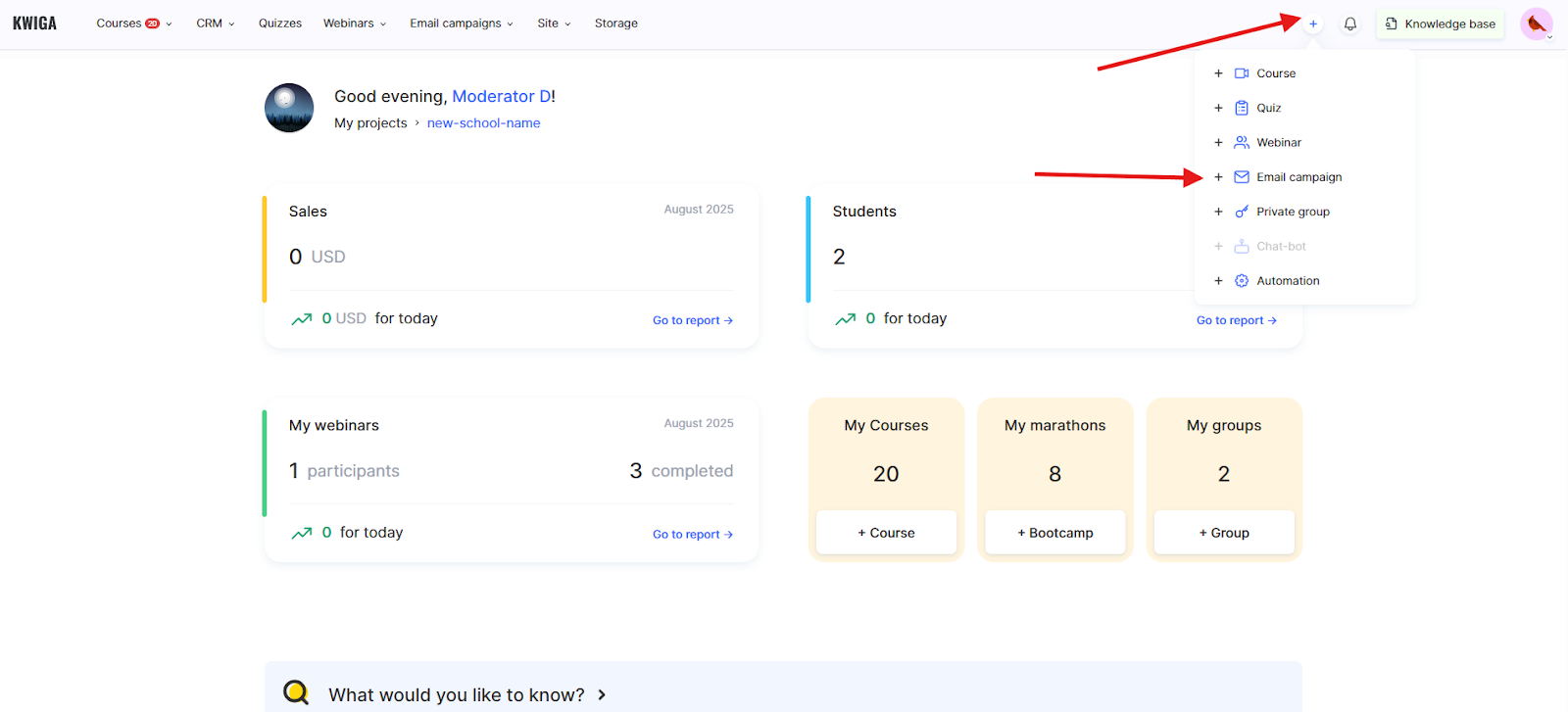
Será levado imediatamente para a página de planeamento da newsletter, onde precisa de preencher o seguinte:
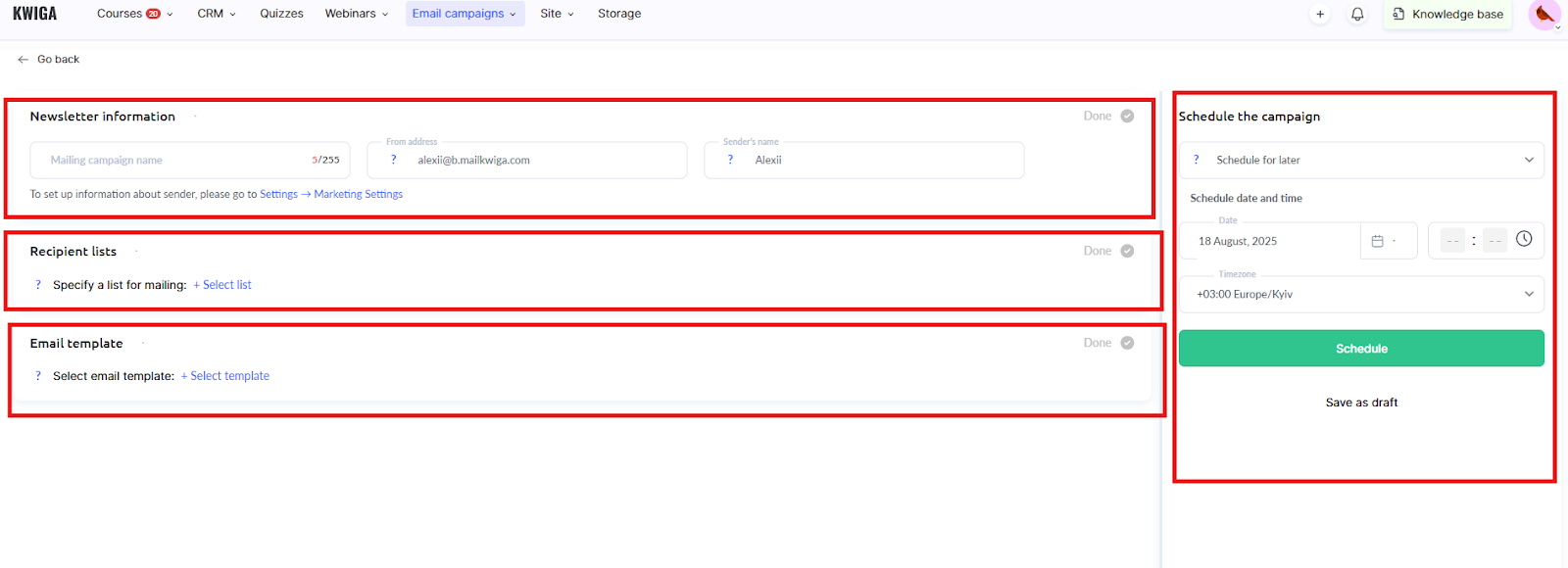
O título da newsletter é visível apenas para si, por isso pode preenchê-lo como quiser. Será apresentado na lista geral de todas as newsletters. Ao lado, existem dois campos não editáveis para o endereço e o nome do remetente – é isto que os destinatários verão nos seus emails. Pode alterar estas definições indo a Definições - Definições de marketing (use o link abaixo destes campos!)

Lista de destinatários - Precisa de especificar as listas de destinatários. Atualmente, não é possível carregar diretamente o seu próprio ficheiro com uma lista de endereços de email ao criar um envio. Primeiro, tem de importar os endereços para os Contactos. Pode ler como fazer isso aqui.
Modelo de carta - Selecione a carta que pretende enviar. Pode editar o assunto e o subtítulo da carta, mas não pode alterar o conteúdo da carta. Para fazer alterações à própria carta, clique no modelo para abrir o editor da carta. Não se esqueça de clicar em Publicar depois de fazer as suas alterações. Se ainda não criou uma carta para enviar, crie uma no editor usando o botão +Template.
Agendar envio - Pode agendar um envio para uma data futura ou enviá-lo imediatamente selecionando a opção adequada e clicando em Enviar/Agendar.
Se ainda não estiver pronto para enviar, pode guardar as suas definições selecionando Guardar como rascunho.
Não encontrou a resposta? Entre em contato com o serviço de suporte via chat online ou Telegram