
Artigos:
- Como criar uma campanha de email marketing
- How to segment an audience and launch a mailing list by segment
- How to find a system (service) email and edit it
- How to add emails from the file to campaign
- How to schedule an email for the first day of the course
- Mailing with a link to the Zoom lesson
- How to add a video to an email
- E-mails transacionais: como rastrear se uma mensagem foi entregue
- Como configurar uma cadeia de e-mails
- Como configurar e-mails de lembrete sobre o fim do acesso ao produto
We will explain the features of creating a segment or selecting a specific group within the audience and creating a mailing for that group.
Na plataforma, independentemente do pacote ou plano de preços que você escolher, você pode criar dois tipos de listas de clientes:
-
Estática, que é criada no momento da criação e não muda depois
-
Lista de autopreenchimento - um segmento que é preenchido com contatos quando determinadas condições são atendidas.
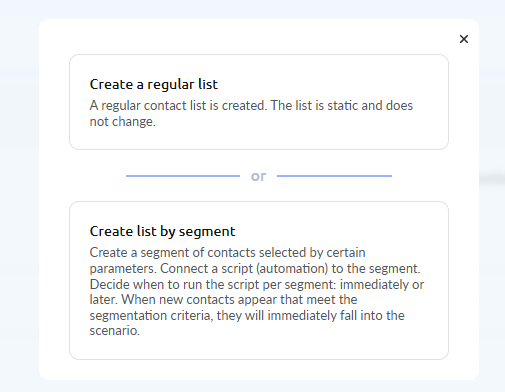
Observe que, em ambos os casos, você tem a possibilidade de segmentar seu público, ou seja, especificar determinados critérios para incluir contatos na lista. Esses critérios podem ser a data de registro, compras de produtos, participação em um webinar e muito mais. Você pode usar campos adicionais (personalizados) no contato, histórico de compras, interação com seus produtos (% de conclusão do curso, conclusão de tarefas), visitas a páginas etc.
Criando uma lista estática (regular)
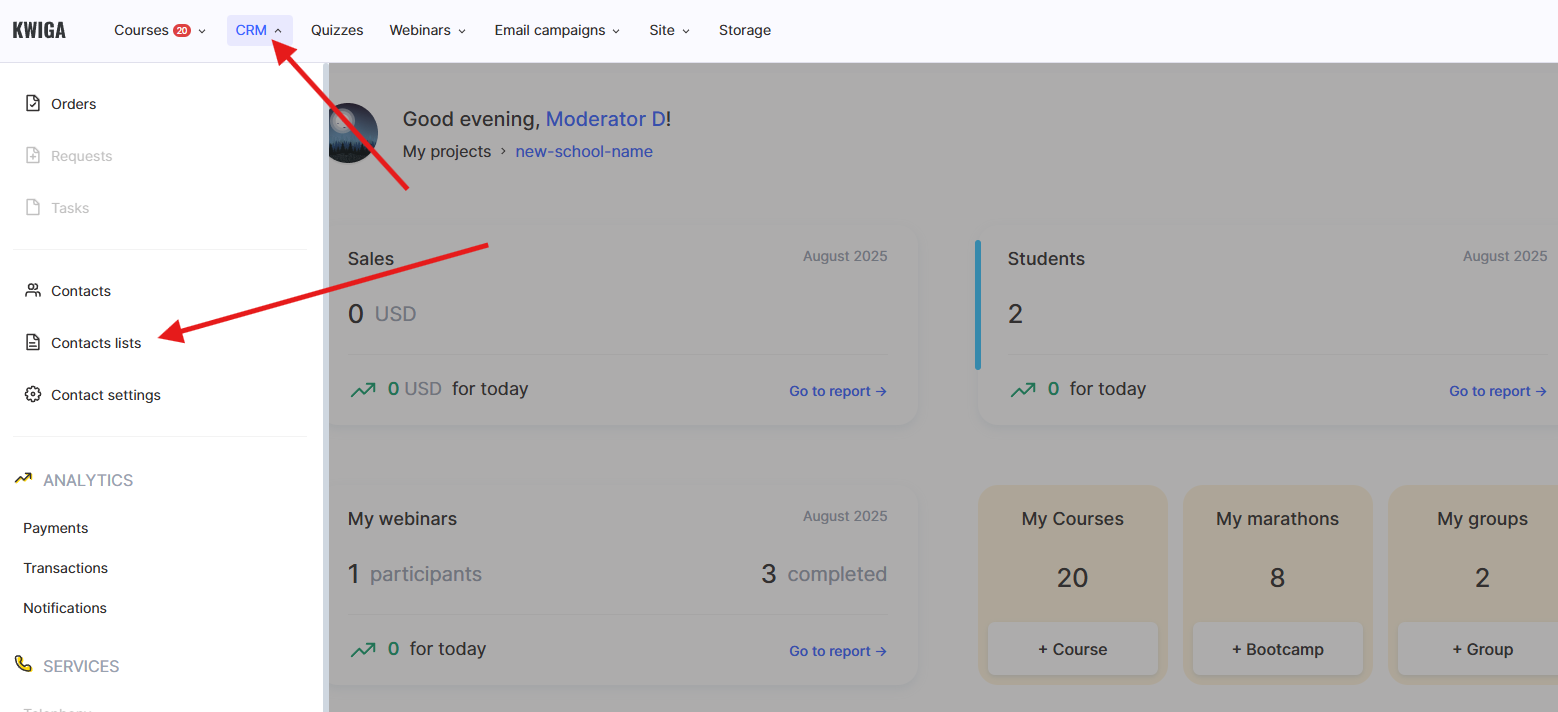
No menu superior, selecione CRM - Listas de contatos
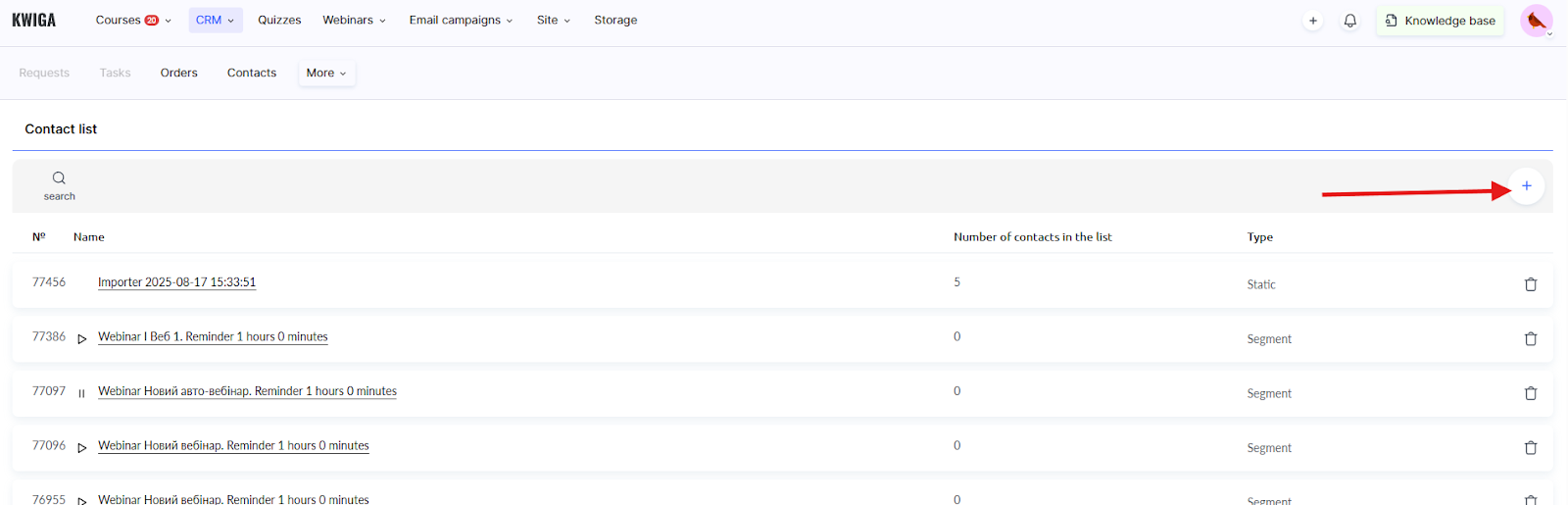
Na página, selecione + e, na janela que aparecer, selecione Criar uma lista regular.
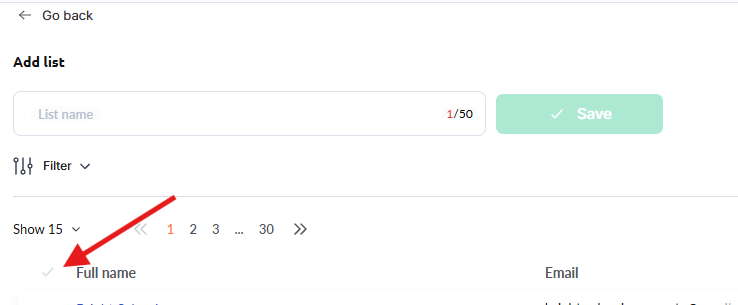
Usando o filtro, selecione os contatos que deseja adicionar à lista e só então adicione um nome para a lista e salve-a. Depois que você salvar a lista, ela não poderá ser editada.
Exemplos de uso do filtro:
-
Criar uma lista de todos os contatos
Certifique-se de que nada esteja especificado no filtro. Você pode se orientar pelo texto Selecionado: Todos ou pela marca de verificação verde na parte superior da tabela acima dos contatos.
-
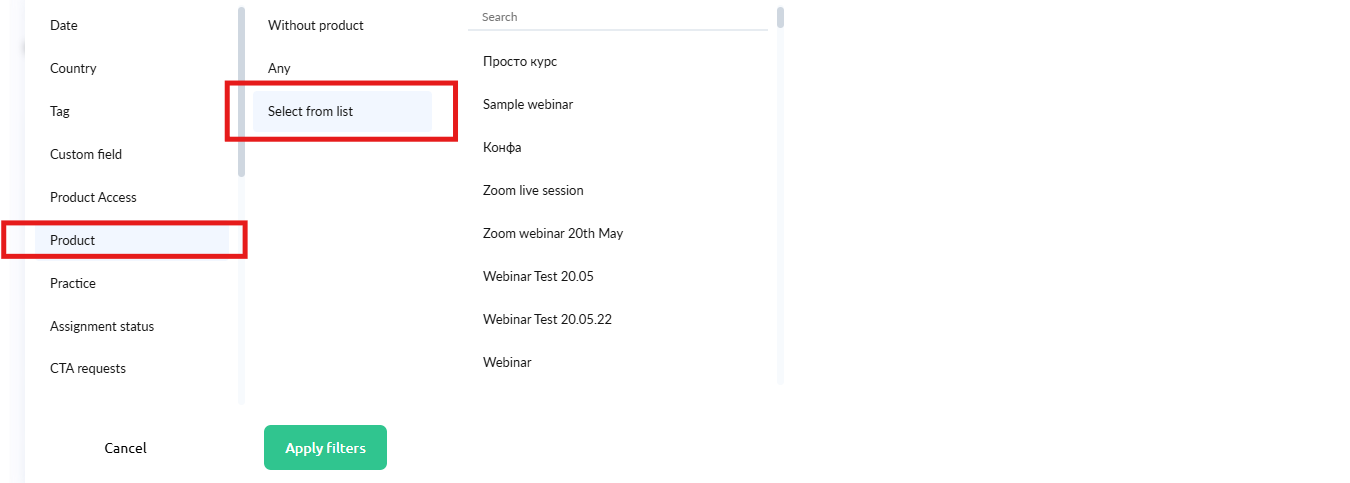
Criar uma lista de contatos que têm acesso a um produto (curso, webinar etc.)
No filtro, selecione Produto e escolha o curso, maratona, webinar ou grupo fechado desejado na lista de produtos. Você pode especificar vários produtos.
-
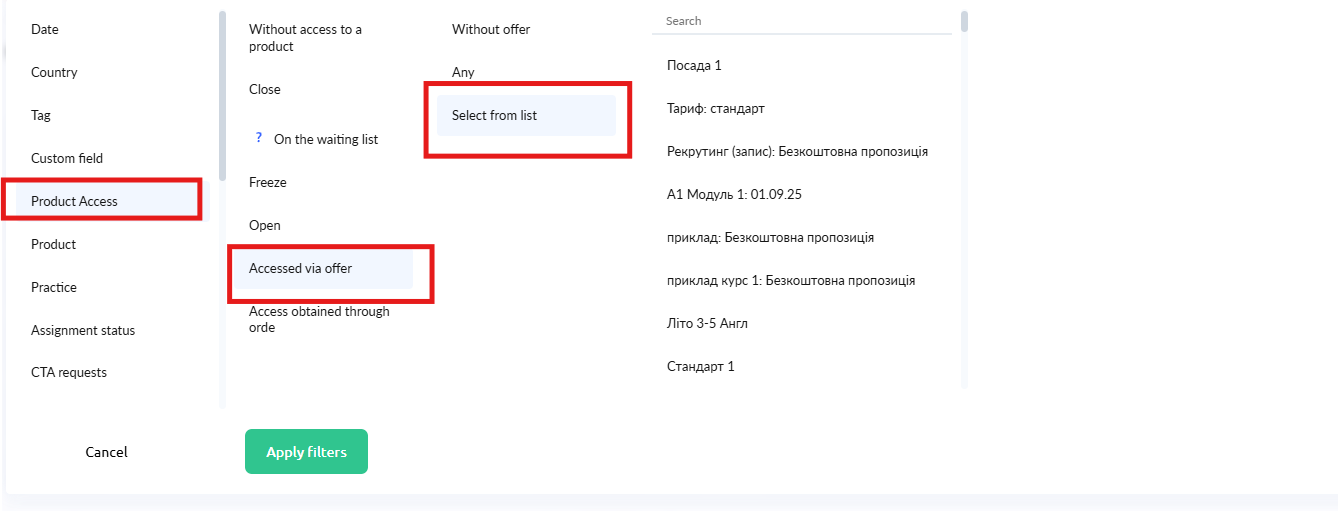
Criar uma lista de contatos que fizeram uma compra com base em uma oferta específica
No filtro, selecione Acesso ao produto, Acesso obtido por meio de uma oferta e especifique a oferta desejada. Você pode selecionar várias ofertas; nesse caso, todos os contatos que tiverem acesso por meio de uma das ofertas especificadas serão incluídos na lista.
-
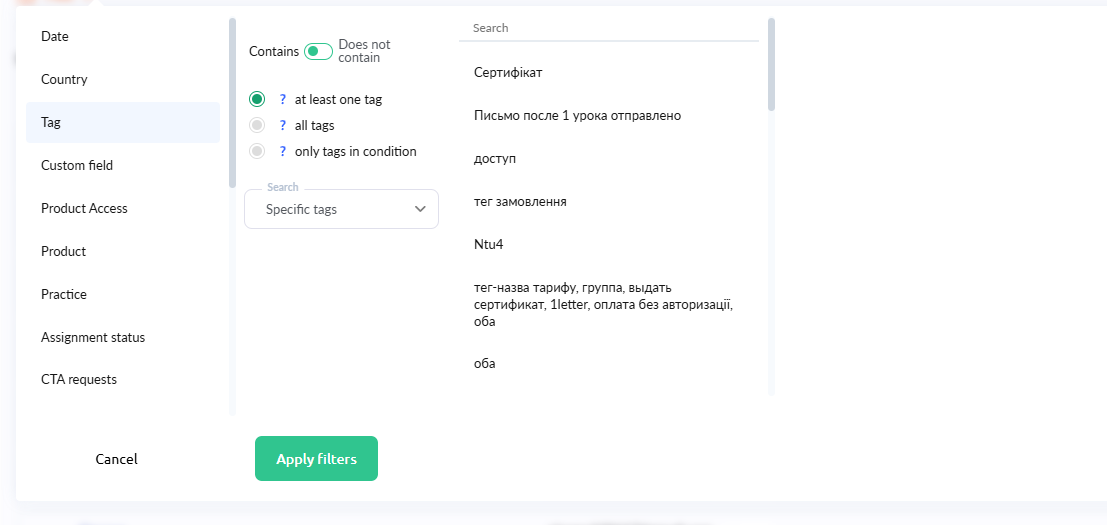
Criar uma lista de contatos com uma tag específica
No filtro, selecione Tag, o controle deslizante Contém. A opção mais usada é “pelo menos uma tag”. Selecione as tags específicas e escolha a tag desejada (ou tags) na lista de tags.
-
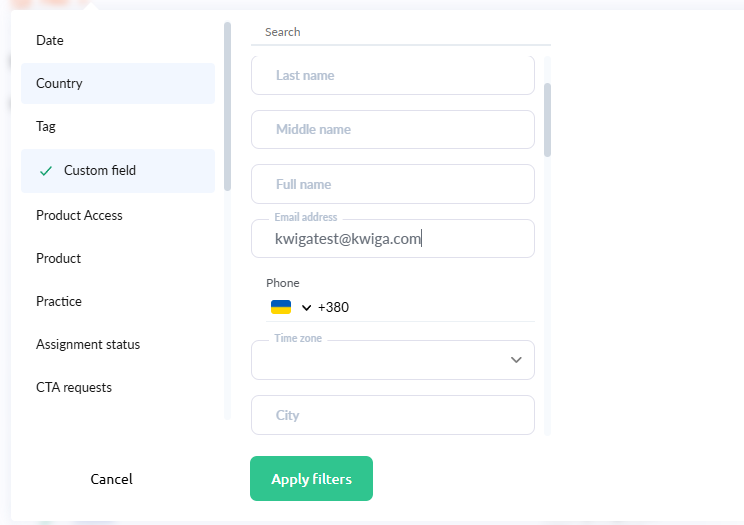
Criar uma lista de 1 contato com um endereço de email específico
No filtro, selecione Campo do usuário e insira o endereço de email desejado no campo Endereço de email. O exemplo mostra o endereço kwigatest@kwiga.com - nesse caso, um contato com esse endereço de email será adicionado à lista. Se você não vir o contato desejado, isso significa que o contato com esse endereço não foi adicionado à sua conta.
Criando uma lista por segmento
Use esta opção para criar uma lista apenas se você planeja enviar mailings que não dependam de data. Por exemplo, você deseja enviar uma carta de boas-vindas aos alunos quando eles forem adicionados à sua conta, ou preencher uma lista com aqueles que já se registraram em um webinar e enviar uma newsletter sobre novos webinars. Se você não tiver certeza de qual lista é a certa para você, entre em contato com o suporte, e nós ajudaremos você a escolher (geralmente uma lista regular).
Criando um mailing
Depois de criar suas listas, você pode prosseguir para a próxima etapa e agendar o mailing. Para mais detalhes sobre como fazer isso, consulte o artigo.
Observe que, se uma lista estática for especificada na lista de envio, o status do mailing será concluído após o envio de todos os emails. Se uma lista segmentada for especificada, esse mailing pode ser interrompido manualmente; caso contrário, ele não será concluído e, quando um novo contato for adicionado à lista de segmentos, o email será enviado.
Não encontrou a resposta? Entre em contato com o serviço de suporte via chat online ou Telegram