
Artigos:
- Como criar uma campanha de email marketing
- How to segment an audience and launch a mailing list by segment
- How to find a system (service) email and edit it
- How to add emails from the file to campaign
- How to schedule an email for the first day of the course
- Mailing with a link to the Zoom lesson
- How to add a video to an email
- E-mails transacionais: como rastrear se uma mensagem foi entregue
- Como configurar uma cadeia de e-mails
- Como configurar e-mails de lembrete sobre o fim do acesso ao produto
How to create and send an email with a link to the Zoom lesson to students.
Você agendou uma aula no Zoom e quer enviar aos seus alunos um e-mail com um link para a reunião no Zoom. Vamos analisar algumas situações em que você pode querer enviar essa mensagem:
-
Todos os alunos que compraram acesso em uma determinada tarifa devem receber a mensagem.
-
Todos os alunos que têm acesso a uma determinada aula devem receber a mensagem.
Lembre-se de que você pode adicionar o link para a reunião no Zoom diretamente à aula (e depois substituir o botão com o link para a reunião por uma gravação da reunião).
Etapa 1: Agende uma reunião no Zoom e prepare um e-mail com um link para a reunião.
Etapa 2: Crie uma lista de contatos para os quais a campanha será enviada.
A mensagem deve ser recebida por todos os alunos que compraram acesso em uma determinada tarifa
No menu superior, clique em CRM - Listas de contatos
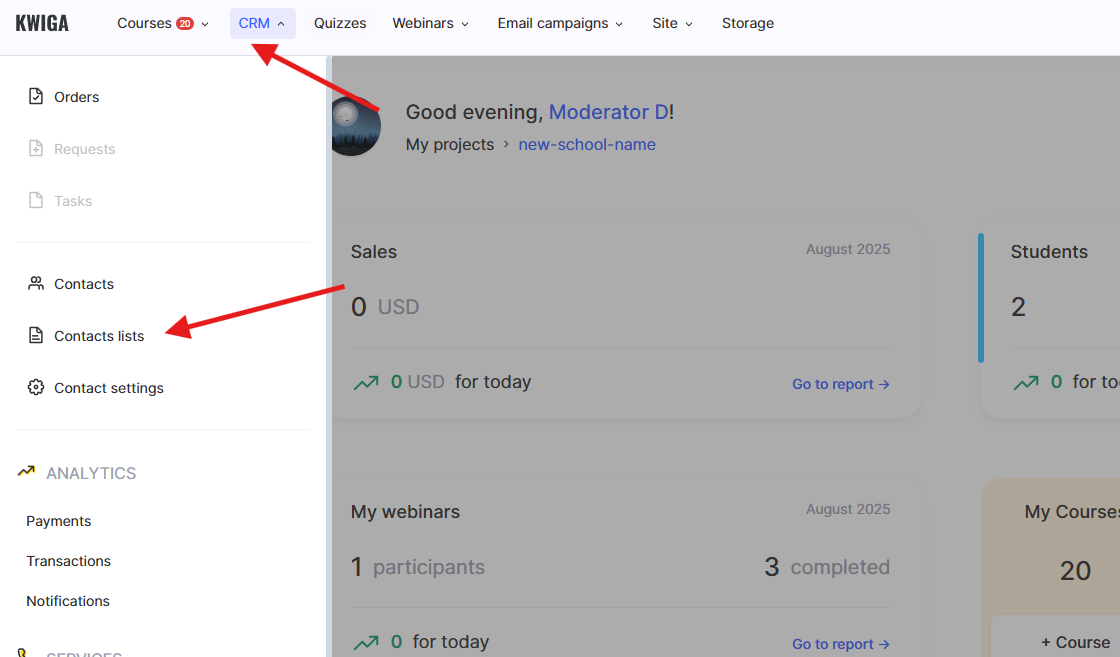
Clique em + para criar uma nova lista e selecione Criar uma lista regular. Uma lista regular significa que a lista será criada na próxima etapa e novos alunos não serão adicionados a ela. Se você planeja que novos alunos entrem no curso mais tarde, será necessário criar uma nova lista ou usar uma lista de autopreenchimento (segmentada) para incluí-los na lista.

Na página que se abre, selecione Filtro e escolha a tarifa (oferta) desejada, depois clique em Aplicar filtro.
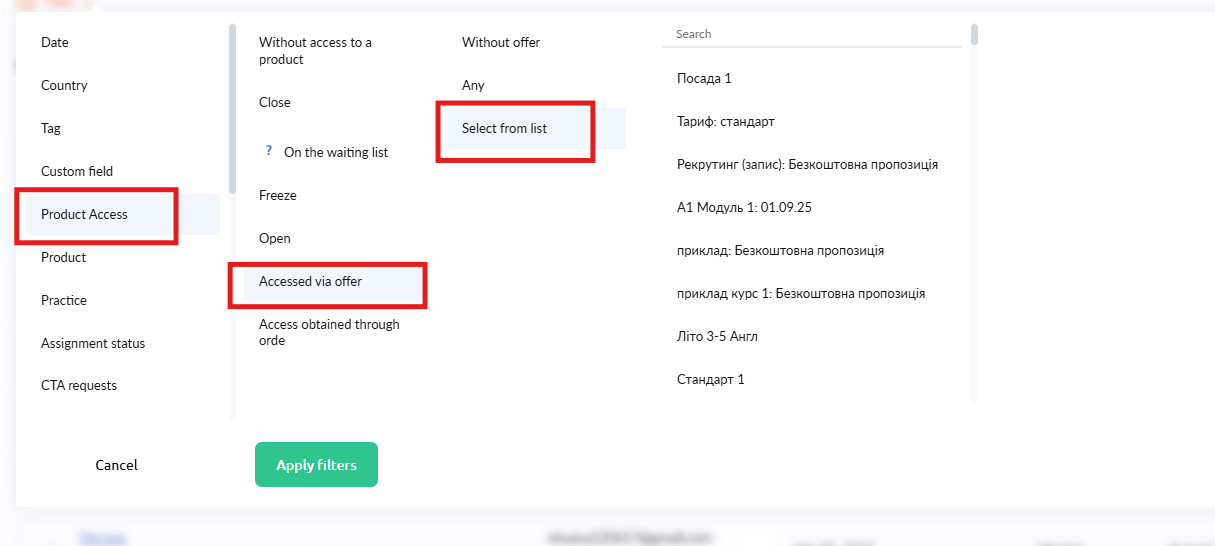
Só então adicione um nome para a lista (você verá esse nome, mas os participantes não) e salve. Prossiga para a etapa 3.
A mensagem deve ser recebida por todos os alunos que têm acesso a uma aula específica.
No menu superior, clique em CRM - Listas de contatos
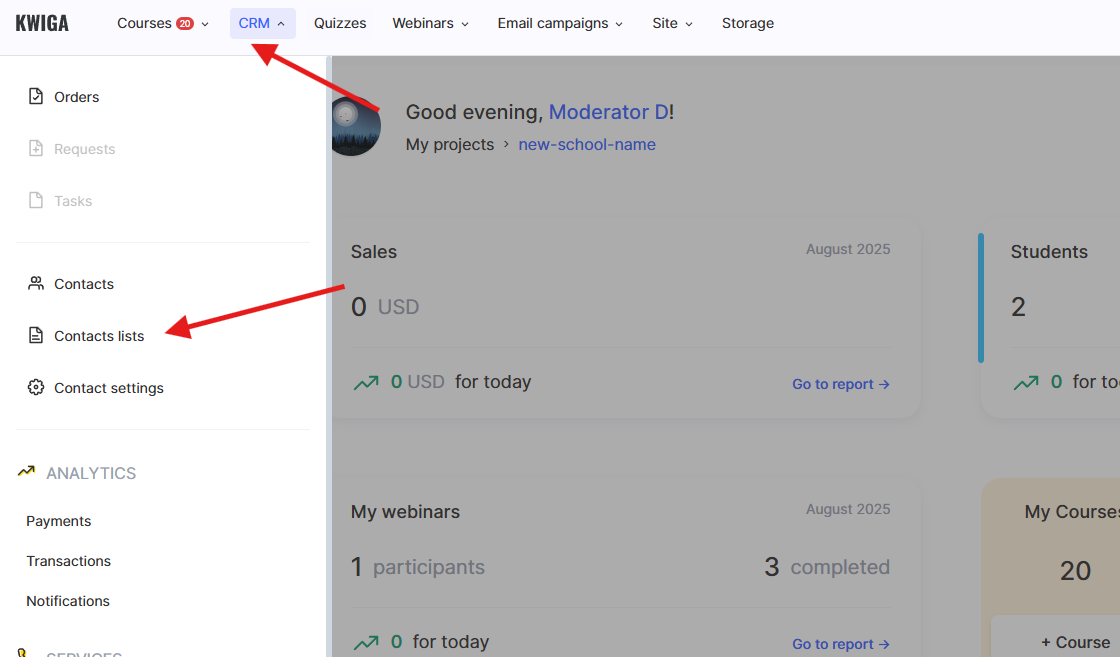
Clique em + para criar uma nova lista e selecione Criar lista por segmento - Você será direcionado para a criação de uma lista de autopreenchimento. Isso significa que, no momento em que o segmento for criado, ele incluirá os alunos que já têm acesso à aula, e a plataforma passará a acompanhar se novos alunos com acesso à aula especificada apareceram. A lista é atualizada a cada meia hora, o que significa que, se um aluno for adicionado a uma aula às 1:04 p.m., ele aparecerá na lista entre 1:30 e 1:35 p.m.
Clique em Adicionar condição, encontre Produto - Curso - Abrir acesso à aula na lista e, em seguida, selecione a aula desejada no último menu suspenso.
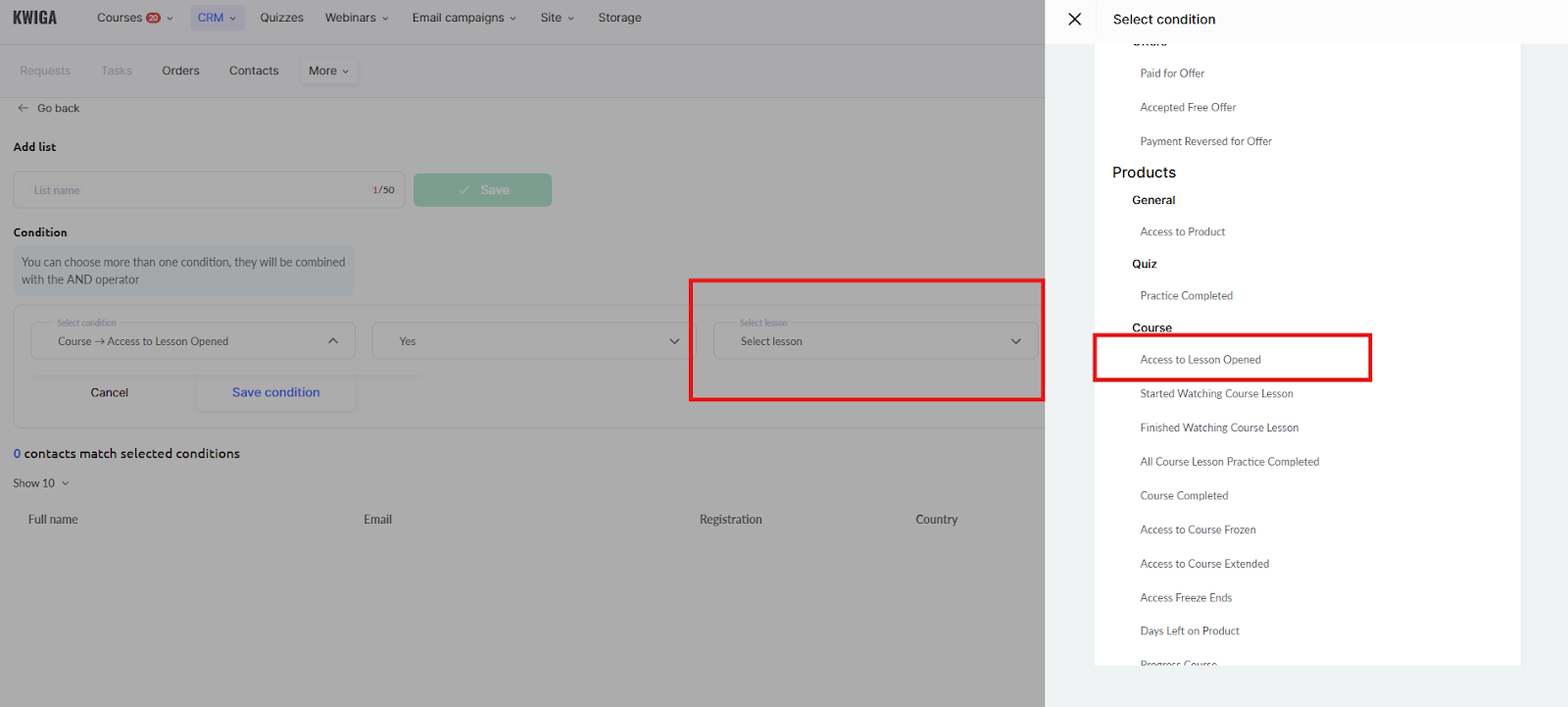
Só então adicione um nome para a lista e clique em Salvar.
Etapa 3: Agendamento da campanha
No menu superior, clique no botão Campanhas e selecione Campanhas de e-mail.
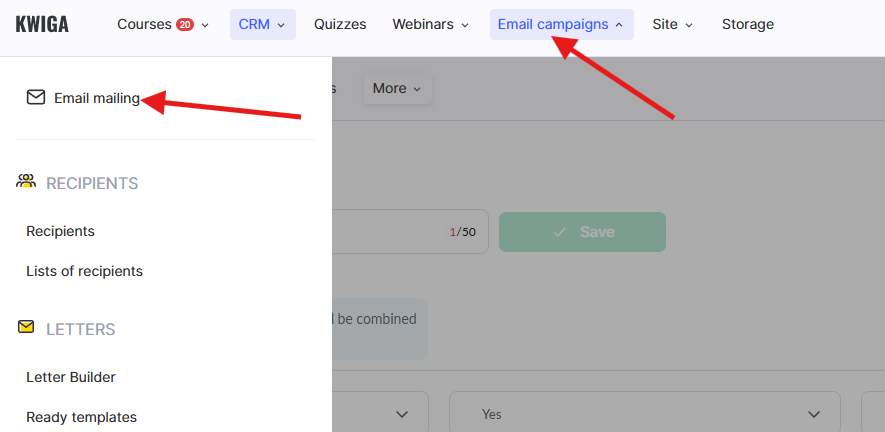
Na página que se abre, clique em +Campanha, o que abrirá uma página para planejar a campanha. No campo de nome da campanha, insira qualquer nome que seja claro para você; alunos e clientes não verão esse nome.
Na lista de destinatários, selecione a lista de contatos que você criou na Etapa 2.
No modelo de e-mail, selecione o e-mail que você criou na Etapa 1.
No lado direito da página, especifique a data de envio do e-mail (ou selecione-a imediatamente) e, quando tudo estiver pronto, clique em Agendar.
Não encontrou a resposta? Entre em contato com o serviço de suporte via chat online ou Telegram