
Artigos:
- Como criar uma campanha de email marketing
- How to segment an audience and launch a mailing list by segment
- How to find a system (service) email and edit it
- How to add emails from the file to campaign
- How to schedule an email for the first day of the course
- Mailing with a link to the Zoom lesson
- How to add a video to an email
- E-mails transacionais: como rastrear se uma mensagem foi entregue
- Como configurar uma cadeia de e-mails
- Como configurar e-mails de lembrete sobre o fim do acesso ao produto
A step-by-step guide on how to schedule an email for the first day of the course.
Pode agendar um e-mail de boas-vindas para os participantes do curso se o pagamento for feito antes do início da transmissão, ou seja, a formação não começa imediatamente após o pagamento.
Todas as etapas podem ser planeadas com antecedência, mesmo que as vendas ainda não tenham começado.
Se quiser que os alunos tenham acesso aos materiais imediatamente após o pagamento e recebam um e-mail de boas-vindas após o pagamento, siga as recomendações no artigo Como agendar o seu próprio e-mail após a compra.
Passo 1: Criar o e-mail que os alunos devem receber no dia em que o curso começa
- Crie uma lista de destinatários (pode fazê-lo com antecedência, mesmo que planeie fazer compras posteriores; a lista será preenchida automaticamente)
- Agende o envio.
- Crie o e-mail que os alunos devem receber no primeiro dia da formação
No menu superior, clique no botão Todas as Soluções e, no menu que se abre, selecione Envios de e-mail - Modelos de e-mail
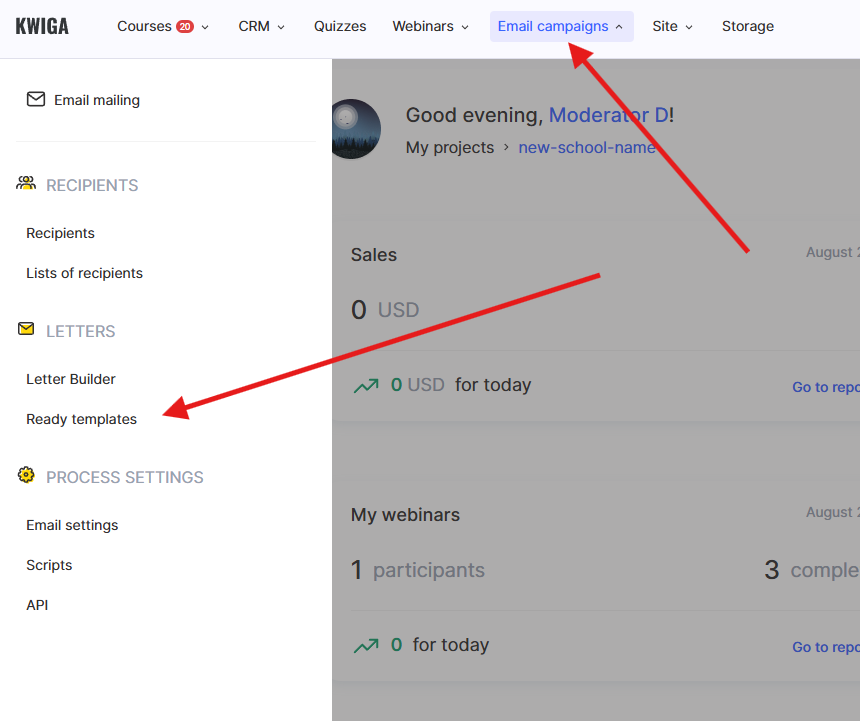
Selecione a estrutura adequada e crie o e-mail.
Passo 2: Criar uma lista de destinatários
No menu superior, clique em CRM - Listas de contactos
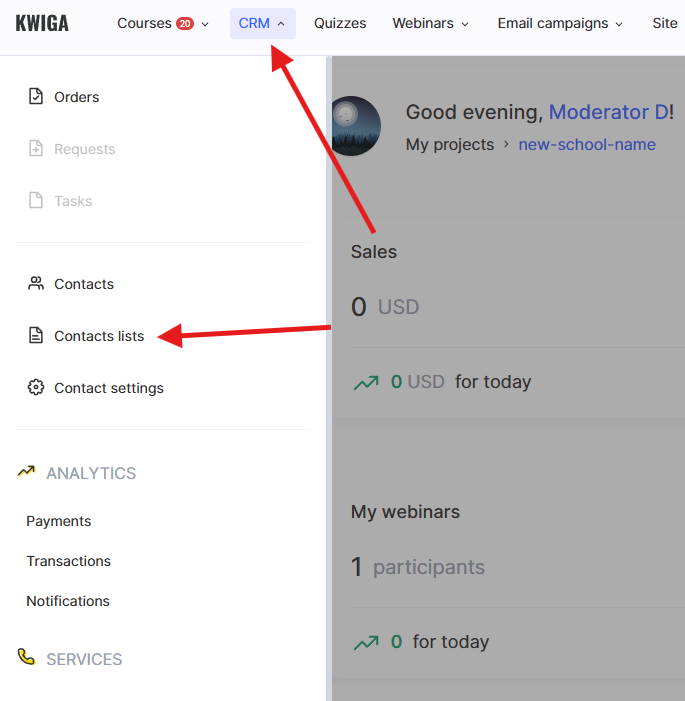
Clique em + para criar uma nova lista e selecione Criar lista por segmento - Será levado para a criação de uma lista autocompletável. Isto significa que, quando o segmento for criado, incluirá os alunos que compraram o curso, e a plataforma irá depois acompanhar se foram feitas novas compras e adicionar esses clientes à lista. A lista é atualizada a cada meia hora, o que significa que, se uma compra tiver sido feita às 1:04 p.m., o aluno aparecerá na lista entre 1:30 e 1:35 p.m.
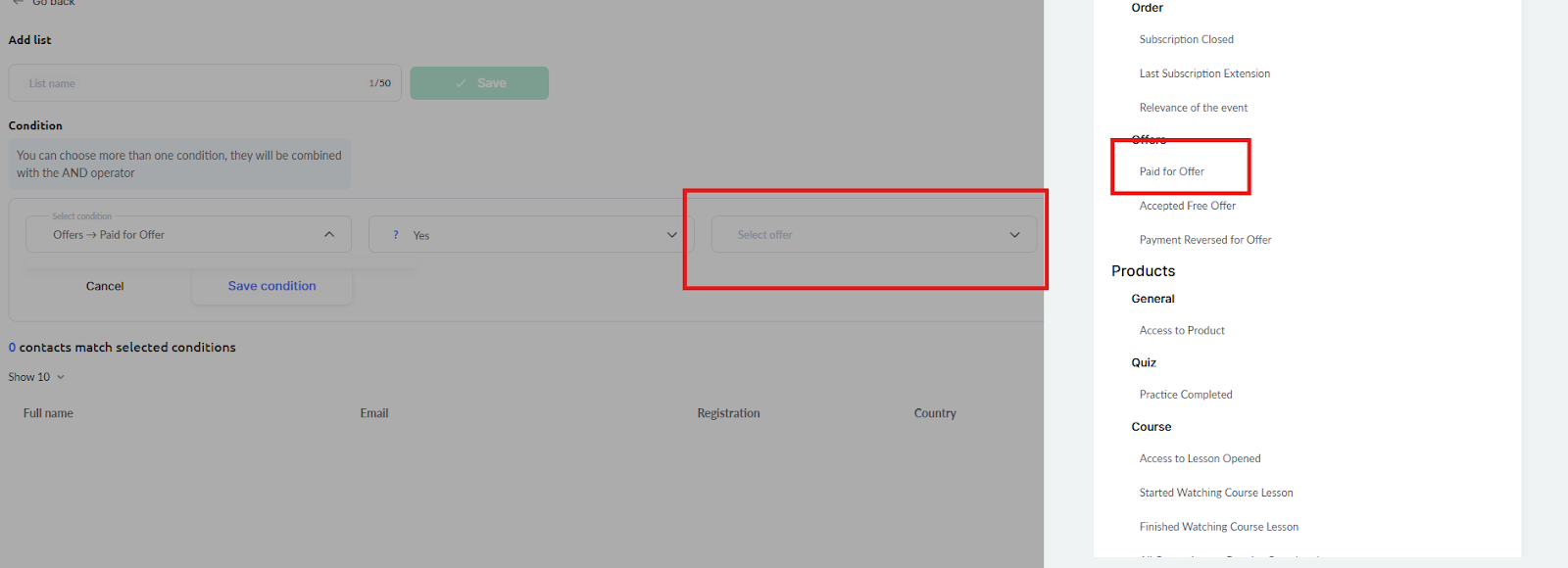
Clique em Adicionar condição, encontre Vendas - Ofertas - Pagamento da oferta na lista, depois selecione a oferta pretendida no último menu suspenso e clique em Guardar.
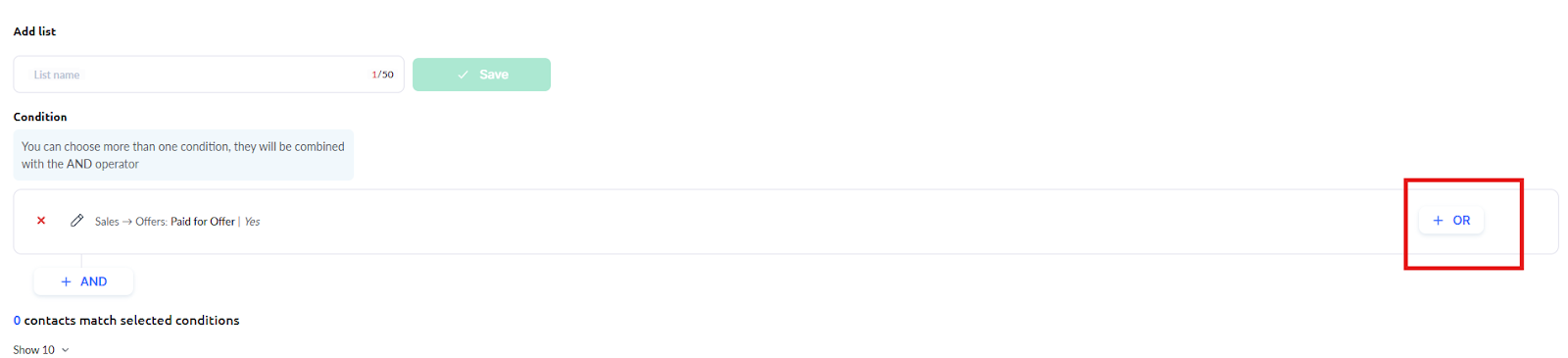
Se tiver várias tarifas, mas planear enviar um único e-mail independentemente da tarifa, clique no botão OR e adicione outra condição com a segunda tarifa (e terceira, etc.).
Se tiver várias tarifas, mas planear enviar diferentes cartas de boas-vindas para cada tarifa, precisa de criar várias listas diferentes e agendar vários envios em conformidade.
Só depois disso, adicione um nome à lista e clique em Guardar. 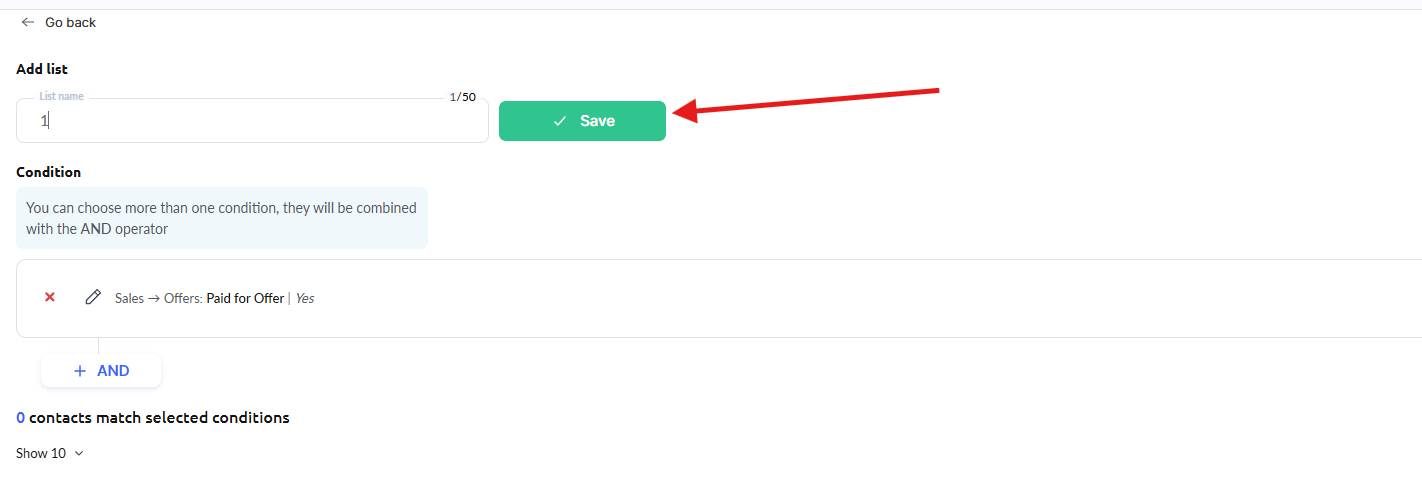
Passo 3: Agendar o envio
No menu superior, clique no botão Envios e selecione Envios de e-mail.
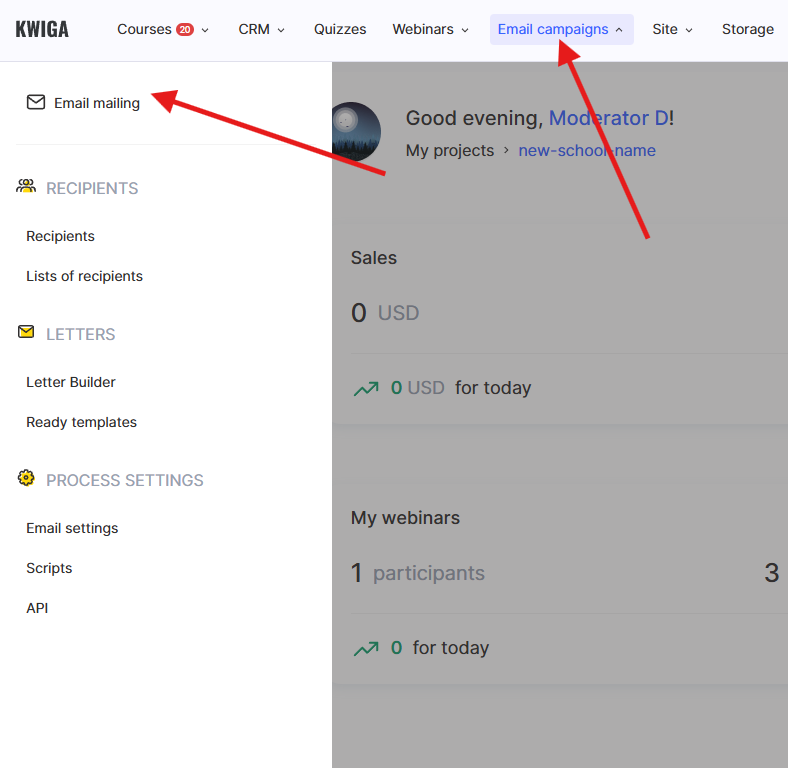
Na página que se abre, clique em +Envio, o que abrirá uma página para agendar o envio. No campo nome do envio, introduza qualquer nome que lhe seja claro; os alunos e clientes não verão este nome.
Na lista de destinatários, selecione a lista de contactos que criou no Passo 2.
No modelo de e-mail, selecione o e-mail que criou no Passo 1.
No lado direito da página, indique a data e a hora de envio do e-mail (a data de início da formação) e, quando tudo estiver pronto, clique em Agendar.
Não encontrou a resposta? Entre em contato com o serviço de suporte via chat online ou Telegram