
Artigos:
- Como adicionar um assistente a um curso
- Como remover um assistente de curso (mas não do projeto!)
- Como remover um assistente da plataforma
- Assistentes no Projeto: Estrutura da Equipe e Configurações de Acesso
- Como atribuir um assistente sênior e configurar seu acesso
- Como adicionar um membro da equipe
- Como remover um membro da equipe
- Como definir a visibilidade do assistente para os alunos
- Atribuição automática de assistentes e alunos a grupos
- Como criar um grupo de participantes e atribuí-lo a um assistente
- Como adicionar ou alterar uma figura pública em um curso
- Acesso dos membros da equipa às pastas de armazenamento
- Acesso dos membros da equipa a questionários específicos
Aprenda como adicionar um membro da equipe na plataforma Kwiga, configurar grupos de acesso e gerenciar funções de funcionários com eficácia.
Neste artigo:
O gerenciamento de equipes começa com a alocação correta de funções e direitos de acesso. Na plataforma Kwiga, você pode adicionar facilmente novos membros à equipe, configurar suas permissões e organizar uma colaboração eficiente. Neste artigo, você aprenderá como fazer isso.
Etapa 1: Vá para Configurações
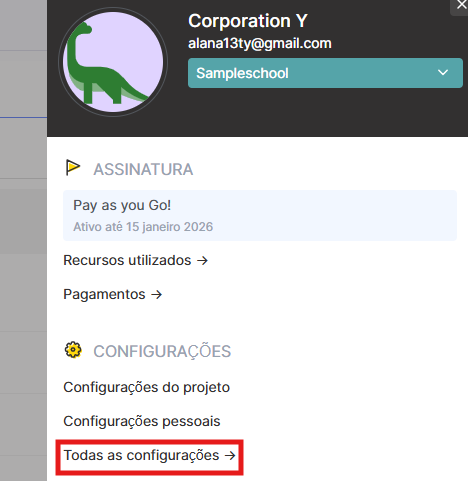
Comece clicando no ícone do perfil no canto superior direito da plataforma. Em seguida, selecione Configurações → Todas as configurações → Equipe. Este é o local onde você irá criar e gerenciar sua equipe.
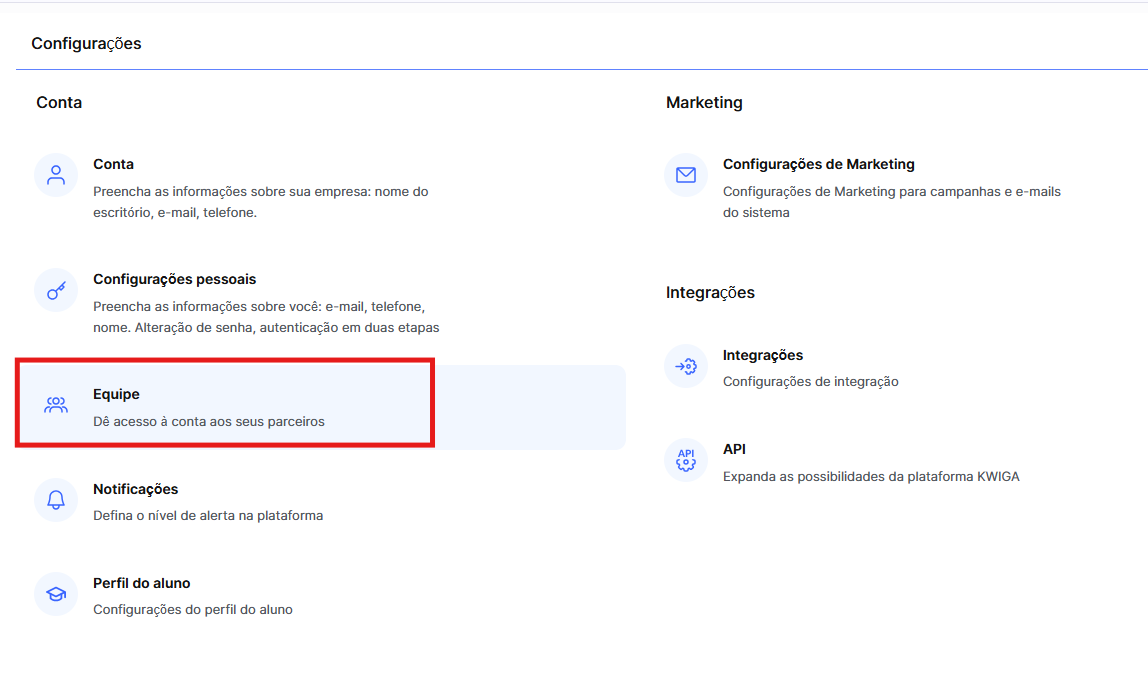
Etapa 2: Adicionar um usuário
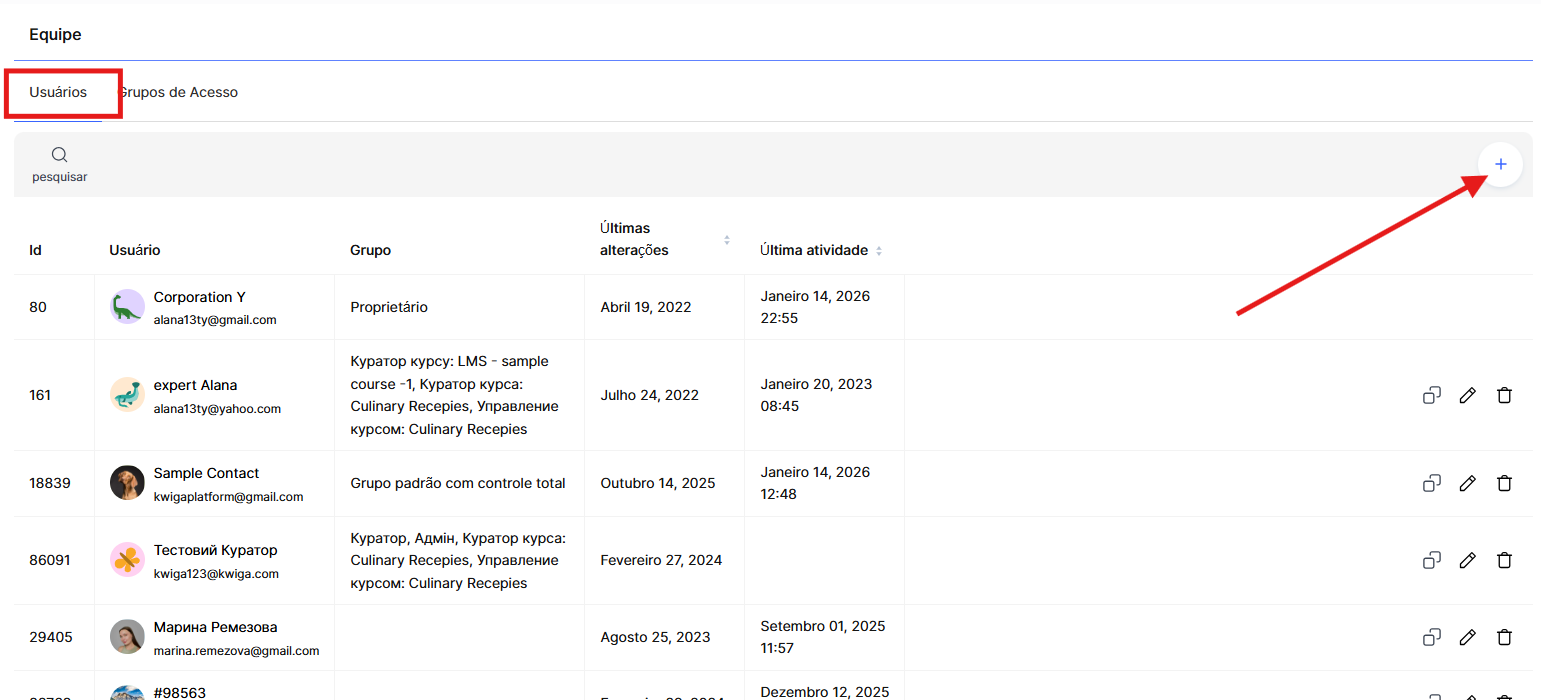
Vá até a aba Usuários e clique em + (Adicionar usuário). Em seguida, insira as seguintes informações:
● Nome
● Endereço de e-mail (acesso)
● Telefone (opcional)
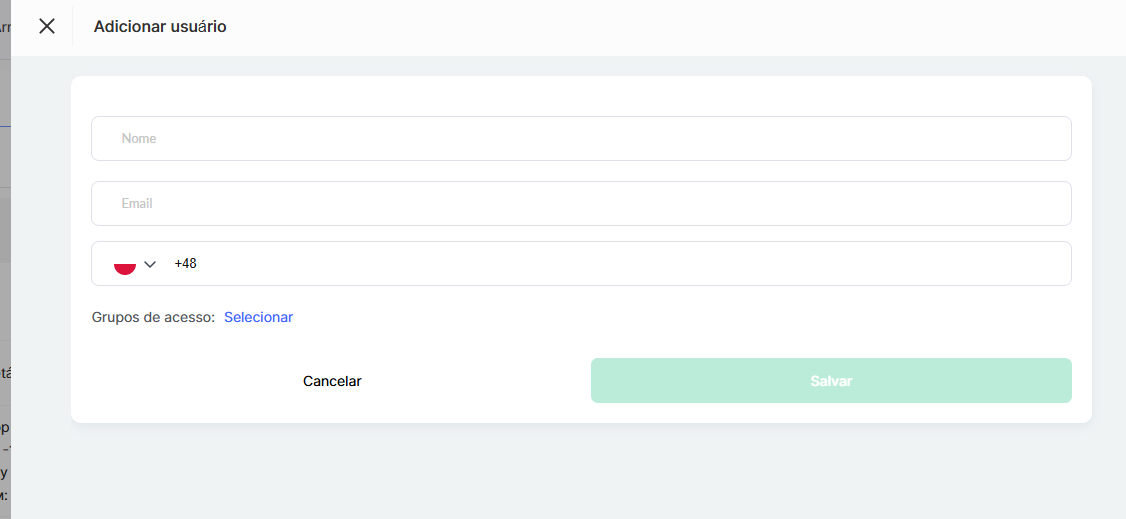
Ao adicionar um usuário, você pode escolher um Grupo de Acesso, por exemplo, com acesso total, ou criar um grupo personalizado com acesso parcial a seções específicas do painel de controle. Você também pode adicionar um usuário sem atribuir um grupo e configurar o acesso posteriormente.
Assim que o usuário for adicionado, ele receberá um e-mail de convite com um botão para participar do seu projeto.
Como configurar grupos de acesso para usuários
Na aba Grupos de Acesso, crie um grupo que define a quais seções da plataforma os membros da sua equipe terão acesso.
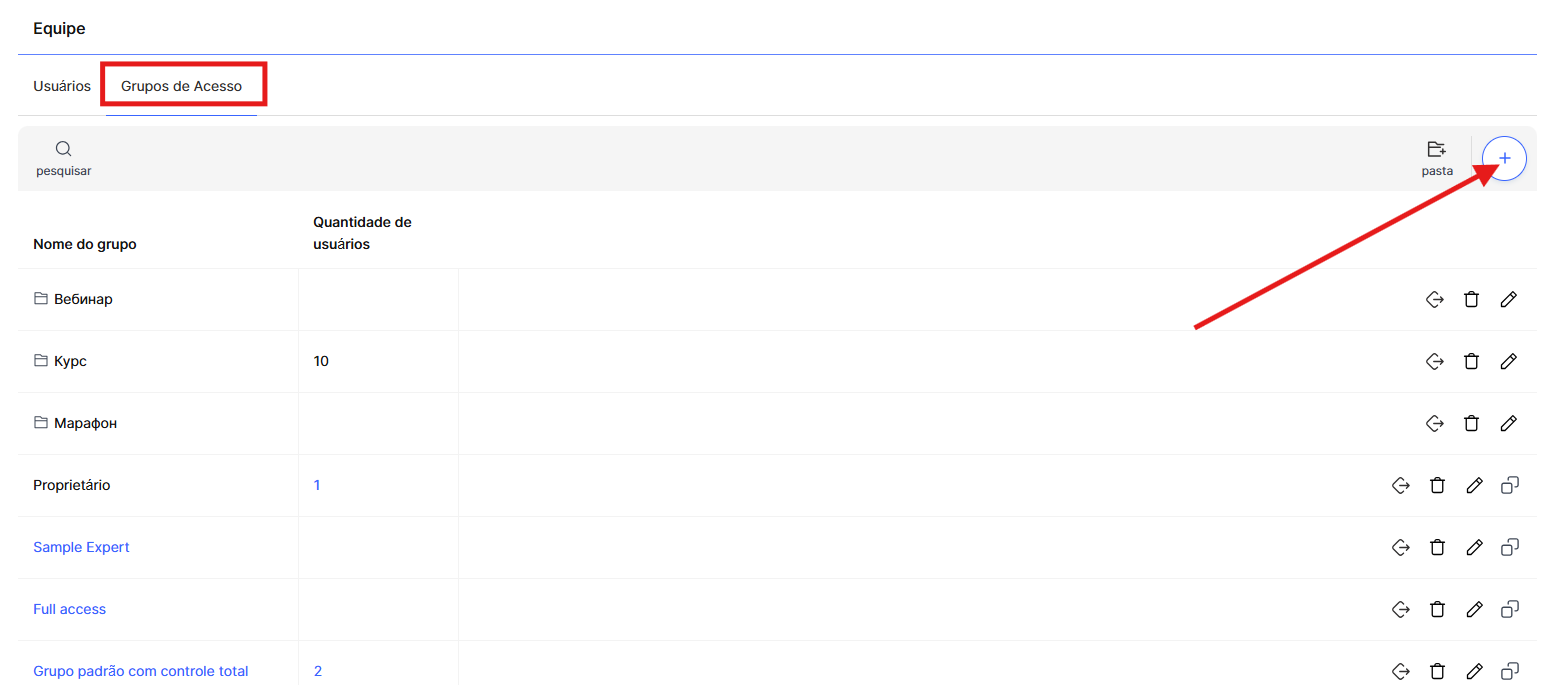
Clique em + (Adicionar grupo), atribua um nome (por exemplo, “Administradores”, “Supervisores” ou “Gerentes”, etc.) e use as caixas de seleção para definir o nível de acesso. 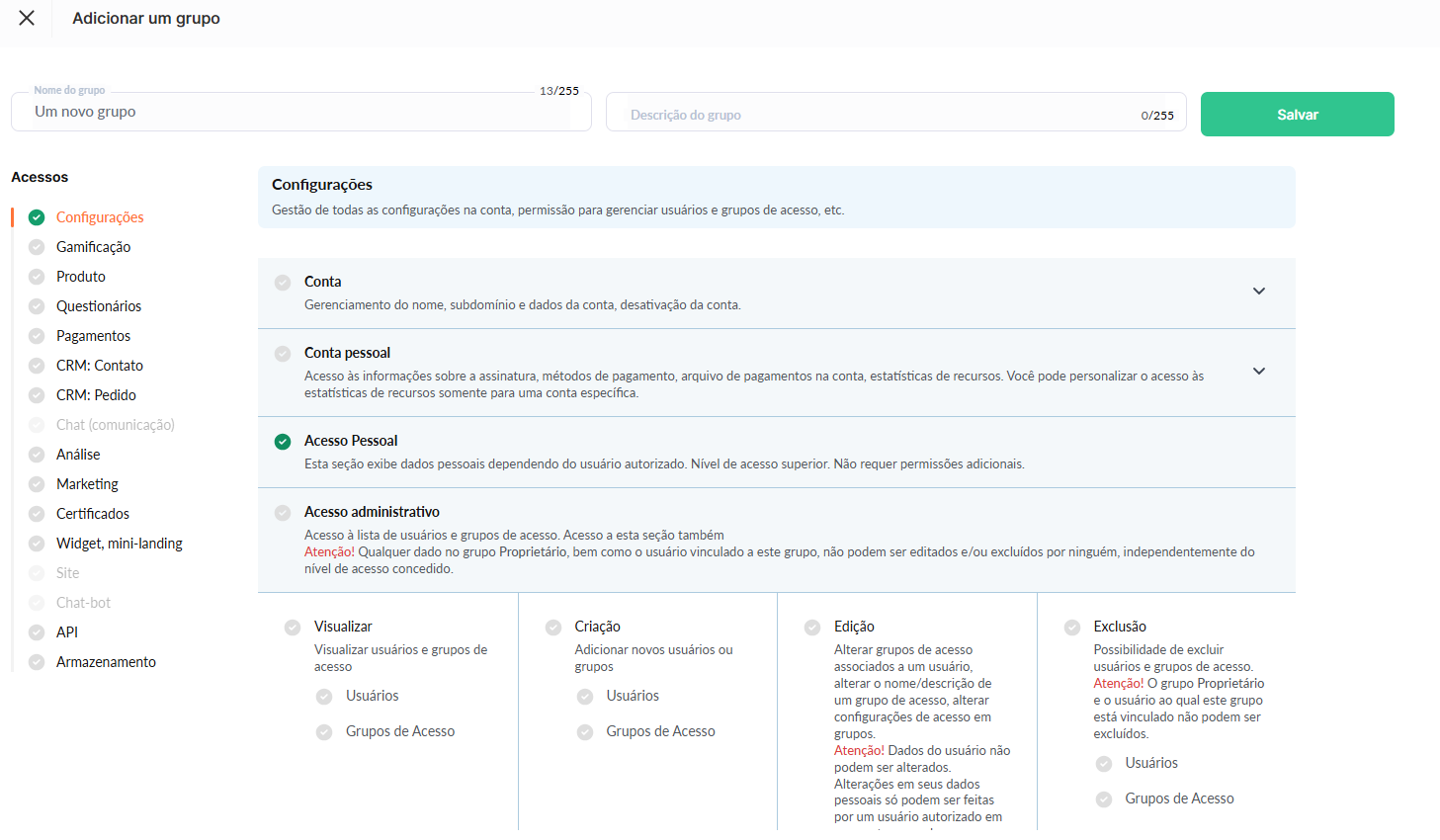
Um grupo de acesso pode ser utilizado por vários utilizadores com as mesmas funções, e o número de grupos não é limitado — é possível criar um grupo separado até mesmo para um único membro da equipa, caso seja necessária a máxima flexibilidade.
Que secções de acesso podem ser configuradas
À esquerda, na lista Acessos estão reunidas todas as secções do painel às quais é possível conceder ou restringir o acesso:
-
Definições — gestão do painel, da subscrição, dos utilizadores e dos grupos de acesso.
-
Gamificação — pontos, classificações e mecânicas de jogo para os alunos.
-
Produto — criação e edição de cursos, maratonas e webinars.
-
Quizzes — testes, tarefas e questionários. Saiba mais sobre o acesso a questionários e pastas individuais.
-
Vendas — ofertas, planos tarifários e condições de venda.
-
CRM: Contacto — cartões de contactos e acessos aos produtos.
-
CRM: Encomendas — encomendas e respetivos estados.
-
Chat (comunicação) — troca de mensagens com alunos e clientes. Esta secção encontra-se atualmente em desenvolvimento.
-
Análises — relatórios sobre cursos, pagamentos e equipa (mais detalhes abaixo).
-
Marketing — campanhas de e-mail, automatizações e funis de vendas.
-
Certificados — emissão e configuração de certificados.
-
Widget, mini landing page — formulários para recolha de contactos e mini landing pages.
-
Site — construtor de sites do painel. Esta secção encontra-se atualmente em desenvolvimento.
-
Chatbot — configuração do chatbot. Esta secção encontra-se atualmente em desenvolvimento.
-
API — acesso a integrações através da API.
-
Armazenamento — ficheiros e conteúdos multimédia do painel. Saiba mais sobre como configurar o acesso a pastas individuais do armazenamento.
Não é necessário ativar todas as secções de uma só vez: recomendamos disponibilizar apenas aquelas de que a pessoa realmente necessita para trabalhar e manter as restantes desativadas.
Exemplos: que acessos conceder aos diferentes membros da equipa
Não existe um modelo pronto de grupo «correto» — o conjunto de acessos depende das tarefas de cada pessoa específica na equipa. Algumas orientações:
Ao administrador normalmente é recomendável conceder acesso total a todas as secções: ele trabalha com cursos, definições do painel e com a equipa.
Ao gestor de vendas são suficientes as secções CRM: Contacto, CRM: Encomendas e Vendas — ele gere clientes, processa encomendas e trabalha com ofertas, pelo que não necessita de acesso às definições do painel.
Ao tutor é recomendável conceder acesso a Produto e aos relatórios na secção Análises (participantes, progresso, tarefas), para que possa verificar as tarefas e acompanhar o progresso dos alunos.
Ao tutor sénior, além disso, é possível ampliar o acesso na secção Análises, para que possa visualizar indicadores consolidados de vários cursos e acompanhar o trabalho de outros tutores.
Ao especialista técnico são adequadas as secções API, Armazenamento e, se necessário, os relatórios de pagamentos na secção Análises — sem acesso ao conteúdo dos cursos.
Ao especialista de marketing será útil a secção Marketing, bem como Widget, mini landing page — para configurar formulários de captação de contactos e campanhas de e-mail.
Esta abordagem permite manter os acessos no mínimo necessário: cada pessoa vê apenas aquilo de que necessita para a sua função.
Definições separadas de acesso aos relatórios na secção Análises
Anteriormente, o acesso aos relatórios era concedido imediatamente como um «pacote»: se uma pessoa obtivesse acesso aos cursos, passava automaticamente a ver também os participantes, o progresso, as tarefas e os certificados. Alguns relatórios, como os comentários ou o registo de validação de e-mail, estavam disponíveis para qualquer membro da equipa com acesso ao painel, independentemente da sua função.
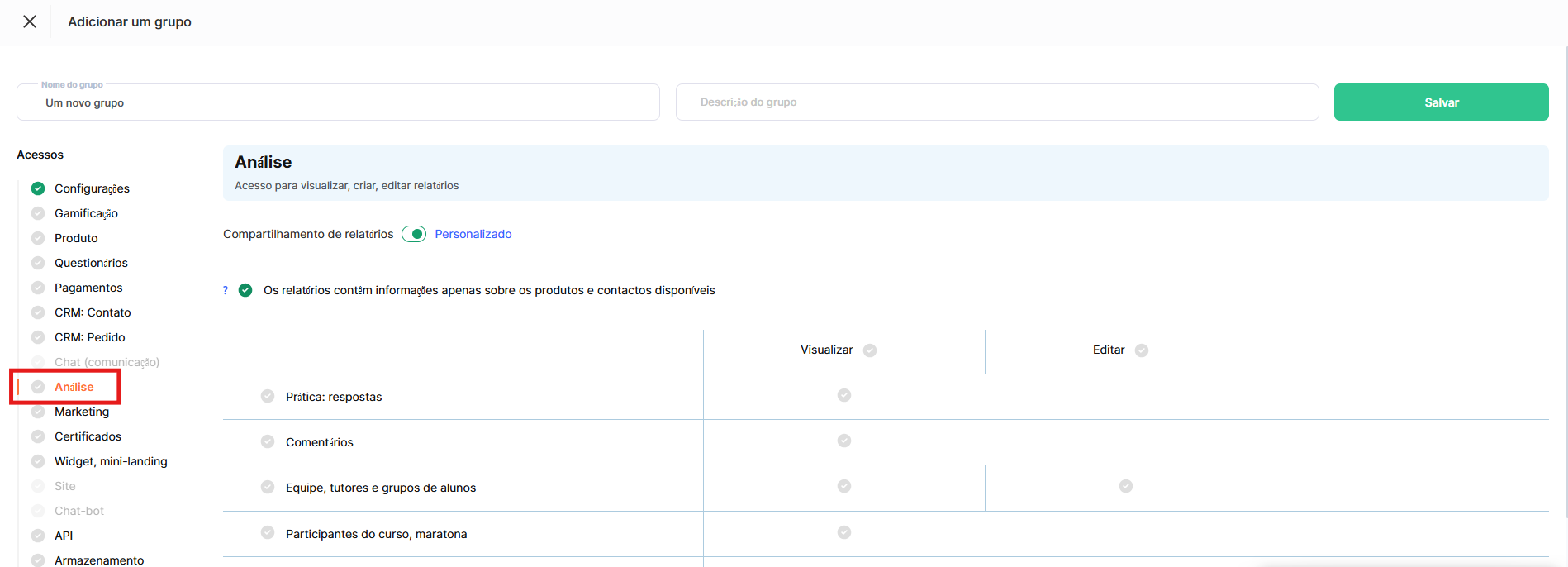
Agora, na secção Análises cada relatório pode ser gerido separadamente. Ao editar um grupo de acesso, aparece um conjunto de caixas de seleção para relatórios específicos:
-
Tarefas: respostas
-
Comentários
-
Equipa, tutores e grupos de alunos
-
Participantes do curso, maratona
-
Progresso do curso, maratona
-
Análise consolidada do progresso dos cursos
-
Certificados
-
Pagamentos
-
Transações
-
Webinars realizados
-
Registo de validação de e-mail
Para cada relatório, é possível conceder separadamente a permissão de Visualização e, quando previsto, de Edição.
Ao lado encontra-se o seletor Relatórios apenas para produtos acessíveis. Este não oculta o próprio relatório, mas limita o que a pessoa pode ver nele: linhas, valores, opções dos filtros e dados exportados ficam limitados aos produtos aos quais o utilizador tem acesso. Em todos os grupos de acesso existentes, este seletor já está ativado por predefinição para evitar que alguém veja informações desnecessárias. Se for necessário que uma pessoa veja os dados de todo o painel, o seletor pode ser desativado nas definições do respetivo grupo.
O que é considerado acessível depende do tipo de relatório:
-
Para os relatórios Tarefas: respostas, Comentários, Participantes do curso, maratona, Progresso do curso, maratona, Certificados — são os produtos e alunos com os quais a pessoa trabalha como tutor ou administrador do curso.
-
Para os relatórios Pagamentos, Transações, Webinars realizados — são os produtos aos quais a pessoa tem acesso de visualização.
Por isso, por exemplo, não é necessário atribuir a função de tutor a um colaborador responsável pelos pagamentos — basta conceder-lhe acesso aos produtos necessários, e os relatórios de pagamentos serão automaticamente limitados a esses produtos.
Como atribuir e configurar o acesso de um usuário a um produto específico
Se for necessário conceder a um usuário acesso a um curso específico, recomendamos configurar isso pelo menu: Cursos → Equipe, curadores e grupos de alunos.
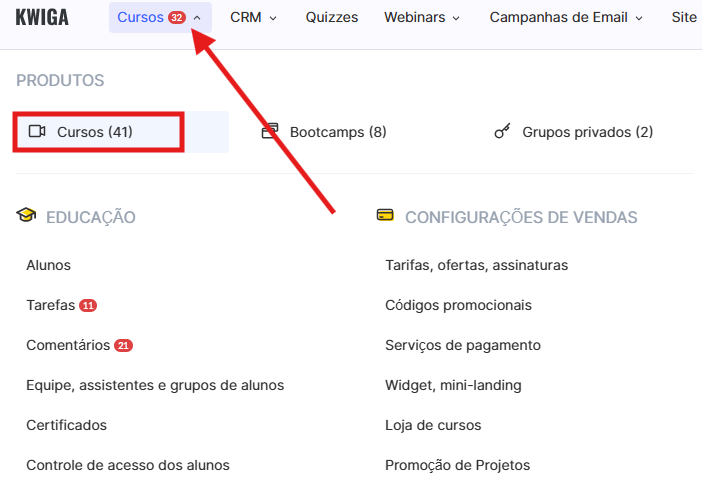
Sobre como adicionar um curador e configurar o acesso dele, você pode ler em um artigo separado.
A configuração correta de acessos ajudará a otimizar o fluxo de trabalho, minimizar riscos e melhorar a colaboração dentro da equipe. Utilize as funcionalidades da plataforma Kwiga para criar um ambiente de trabalho conveniente e seguro para toda a sua equipe.
Não encontrou a resposta? Entre em contato com o serviço de suporte via chat online ou Telegram