
Artigos:
- Como adicionar um assistente a um curso
- Como remover um assistente de curso (mas não do projeto!)
- Como remover um assistente da plataforma
- Assistentes no Projeto: Estrutura da Equipe e Configurações de Acesso
- Como atribuir um assistente sênior e configurar seu acesso
- Como adicionar um membro da equipe
- Como remover um membro da equipe
- Como definir a visibilidade do assistente para os alunos
- Atribuição automática de assistentes e alunos a grupos
- Como criar um grupo de participantes e atribuí-lo a um assistente
- Como adicionar ou alterar uma figura pública em um curso
- Acesso dos membros da equipa às pastas de armazenamento
- Acesso dos membros da equipa a questionários específicos
Aprenda como remover um assistente de um curso ou alterar seu papel mantendo o acesso ao produto.
Neste artigo:
O assistente desempenha um papel essencial no processo de aprendizagem, mas às vezes é necessário alterar a composição da equipe ou ajustar o acesso do usuário. Neste artigo, veremos como remover um assistente de um curso ou apenas retirar seus privilégios de assistente, mantendo o acesso ao produto.
Observe que você pode remover completamente um usuário do workspace nas configurações do workspace. Um artigo separado contém mais detalhes.
Remover completamente um usuário de um curso específico
Se você precisar remover um assistente de um curso específico:
-
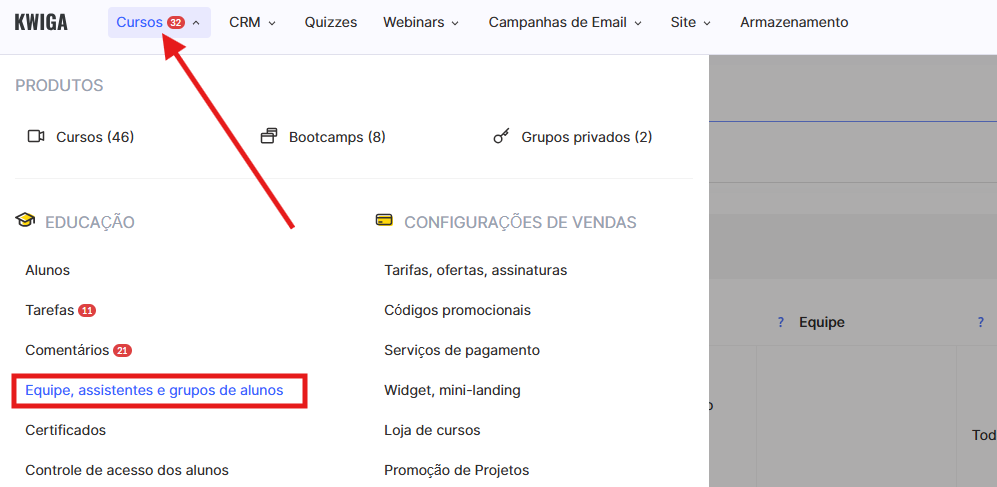
Vá ao menu Cursos → Equipe, Assistentes e Grupos de Estudantes. Abra a aba Equipe.
2. Utilize o filtro ou a função de pesquisa para encontrar o assistente necessário para o curso correspondente.
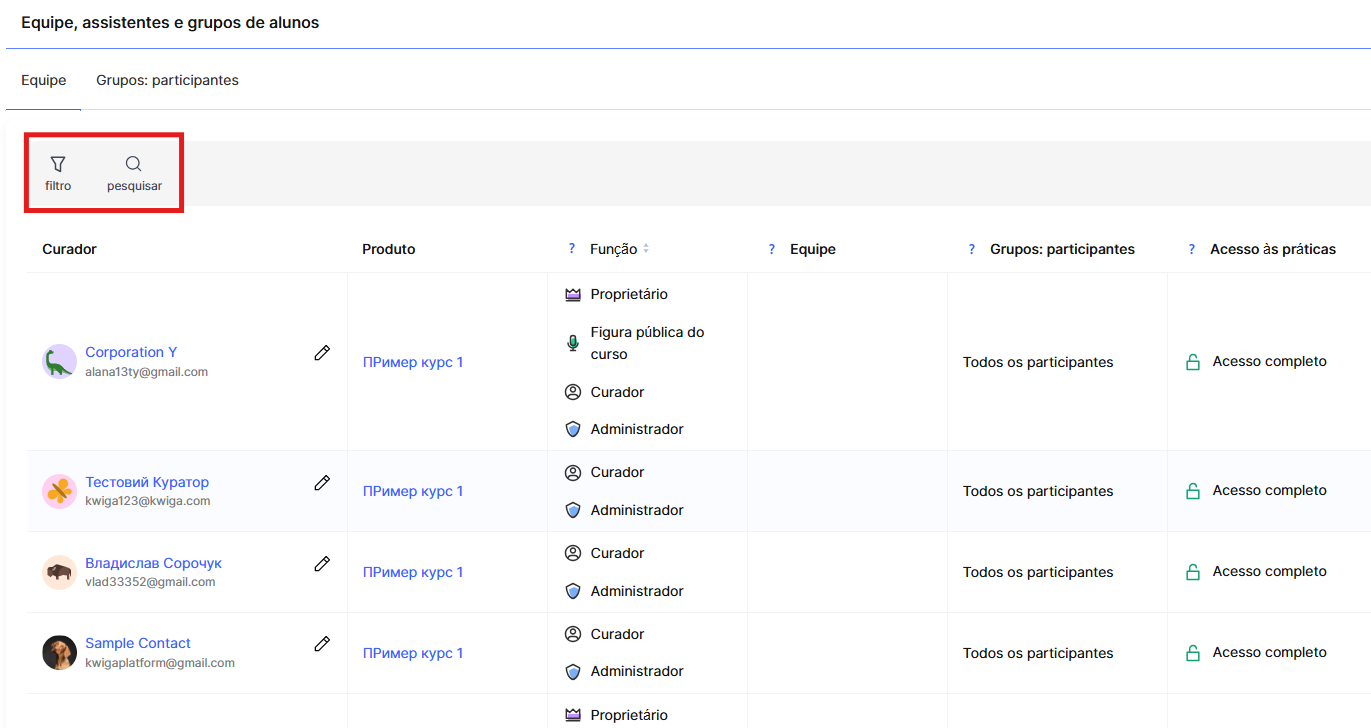
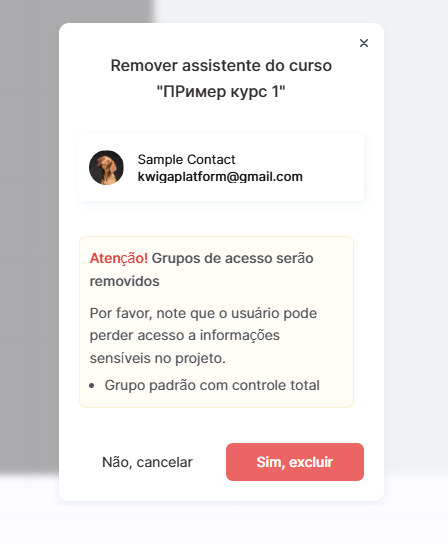
3. Clique no ícone da lixeira ao lado do registro correspondente na lista. 
4. Confirme a exclusão.
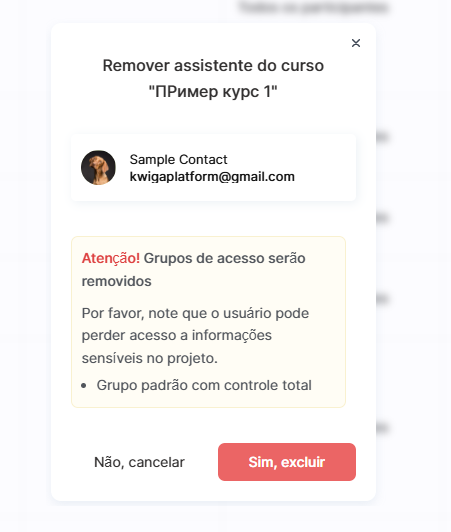
Importante: Todos os grupos de acesso por meio dos quais foi concedido acesso ao produto serão removidos automaticamente se o assistente for excluído.
Após a confirmação, o usuário não terá mais acesso ao produto.
Remover apenas a função de assistente em um curso específico
Se você deseja manter o acesso do usuário ao produto, mas remover apenas sua função de assistente:
-
Direcione-se ao menu Cursos → Equipe, Assistentes e Grupos de Estudantes.
-
Abra a aba Equipe.
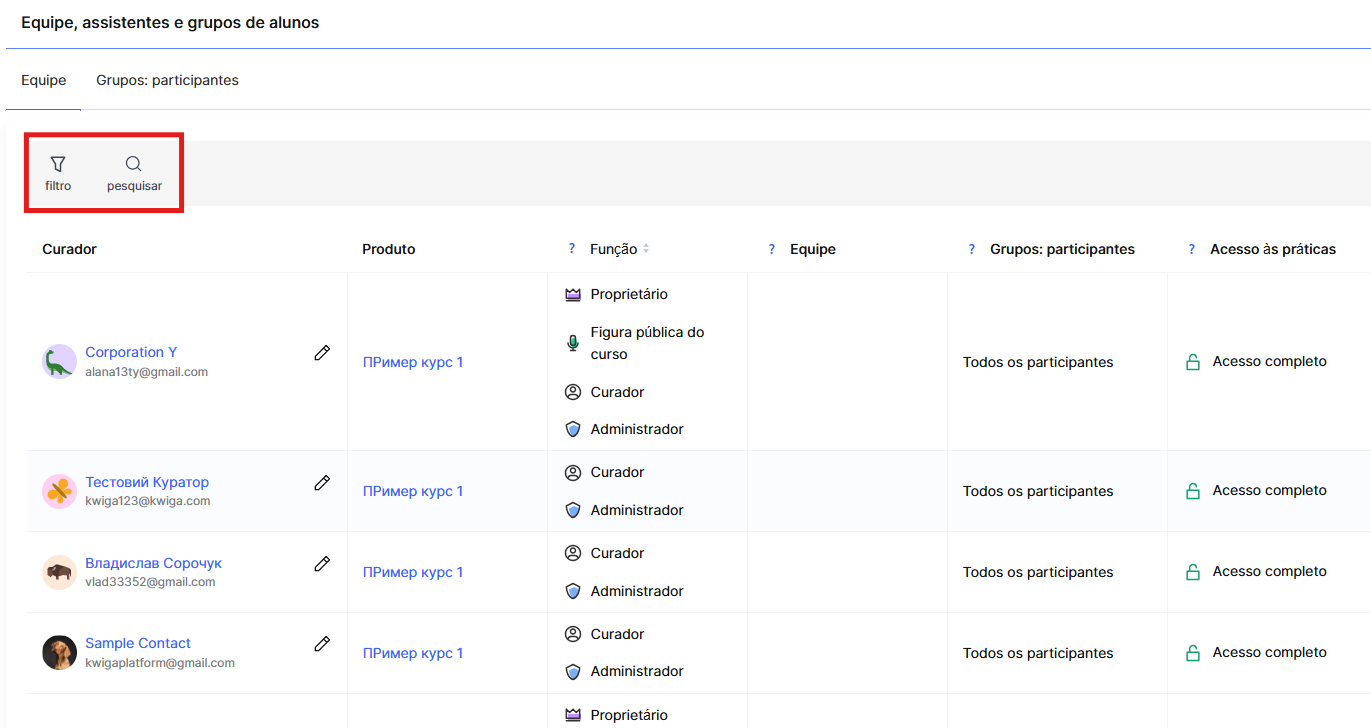
3. Utilize o filtro ou a função de pesquisa para encontrar o assistente necessário.

4. Altere a função dele, removendo a marca da caixa de seleção ao lado da opção Assistente.
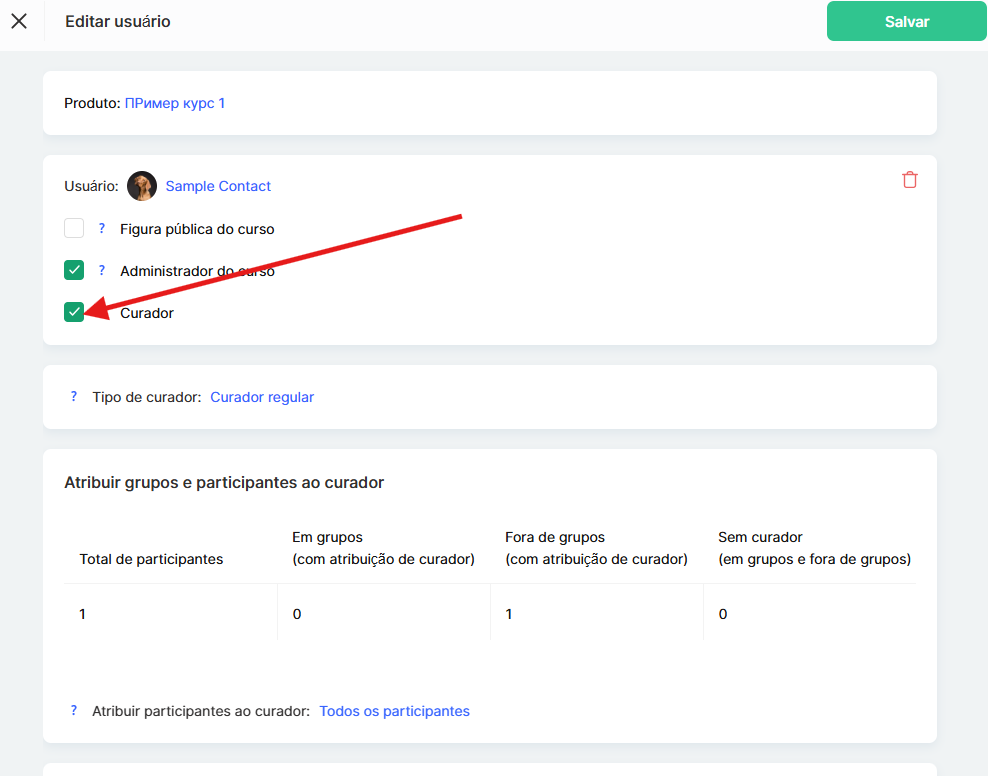
5. Salve as alterações.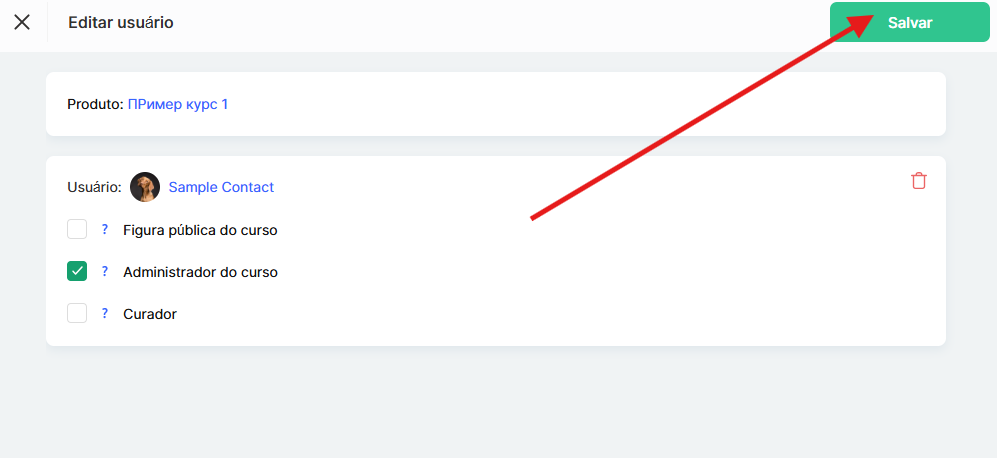
Após essa ação, os usuários manterão o acesso ao produto com as funções restantes, mas não terão mais os privilégios de assistente.
Remover um assistente de um curso ou alterar sua função é um processo rápido que ajuda a gerenciar o acesso de forma eficiente e manter a organização nos programas educacionais. Ao seguir estas etapas, você poderá administrar a composição da equipe de maneira simples e sem complicações.
Não encontrou a resposta? Entre em contato com o serviço de suporte via chat online ou Telegram