
Artigos:
- Como adicionar um assistente a um curso
- Como remover um assistente de curso (mas não do projeto!)
- Como remover um assistente da plataforma
- Assistentes no Projeto: Estrutura da Equipe e Configurações de Acesso
- Como atribuir um assistente sênior e configurar seu acesso
- Como adicionar um membro da equipe
- Como remover um membro da equipe
- Como definir a visibilidade do assistente para os alunos
- Atribuição automática de assistentes e alunos a grupos
- Como criar um grupo de participantes e atribuí-lo a um assistente
- Como adicionar ou alterar uma figura pública em um curso
- Acesso dos membros da equipa às pastas de armazenamento
- Acesso dos membros da equipa a questionários específicos
Todos os passos necessários para adicionar um assistente e atribuir-lhe um grupo de estudantes.
Neste artigo:
Um assistente é um utilizador que apoia os participantes do curso, revê as suas tarefas e modera as suas interações nos comentários do produto.
Adicionar um Assistente a um Curso
Para adicionar um assistente, precisa de:
-
Aceda ao menu Cursos

-
Abra o curso pretendido

-
Aceda ao separador Controlo de acesso

-
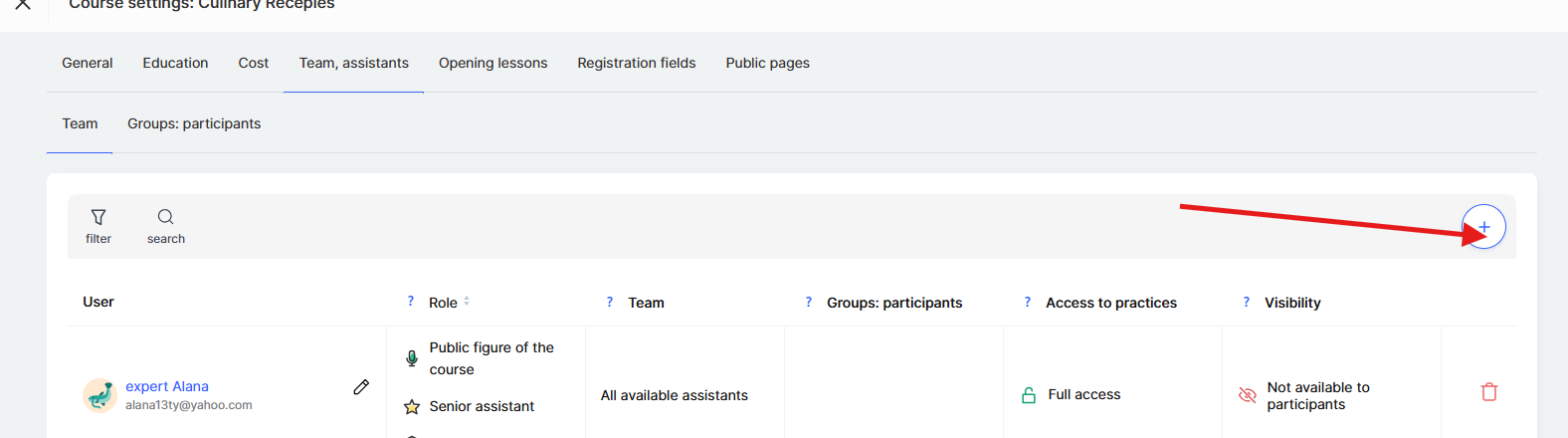
Clique no botão Adicionar um Assistente (+)
-
Selecione um utilizador da lista ou adicione um novo

Nota: Se o utilizador que pretende atribuir como assistente ainda não foi adicionado ao espaço de trabalho, primeiro deve adicioná-lo como membro da equipa nas definições do espaço de trabalho. Mais detalhes podem ser encontrados aqui.
Escolher o Tipo de Assistente
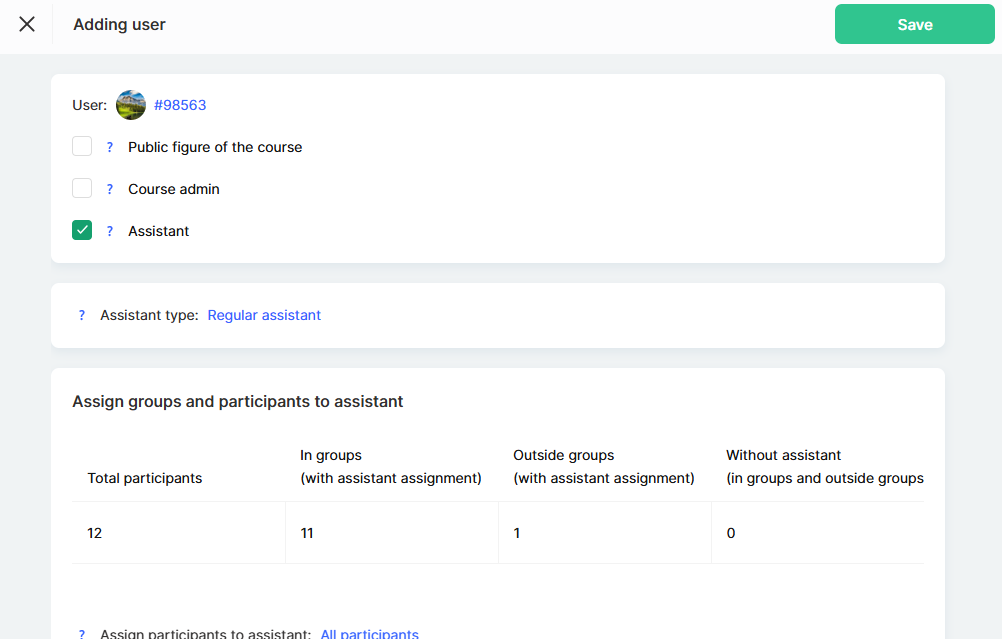
Depois de adicionar um assistente, precisa de definir o seu tipo:
-
Assistente Regular – trabalha apenas com os participantes do seu grupo.
-
Assistente Sénior – tem outros assistentes na sua equipa e vê todos os participantes que pertencem à sua equipa. Também pode ter os seus próprios grupos.
Se o curso for pequeno, um assistente regular pode ser suficiente. No entanto, se for um programa de grande escala que envolva vários assistentes, a função de assistente sénior pode ajudar a otimizar o processo. Mais detalhes sobre como configurar uma equipa para um assistente sénior podem ser encontrados num artigo separado.
Definir o Acesso para os Participantes
Para estabelecer uma interação eficaz entre assistentes e alunos, é essencial determinar que participantes os assistentes podem ver. Isto é especialmente crucial quando um curso está dividido em grupos separados ou quando vários assistentes trabalham com diferentes níveis de acesso.
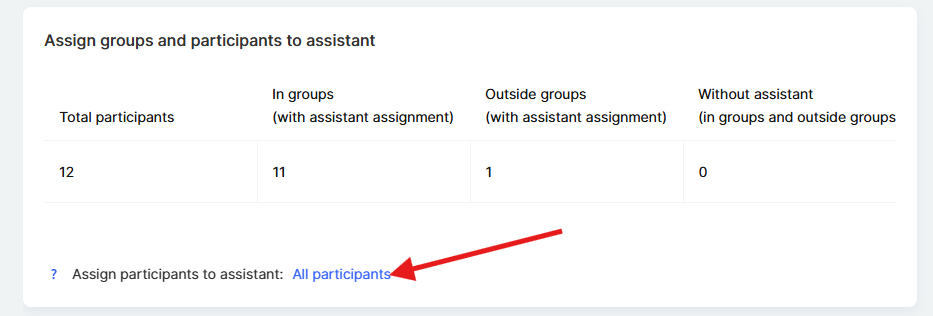
Precisa de escolher que participantes o assistente poderá ver:
-
Todos os participantes – o assistente tem acesso a todos os participantes do curso. Isto é adequado para cursos em que o assistente precisa de ver todo o fluxo de alunos, independentemente da sua distribuição.
-
Fora dos grupos – vê apenas aqueles que não fazem parte de grupos personalizados. Esta é uma opção útil se existirem grupos personalizados no curso, mas o assistente deve trabalhar apenas com aqueles que ainda não foram atribuídos.
-
Sem acesso – isolamento completo do assistente em relação aos participantes. Esta opção é útil para assistentes administrativos que executam tarefas técnicas, mas não interagem diretamente com os alunos.
-
Grupos específicos – o assistente vê apenas os participantes que lhe foram atribuídos. Esta é a melhor escolha se um curso tiver vários grupos ou turmas em paralelo, e cada assistente for responsável apenas pela sua parte dos alunos. Por exemplo, se um curso tiver grupos para iniciantes e participantes avançados, o assistente trabalhará apenas com a categoria que lhe foi atribuída.
Mais detalhes sobre como criar um grupo de participantes e atribuí-lo a um assistente específico estão disponíveis num artigo separado.
Acesso às Tarefas Práticas
Um assistente pode ter acesso total ou limitado às tarefas práticas.

Esta funcionalidade é útil quando um curso inclui tarefas práticas específicas destinadas apenas a determinados assistentes. Por exemplo, se um assistente for responsável apenas pela parte teórica do curso e outro estiver encarregado do trabalho prático, pode configurar o nível de acesso adequado para cada um. Se precisar de uma gestão flexível de acesso às tarefas práticas, pode saber mais sobre isso num artigo separado.
Visibilidade do Assistente
Pode configurar se o assistente ficará visível para os participantes na lista de assistentes.

Se estiver oculto, os alunos não poderão contactar o assistente diretamente. No entanto, o assistente continuará a ter acesso às suas tarefas e poderá revê-las. Permanecerá invisível na lista de assistentes para os participantes, continuando ainda assim a supervisionar o processo de aprendizagem e a qualidade da execução das tarefas.
Depois de configurar as definições, precisa de Guardar alterações.
Assim que as definições forem guardadas, o assistente terá acesso aos trabalhos práticos e aos comentários dos participantes de acordo com as permissões atribuídas. Receberá notificações sobre novas tarefas para rever e comentários que exigem resposta. Isto permite reagir rapidamente às necessidades dos alunos e ajuda a manter um processo de aprendizagem de alta qualidade, em que cada pessoa tem o seu papel e trabalha em condições confortáveis.
Não encontrou a resposta? Entre em contato com o serviço de suporte via chat online ou Telegram