
Como atribuir um assistente sênior e configurar o seu acesso
Saiba quem é um curador sênior, quais são as suas responsabilidades e como atribuí-lo corretamente a um curso.
Um assistente sênior é um usuário que ajuda a gerenciar o processo educacional, coordena outros assistentes e interage com os alunos. Sua função é especialmente importante em cursos grandes com vários assistentes, onde é necessário um especialista para supervisionar o trabalho deles ou oferecer suporte.
Enquanto um assistente comum trabalha apenas com o grupo atribuído a ele, um assistente sênior pode ver todos os alunos atribuídos aos assistentes subordinados, bem como seus próprios alunos, caso também atue como assistente. Por exemplo, se um curso tem três assistentes, cada um responsável por seu grupo de alunos, o assistente sênior pode não apenas supervisionar o trabalho deles, mas também revisar todas as entregas dos alunos em todo o curso e ajudar na avaliação.
Como adicionar e configurar um assistente sênior
Para designar um assistente sênior, siga estes passos simples:
-
Adicione um assistente ao Produto
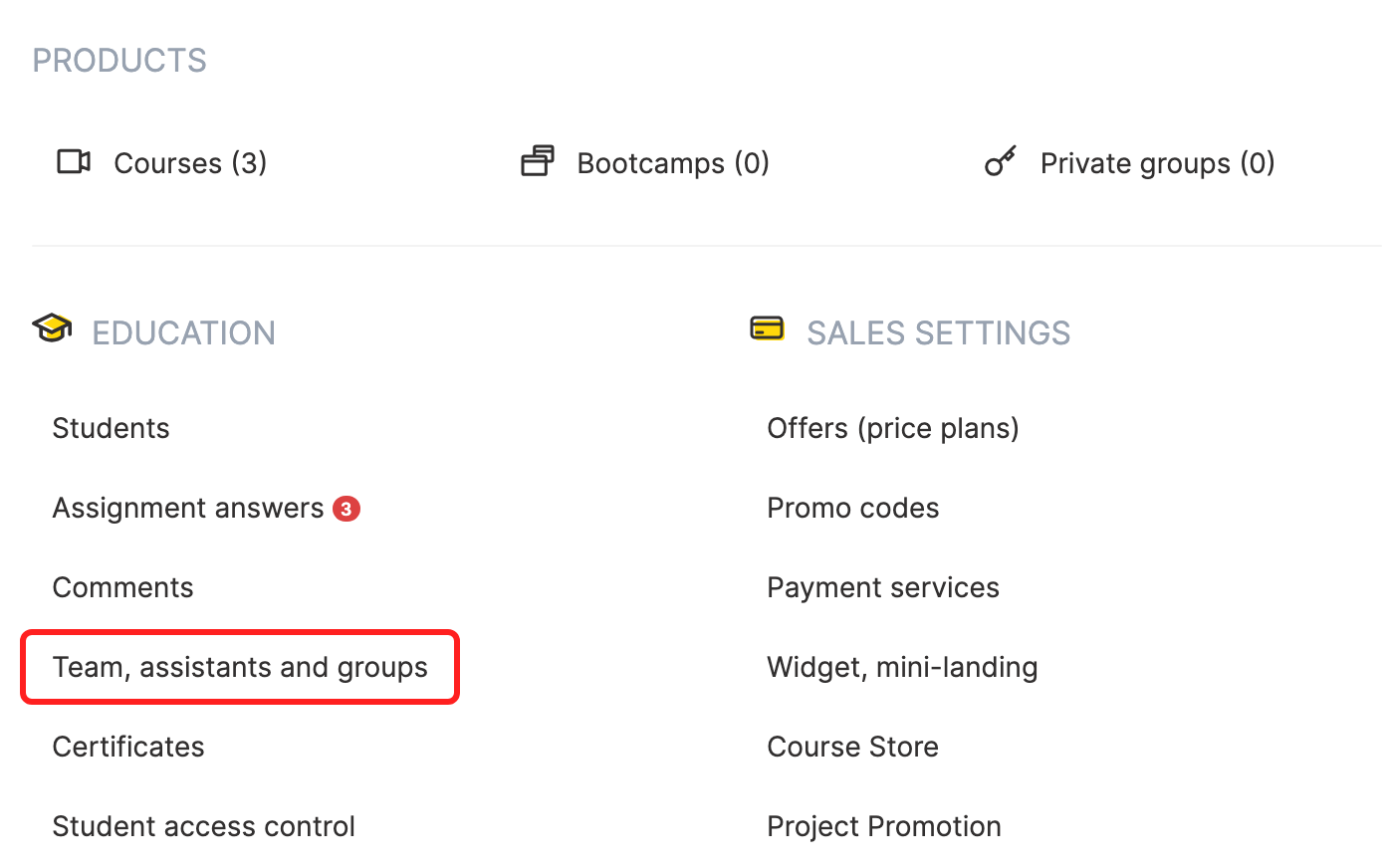
Acesse o menu: Cursos → Equipe, assistentes e grupos
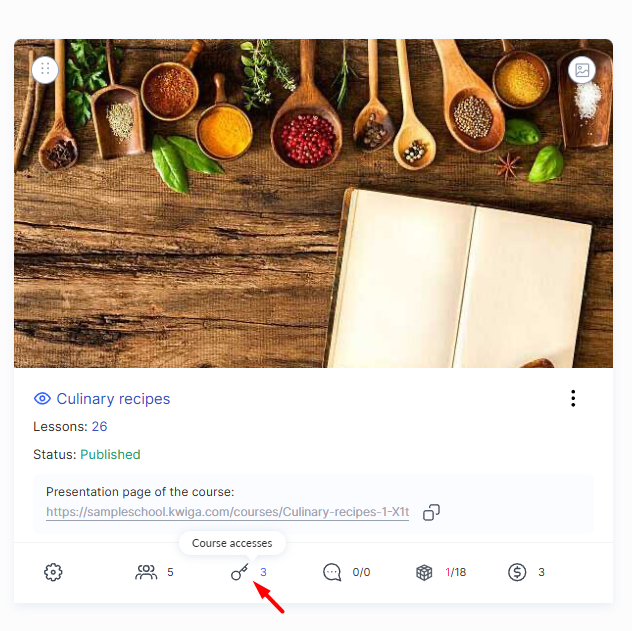
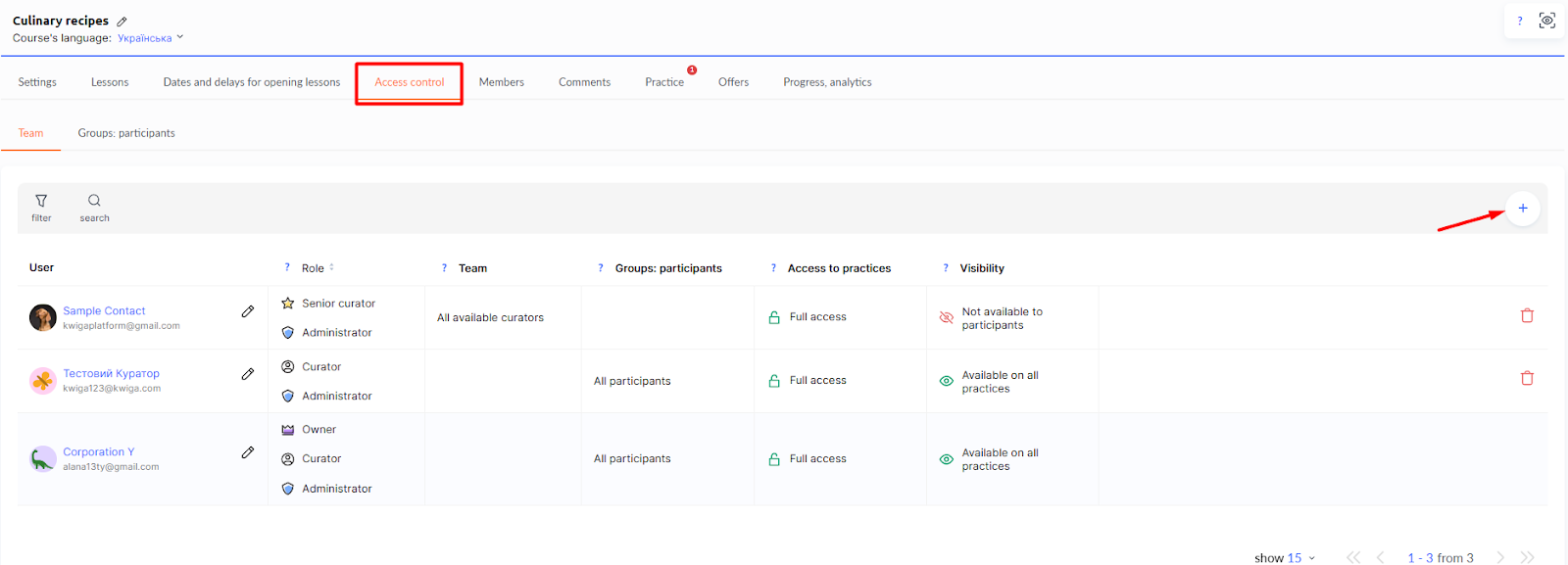
Ou diretamente no curso: clique no ícone "Acessos ao curso" no cartão do curso, ou no construtor de cursos clique em "…" ao lado do nome do curso → "Configurações do curso" → a aba "Equipe, assistentes" .
-
Clique no botão "+" para adicionar um usuário.
-
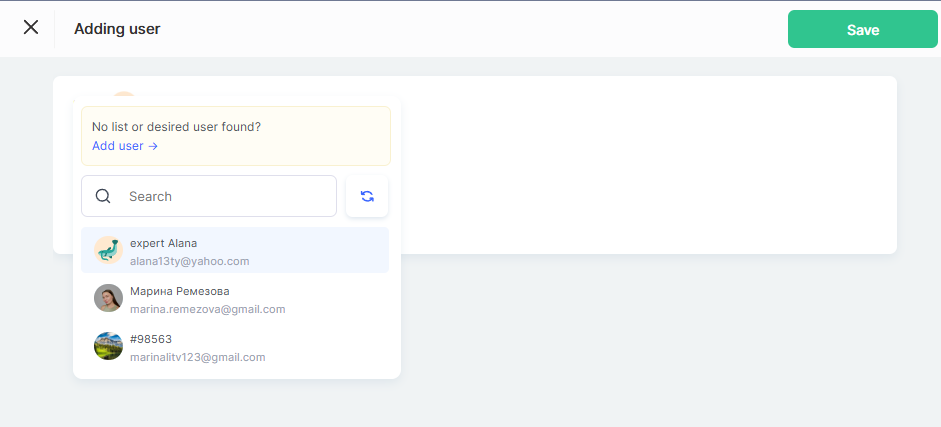
Selecione o usuário na lista e atribua-o como Assistente do curso.
-
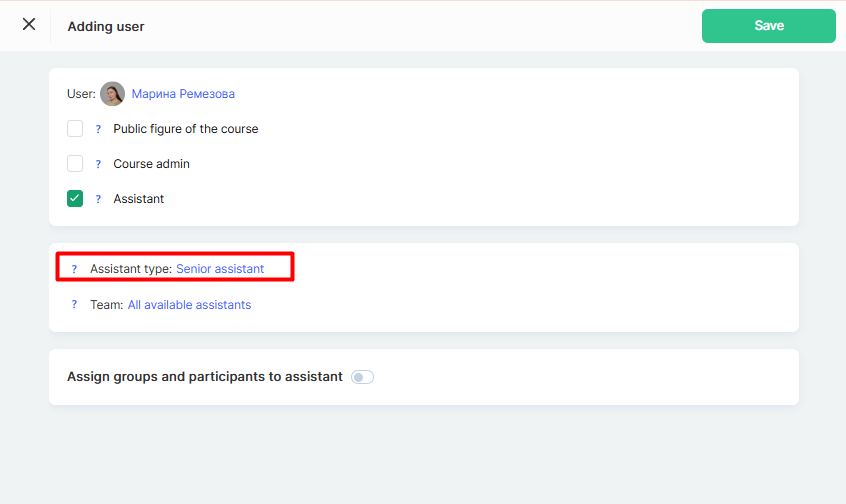
Altere o tipo de assistente para Assistente sênior
-
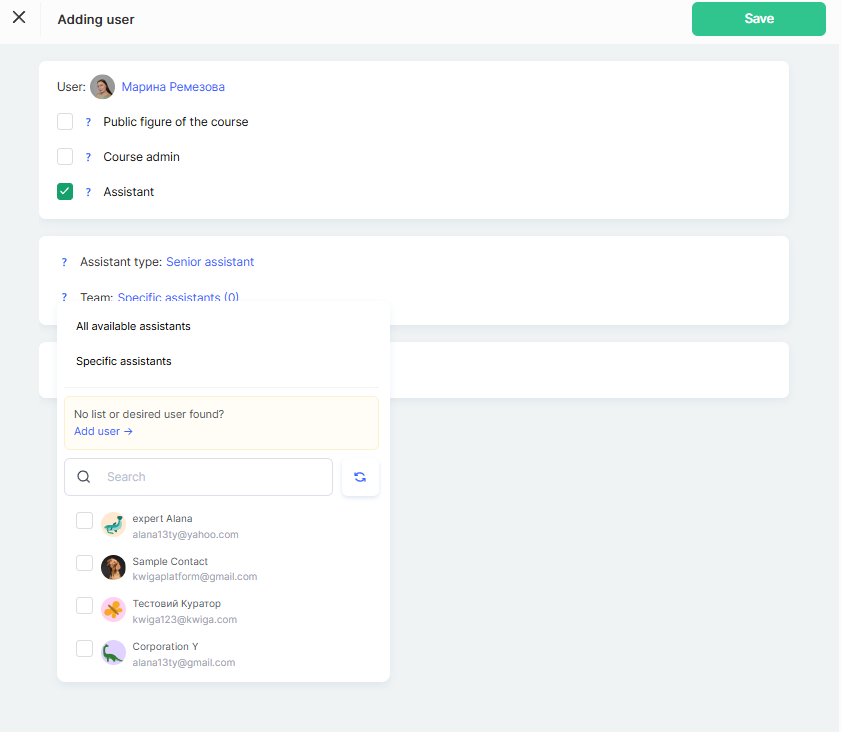
Configure a equipe do assistente
Especifique quem fará parte da equipe do assistente sênior. Escolha uma das seguintes opções: Todos os assistentes disponíveis (assistentes que não fazem parte de nenhuma equipe) ou Assistentes específicos
-
Atribua grupos e participantes ao assistente
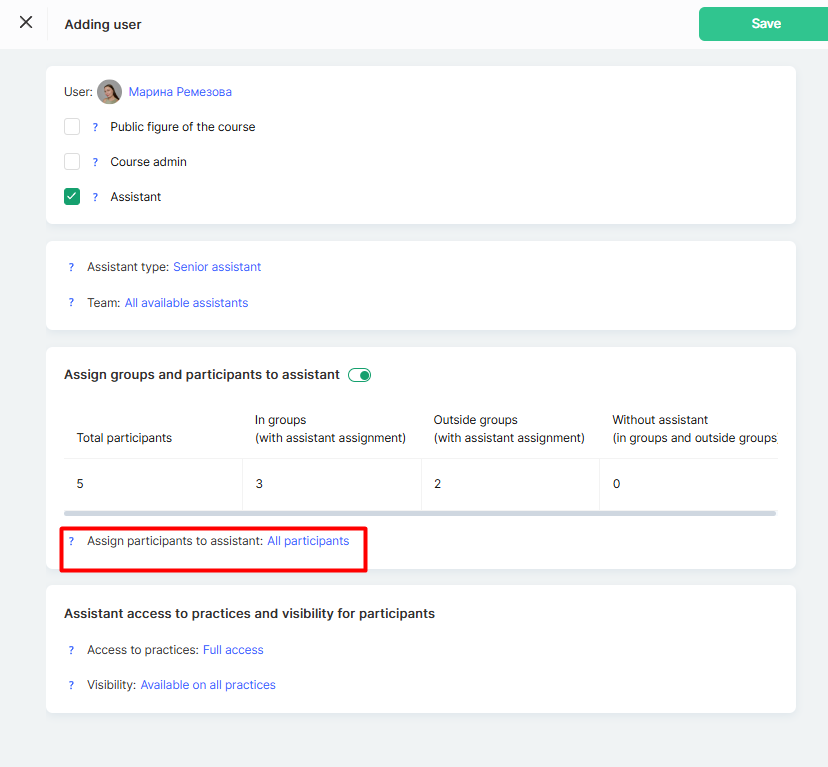
Se o assistente sênior for trabalhar com grupos específicos, atribua a ele os grupos e participantes correspondentes.
Se o assistente sênior for trabalhar com grupos específicos, atribua a ele os grupos e participantes correspondentes.
Opções disponíveis de atribuição de participantes:
-
Todos os participantes – o assistente tem acesso a todos os participantes do curso; adequado para cursos com uma única turma de alunos.
-
Fora dos grupos – vê apenas quem não está em grupos personalizados; útil se o assistente trabalha com alunos “não atribuídos”.
-
Sem acesso – isolamento total dos participantes; útil para funções administrativas.
-
Grupos específicos – o assistente vê apenas os participantes atribuídos a ele; ideal quando há grupos paralelos (por exemplo, para iniciantes e alunos avançados).
Para saber mais sobre como criar um grupo de alunos e atribuí-lo a um assistente, consulte um artigo separado.
Após concluir a configuração, não se esqueça de clicar em Salvar.
Os dados do assistente sênior aparecerão nas configurações do curso, na aba "Equipe, assistentes" .

Designar um assistente sênior ajuda a otimizar o processo de aprendizagem, especialmente quando há vários assistentes envolvidos. Com recursos ampliados de acesso e controle, o assistente sênior coordena o trabalho da equipe e apoia os alunos. Configurações flexíveis permitem adaptar sua função às necessidades específicas do curso.
Perguntas frequentes
Quais alunos o assistente sênior pode ver?
Um assistente sênior pode ver todos os alunos atribuídos aos assistentes da sua equipe, bem como os seus próprios alunos, caso também atue como assistente.
Preciso primeiro tornar a pessoa um assistente regular?
Sim. Adicione o usuário ao produto usando o botão "+", atribua-o como assistente do curso e, em seguida, altere o tipo de assistente para "Assistente sênior".
Um assistente sênior pode gerenciar os seus próprios grupos de alunos?
Sim. Atribua-lhes os grupos e membros relevantes e escolha uma opção de acesso, como "Grupos específicos" – assim, eles verão apenas os membros que lhes foram atribuídos.
Obrigado pelo seu feedback!
Obrigado! Vamos corrigir o artigo. Precisa de uma resposta agora? Falar com o suporte