
Artigos:
- Como adicionar um assistente a um curso
- Como remover um assistente de curso (mas não do projeto!)
- Como remover um assistente da plataforma
- Assistentes no Projeto: Estrutura da Equipe e Configurações de Acesso
- Como atribuir um assistente sênior e configurar seu acesso
- Como adicionar um membro da equipe
- Como remover um membro da equipe
- Como definir a visibilidade do assistente para os alunos
- Atribuição automática de assistentes e alunos a grupos
- Como criar um grupo de participantes e atribuí-lo a um assistente
- Como adicionar ou alterar uma figura pública em um curso
- Acesso dos membros da equipa às pastas de armazenamento
- Acesso dos membros da equipa a questionários específicos
Aprenda como configurar a visibilidade dos assistentes na lista de um projeto.
Neste artigo:
Na plataforma Kwiga, você pode decidir se um assistente estará disponível para os participantes na lista de assistentes. Essa opção ajuda a organizar o fluxo de trabalho para que o assistente possa verificar tarefas, mas não fica disponível para dúvidas diretas dos alunos.
Como configurar a visibilidade do assistente
As configurações de visibilidade são feitas pelo menu Cursos → Equipe, Assistentes e Grupos de Alunos na aba Equipe.

Como alternativa, você pode configurar isso diretamente dentro de um curso na aba Equipe, curadores – Equipe.
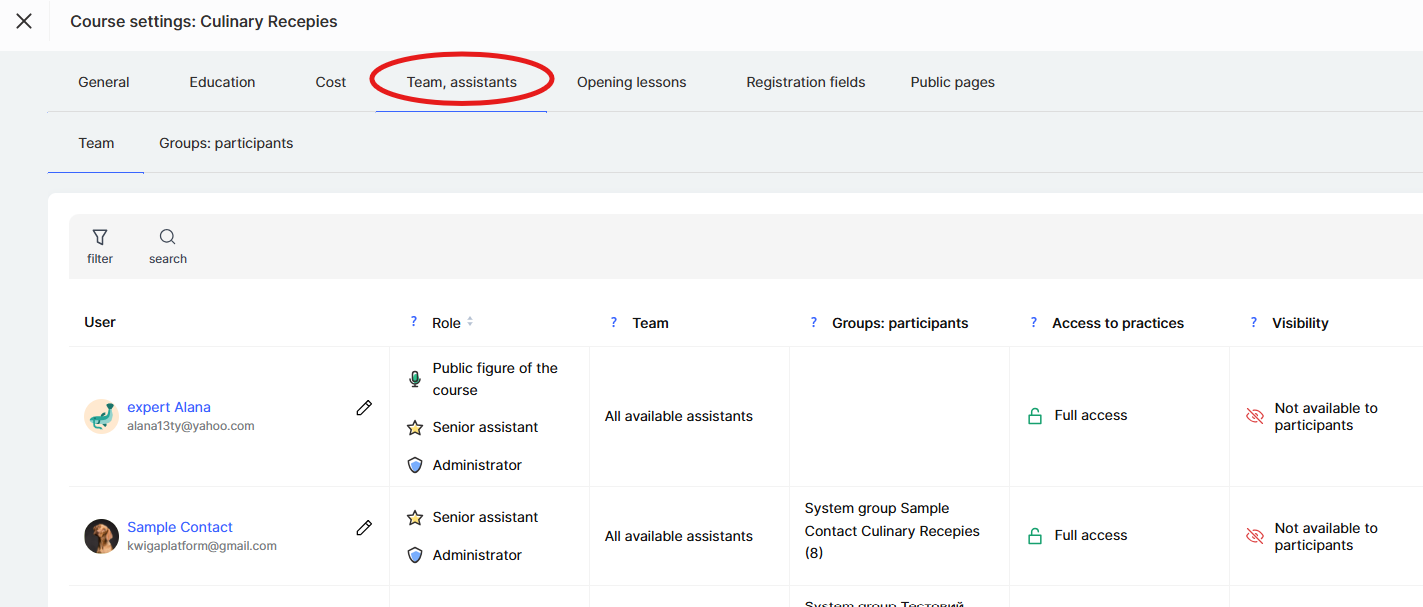
Nesta seção, você pode definir para quais tarefas práticas o assistente ficará visível para os alunos.
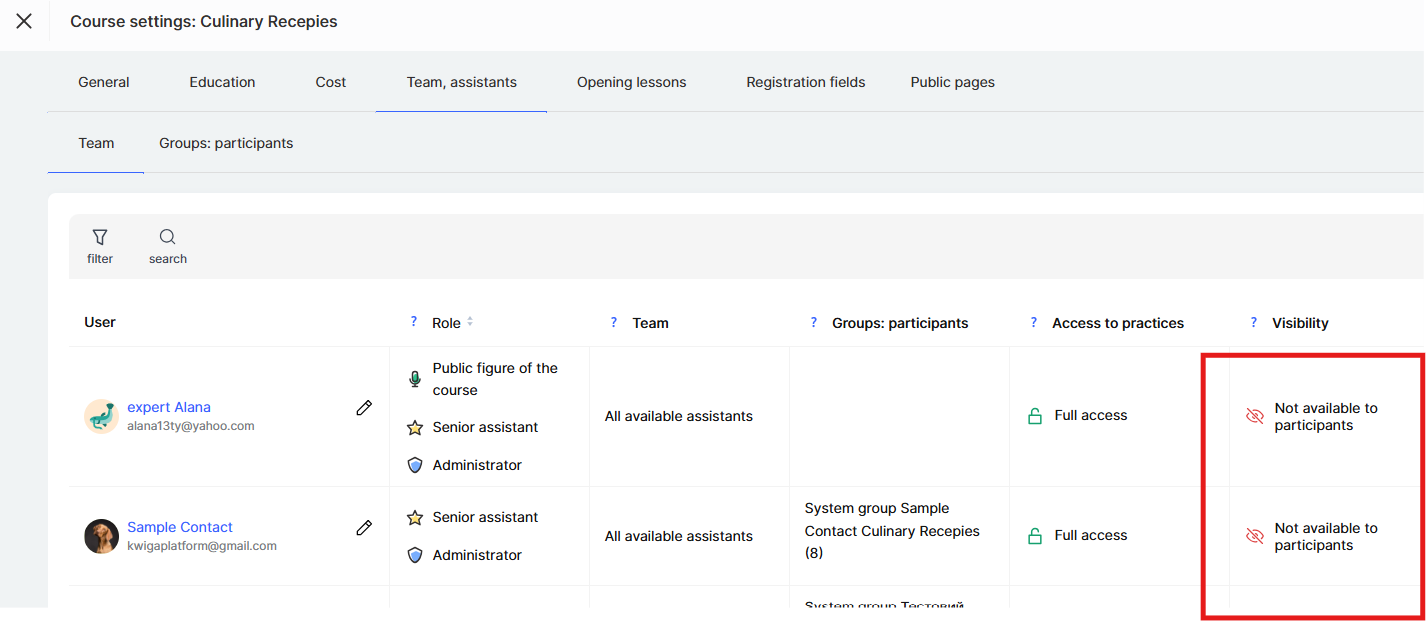
Opções de configuração da visibilidade do assistente
Há três modos principais:

-
Disponível em todas as práticas – o assistente fica visível na lista de assistentes e pode receber respostas de todas as tarefas práticas.
-
Personalizar – você pode configurar seletivamente em quais práticas específicas o assistente aparecerá e em quais não aparecerá.
-
Não disponível para participantes – o assistente fica oculto na lista de assistentes; os alunos não podem enviar tarefas nem escrever comentários para ele, mas o assistente mantém acesso para visualizá-las.
Se você precisar ocultar o assistente apenas em práticas específicas do curso, deverá escolher Personalizar. Nas configurações de substituição ao lado do nome da tarefa, clique no ícone de olho: um olho verde aberto significa visibilidade, enquanto um olho vermelho riscado significa oculto dos alunos para essa prática.
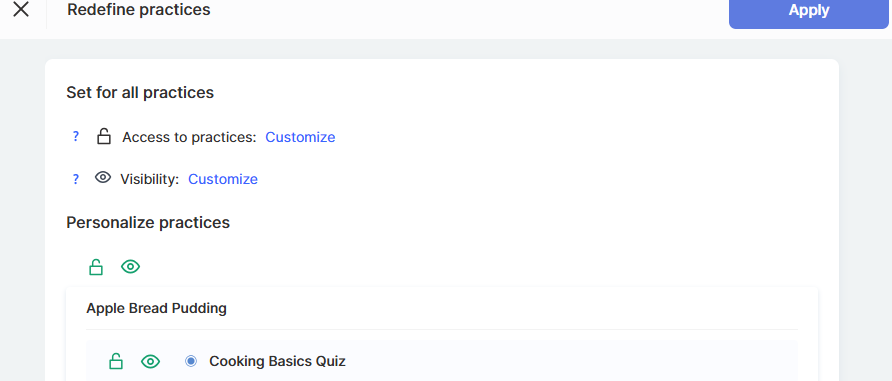
Observação! Você pode ocultar a visibilidade de todas as práticas do módulo de uma só vez clicando no ícone de olho ao lado do nome do módulo. Isso é especialmente conveniente quando determinados curadores são responsáveis apenas por módulos específicos.
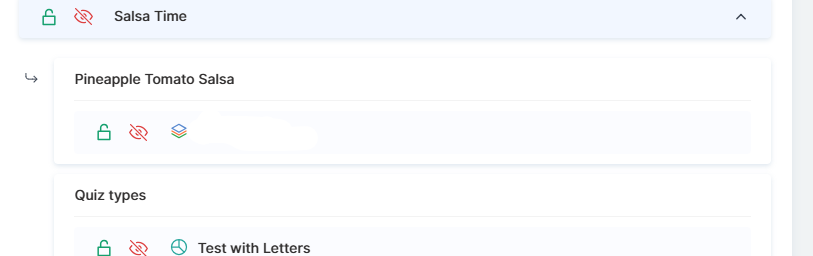
As configurações de visibilidade permitem organizar o trabalho dos assistentes de acordo com as necessidades do processo educacional. Isso possibilita criar um sistema eficaz de apoio ao aluno, no qual os assistentes permanecem acessíveis enquanto trabalham em um formato conveniente.
Não encontrou a resposta? Entre em contato com o serviço de suporte via chat online ou Telegram