
Artigos:
- Como adicionar um assistente a um curso
- Como remover um assistente de curso (mas não do projeto!)
- Como remover um assistente da plataforma
- Assistentes no Projeto: Estrutura da Equipe e Configurações de Acesso
- Como atribuir um assistente sênior e configurar seu acesso
- Como adicionar um membro da equipe
- Como remover um membro da equipe
- Como definir a visibilidade do assistente para os alunos
- Atribuição automática de assistentes e alunos a grupos
- Como criar um grupo de participantes e atribuí-lo a um assistente
- Como adicionar ou alterar uma figura pública em um curso
- Acesso dos membros da equipa às pastas de armazenamento
- Acesso dos membros da equipa a questionários específicos
Aprenda como adicionar ou alterar uma figura pública no seu curso para torná-lo mais personalizado e destacar a identidade do autor ou dos especialistas envolvidos.
Neste artigo:
Adicionar uma figura pública ao seu curso o torna mais personalizado para os alunos. Esta é uma ferramenta simples para escolas online destacarem a identidade do autor ou para projetos que envolvem vários especialistas.
O que é uma Figura Pública e por que adicionar uma?
A figura pública de um curso é exibida como autora do curso nas páginas públicas da escola, na página de apresentação do curso e no painel do aluno. Por padrão, o autor do curso é o proprietário da conta Kwiga. No entanto, é fácil configurar isso se você quiser que outra pessoa apareça como autora.
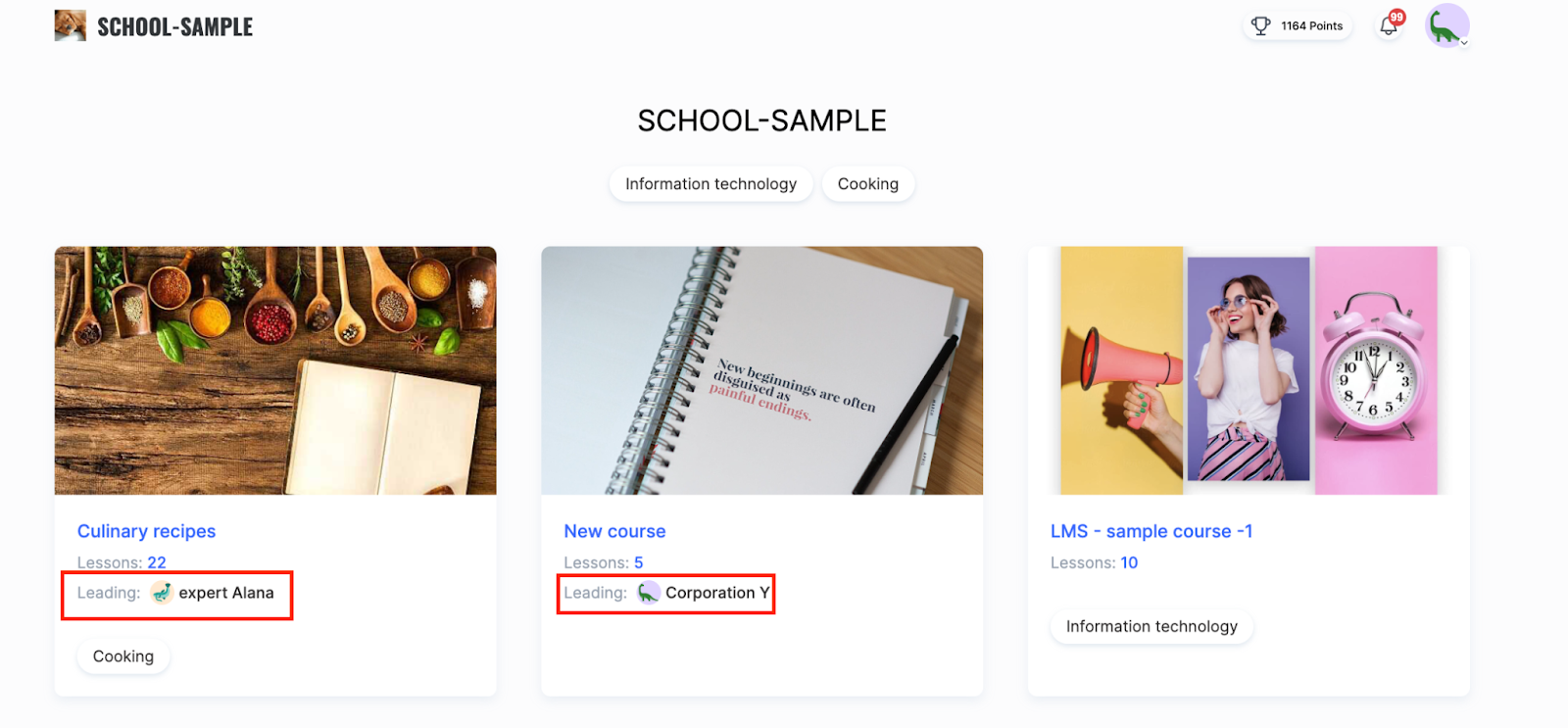
Como adicionar uma Figura Pública
Adicionando um usuário à equipe
Primeiro, você precisa adicionar o usuário ao seu painel se ele ainda não tiver sido adicionado.
Vá para Configurações pelo ícone de perfil no canto superior direito.
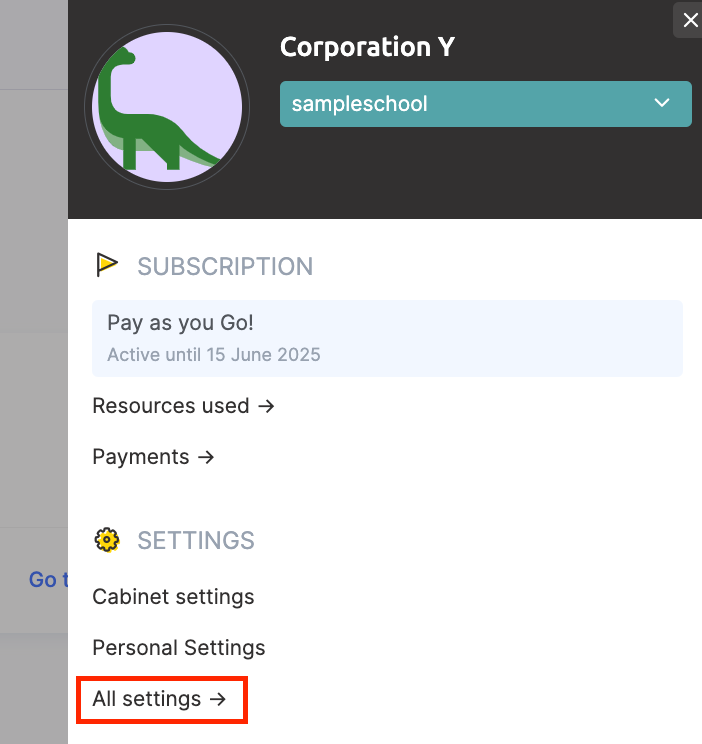
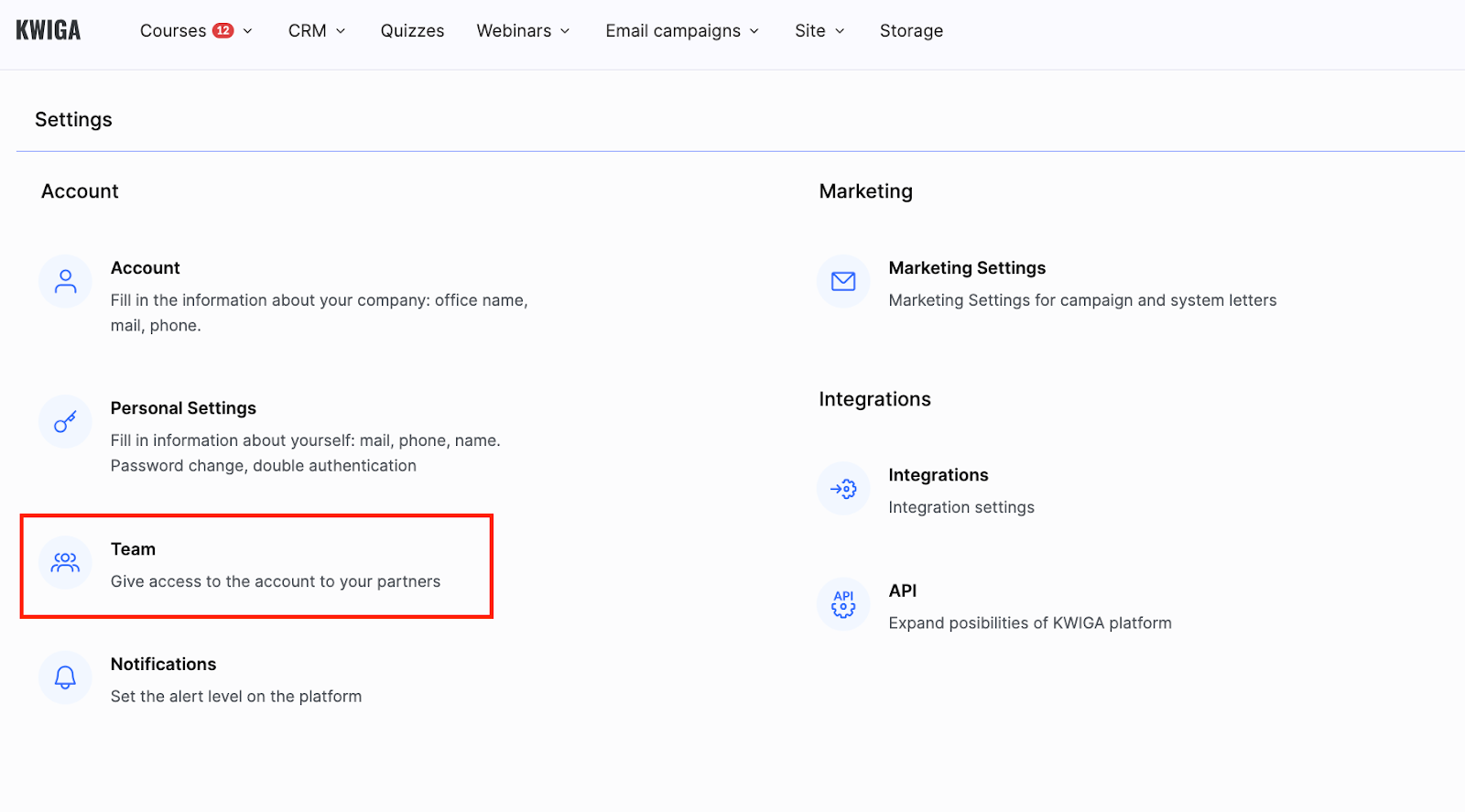
Selecione Todas as configurações, depois abra a aba Equipe.
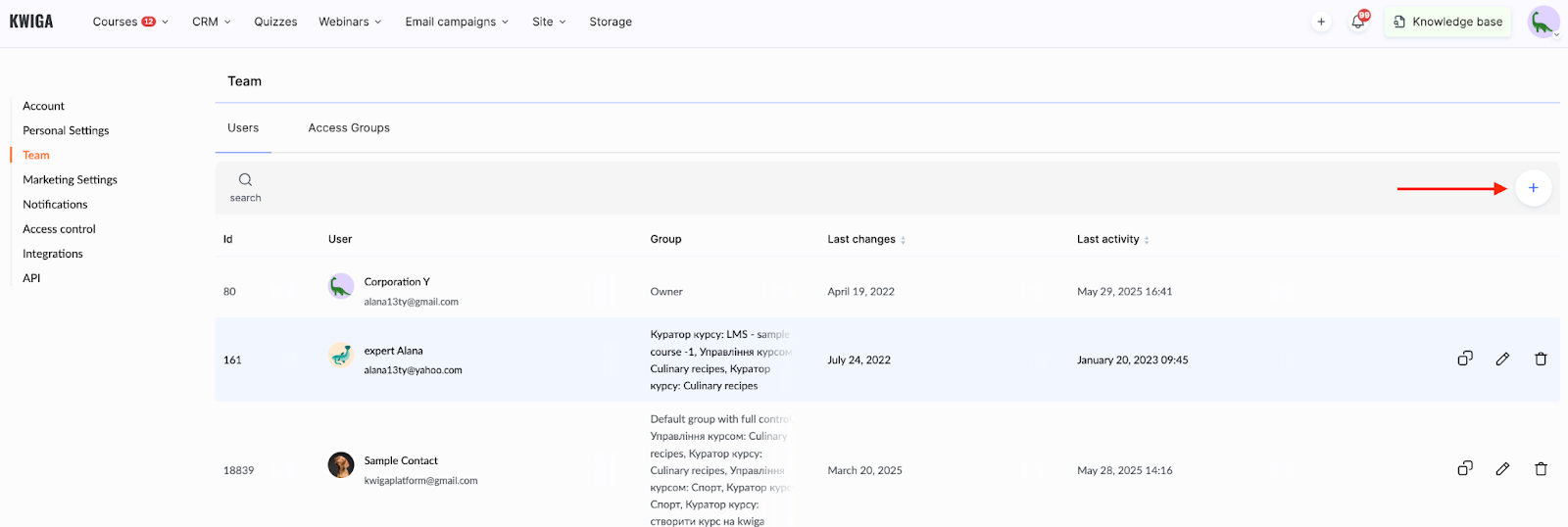
Clique no botão + (Adicionar usuário), envie um convite ao novo usuário e conceda a ele direitos de acesso ao curso.
Mais detalhes sobre como adicionar um membro da equipe estão disponíveis em um artigo separado.
Definindo uma Figura Pública
Para atribuir um assistente sênior, siga alguns passos simples:
-
Adicionar uma figura pública ao produto
Vá para o menu Cursos → Equipe, Assistentes e Grupos de Alunos
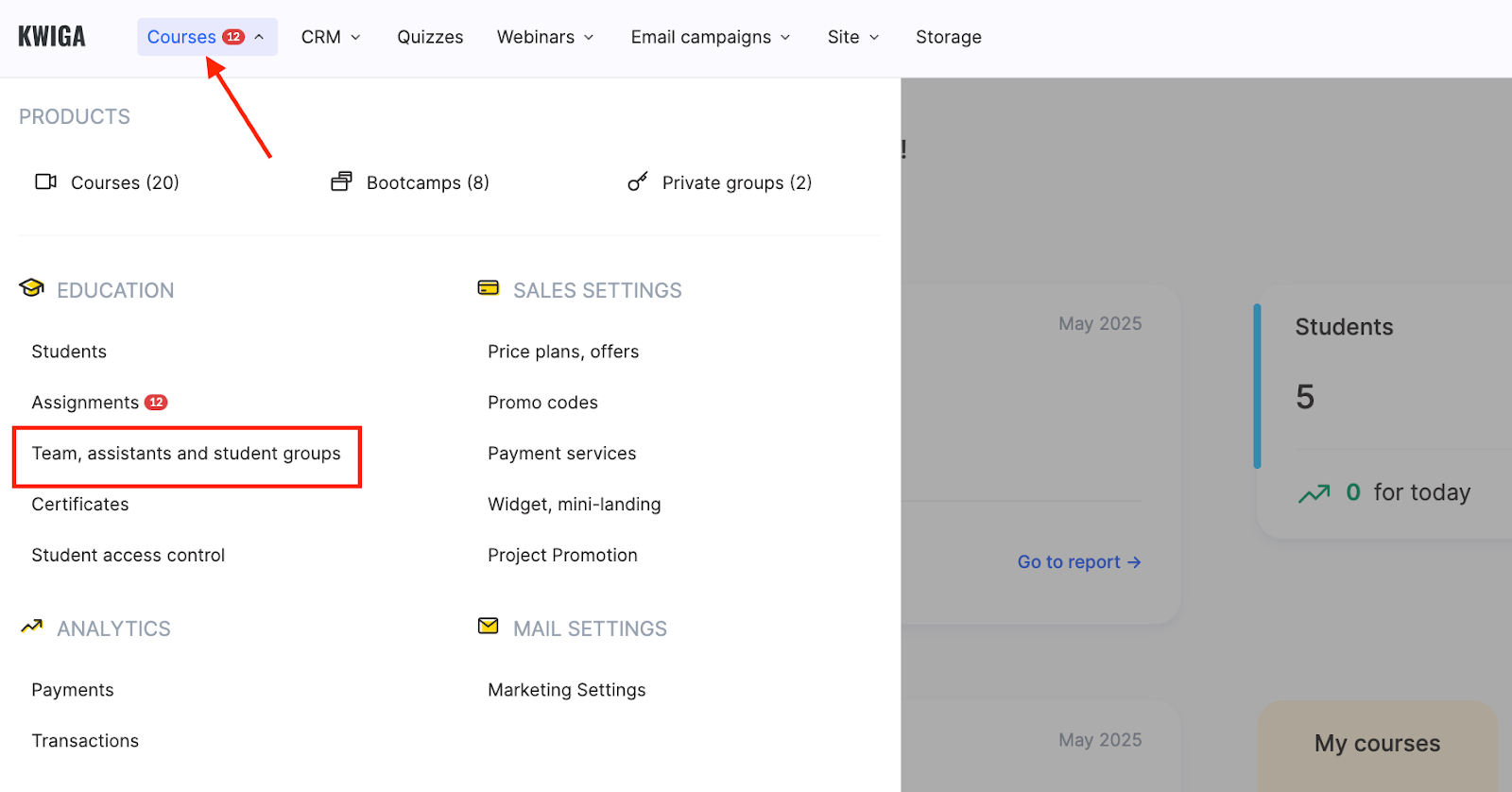
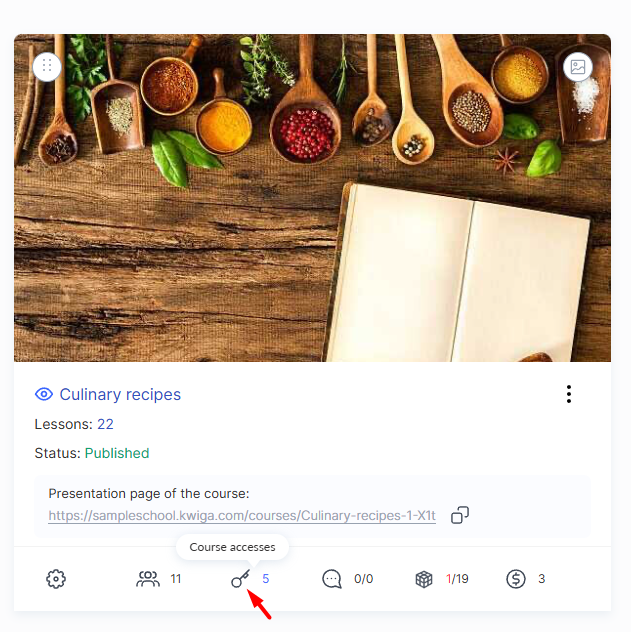
Ou, no menu Cursos, diretamente na página do curso, na aba Acesso → Controle de Acesso
-
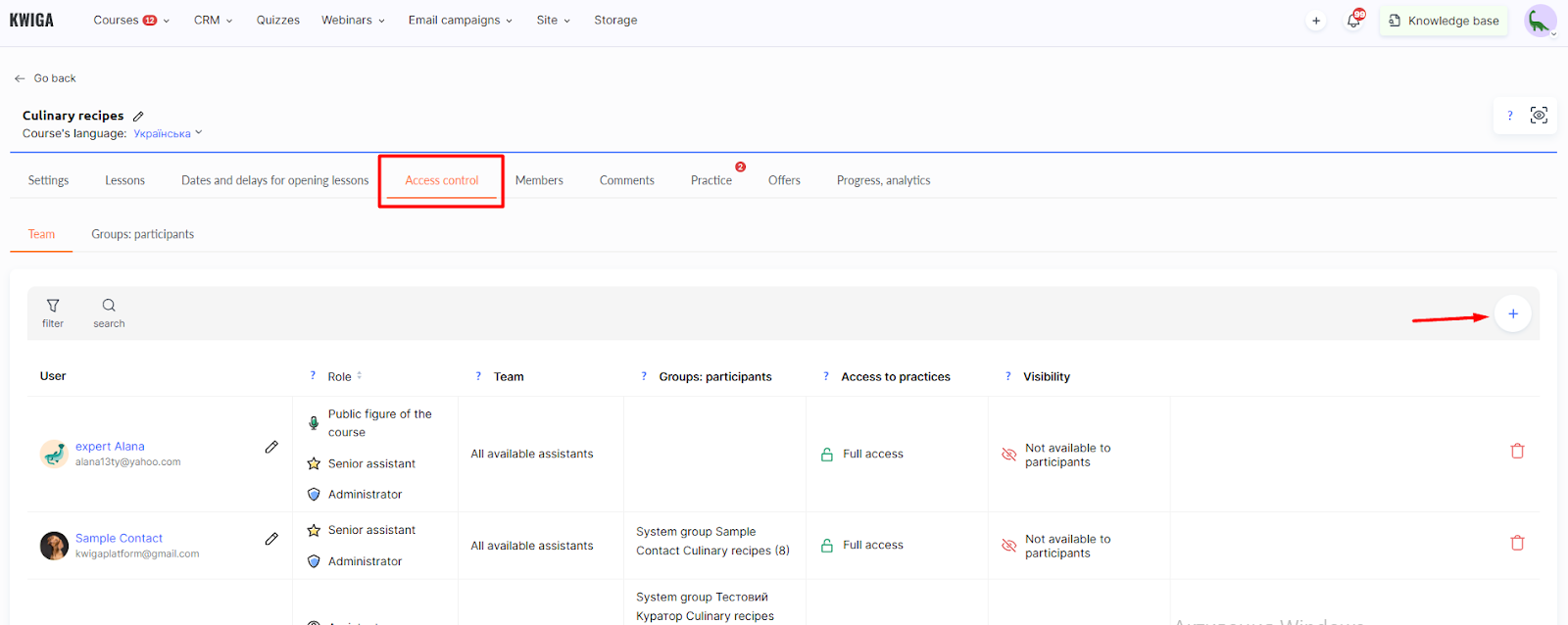
Clique no botão + para adicionar um usuário.
-
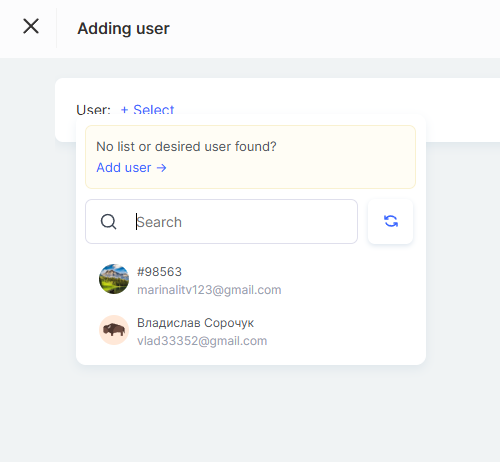
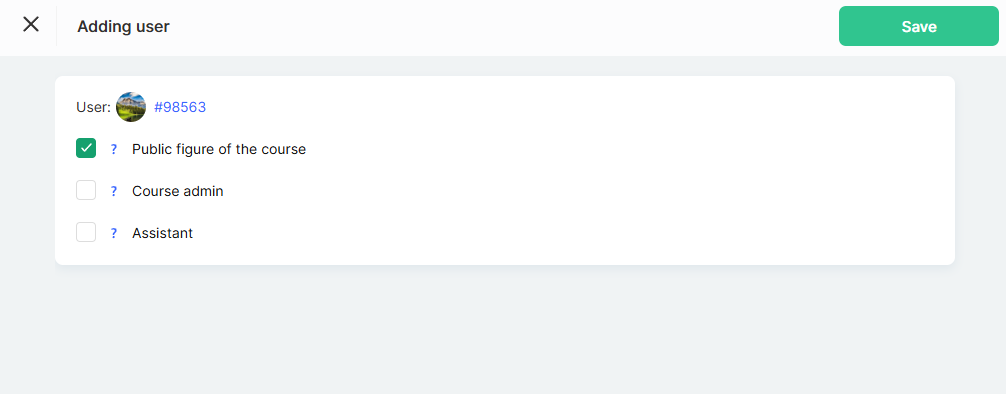
Selecione o nome apropriado na lista e defina-o como Figura Pública do curso.
-
Após concluir a configuração, não se esqueça de clicar em Salvar.
As informações da figura pública serão exibidas no curso na aba Controle de Acesso .
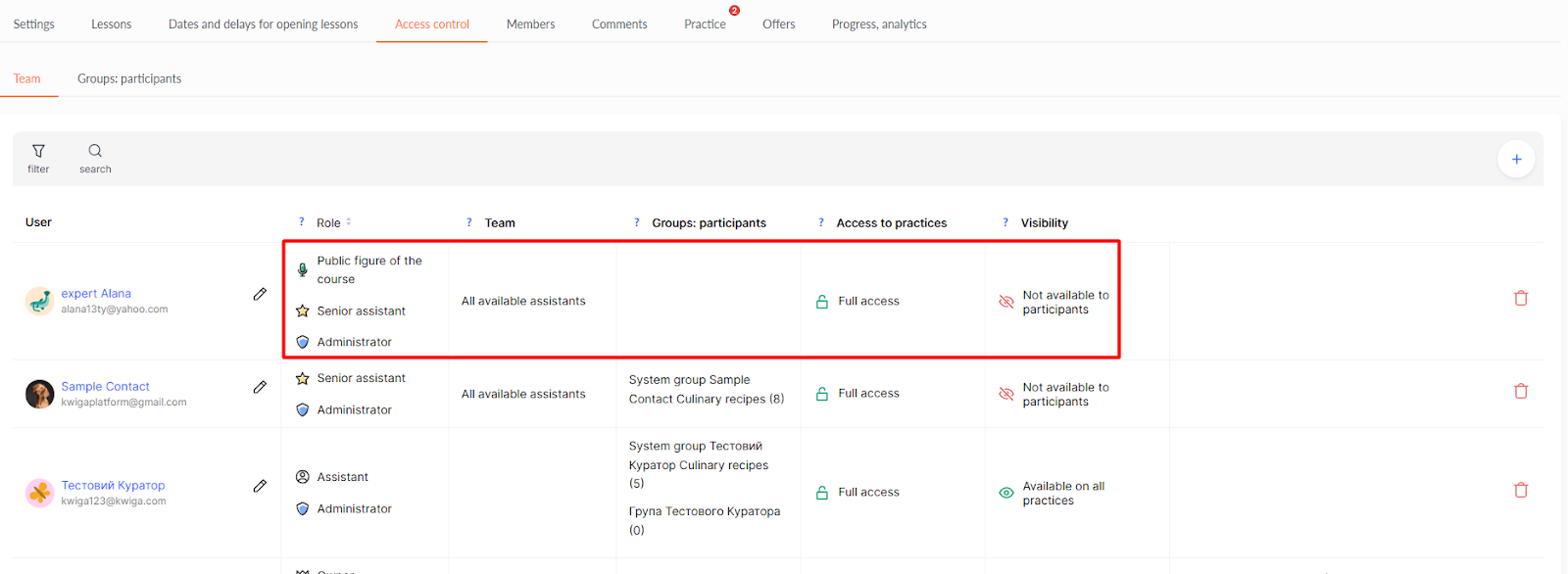
Um curso pode ter várias figuras públicas. Se precisar adicionar outra, você pode fazer isso seguindo os mesmos passos.
Como remover uma Figura Pública
Se você quiser que o curso não exiba um autor, remova todos os usuários listados como Figuras Públicas na aba Controle de Acesso .
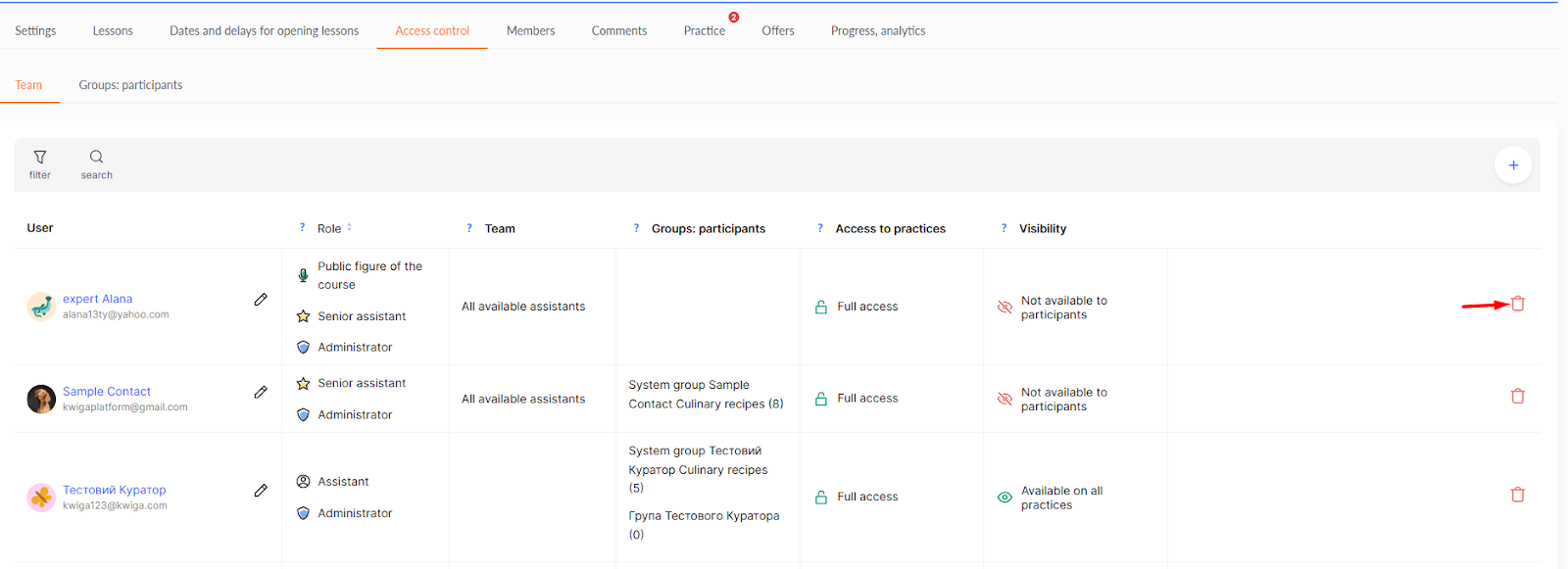
Uma opção alternativa é alterar o nome do perfil da figura pública – por exemplo, definir um nome genérico para a escola. Isso é adequado para cursos baseados em equipe, nos quais não há necessidade de destacar um autor específico.
Por que isso é útil?
Quando os alunos veem quem criou o curso, isso gera confiança no material. Uma figura pública torna o curso mais pessoal e ajuda a destacá-lo – a personalidade do autor pode ser uma vantagem competitiva. Use este recurso para destacar a singularidade dos seus cursos e criar uma conexão mais forte com seu público.
Não encontrou a resposta? Entre em contato com o serviço de suporte via chat online ou Telegram