
Articole:
- Cum să creați o campanie de email marketing
- How to segment an audience and launch a mailing list by segment
- How to find a system (service) email and edit it
- How to add emails from the file to campaign
- How to schedule an email for the first day of the course
- Mailing with a link to the Zoom lesson
- How to add a video to an email
- Emailuri tranzacționale: Cum să urmăriți dacă un mesaj a fost livrat
- Cum să configurezi un lanț de e-mailuri
- Cum să configurați e-mailuri de reamintire despre expirarea accesului la produs
Învățați cum să creați o campanie de email marketing eficientă care implică publicul, crește conversiile și generează rezultate.
Newsletterul este o modalitate versatilă de a vă anunța cursanții sau clienții despre un eveniment. Pentru a crea un newsletter, faceți clic pe butonul + din meniul de sus și selectați Newsletter prin e-mail:
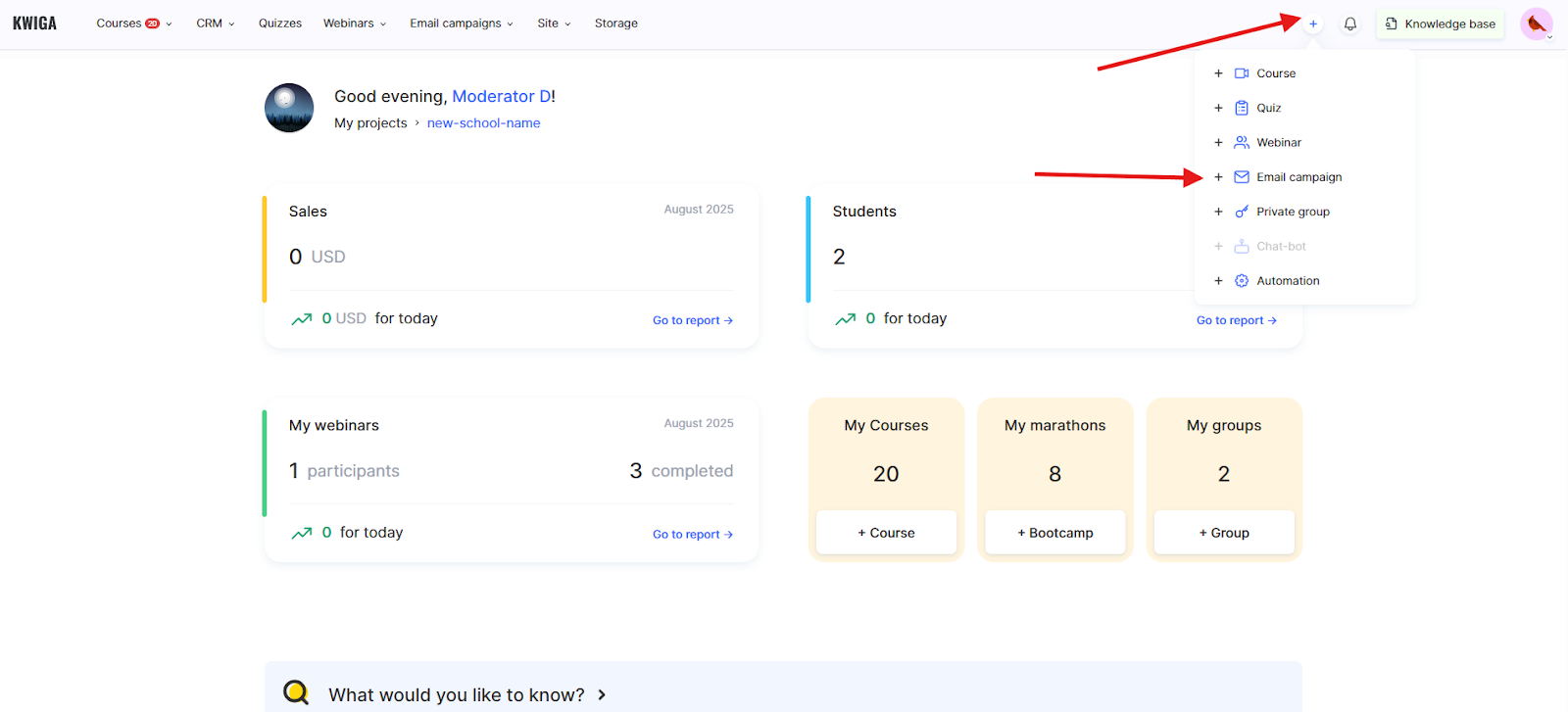
Veți fi dus imediat la pagina de planificare a newsletterului, unde trebuie să completați următoarele:
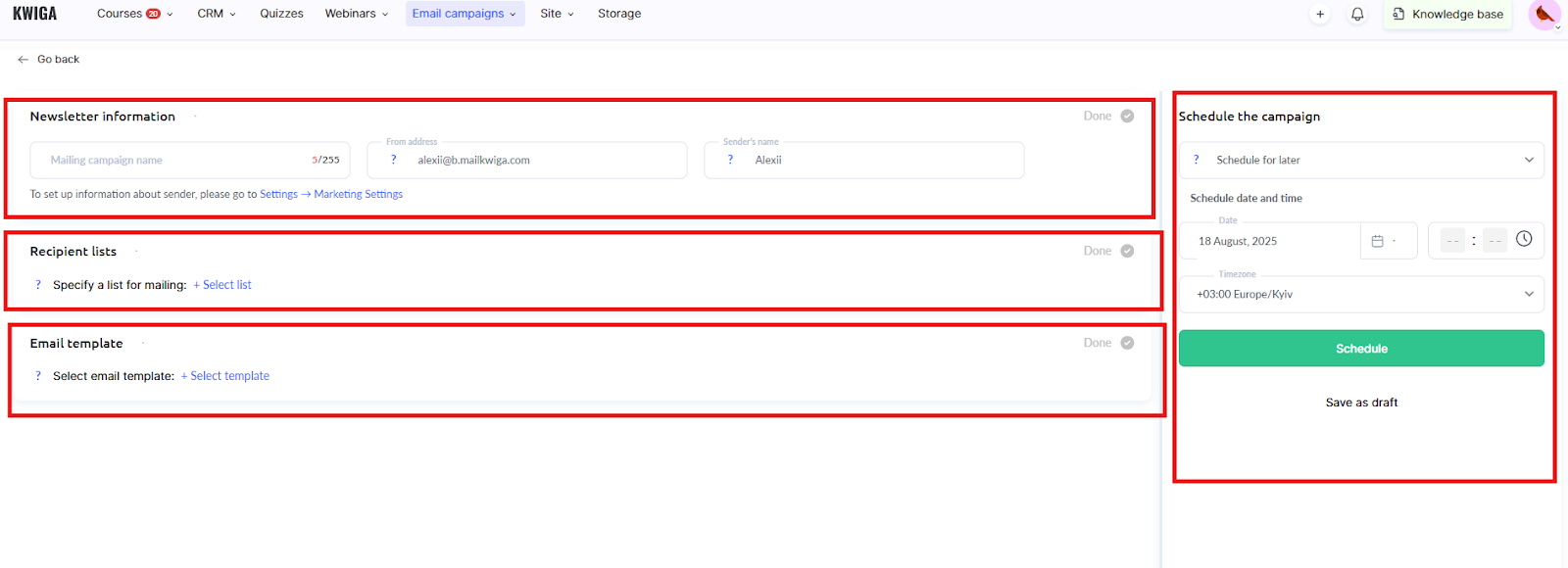
Titlul newsletterului este vizibil doar pentru dvs., așa că îl puteți completa cum doriți. Va fi afișat în lista generală a tuturor newsletterelor. Lângă acesta, există două câmpuri needitabile pentru adresa și numele expeditorului – acestea sunt cele pe care destinatarii le vor vedea în e-mailurile dvs. Puteți modifica aceste setări accesând Setări - Setări de marketing (folosiți linkul de sub aceste câmpuri!)

Lista destinatarilor - Trebuie să specificați listele de destinatari. În prezent, nu este posibil să încărcați direct propriul fișier cu o listă de adrese de e-mail atunci când creați o trimitere. Mai întâi trebuie să importați adresele în Contacte. Puteți citi cum se face acest lucru aici.
Șablon de scrisoare - Selectați scrisoarea pe care doriți să o trimiteți. Puteți edita subiectul și subtitlul scrisorii, dar nu puteți modifica conținutul scrisorii. Pentru a face modificări chiar în scrisoare, faceți clic pe șablon pentru a deschide editorul de scrisori. Nu uitați să faceți clic pe Publicare după ce ați făcut modificările. Dacă nu ați creat încă o scrisoare de trimis, creați una în editor folosind butonul +Template.
Programarea trimiterii - Puteți programa o trimitere pentru o dată viitoare sau o puteți trimite imediat selectând opțiunea corespunzătoare și făcând clic pe Trimitere/Programare.
Dacă nu sunteți încă pregătit să trimiteți, vă puteți salva setările selectând Salvare ca schiță.