
Articole:
- Cum să creați o campanie de email marketing
- How to segment an audience and launch a mailing list by segment
- How to find a system (service) email and edit it
- How to add emails from the file to campaign
- How to schedule an email for the first day of the course
- Mailing with a link to the Zoom lesson
- How to add a video to an email
- Emailuri tranzacționale: Cum să urmăriți dacă un mesaj a fost livrat
- Cum să configurezi un lanț de e-mailuri
- Cum să configurați e-mailuri de reamintire despre expirarea accesului la produs
How to create and send an email with a link to the Zoom lesson to students.
Ai programat o lecție pe Zoom și vrei să le trimiți studenților tăi un e-mail cu un link către întâlnirea Zoom. Să analizăm câteva situații în care ai putea dori să trimiți un astfel de mesaj:
-
Toți studenții care au cumpărat acces la un anumit tarif ar trebui să primească mesajul.
-
Toți studenții care au acces la o anumită lecție ar trebui să primească mesajul.
Reține că poți adăuga linkul către întâlnirea Zoom direct în lecție (iar mai târziu poți înlocui butonul cu linkul către întâlnire cu o înregistrare a întâlnirii).
Pasul 1: Programează o întâlnire în Zoom și pregătește un e-mail cu un link către întâlnire.
Pasul 2: Creează o listă de contacte către care va fi trimis mailingul.
Scrisoarea ar trebui să fie primită de toți studenții care au cumpărat acces la un anumit tarif
În meniul de sus, dă clic pe CRM - Liste de contacte
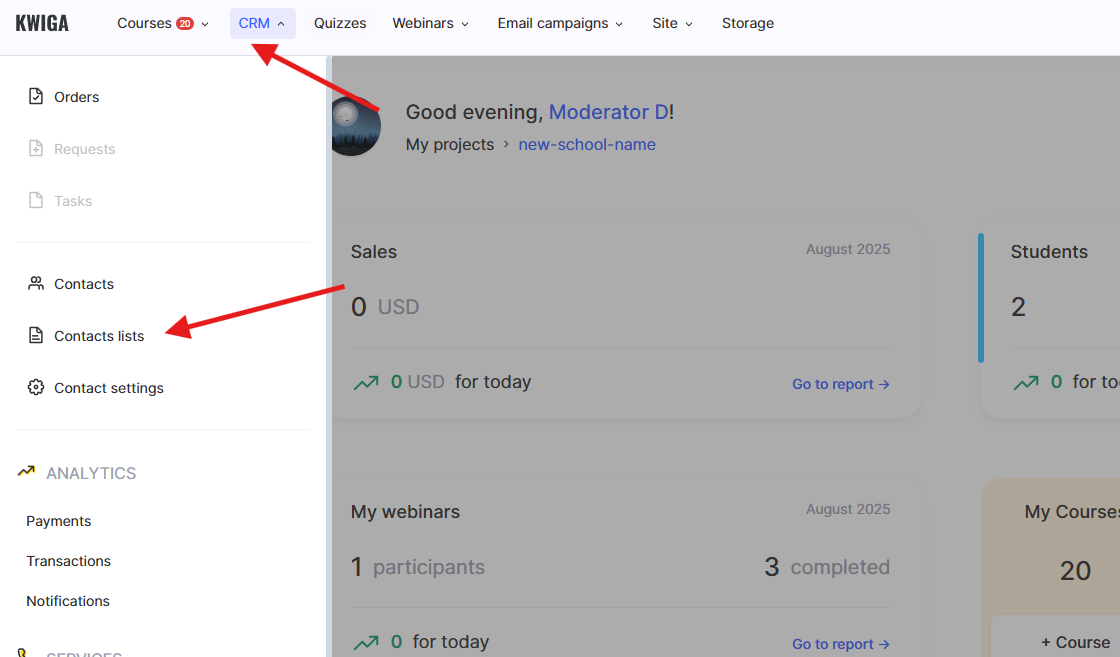
Dă clic pe + pentru a crea o listă nouă și selectează Creează o listă obișnuită. O listă obișnuită înseamnă că lista va fi creată la pasul următor, iar studenții noi nu vor fi adăugați la ea. Dacă intenționezi ca studenți noi să se alăture cursului mai târziu, va trebui să creezi o listă nouă sau să folosești o listă cu auto-completare (segmentată) pentru a-i include în listă.

Pe pagina care se deschide, selectează Filtru și alege tariful dorit (oferta), apoi dă clic pe Aplică filtrul.
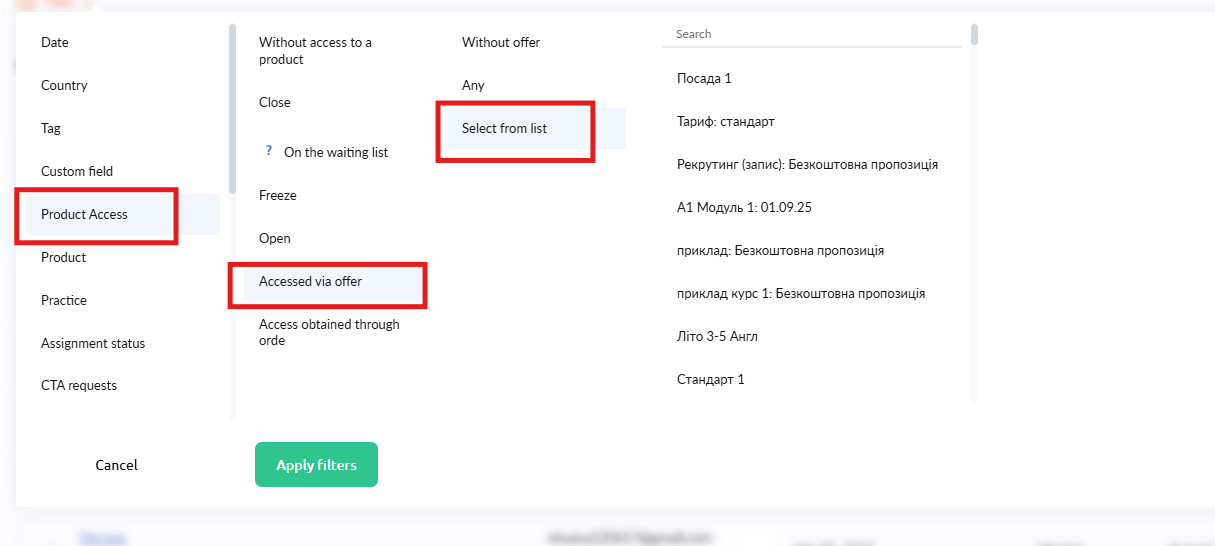
Abia apoi adaugă un nume pentru listă (tu vei vedea acest nume, dar participanții nu) și salvează. Treci la pasul 3.
Scrisoarea ar trebui să fie primită de toți studenții care au acces la o lecție specifică.
În meniul de sus, dă clic pe CRM - Liste de contacte
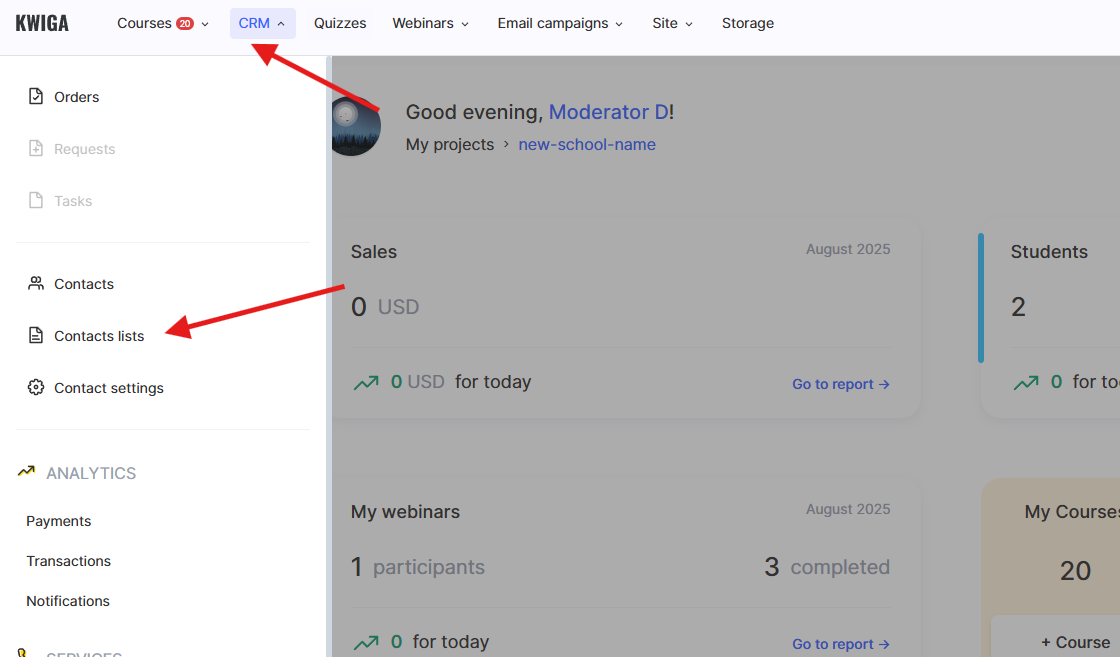
Dă clic pe + pentru a crea o listă nouă și selectează Creează listă după segment - Vei fi dus la crearea unei liste cu auto-completare. Acest lucru înseamnă că, în momentul în care segmentul este creat, acesta va include studenții care au deja acces la lecție, iar apoi platforma va urmări dacă au apărut studenți noi cu acces la lecția specificată. Lista se actualizează la fiecare jumătate de oră, ceea ce înseamnă că, dacă un student este adăugat la o lecție la 1:04 p.m., acesta va apărea în listă între 1:30 și 1:35 p.m.
Dă clic pe Adaugă condiție, găsește în listă Product - Course - Open access to lesson, apoi selectează lecția dorită din ultimul meniu derulant.
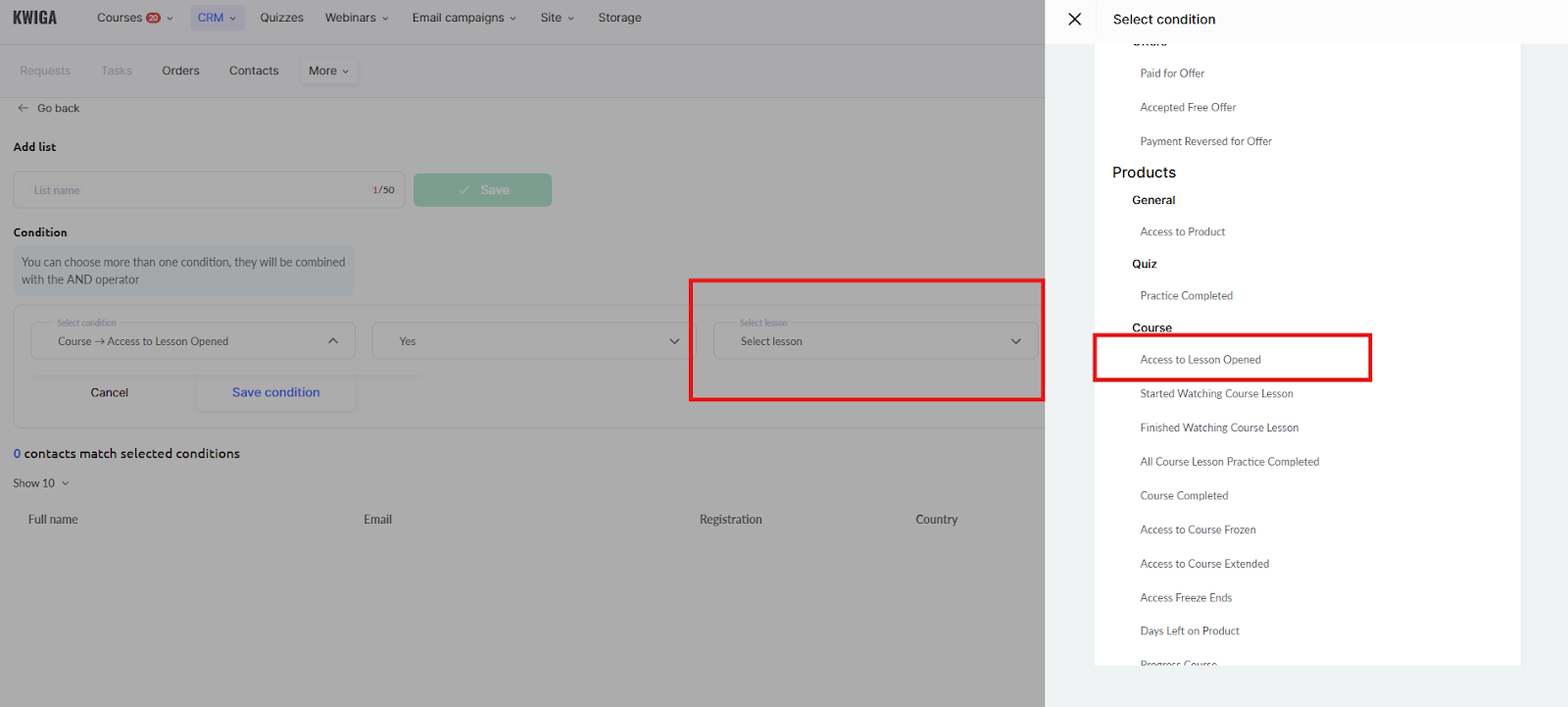
Abia apoi adaugă un nume pentru listă și dă clic pe Salvează.
Pasul 3: Programarea mailingului
În meniul de sus, dă clic pe butonul Mailings și selectează E-mail mailings.
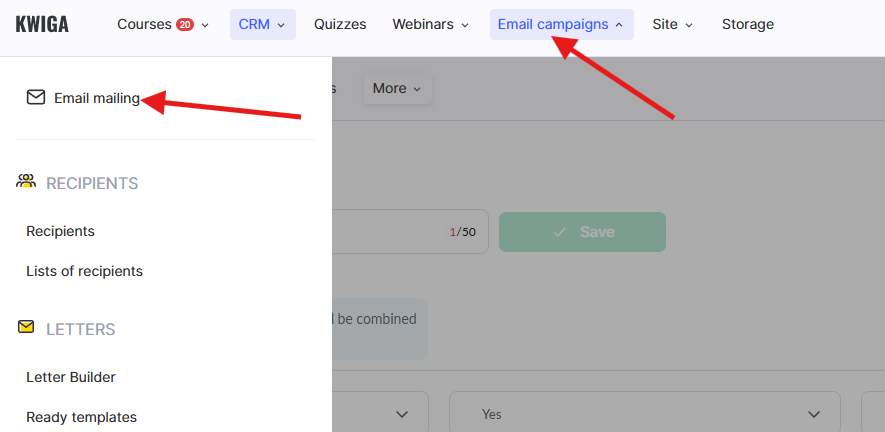
Pe pagina care se deschide, dă clic pe +Mailing, ceea ce va deschide o pagină pentru planificarea mailingului. În câmpul pentru numele mailingului, introdu orice nume care îți este clar; studenții și clienții nu vor vedea acest nume.
În lista de destinatari, selectează lista de contacte pe care ai creat-o la Pasul 2.
În șablonul de e-mail, selectează e-mailul pe care l-ai creat la Pasul 1.
În partea dreaptă a paginii, specifică data trimiterii e-mailului (sau selecteaz-o imediat), iar când totul este pregătit, dă clic pe Programează.