
Articole:
- Cum să creați o campanie de email marketing
- How to segment an audience and launch a mailing list by segment
- How to find a system (service) email and edit it
- How to add emails from the file to campaign
- How to schedule an email for the first day of the course
- Mailing with a link to the Zoom lesson
- How to add a video to an email
- Emailuri tranzacționale: Cum să urmăriți dacă un mesaj a fost livrat
- Cum să configurezi un lanț de e-mailuri
- Cum să configurați e-mailuri de reamintire despre expirarea accesului la produs
Acest articol explică modul de automatizare a notificărilor privind expirarea accesului la un curs. Un ghid pas cu pas — de la crearea unui segment până la lansarea unei campanii de e-mail care va trimite automat mesaje studenților la momentul potrivit.
În acest articol:
Mementourile automate privind expirarea accesului sunt utile nu doar pentru a vinde reînnoiri de abonament. Aceste emailuri vă ajută să:
-
încurajați finalizarea cursului – studenții au timp să termine cursul și să primească un certificat înainte ca accesul să expire;
-
reamintiți despre bonusuri – dacă oferiți materiale suplimentare sau recompense pentru finalizarea sarcinilor înainte de un anumit termen limită;
-
motivați acțiunea – oamenii pot pur și simplu să uite data expirării și să rateze oportunități;
-
oferiți o prelungire – mementourile trimise la timp le oferă studenților timp să planifice plata și să ia o decizie.
Configurând aceste trimiteri o singură dată, automatizați comunicarea cu studenții într-o etapă critică.
Pasul 1. Creați o listă bazată pe segment
Accesați CRM → Liste de contacte
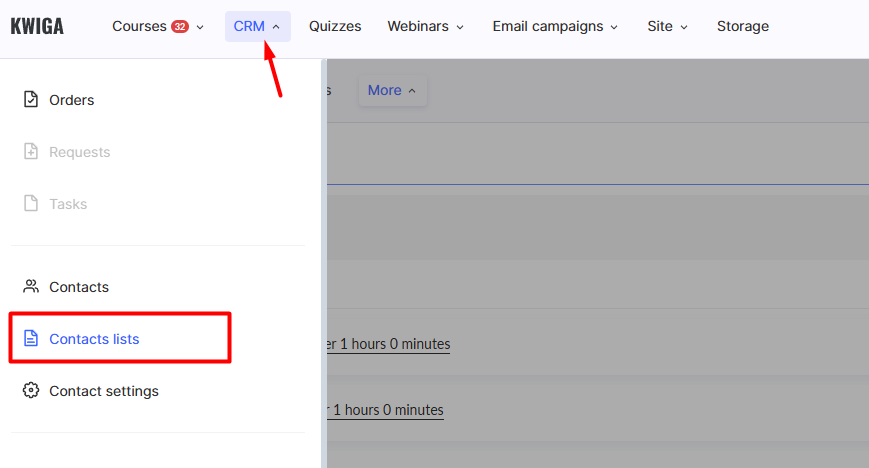
și faceți clic pe butonul +.

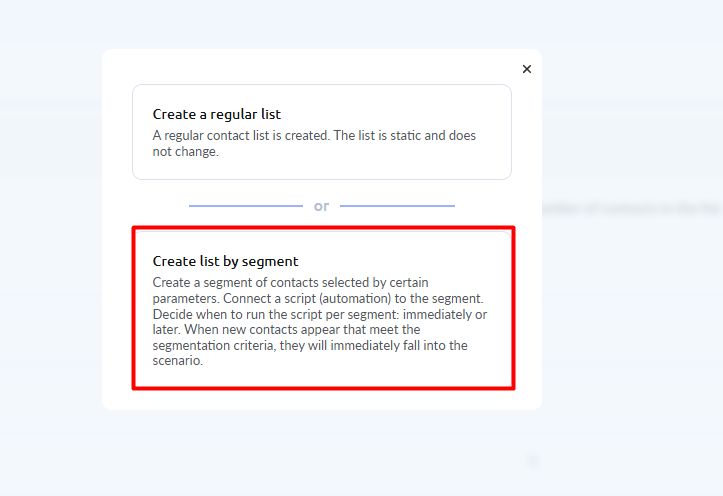
Apoi selectați Creați o listă după segment.
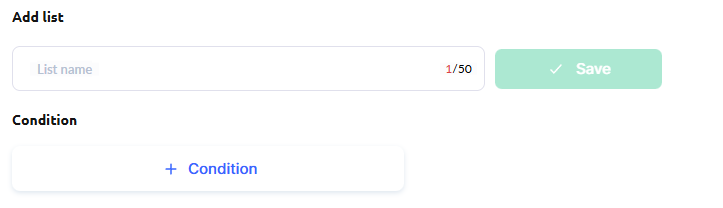
Adăugați un nume pentru listă și definiți condiția.
Condiție – Zile rămase pentru produs, apoi selectați numele produsului, specificați numărul de zile și salvați condiția.
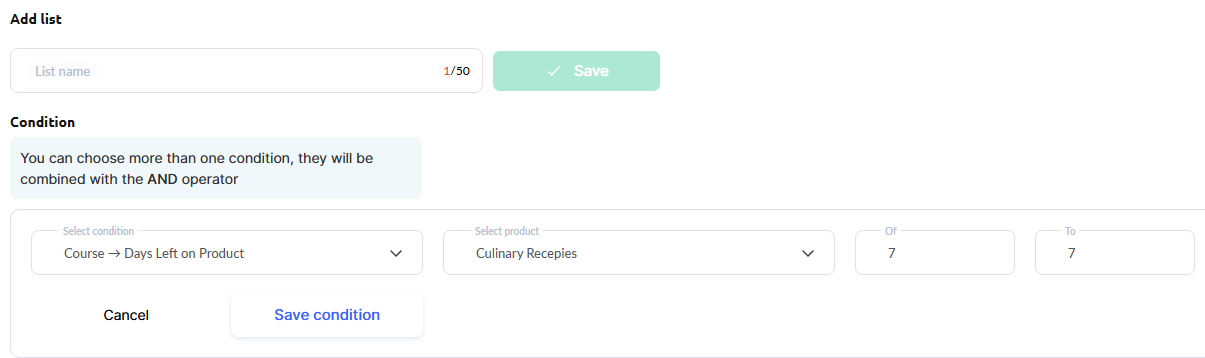
Lista se va completa automat cu studenții care au numărul specificat de zile rămase până la expirarea accesului lor. Salvați lista și treceți la pasul următor.
Vă rugăm să rețineți: listele se completează treptat. Contactele sunt de obicei adăugate aproape imediat, dar actualizările pot dura până la 20 de minute.
Pasul 2. Creați un șablon de email
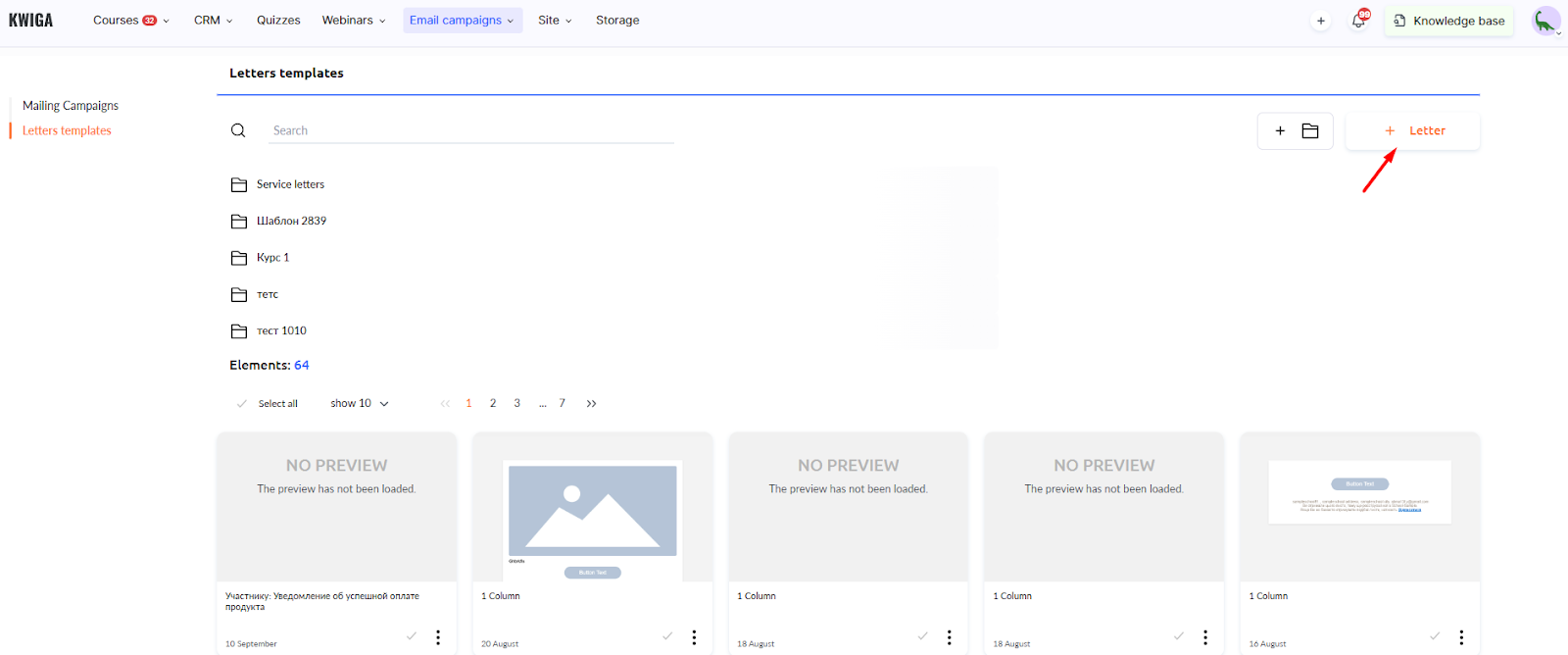
Creați un nou șablon de email în Mailings → Șabloane gata făcute.
Există două opțiuni:
creați un șablon nou folosind butonul +Email și configurați-l;
copiați un șablon existent, cum ar fi un șablon de serviciu, și editați copia.
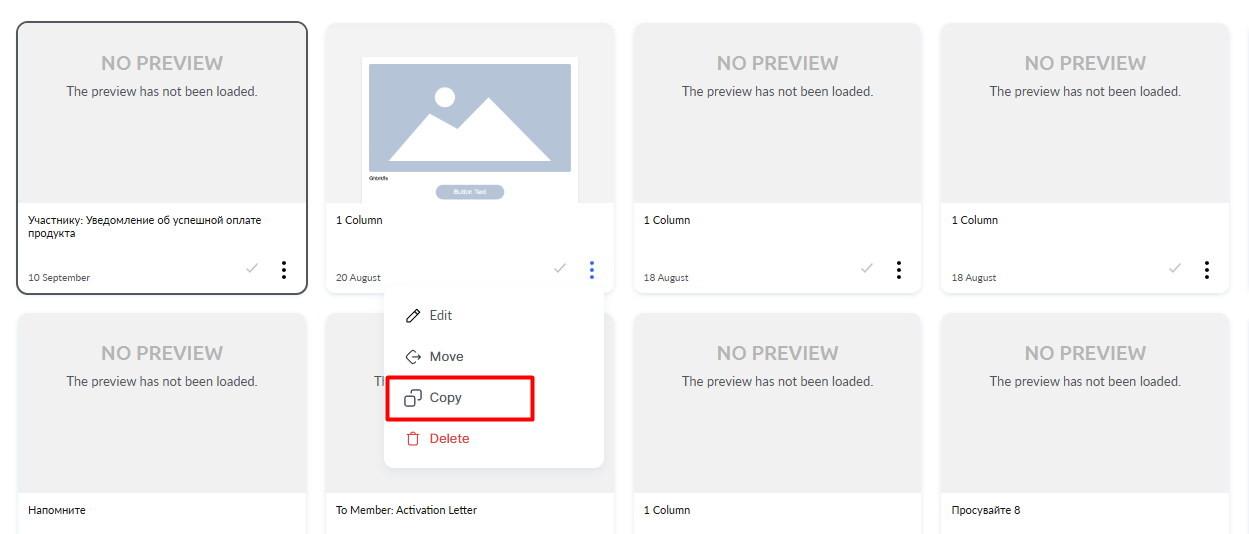
Notă: pentru a vedea șablonul de serviciu copiat, trebuie să ieșiți din folderul Service Emails.
În email, indicați clar subiectul despre expirarea accesului, salutați studentul pe nume și specificați câte zile au rămas.
În funcție de obiectivul dvs., accentuați aspecte diferite: amintiți-le studenților despre obținerea unui certificat, finalizarea sarcinilor pentru a primi bonusuri sau oferiți o prelungire a abonamentului. Adăugați un buton clar sau un link pentru acțiunea dorită. Nu uitați să includeți datele de contact pentru suport sau vânzări în caz de întrebări.
Salvați șablonul finalizat.
Pasul 3. Programați trimiterea
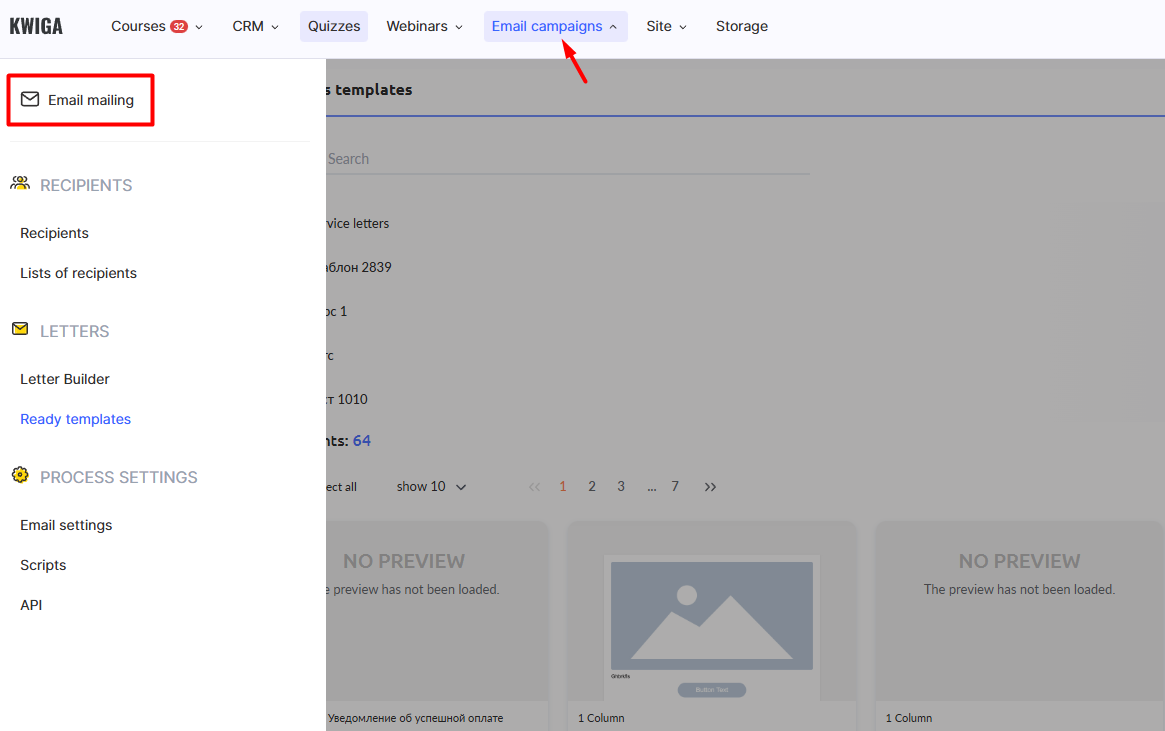
Accesați Campanii email → Trimitere email și faceți clic pe +Letter.
Pentru mai multe detalii despre configurarea campaniei și utilizarea builderului de email, consultați articolul separat.
Selectați lista de segmente creată ca destinatari și alegeți șablonul de email pregătit. Programați și lansați trimiterea.
Important: trimiterile bazate pe liste de segmente rulează continuu. Fiecare student care intră în listă (odată ce ajunge la numărul specificat de zile rămase) va primi automat emailul. Puteți opri manual o astfel de trimitere.
Cu mementourile active, studenții dvs. nu vor rata date importante, iar dvs. le veți aminti automat de oportunitățile de care încă pot profita.