Articole:
- Cum să creați o campanie de email marketing
- How to segment an audience and launch a mailing list by segment
- How to find a system (service) email and edit it
- How to add emails from the file to campaign
- How to schedule an email for the first day of the course
- Mailing with a link to the Zoom lesson
- How to add a video to an email
- Emailuri tranzacționale: Cum să urmăriți dacă un mesaj a fost livrat
- Cum să configurezi un lanț de e-mailuri
- Cum să configurați e-mailuri de reamintire despre expirarea accesului la produs
Learn how to easily import emails from a file into your campaign to efficiently manage and target your audience for better results.
În acest articol:
Baza ta de adrese poștale este într-un fișier și dorești să trimiți o campanie de mailing către aceste adrese.
În prezent, Kwiga nu îți permite să încarci direct un fișier atunci când creezi o listă de mailing, dar poți totuși să trimiți emailuri destinatarilor dintr-un fișier.
Importă adrese
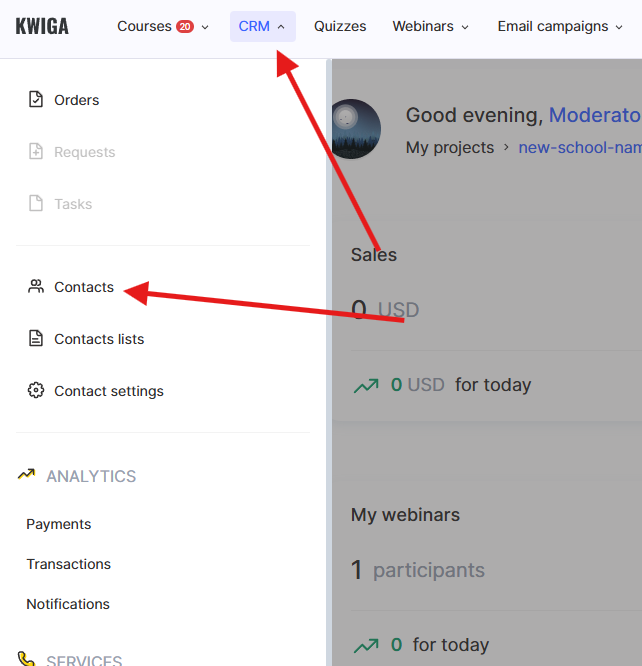
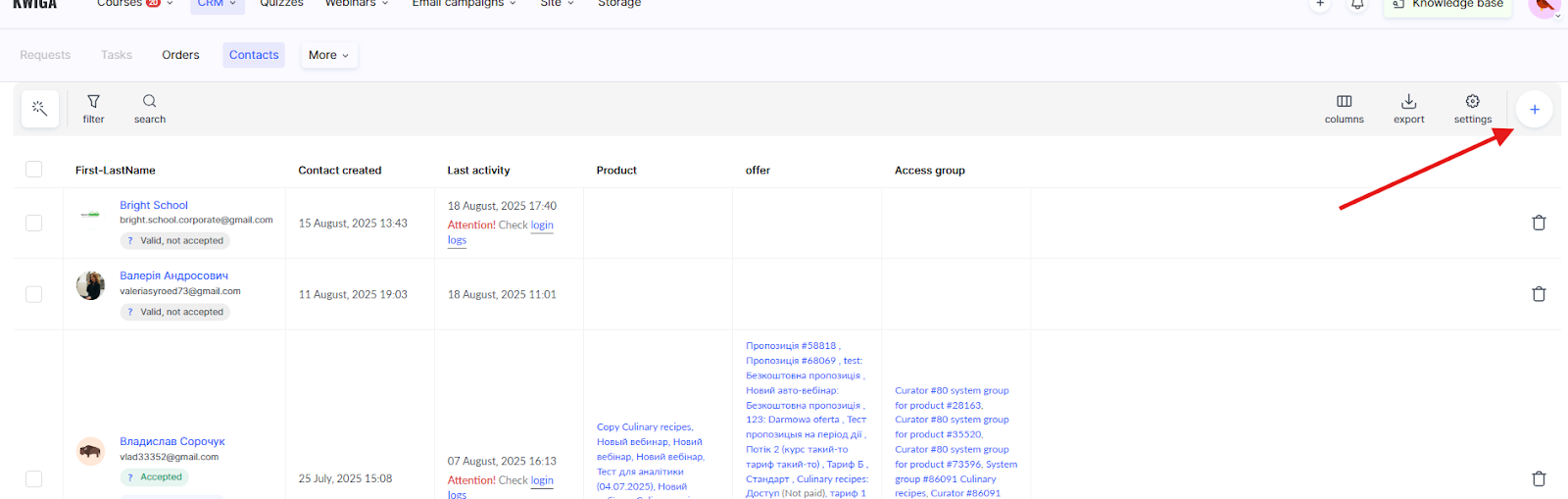
Accesează CRM, contacte. Pe pagina care se deschide, fă clic pe „+” și selectează Import.
Vei vedea următorul mesaj:
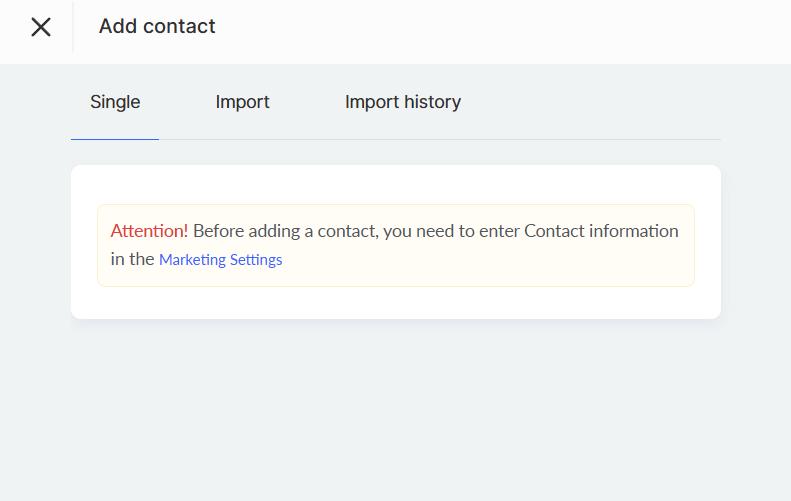
Urmează linkul și completează Setările de marketing, furnizând informații despre companie: nume, adresă, număr de telefon. Apoi revino la pagina Contacte sau reîmprospăteaz-o dacă ai completat setările într-o altă filă.
În fereastra care se deschide, fă clic pe +Import. Vei fi redirecționat către o pagină unde poți adăuga un nume pentru import (acest nume este vizibil doar pentru tine și poate fi orice dorești) și poți adăuga un fișier:
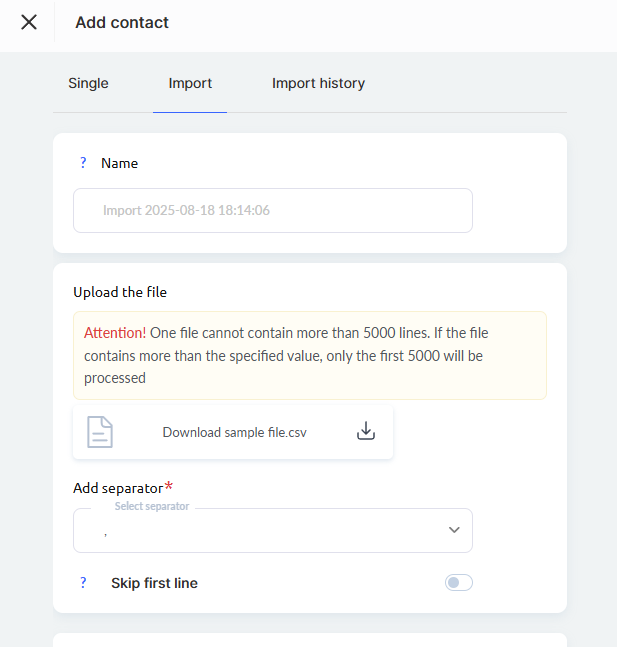
Te rugăm să reții! Poți adăuga atât fișiere csv, cât și fișiere Excel obișnuite (formatele xls, xlsx). Fișierul poate conține una, mai multe sau zeci de coloane – orice număr. Ordinea coloanelor și poziția coloanei cu adresa de email nu contează. Dacă doar creezi un tabel, folosește formatele cunoscute xls sau xlsx.
După încărcarea fișierului, vor apărea elemente suplimentare. Urmează instrucțiunile din imaginea de mai jos:
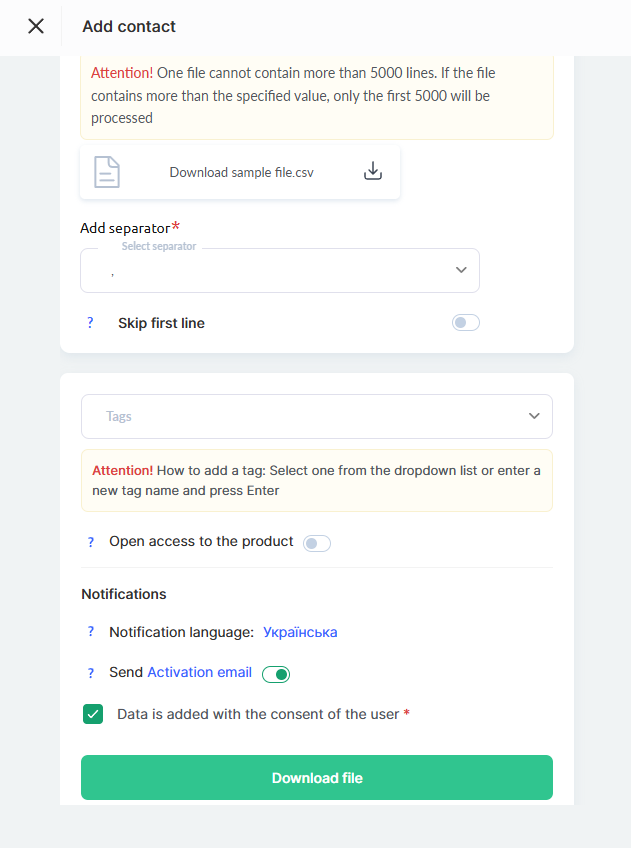
Pentru a simplifica crearea unei liste de contacte, folosește o etichetă care va fi adăugată tuturor contactelor din fișier. Aici poți adăuga o etichetă nouă sau poți folosi una adăugată anterior. Dacă vrei să adaugi mai multe etichete deodată, separă-le prin virgule în celulele tabelului.
După ce ai făcut selecțiile necesare, butonul Upload din partea de sus a paginii va deveni activ. Dacă este inactiv, probabil nu ai selectat un separator.
Vei vedea o listă de coloane, iar în partea de sus poți selecta câmpurile contactului în care să introduci valori. Poți alege să omiți sau să specifici unde să fie introduse valorile necesare. Asigură-te că una dintre coloane este marcată ca adresă de email și fă clic pe Start import.
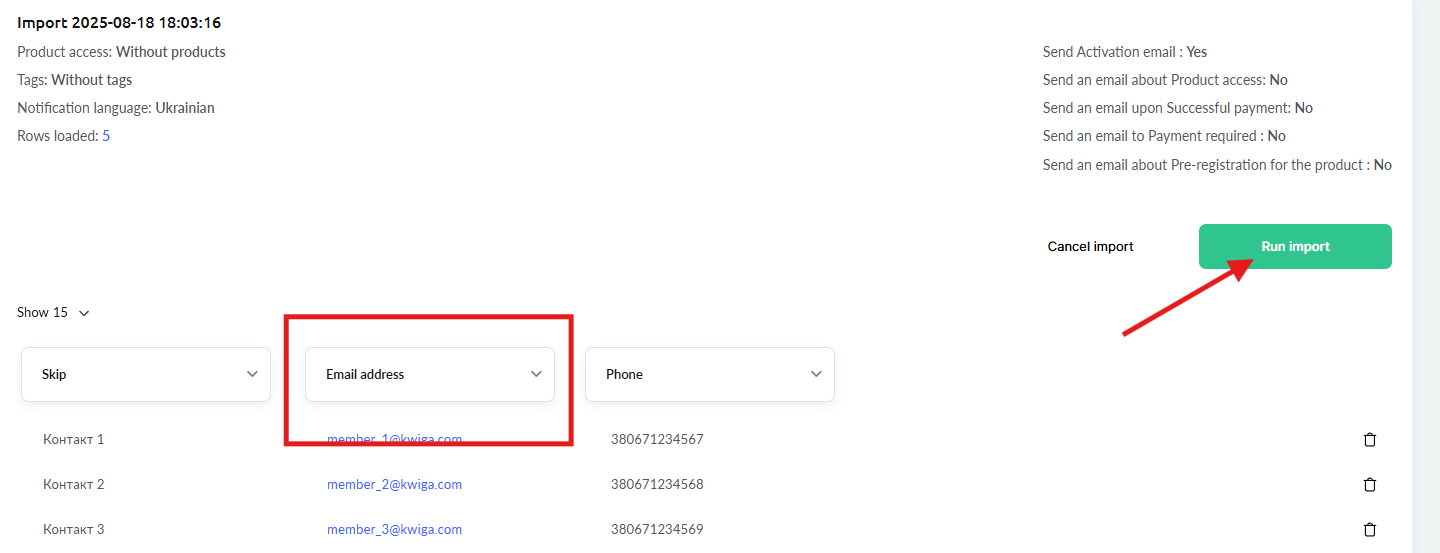
După o scurtă așteptare, contactele vor fi adăugate în baza de date a contactelor. Dacă ai specificat o etichetă, li se va atribui eticheta corespunzătoare.
Dacă ai uitat să specifici o etichetă, nu-ți face griji, doar repetă pașii de mai sus, de această dată specificând eticheta dorită.
Acest lucru nu va crea duplicate sau erori; vei actualiza doar eticheta pentru contactele pe care le-ai adăugat deja.
Crearea unei liste de mailing
Selectează Contacte din meniu, apoi Liste de contacte
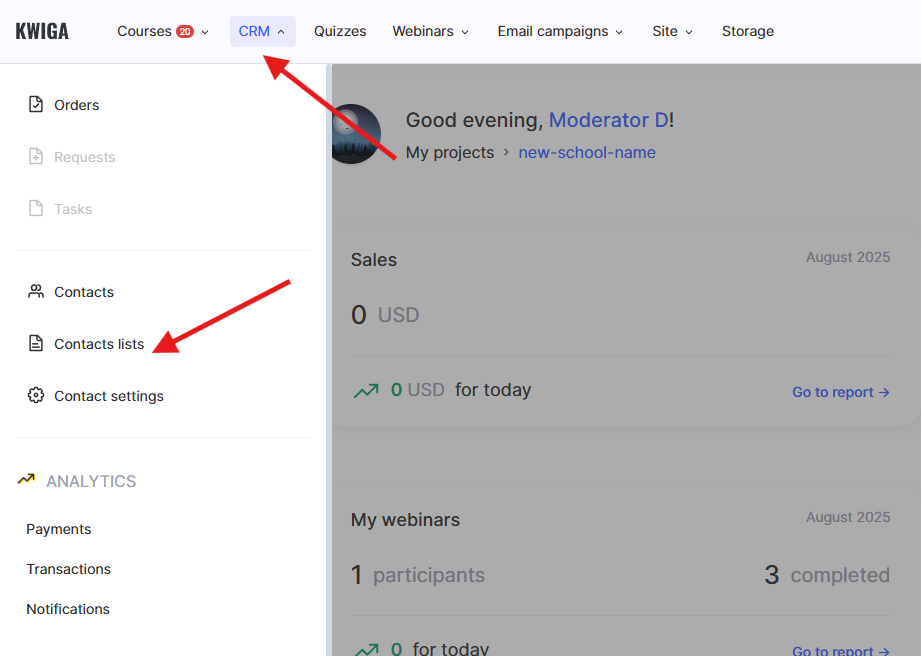
Fă clic pe „+” și selectează Creează o listă obișnuită. Pe pagina care se deschide, introdu un nume pentru listă. Acest nume nu va fi vizibil pentru utilizatori. Nu face clic pe butonul Save! Fă clic pe el doar după ce lista de contacte de mai jos conține numai contactele care trebuie salvate.
Dacă ai făcut deja clic pe Save, nu poți edita lista. Poți crea o listă nouă și să o ștergi pe cea pe care ai salvat-o prea devreme.
În filtru, selectează eticheta pe care ai specificat-o în timpul importului:
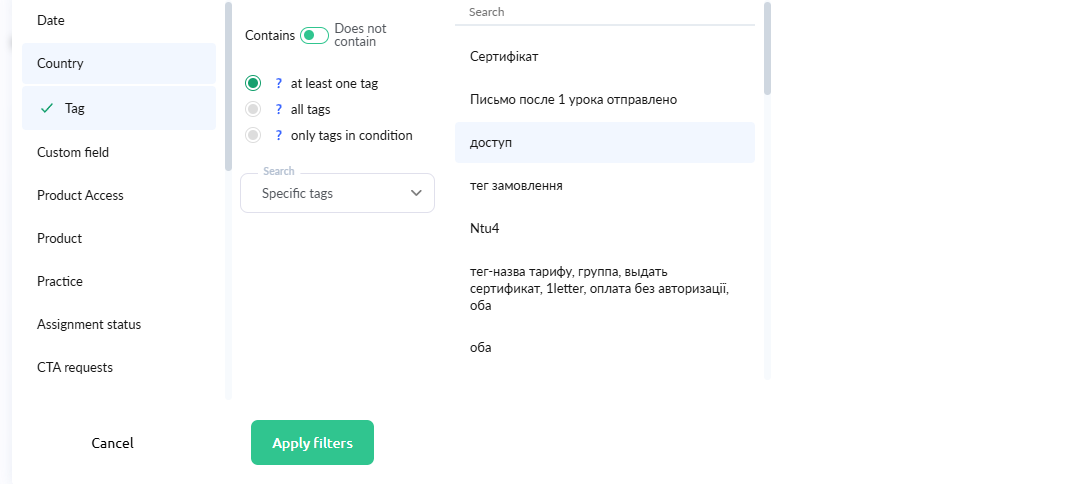
După ce faci clic pe Apply filter, lista de contacte afișată va fi actualizată și vei vedea doar contactele care corespund condițiilor filtrului (în exemplul nostru, au fost găsite doar 2 contacte):
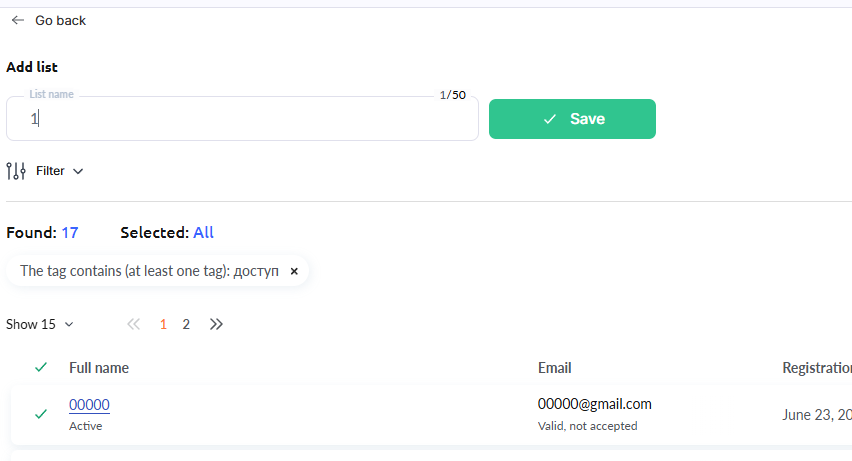
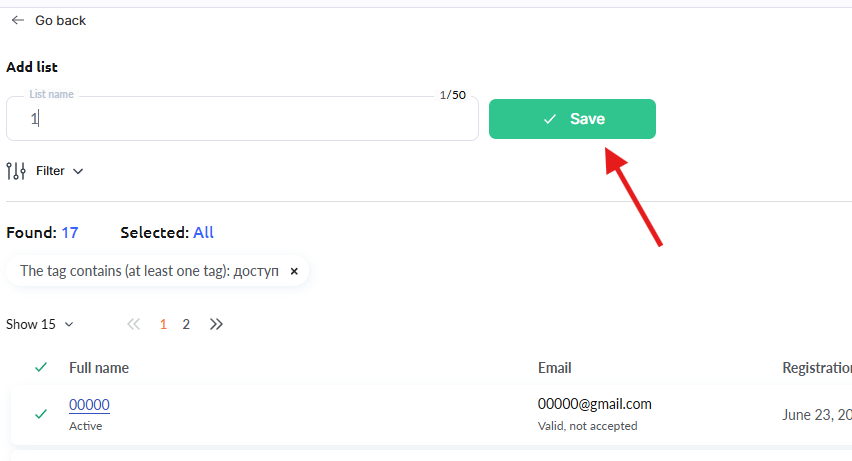
Fă clic pe Save lângă numele listei! Acum poți continua cu crearea unei liste de mailing.
Particularități ale importului în Kwiga
Dacă o adresă din fișier există deja în baza de date de contacte a proiectului tău, nu va fi adăugată din nou. Toate datele contactului existent vor fi păstrate dacă nu actualizezi alte câmpuri în timpul importului. Dacă ai specificat o etichetă în timpul importului, aceasta va fi adăugată contactului existent, indiferent dacă este un contact nou sau unul existent. Acest lucru îți permite să adaugi o etichetă nouă unui grup de contacte în orice moment.
Liniile incorecte vor fi marcate cu roșu. Poți anula importul, corecta erorile din fișier și încărca din nou fișierul, sau poți face corecturile direct în acest pas, editând celula.

Dacă numărul de contacte încărcate diferă de numărul de linii încărcate, înseamnă că unele dintre contacte existau deja în CRM-ul Kwiga.