
Articole:
- Cum să creați o campanie de email marketing
- How to segment an audience and launch a mailing list by segment
- How to find a system (service) email and edit it
- How to add emails from the file to campaign
- How to schedule an email for the first day of the course
- Mailing with a link to the Zoom lesson
- How to add a video to an email
- Emailuri tranzacționale: Cum să urmăriți dacă un mesaj a fost livrat
- Cum să configurezi un lanț de e-mailuri
- Cum să configurați e-mailuri de reamintire despre expirarea accesului la produs
We will explain the features of creating a segment or selecting a specific group within the audience and creating a mailing for that group.
Pe platformă, indiferent de pachetul sau planul de tarifare pe care îl alegeți, puteți crea două tipuri de liste de clienți:
-
Statică, care este creată în momentul creării și nu se mai modifică ulterior
-
Listă cu auto-populare - un segment care se completează cu contacte atunci când sunt îndeplinite anumite condiții.
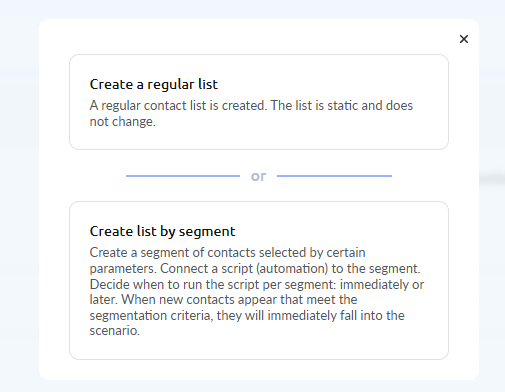
Vă rugăm să rețineți că, în ambele cazuri, aveți posibilitatea de a vă segmenta audiența, adică să specificați anumite criterii pentru includerea contactelor în listă. Acestea pot fi data înregistrării, achizițiile de produse, participarea la un webinar și multe altele. Puteți utiliza câmpuri suplimentare (personalizate) ale contactului, istoricul achizițiilor, interacțiunea cu produsele dvs. (% de finalizare a cursului, finalizarea sarcinilor), vizitele pe pagină etc.
Crearea unei liste statice (obișnuite)
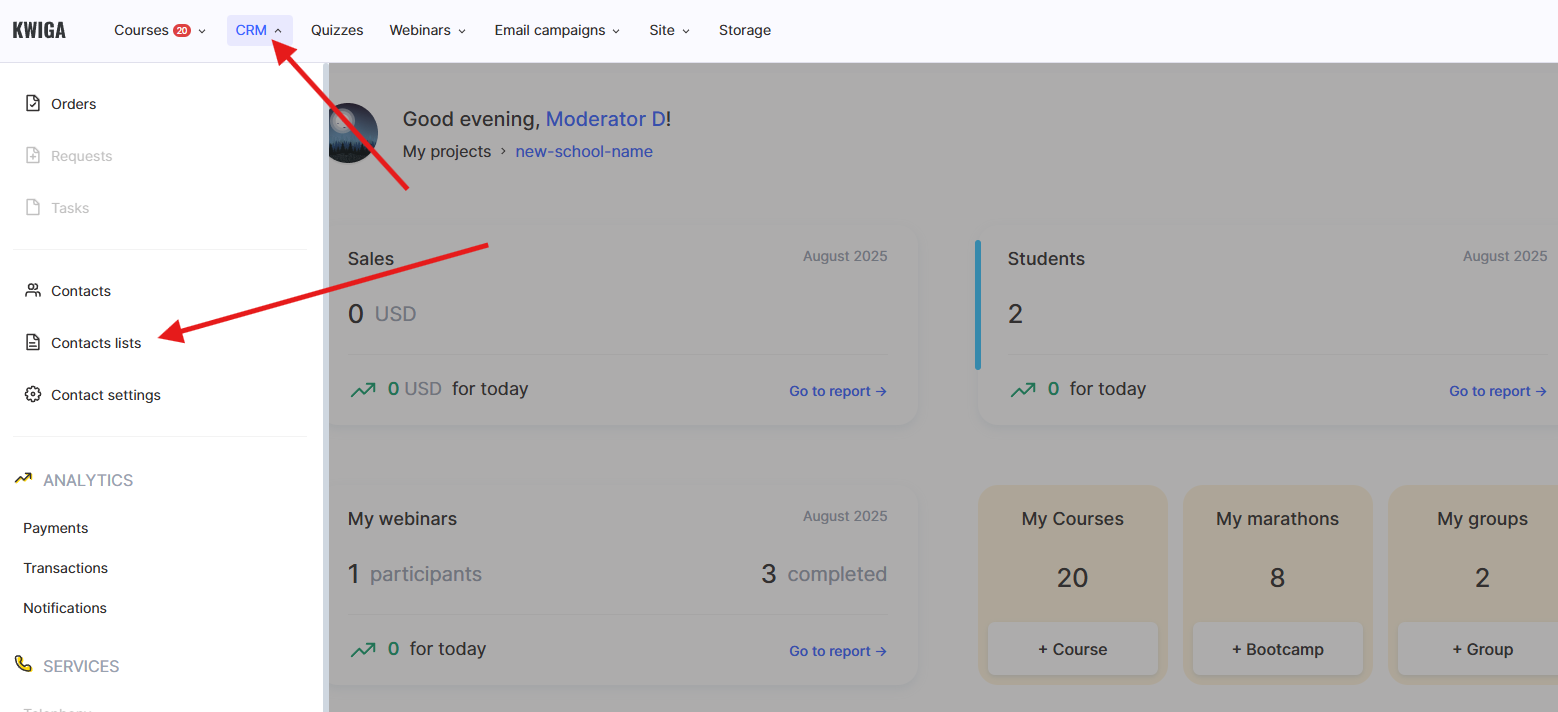
În meniul de sus, selectați CRM - Liste de contacte
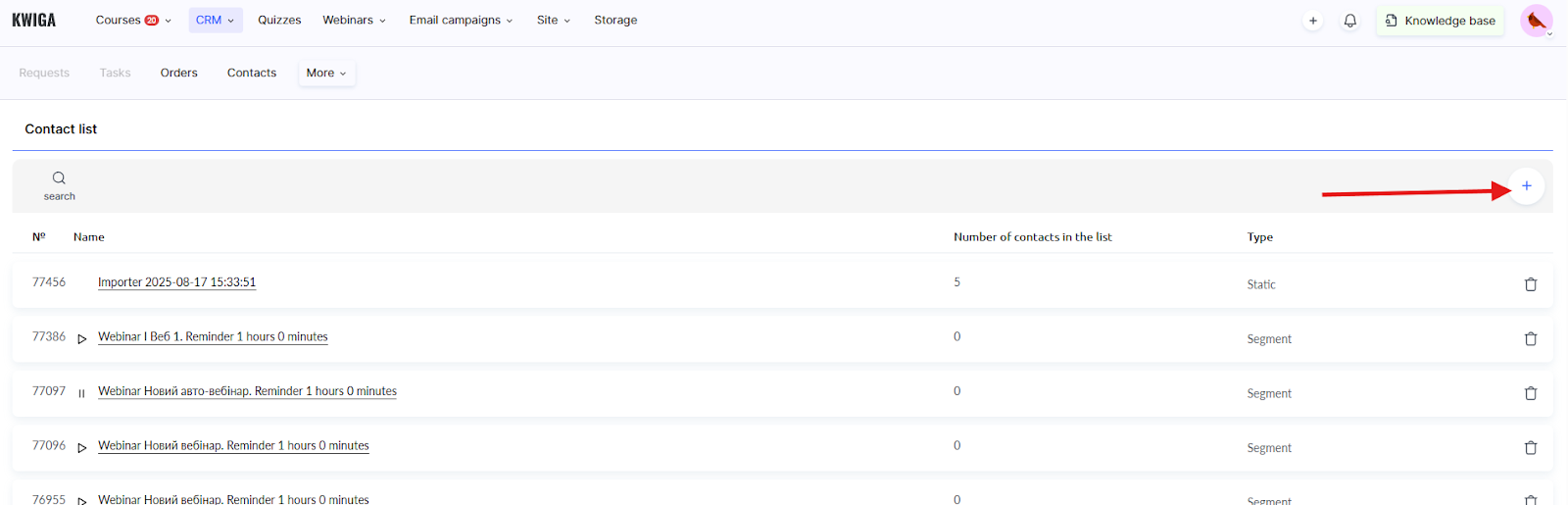
Pe pagină, selectați +, iar în fereastra care apare, selectați Creați o listă obișnuită.
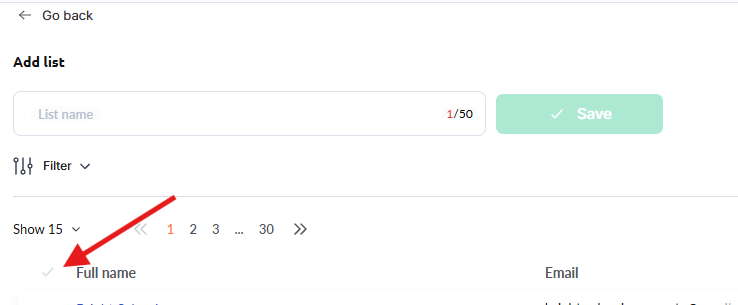
Folosind filtrul, selectați contactele pe care doriți să le adăugați în listă și abia apoi adăugați un nume pentru listă și salvați-o. Odată ce salvați lista, aceasta nu mai poate fi editată.
Exemple de utilizare a filtrului:
-
Creați o listă cu toate contactele
Asigurați-vă că nu este specificat nimic în filtru. Vă puteți orienta după textul Selectat: Toate sau după bifa verde din partea de sus a tabelului de deasupra contactelor.
-
Creați o listă de contacte care au acces la un produs (curs, webinar etc.)
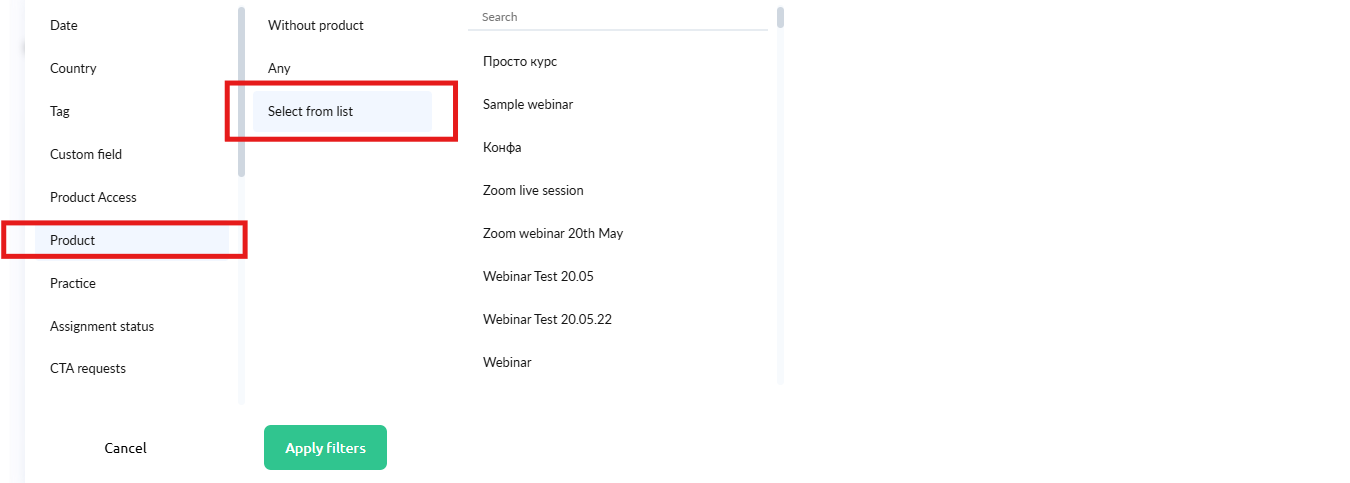
În filtru, selectați Produs, apoi alegeți cursul, maratonul, webinarul sau grupul închis dorit din lista de produse. Puteți specifica mai multe produse.
-
Creați o listă de contacte care au făcut o achiziție pe baza unei anumite oferte
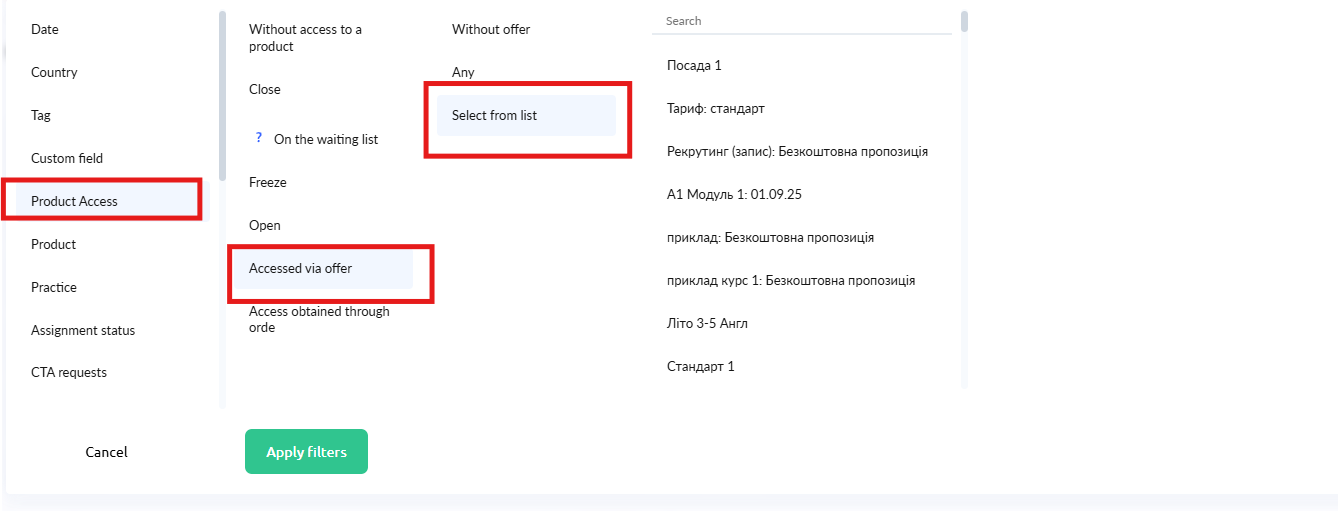
În filtru, selectați Acces la produs, Acces obținut printr-o ofertă și specificați oferta dorită. Puteți selecta mai multe oferte, caz în care toate contactele care au acces prin una dintre ofertele specificate vor fi incluse în listă.
-
Creați o listă de contacte cu o anumită etichetă
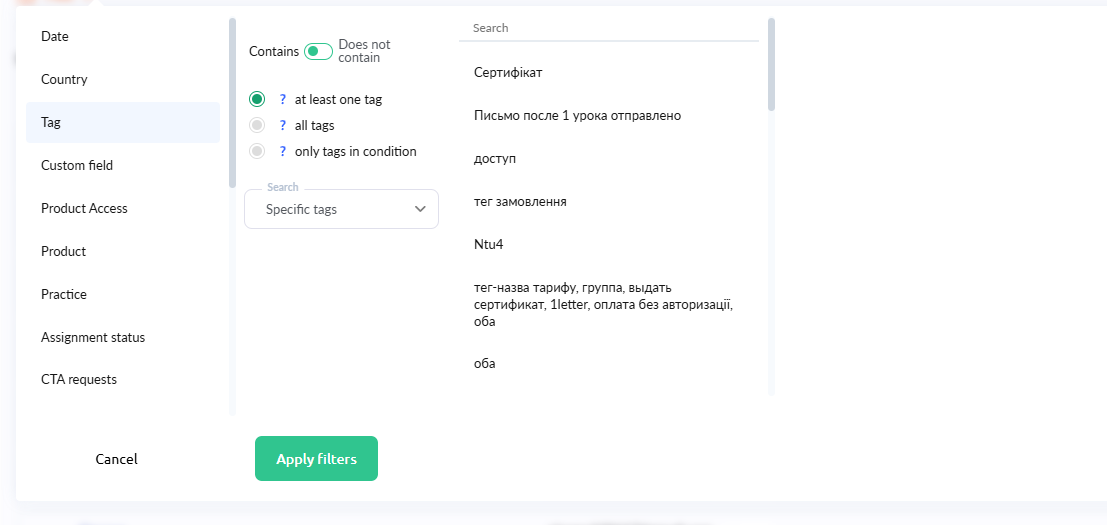
În filtru, selectați Etichetă, glisorul Conține. Cea mai des utilizată opțiune este „cel puțin o etichetă”. Selectați etichetele specifice și alegeți eticheta dorită (sau etichetele dorite) din lista de etichete.
-
Creați o listă cu 1 contact care are o anumită adresă de email
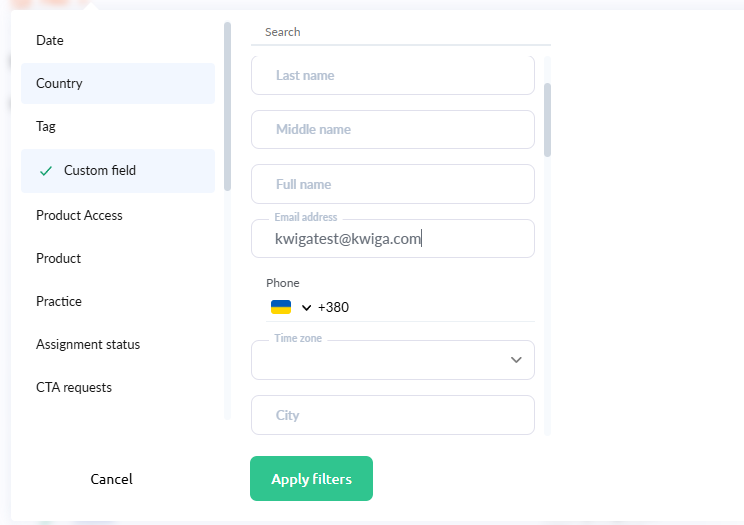
În filtru, selectați Câmp utilizator și introduceți adresa de email dorită în câmpul Adresă de email. Exemplul arată adresa kwigatest@kwiga.com - în acest caz, un contact cu această adresă de email va fi adăugat în listă. Dacă nu vedeți contactul dorit, înseamnă că acel contact cu această adresă nu a fost adăugat în contul dvs.
Crearea unei liste pe bază de segment
Utilizați această opțiune pentru a crea o listă doar dacă intenționați să trimiteți mailinguri care nu depind de dată. De exemplu, doriți să trimiteți o scrisoare de bun venit cursanților atunci când sunt adăugați în contul dvs. sau să completați o listă cu cei care s-au înregistrat vreodată la un webinar și să le trimiteți un newsletter despre webinarii noi. Dacă nu sunteți sigur ce listă este potrivită pentru dvs., contactați suportul, iar noi vă vom ajuta să alegeți (de obicei, o listă obișnuită).
Crearea unui mailing
După ce ați creat listele, puteți trece la următorul pas și programa mailingul. Pentru mai multe detalii despre cum să faceți acest lucru, consultați articolul.
Vă rugăm să rețineți că, dacă în lista de mailing este specificată o listă statică, starea mailingului va fi finalizată după ce toate emailurile au fost trimise. Dacă este specificată o listă segmentată, acest mailing poate fi oprit manual; în caz contrar, nu va fi finalizat, iar atunci când un contact nou este adăugat în lista de segment, emailul va fi trimis.