
Articole:
- Cum să creați o campanie de email marketing
- How to segment an audience and launch a mailing list by segment
- How to find a system (service) email and edit it
- How to add emails from the file to campaign
- How to schedule an email for the first day of the course
- Mailing with a link to the Zoom lesson
- How to add a video to an email
- Emailuri tranzacționale: Cum să urmăriți dacă un mesaj a fost livrat
- Cum să configurezi un lanț de e-mailuri
- Cum să configurați e-mailuri de reamintire despre expirarea accesului la produs
A step-by-step guide on how to schedule an email for the first day of the course.
Puteți programa un e-mail de bun venit pentru participanții la curs dacă plata este efectuată înainte de începerea fluxului, adică instruirea nu începe imediat după plată.
Toți pașii pot fi planificați din timp, chiar dacă vânzările nu au început încă.
Dacă doriți ca studenții să aibă acces la materiale imediat după plată și să primească un e-mail de bun venit după plată, urmați recomandările din articol Cum să programați propriul e-mail după achiziție.
Pasul 1: Creați e-mailul pe care studenții ar trebui să îl primească în ziua începerii cursului
- Creați o listă de destinatari (puteți face acest lucru din timp, chiar dacă intenționați să faceți achiziții ulterioare; lista se va completa automat)
- Programați trimiterea.
- Creați e-mailul pe care studenții ar trebui să îl primească în prima zi de instruire
În meniul de sus, faceți clic pe butonul All Solutions, iar în meniul care se deschide, selectați Email Mailings - Email Templates
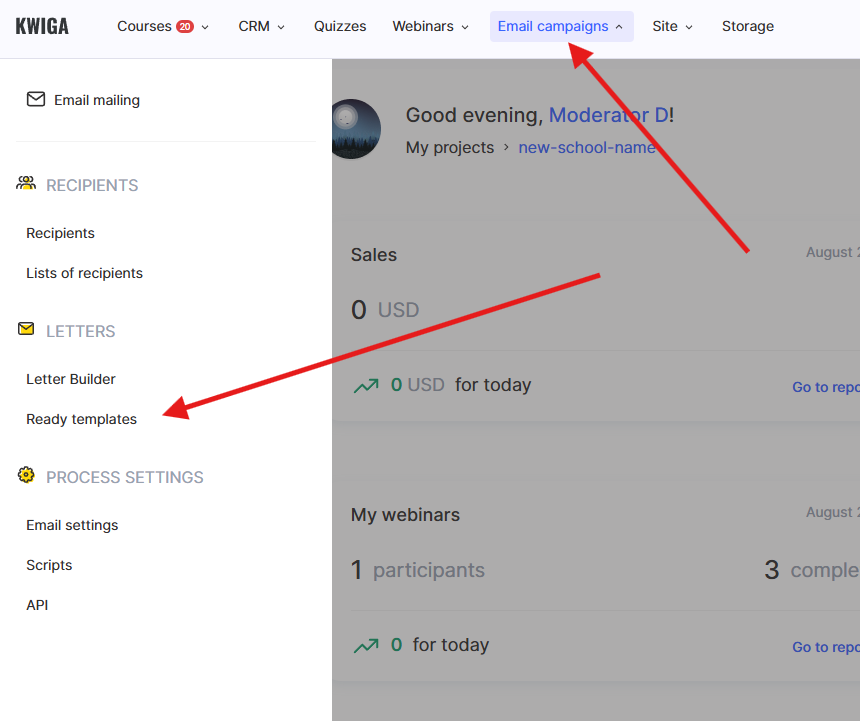
Selectați structura potrivită și creați e-mailul.
Pasul 2: Crearea unei liste de destinatari
În meniul de sus, faceți clic pe CRM - Contact lists
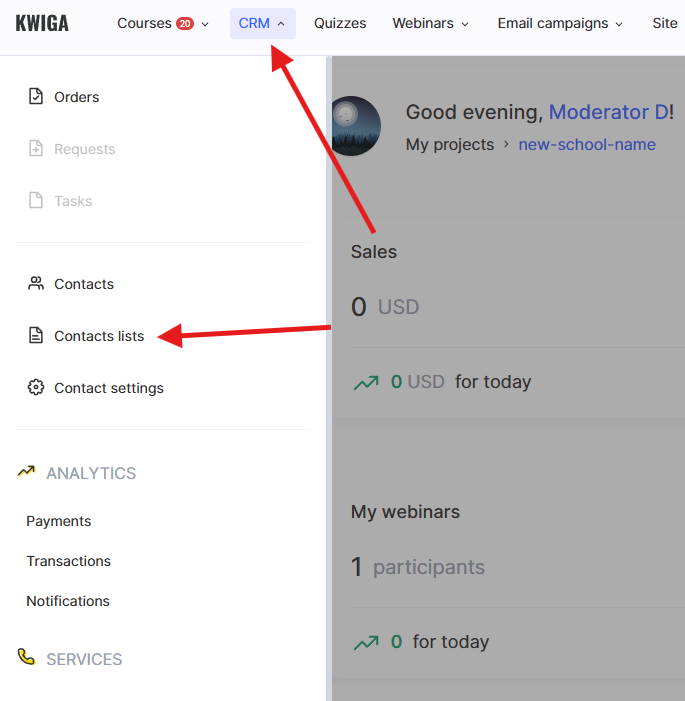
Faceți clic pe + pentru a crea o listă nouă și selectați Create list by segment - Veți fi direcționat către crearea unei liste cu completare automată. Aceasta înseamnă că, atunci când segmentul este creat, va include studenții care au achiziționat cursul, iar platforma va urmări apoi dacă au fost efectuate achiziții noi și va adăuga acești clienți în listă. Lista se actualizează la fiecare jumătate de oră, ceea ce înseamnă că, dacă o achiziție a fost făcută la 1:04 p.m., studentul va apărea în listă între 1:30 și 1:35 p.m.
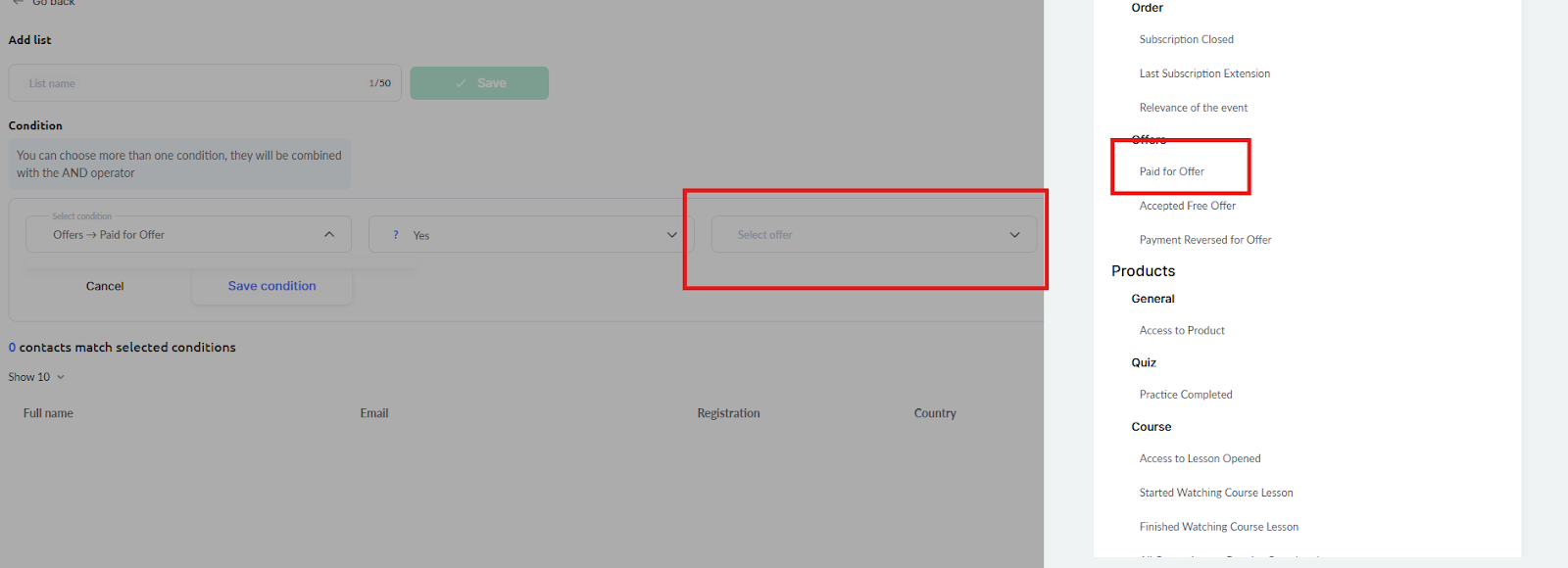
Faceți clic pe Add condition, găsiți Sales - Offers - Offer payment în listă, apoi selectați oferta dorită în ultimul meniu derulant și faceți clic pe Save.
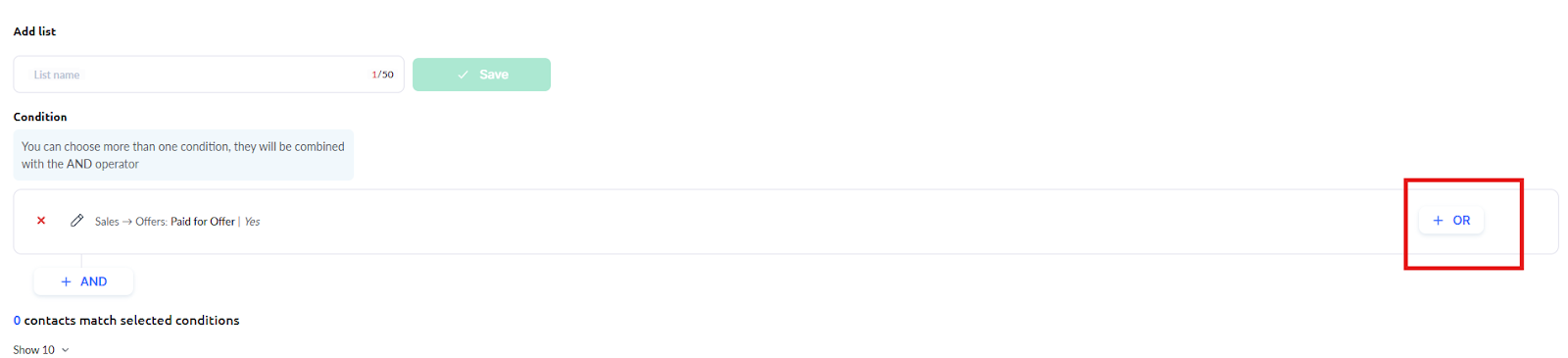
Dacă aveți mai multe tarife, dar intenționați să trimiteți un singur e-mail indiferent de tarif, faceți clic pe butonul OR și adăugați o altă condiție cu al doilea tarif (și al treilea etc.).
Dacă aveți mai multe tarife, dar intenționați să trimiteți scrisori de bun venit diferite pentru fiecare tarif, trebuie să creați mai multe liste diferite și să programați mai multe trimiteri în consecință.
Abia după aceea, adăugați un nume pentru listă și faceți clic pe Save. 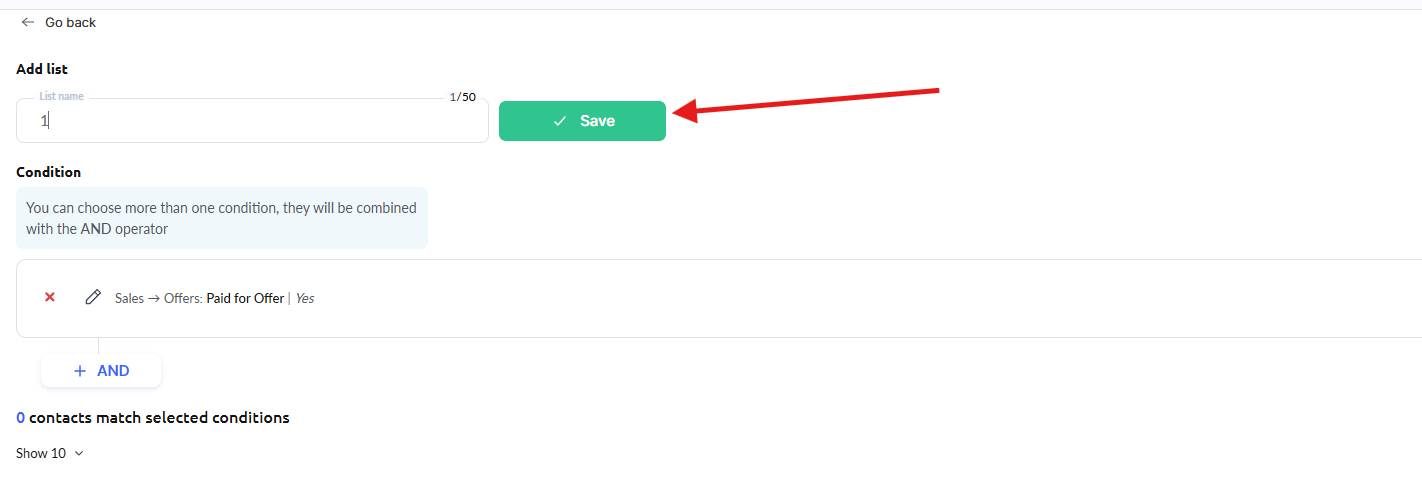
Pasul 3: Programarea trimiterii
În meniul de sus, faceți clic pe butonul Mailings și selectați E-mail mailings.
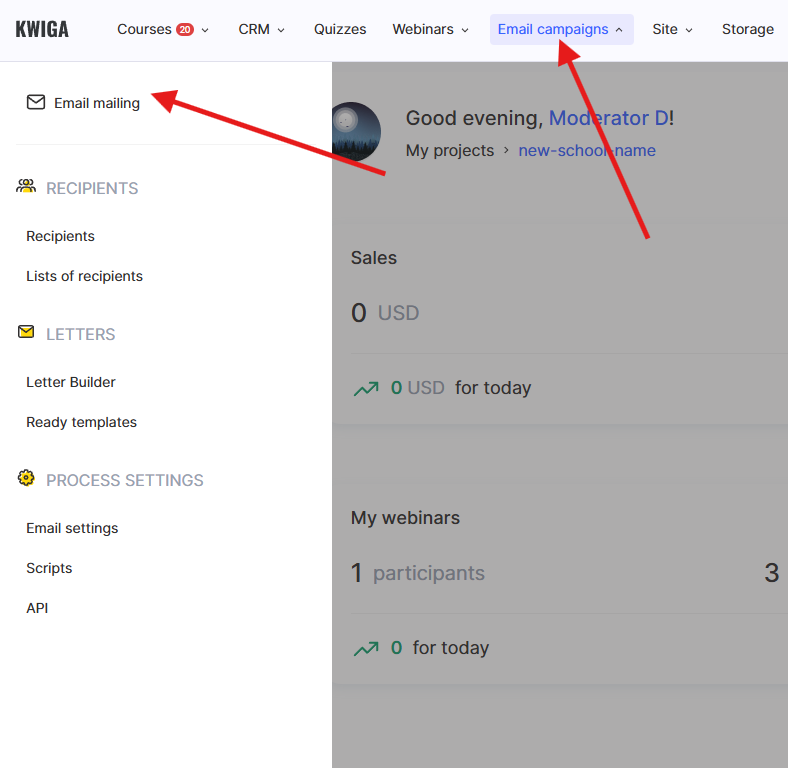
Pe pagina care se deschide, faceți clic pe +Mailing, care va deschide o pagină pentru programarea trimiterii. În câmpul pentru numele trimiterii, introduceți orice nume care vă este clar; studenții și clienții nu vor vedea acest nume.
În lista de destinatari, selectați lista de contacte pe care ați creat-o la Pasul 2.
În șablonul de e-mail, selectați e-mailul pe care l-ați creat la Pasul 1.
În partea dreaptă a paginii, specificați data și ora pentru trimiterea e-mailului (data de începere a instruirii), iar când totul este pregătit, faceți clic pe Schedule.