
Articole:
- Comenzi: creare și editare comenzi
- Cum adaug un link de plată individual unui student
- Tranzacții
- Cum să configurezi trimiterea propriului e-mail după achiziție
- Integration with the Sendpulse chatbot
- Cum să integrați un sistem de plată în Kwiga
- Cum să setezi o limbă specifică pentru pagina unei oferte
- Setări importante ale proiectului
- Cum să acorzi acces studenților dacă vânzările nu au fost realizate prin Kwiga
- Plată fără autorizare
- Cum să creezi un nou flux cu propriul program
- Cum să acordați acces unui student
- Cum să schimbi accesul pentru un student
- Cum să configurezi accesul demo la un curs, ziua porților deschise la școală
- Configurarea abonamentelor (plăți recurente)
- Automatizare: Secvențe de e-mailuri de urmărire (comenzi și aplicații neplătite)
- Credite și rate, plată în părți
- Ofertă promoțională
- Cupoane de reducere și setările disponibile
- Cum să lansezi înregistrarea la curs cu plată în avans
- Cum să creați oferte cross-sell în Kwiga
- Cum să începi să vinzi pe Kwiga: crearea unui plan de prețuri
- Crearea mai multor planuri de preț
- Vânzarea consultațiilor și a sesiunilor individuale
- Cum să schimbi planul unui student (Plată suplimentară pe Kwiga)
- Cum să vinzi (să acorzi acces la) părți ale cursului
- Cum să implementezi vânzările de reînnoire a accesului
- Vânzarea printr-un formular de înregistrare pe un site terț
- Selling through a mini-landing page created on Kwiga
- Cum să adaugi un videoclip pe o pagină (mini-landing, pagina cursului)
- Cum să creezi un link cu un cupon aplicat
- Oferte și plăți pe Kwiga: cum funcționează
- Vânzări repetate: configurarea condițiilor și trimiterea unui cupon în funcție de numărul de achiziții
- Configurarea notificărilor într-un canal Telegram
- Trimiterea de e-mailuri cu coduri promoționale (comenzi neplătite)
- Magazin de cursuri: Setări și funcționalități
- Configurarea paginii de ofertă publică
- Organizarea CPD pe Kwiga: ghid pas cu pas
- Cum să configurezi o pagină de mulțumire după plată
- Configurați accesul la lecții, secțiuni și module
- Cum se schimbă contactul dintr-o comandă
Acest ghid explică modul de a începe să vinzi pe Kwiga, cum să configurezi planurile de prețuri pentru cursul tău și cum să gestionezi vânzările direct pe platformă. În acest articol îți arătăm cum să faci acest lucru rapid, ușor și cu posibilități maxime de personalizare.
În acest articol:
Informații generale despre vânzarea pe Kwiga
Kwiga oferă opțiuni flexibile pentru vânzarea cursurilor tale:
-
Planuri de preț și oferte: Creează un număr nelimitat de planuri de preț. Poți vinde cursuri pe părți, oferi acces pe bază de abonament sau crea condiții personalizate pentru anumite planuri.
-
Comenzi personalizate: Oferă condiții și acces personalizate, adaptate fiecărui student în parte.
Acest articol se concentrează pe crearea unui plan de preț cu acces pe perioadă limitată.
Notă: Înainte de a configura o ofertă, asigură-te că ai creat cursul pe Kwiga. Cursul poate avea o structură de bază fără materiale – este suficient să adaugi schița lui.
Pași pentru a crea o ofertă:
-
Deschide meniul Cursuri și selectează Planuri de preț, oferte din secțiunea de setări de vânzări.

-
Apasă butonul + Ofertă.

-
Pe pagina nouă, introdu numele ofertei și configurează parametrii acesteia (acces, preț, plată etc.).
Numele ofertei

Numele ofertei trebuie să fie clar atât pentru tine, cât și pentru studenții tăi. Va apărea în emailurile de acces, în cardurile de contact și în rapoartele cursului. De obicei, corespunde numelui cursului sau al planului.
Setează statusul ofertei
Ciornă: Oferta nu este vizibilă pentru studenți, dar le poate fi atribuită manual.
Publică: Studenții pot cumpăra cursul printr-un link sau de pe pagina cursului.
Poți alege să afișezi oferta public sau să o faci disponibilă doar printr-un link direct.

Configurarea ofertei
Pâlnie implicită: Atribuie o pâlnie implicită pentru comenzile generate din această ofertă sau las-o neschimbată.
Descrierea ofertei: Câmp opțional pentru a descrie ce primesc studenții la achiziție (de ex., durata accesului, materiale).
Valabilitatea ofertei: Definește perioada de vânzare, nu durata accesului la curs. De multe ori este setată ca nelimitată.
Limită pentru numărul de vânzări: Setează un număr maxim de vânzări pentru plan. Studenții vor vedea locurile rămase.

Trimiterea notificărilor
Kwiga îți permite să configurezi mesaje automate pentru participanți. Poți adapta șabloanele sau poți dezactiva notificările.
Scrisoare despre deschiderea accesului la produs: Trimisa la activarea accesului la curs.
Scrisoare după plata reușită: Confirmă plata și accesul.
Scrisoare după plata nereușită: Îi informează pe studenți despre problemele de plată.

Pagini după plată
În mod implicit, studenții ajung pe o pagină de mulțumire. În această secțiune poți specifica orice altă pagină către care să fie redirecționați după plată. Poți schimba oricând această setare mai târziu.

Produs
Secțiunea principală - Produs - fă clic pe +Produs și selectează cursul sau evenimentul asociat ofertei.
Vei vedea opțiuni suplimentare legate de curs pe care le poți configura în ofertă.

Acces la conținut – Configurează când devine disponibil cursul (imediat după plată, la o anumită dată sau după o întârziere stabilită).
Imediat după plată: Cursul devine disponibil de îndată ce platforma primește confirmarea plății. Data achiziției este considerată data înscrierii.
De la o anumită dată : Alege orice dată, din trecut sau din viitor. Dacă data este în trecut și un student face o achiziție, va primi acces imediat. Important: Data pe care o setezi se va aplica tuturor studenților de pe acest preț și va fi considerată data înscrierii lor.
În __ zile/luni după plată: Folosește această opțiune pentru a seta un început întârziat pentru studenți. Accesul începe la data plății plus întârzierea specificată.

Acces la lecții – în mod implicit este activat modul Fără restricții, care oferă participanților acces la toate lecțiile cursului. Pentru a limita accesul pentru acest plan tarifar, faceți clic pe Fără restricții și, în fereastra care se deschide, selectați modulele, lecțiile sau secțiunile dorite.
Mai multe informații despre configurarea accesului la lecții sunt disponibile într-un articol separat.

Întârzieri - dacă ai un program al lecțiilor, îl poți ajusta în cursul propriu-zis sau în ofertă. Pentru prima lansare, recomandăm să faci această setare chiar în curs (în secțiunea Date și întârzieri pentru deschiderea lecțiilor), astfel încât să nu fie nevoie să schimbi nimic în secțiunea Întârzieri din ofertă.

Dacă ai adăugat puncte de control în curs (cum ar fi finalizarea unei teme sau a unui test pentru a avansa), asigură-te că această setare rămâne activată pentru ofertă.

Dacă planul de preț necesită atribuirea unui asistent de predare sau a unui consultant, poți configura acest lucru direct în ofertă pentru a activa distribuirea automată a studenților.
Dacă te ocupi personal de curs – verifici temele și comentariile fără a implica asistenți – lasă acest câmp neschimbat. În mod similar, dacă toți membrii echipei au nevoie de acces la toți participanții fără împărțire pe grupuri, nu atribui un asistent și lasă câmpul așa cum este. Află mai multe despre asistent într-un articol separat.
Practice Pass - Această funcție îți permite să configurezi verificarea automată pentru toate sarcinile sau să le trimiți asistentului pentru revizuire. A treia opțiune, "Conform setărilor testului", îți permite să definești formatul de evaluare pentru fiecare sarcină.
Notă: Dacă planul dvs. de preț nu implică verificarea temelor sau testelor de către dvs. sau echipa dvs., dar cursul include întrebări și sarcini cu răspuns deschis, puteți activa „Verificare automată”. Aceasta va marca automat răspunsurile ca „verificate” imediat ce studenții le trimit.

De asemenea, puteți configura accesul la comentarii și seta emiterea certificatelor pentru curs.
Cost
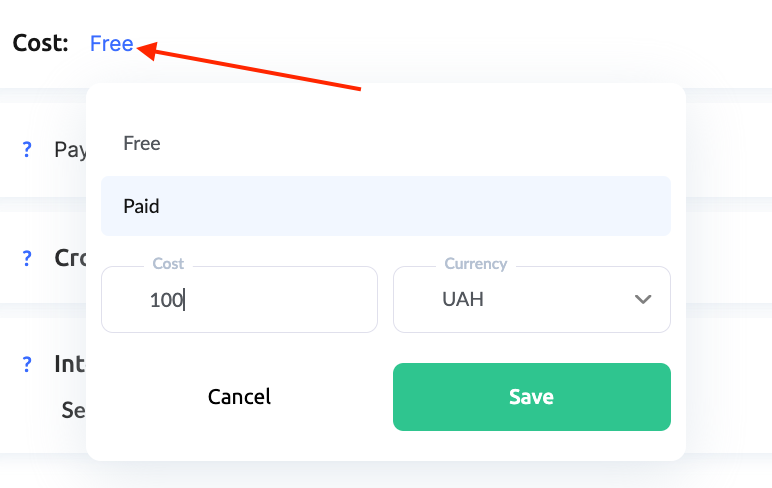
Selectați „Cu plată” și veți vedea imediat setări suplimentare unde puteți specifica prețurile și monedele. Introduceți aici prețul maxim al cursului – veți putea adăuga ulterior reduceri sau promoții.
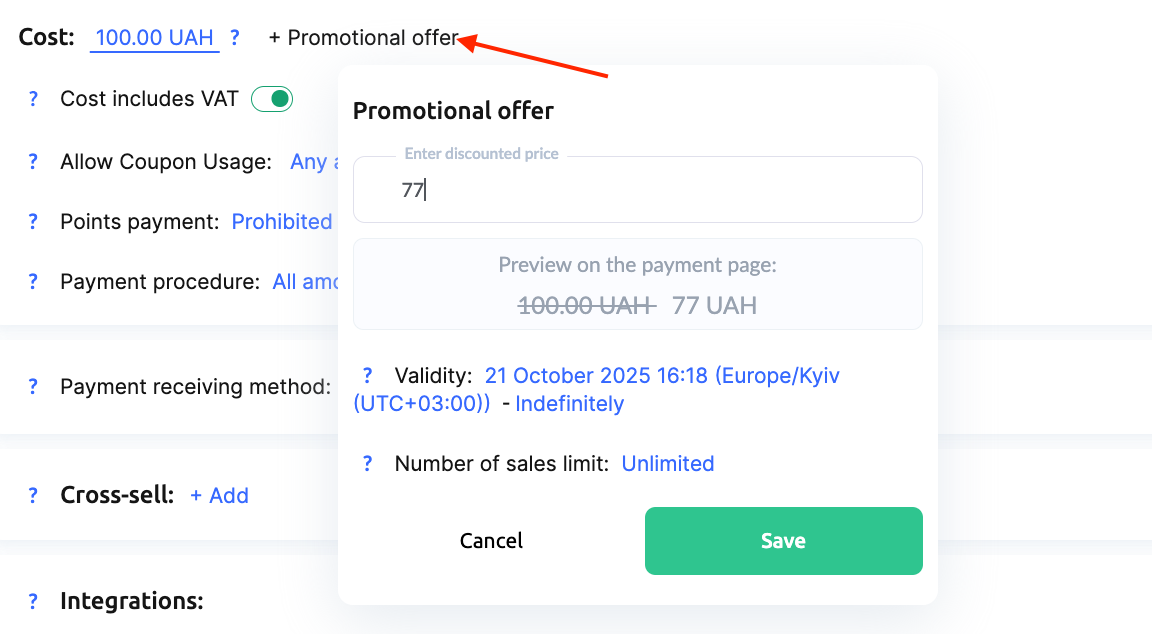
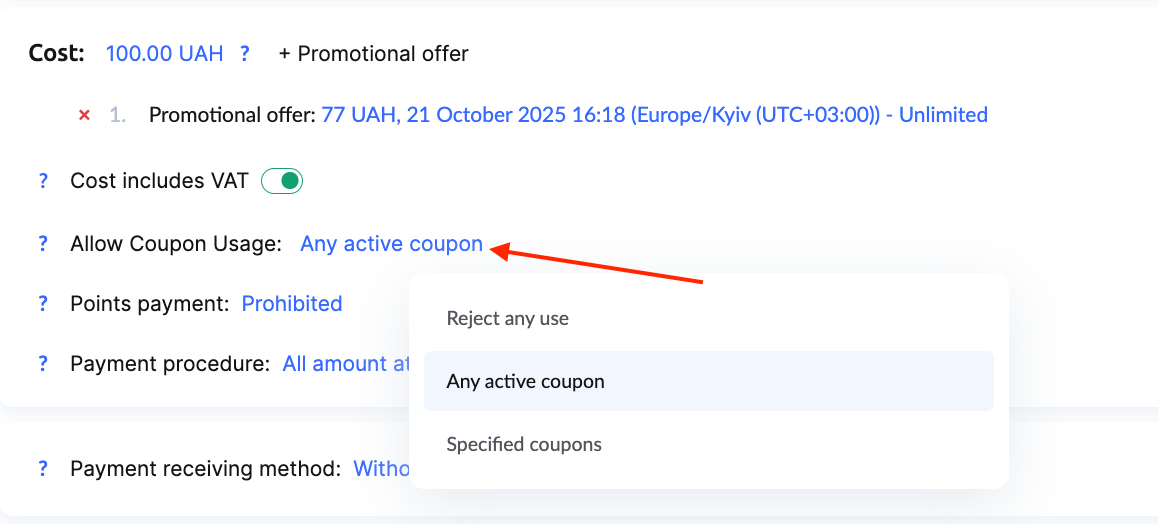
De asemenea, puteți restricționa utilizarea cupoanelor de reducere: fie să interziceți toate cupoanele, să permiteți orice cupon activ sau să limitați utilizarea la unele specifice create pentru această ofertă. Mai multe detalii despre cupoane sunt disponibile într-un articol separat.
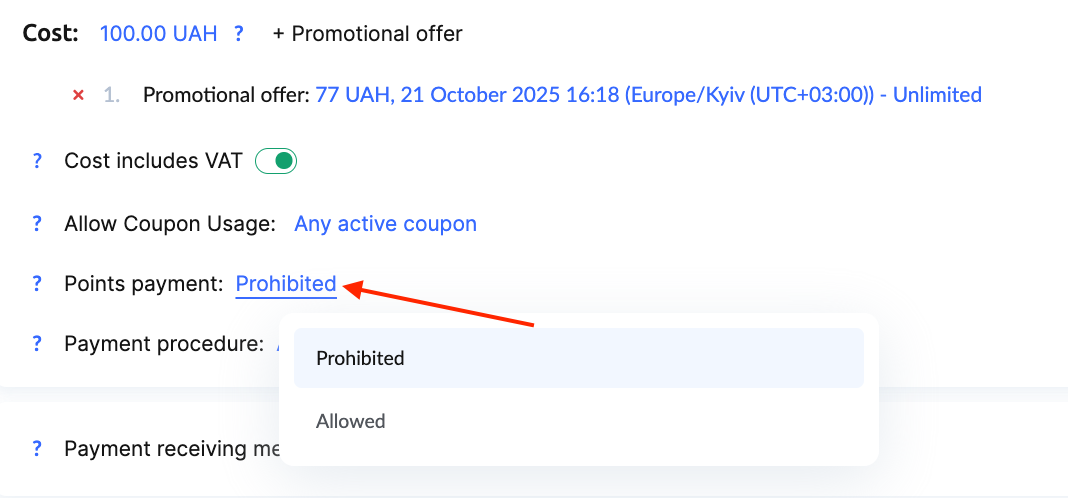
Plata cu puncte: Dacă școala dvs. are activat un program de bonusuri, activați această opțiune pentru a permite studenților să folosească punctele acumulate pentru a plăti cursul.
Platforma oferă trei opțiuni de plată:
-
Plata integrală în avans – opțiunea standard în care studentul plătește suma totală într-o singură tranzacție.
-
Plata în rate – împărțiți costul total în mai multe plăți, cu un număr personalizabil de rate, intervale între ele și suma fiecărei plăți.
-
Abonament – configurați plăți recurente automate sau manuale, permițând participantului să își anuleze abonamentul oricând din contul său personal.
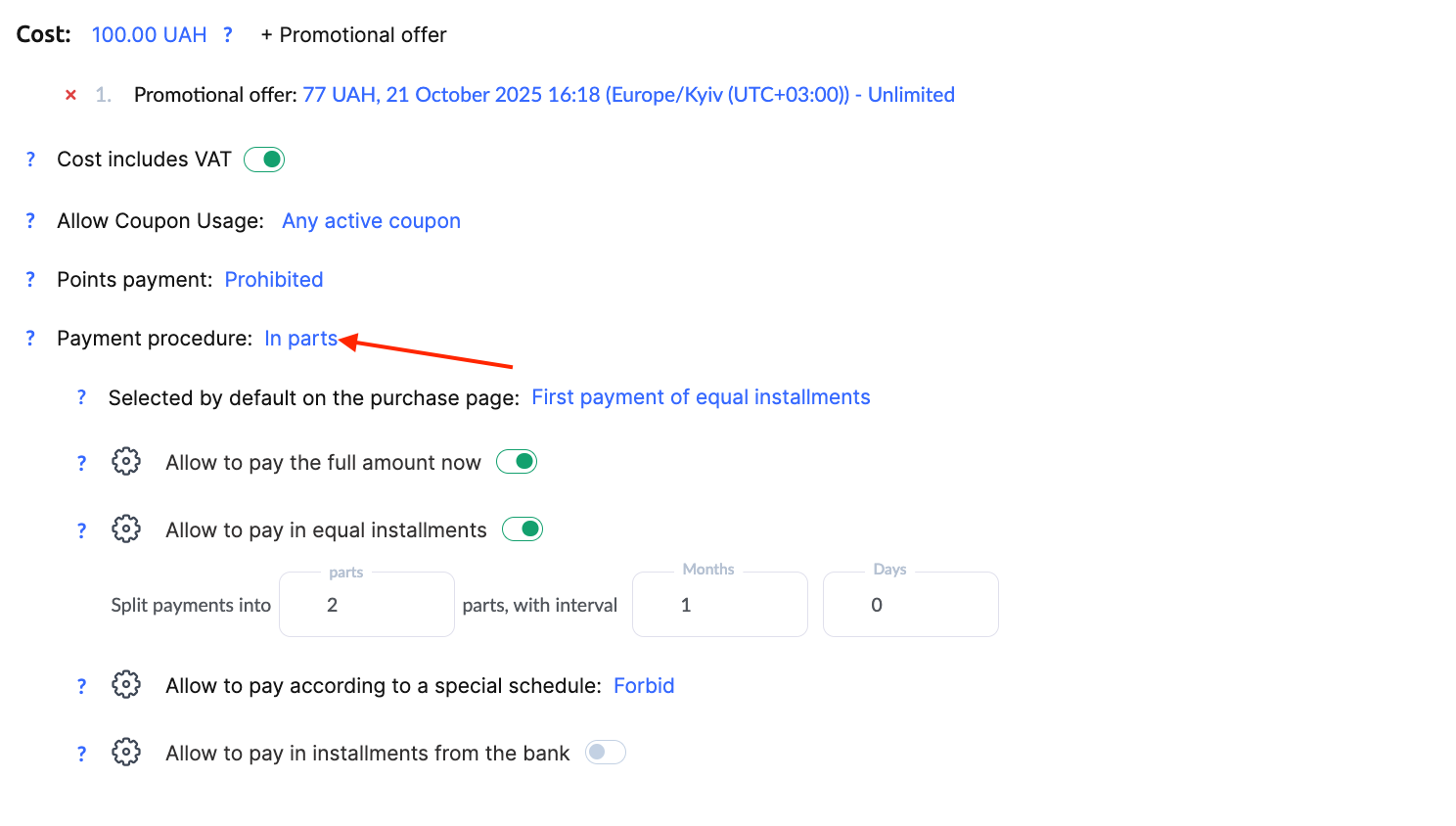
La configurarea plăților în rate, puteți specifica prețul pe care clientul îl va vedea pentru prima plată pe pagina de achiziție. Un preț inițial mai mic poate ajuta la îmbunătățirea conversiei, deoarece pare mai atractiv pentru potențialii studenți.
Metoda de primire a plății
Pentru a configura o metodă de plată, setați mai întâi prețul. Dacă prețul nu este setat și rămâne gratuit, nu veți putea salva sistemul de plată.
Alegeți sistemul de plată pe care doriți să îl utilizați pentru această ofertă. Notă: Kwiga în sine nu este un sistem de plată. Pentru a activa accesul automat la curs după plată, trebuie să conectați un sistem de plată. Vedeți ghidul aici: Cum să integrați sistemul de plată în Kwiga?
Dacă aveți conectate mai multe sisteme de plată (sau mai multe conturi în același sistem), puteți configura procesarea automată și defini cum sunt distribuite plățile între acestea. Alternativ, puteți lăsa clienții să aleagă metoda de plată preferată.
Puteți lăsa alegerea sistemului de plată în seama clienților dvs.:


Cross-sell
Ofertele de cross-sell pot evidenția produse sau servicii suplimentare pentru studenții care explorează oferta dvs. curentă. Prin cross-selling, puteți promova alte prețuri, consultații sau produse conexe. Dacă aceasta este prima dvs. ofertă sau aveți un singur produs, puteți sări peste această secțiune.
Aflați mai multe: Cum să creați oferte de cross-sell?
Integrare
În prezent, Kwiga acceptă trimiterea datelor de contact ale studenților către chatbotul SendPulse. După plată, informațiile studentului sunt adăugate automat într-o carte de adrese SendPulse specificată. Mai multe despre acest lucru în articol.