
Suspendarea proiectului: cum să îți pui școala pe pauză
Află cum să îți suspendi temporar proiectul în KWIGA pentru o perioadă de 1 până la 12 luni și să îți păstrezi produsele, materialele și istoricul.
Dacă ai decis să iei o pauză – ai încheiat o serie de cursanți, ai plecat în vacanță sau nu vinzi în acest moment – nu trebuie să îți anulezi abonamentul. Poți suspenda proiectul pentru o perioadă de 1 până la 12 luni: toate produsele, materialele, cursanții și istoricul sunt păstrate, iar tu plătești doar pentru stocare.
Acest articol explică cum să suspenzi un proiect, cât costă, cum să prelungești suspendarea sau să o închei anticipat și ce se întâmplă la sfârșitul perioadei de suspendare.
Ce se întâmplă cât timp proiectul este suspendat
- Toate datele proiectului sunt păstrate: produsele, materialele, contactele, istoricul și statisticile.
- Tu și membrii echipei tale vă puteți conecta la cont și puteți vizualiza datele, dar nu puteți edita produsele.
- Cursanții nu pot accesa produsele. Când un cursant deschide un curs, o lecție sau un exercițiu practic, vede pagina „Acces limitat”.
- Vânzările, campaniile de e-mail și notificările privind deschiderea lecțiilor nu funcționează.
- Pachetul tău nu expiră: data de încheiere este amânată cu durata suspendării. În fila Plan, sub „Activ până la …”, vei vedea mesajul „Perioada planului a fost prelungită cu durata suspendării proiectului”.
Cum să suspenzi un proiect
-
Accesează Setări → Abonament.
-
În colțul din dreapta sus, dă clic pe Suspendă.

-
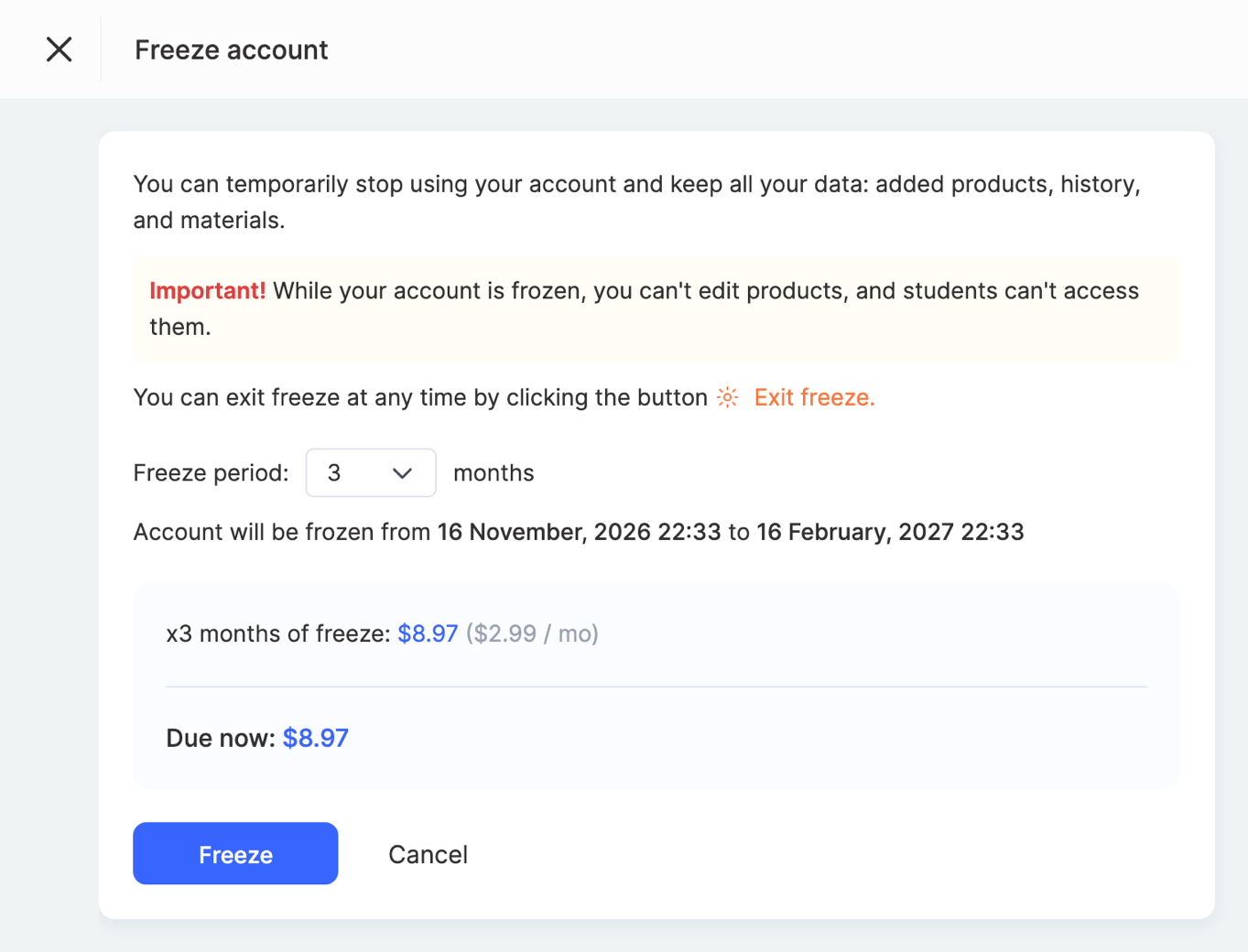
În fereastra Suspendă contul, alege Perioada de suspendare – de la 1 la 12 luni. Imediat dedesubt vei vedea datele între care contul va fi suspendat și data până la care va fi valabil pachetul tău.
-
Verifică suma și dă clic pe Suspendă.
-
Plătește factura (vezi mai jos).
Dacă butonul Suspendă este inactiv, treci cursorul peste el – o indicație îți arată motivul (vezi „Când suspendarea nu este disponibilă”).
Din ce este compusă suma
În fereastra de suspendare, suma este defalcată pe rânduri:
- x N luni de suspendare – taxa de stocare pentru întreaga perioadă aleasă; prețul lunar este afișat între paranteze.
- Stocare – taxa pentru volumul fișierelor aflate în prezent în proiect. Cu cât sunt mai puține fișiere, cu atât suspendarea costă mai puțin.
- Suma rămasă de plată pentru perioada curentă – dacă ai folosit platforma de la ultima plată, perioada respectivă neplătită este inclusă în aceeași factură. Rândul de mai jos arată data de la care este calculată.
- De plată acum – suma totală.
Suspendarea se plătește în avans pentru întreaga perioadă aleasă.
Plata
- Dacă soldul tău acoperă suma, aceasta este debitată imediat, iar fereastra se închide.
- Dacă nu, se deschide pagina obișnuită de plată a facturii: se folosește suma disponibilă în sold, iar restul îl poți plăti cu cardul.
După plată, suspendarea se activează în cel mult 15 minute – până atunci proiectul funcționează ca de obicei, iar pagina Abonament afișează „Plată primită”.
Reține: până la plata facturii, proiectul funcționează ca de obicei, iar pagina Abonament afișează „Suspendarea este în așteptarea plății” și un link Plătește factura →. Dacă factura nu este plătită în 2 ore, cererea de suspendare este anulată – nu se debitează nicio sumă și vei primi un e-mail în acest sens. Poți solicita din nou suspendarea.
Cum verifici dacă proiectul este suspendat
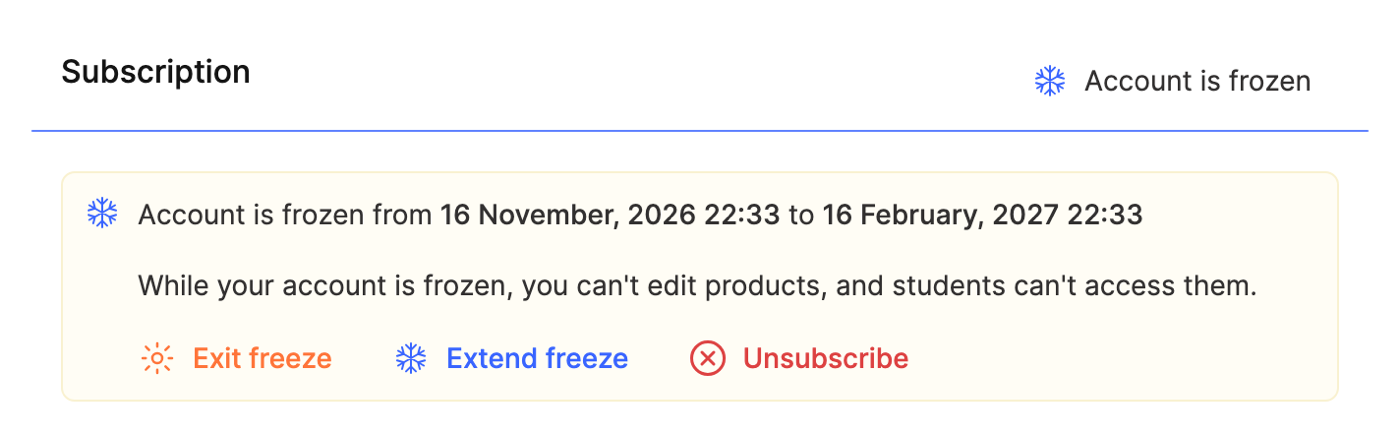
- Pe pagina Setări → Abonament – bannerul „Contul este suspendat de la … până la …”.
- În partea de sus a contului – mesajul „Cont suspendat până la …” și un link Gestionează suspendarea.
- În meniul profilului (avatarul tău din colțul din dreapta sus) – „Contul este suspendat” și datele perioadei.
Cum să prelungești suspendarea
- Pe pagina Setări → Abonament, dă clic pe Prelungește suspendarea.
- Specifică numărul de luni cu care vrei să prelungești suspendarea – fereastra afișează noua dată de încheiere („Prelungește suspendarea până la …”) și suma.
- Dă clic pe Prelungește suspendarea și plătește factura.
Prelungirea se calculează de la data actuală de încheiere a suspendării, nu de astăzi.
Cum să închei suspendarea anticipat
- Pe pagina Setări → Abonament, dă clic pe Încheie suspendarea.
- În fereastră, dă clic pe Reia abonamentul.
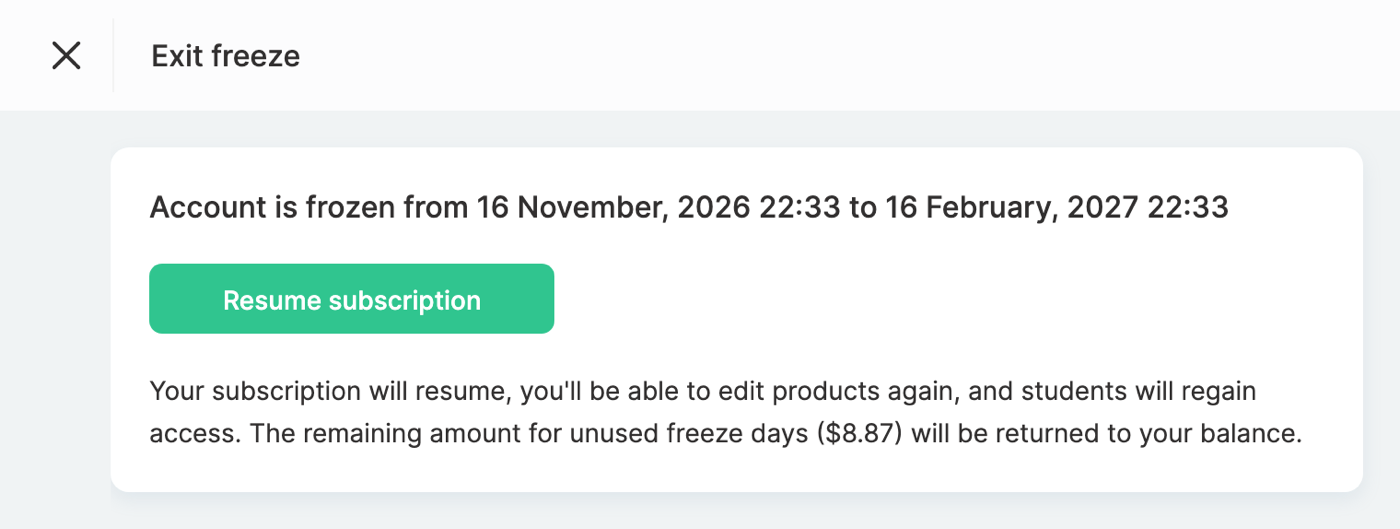
Abonamentul tău este reluat pe același plan, poți edita din nou produsele, iar cursanții își recapătă accesul.
Costul zilelor întregi de suspendare neutilizate este returnat în soldul tău – suma este afișată în fereastră înainte de confirmare. Suma rămasă pentru perioada de dinaintea suspendării, plătită împreună cu aceasta, nu este rambursată.
Când perioada de suspendare s-a încheiat
După încheierea suspendării, ai la dispoziție 2 zile pentru a alege ce faci în continuare, fără costuri. Pe pagina Abonament apare bannerul „Perioada de suspendare s-a încheiat”, cu trei butoane:
- Prelungește suspendarea – suspendă proiectul pentru o nouă perioadă.
- Reia abonamentul – continuă lucrul cu planul anterior.
- Anulează abonamentul.
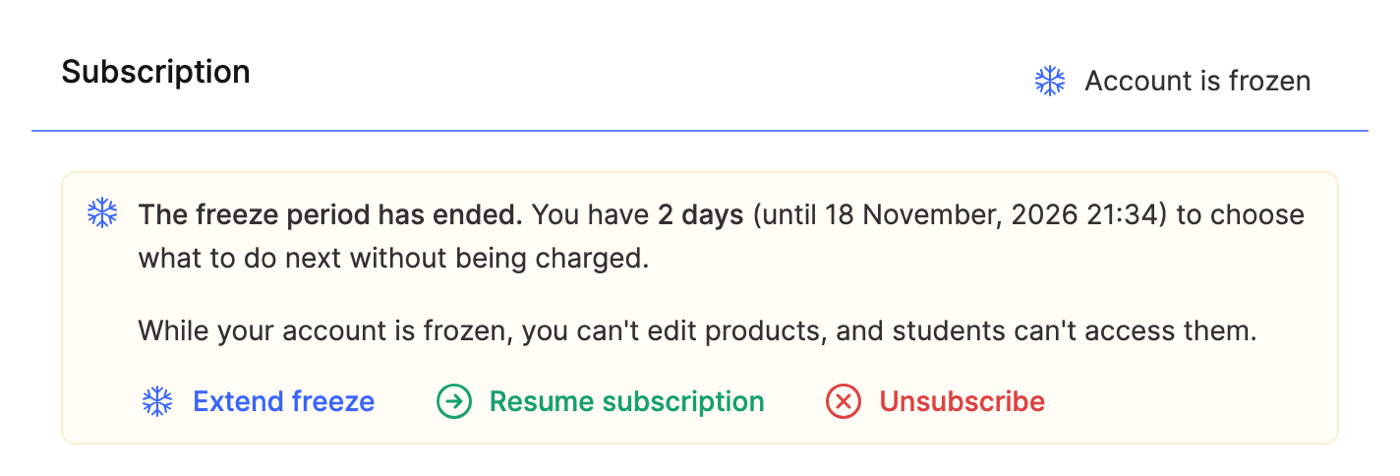
Important: dacă nu alegi nicio opțiune în termen de 2 zile, abonamentul este anulat automat, iar proiectul rămâne în modul doar pentru citire.
Pentru a nu rata termenul, îți trimitem e-mailuri cu o săptămână și cu o zi înainte de încheierea suspendării, precum și în ziua în care aceasta se încheie.
Suspendarea în locul anulării abonamentului
Când îți anulezi abonamentul, fereastra de anulare îți poate oferi opțiunea de a suspenda proiectul în schimb – de exemplu, dacă ai ales motivul „Vânzările sunt întrerupte sau s-au încheiat” sau „Nu mai este relevant”. Formularul de suspendare se deschide chiar în acea fereastră.
Dacă abonamentul tău este deja anulat, poți totuși să suspendi proiectul folosind butonul Suspendă de pe bannerul abonamentului anulat, cât timp datele proiectului sunt încă stocate. După încheierea unei astfel de suspendări, abonamentul va fi anulat din nou; pentru a continua lucrul, reia abonamentul.
Dacă îți anulezi abonamentul cât timp proiectul este suspendat, suspendarea se încheie imediat, iar costul zilelor neutilizate este returnat în soldul tău.
Cine poate suspenda un proiect
Proprietarul proiectului și membrii echipei care au permisiunea Cont personal → Abonare → Anulare pot suspenda proiectul, prelungi suspendarea și încheia suspendarea. Pentru a plăti o suspendare sau o prelungire, un membru al echipei are nevoie și de acces la plăți (Plăți → Editare). Un membru al echipei fără acces la plăți vede o notificare că factura poate fi plătită de un angajat cu acces la plăți.
Pentru mai multe informații despre permisiunile membrilor echipei, consultă Cum să adaugi un membru al echipei.
Când suspendarea nu este disponibilă
Butonul Suspendă este inactiv dacă:
- abonamentul nu este activ – „Suspendarea este disponibilă numai cu un abonament plătit activ”;
- ești în perioada de probă – „Suspendarea nu este disponibilă în perioada de probă”;
- ai o sumă restantă pentru planul tău – „Mai întâi, achită suma restantă pentru planul tău”;
- o suspendare este deja configurată sau așteaptă plata.
Reține
- Nu poți schimba planul, serviciile sau perioada de facturare cât timp proiectul este suspendat. Mai întâi, încheie suspendarea.
- Dacă proiectul a fost suspendat de echipa de asistență (înainte de existența acestui buton), pagina Abonament afișează „Contul este suspendat”, fără date. Nu poți prelungi o astfel de suspendare – o poți încheia și, dacă este necesar, poți configura una nouă.
- Suspendarea durează exact numărul de luni calendaristice ales: de exemplu, o perioadă de 1 lună care începe pe 31 ianuarie se încheie pe 28 (29) februarie.
Mulțumim pentru feedback!
Mulțumim! Vom corecta articolul. Ai nevoie de un răspuns acum? Scrieți echipei de asistență