
Статьи:
В этой статье подробно рассматривается Магазин подарков: настройка отображения, создание и управление подарками, процесс обмена баллов учениками и подтверждение выдачи администратором.
В этой статье:
Магазин подарков — это удобный инструмент геймификации на платформе Kwiga, который позволяет создавать вознаграждения для мотивации ваших учеников. С помощью этого функционала вы можете поощрять активность студентов, предоставляя им возможность обменивать, например, накопленные баллы на различные подарки.
Подарки автоматически отображаются в профиле ученика в специальном разделе «Магазин подарков». Вы можете изменить название этого раздела в настройках профиля ученика в соответствии со спецификой вашего проекта.
Настройка отображения магазина
На вкладке «Магазин подарков» вы можете управлять видимостью этого раздела:
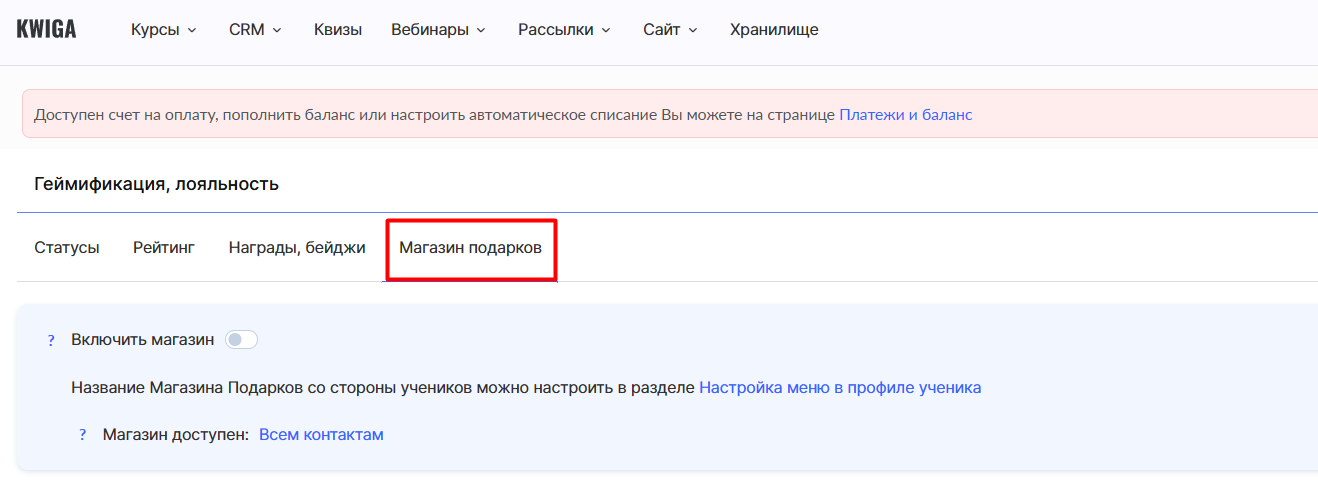
Включить магазин — переключатель позволяет показать или скрыть магазин от учеников.
Персонализация названия — измените стандартное название «Магазин подарков» на любое другое через настройки профиля ученика.
Доступность для учеников — магазин может быть доступен для всех контактов или только для выбранных групп.
Создание подарка
Для создания нового подарка нажмите кнопку + Подарок.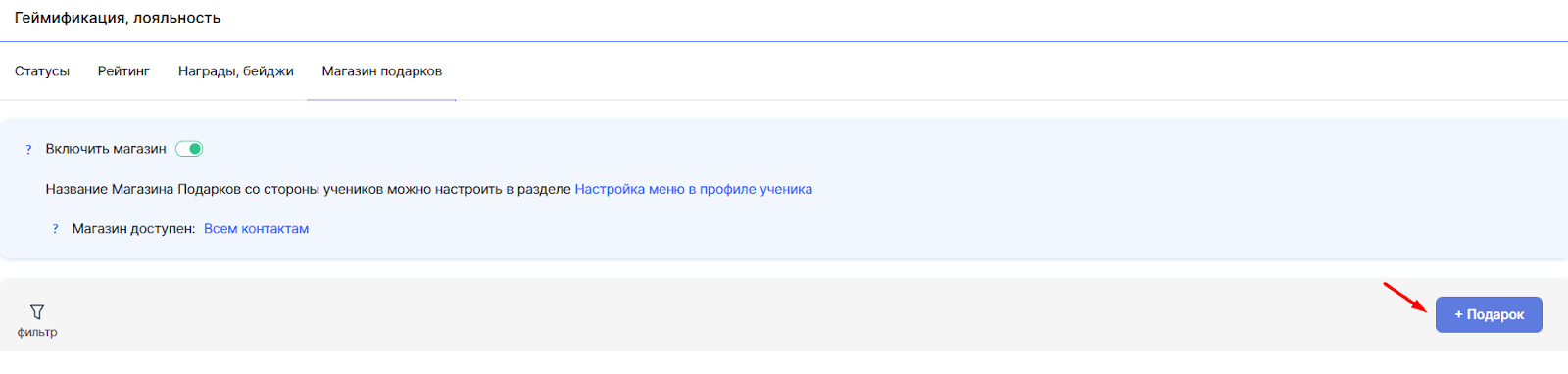
Откроется форма создания с детальными настройками.
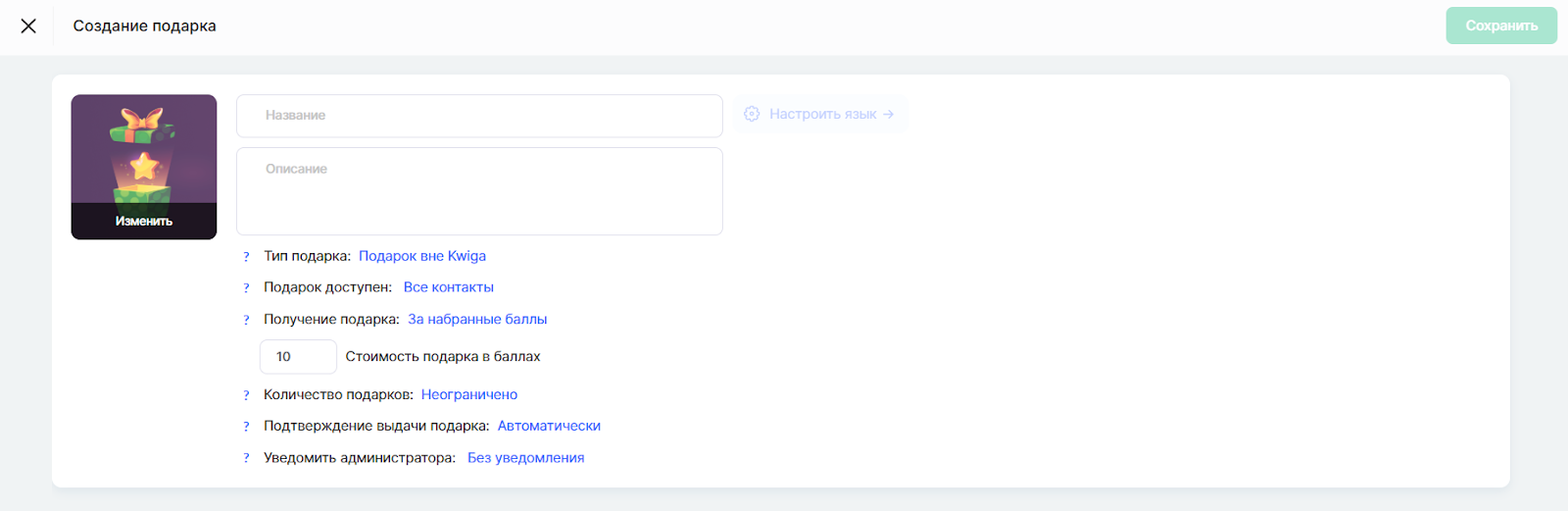
Иконка подарка
Загрузите изображение, которое будет отображаться в магазине. Чтобы добавить или изменить иконку, наведите курсор на область иконки и нажмите кнопку «Изменить», которая появится при наведении. После этого выберите изображение с вашего компьютера или из хранилища. Рекомендуется использовать яркие, качественные изображения для большей привлекательности подарка.
Название
Введите короткое и понятное название подарка. Это то, что ученики увидят первым в магазине. Избегайте слишком длинных формулировок.
Описание
Добавьте подробную информацию о подарке: что именно получит ученик, условия использования, временные ограничения (если есть) и способ передачи вознаграждения. Для курсов укажите, например, содержание программы, для физических товаров опишите характеристики и т. д.
Используйте ссылку «Настроить язык →» для работы с многоязычной аудиторией, чтобы добавить языковые версии названий и описаний.
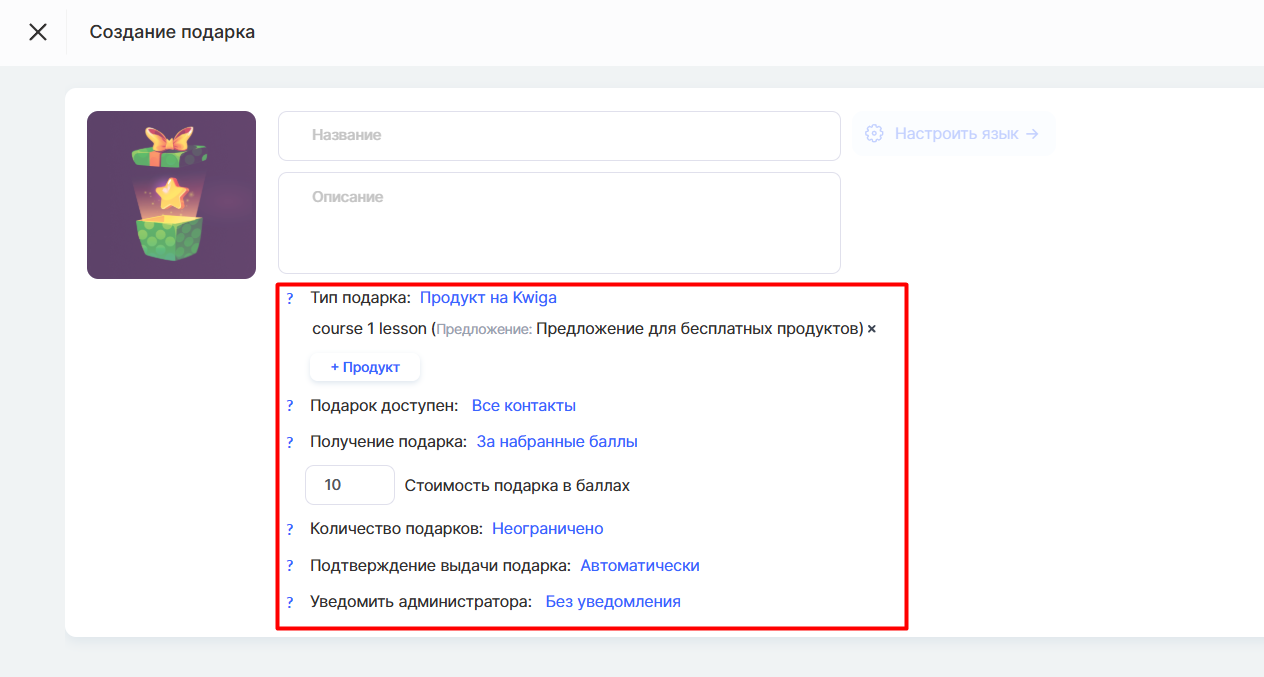
Тип подарка
Выберите категорию подарка из доступных вариантов.
-
Подарок вне Kwiga означает, что вы добавляете изображение и описание подарка, а затем передаёте его участнику любым доступным способом вне платформы.
-
Продукт на Kwiga — это любой ваш продукт на платформе, который вы хотите подарить участнику. Вы можете добавить в подарок более одного продукта.
Подарок доступен
Определите, кто может увидеть и обменять этот подарок. Опция «Все контакты» делает подарок доступным всем контактам без ограничений. Вариант «Определённый список» позволяет ограничить круг контактов, которым доступен подарок. Вы можете открыть подарок статическому списку на текущий момент или сегментированному списку, который динамически наполняется контактами по заданным условиям.
Получение подарка
Определите способ получения вознаграждения.
-
Опция «За набранные баллы» позволяет ученику обменять накопленные баллы на подарок. В поле «Стоимость подарка в баллах» укажите, сколько баллов стоит этот подарок (например, 10 баллов). При определении стоимости учитывайте, насколько легко ученики могут зарабатывать баллы на вашей платформе, реальную ценность подарка и желаемую скорость достижения вознаграждения.
-
Вариант «Выполнение определённых условий» позволяет установить различные условия, при достижении которых ученик может получить подарок.
Количество подарков
Укажите доступное количество подарков. Опция «Неограниченно» означает, что подарок всегда доступен для обмена, что подходит для цифровых продуктов или подарков «вне Kwiga» с ручной выдачей. Вы также можете ограничить количество подарков для стимулирования интереса к более быстрому набору баллов, что подходит для специальных акций и сезонных предложений.
Подтверждение выдачи подарка
Режим «Автоматически» означает, что никаких дополнительных действий не требуется — подарок выдается мгновенно после обмена баллов без участия администратора, что подходит для цифровых продуктов.
Режим «Администратором» создаёт запрос на выдачу: со стороны участника подарок будет иметь статус «Ожидает выдачи» до момента, пока администратор не переведёт его в статус «Выдано». Этот вариант подходит для физических товаров, требующих доставки, услуг с конкретным временем или вознаграждений, которые требуют координации с учеником.
Уведомления администраторов
При получении подарка, его автоматической выдаче или необходимости ручного подтверждения выбранные администраторы получат уведомление.
После заполнения всех полей нажмите кнопку «Сохранить» в правом верхнем углу.
Управление подарками
После создания подарков вы увидите их в списке на вкладке «Магазин подарков». Здесь удобно отслеживать, какие подарки наиболее популярны, сколько их осталось и сколько учеников их получили. Это помогает понимать, какие вознаграждения лучше всего мотивируют ваших студентов.
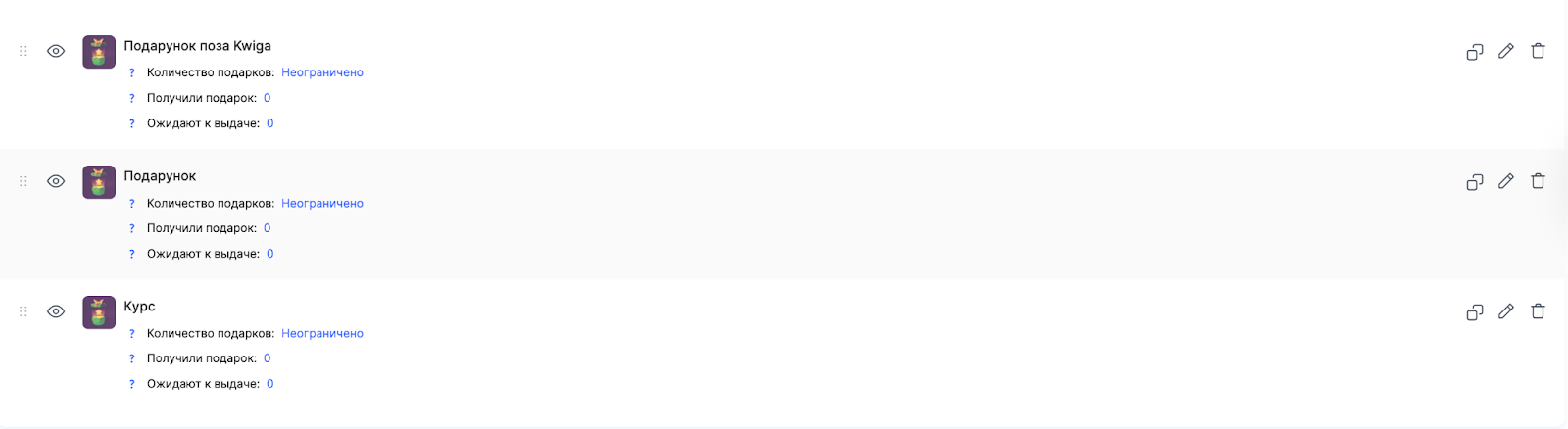
Иконка и название
Каждый подарок отображается с иконкой и названием, что обеспечивает визуальную идентификацию вознаграждения в списке.
Количество подарков
Показывает доступное количество подарков. Если установлено неограниченное количество, со стороны эксперта отображается статус «Неограничено», что означает, что подарок всегда доступен для обмена.
Если установлено конечное количество, отображается количество оставшихся подарков и общее количество доступных подарков в формате дроби. Например: 4/10. Это означает, что всего было доступно 10 подарков, 6 уже выдано (или ожидают выдачи) и осталось 4, доступных для обмена.
После того как доступных подарков не останется (счётчик достигнет 0/10), подарок может продолжать отображаться со стороны ученика без возможности его выбрать или исчезнуть из списка — это определяется настройками конкретного подарка.
Получили подарок
Отображает количество контактов, которые уже получили вознаграждение. Это относится как к автоматической выдаче (когда подарок выдается сразу после обмена баллов), так и к ручной (когда администратор подтвердил выдачу).
Ожидают выдачи подарка
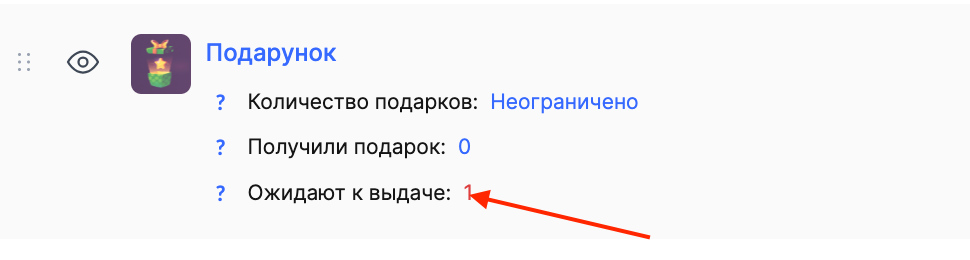
Показывает количество контактов, которые ожидают получения подарка. Это поле актуально только для подарков с ручным режимом подтверждения администратором. Когда ученик обменивает баллы на такой подарок, он попадает в этот счётчик и остаётся там до тех пор, пока администратор не подтвердит выдачу. Это означает, что вознаграждение требует дополнительных действий с вашей стороны — например, организации доставки физического товара или назначения индивидуальной консультации.
Действия с подарками
Для каждого подарка доступны функции: управление видимостью для учеников, дублирование, редактирование и удаление. Иконка глаза позволяет показать или скрыть отображение подарка в профиле учеников.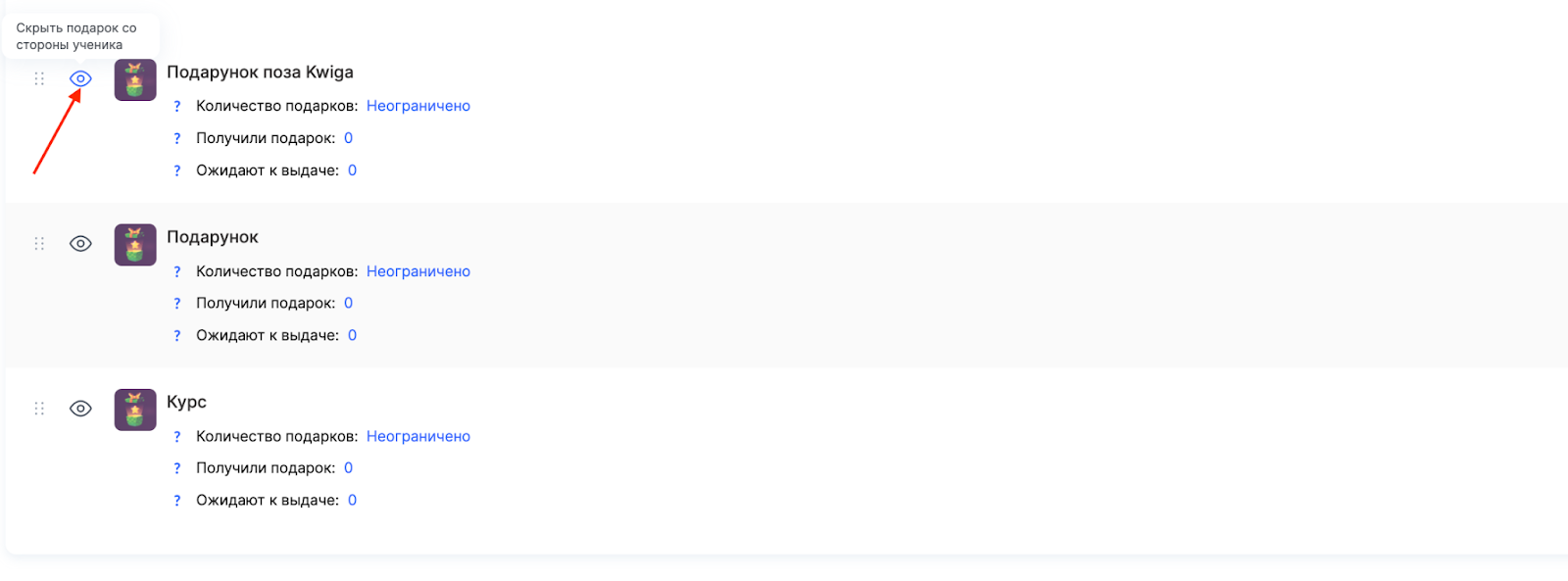
Отображение для учеников
После активации магазина ученики видят доступные подарки с их иконками, названиями, описаниями и стоимостью в баллах. Если установлен лимит, отображается информация об ограниченном количестве подарков.
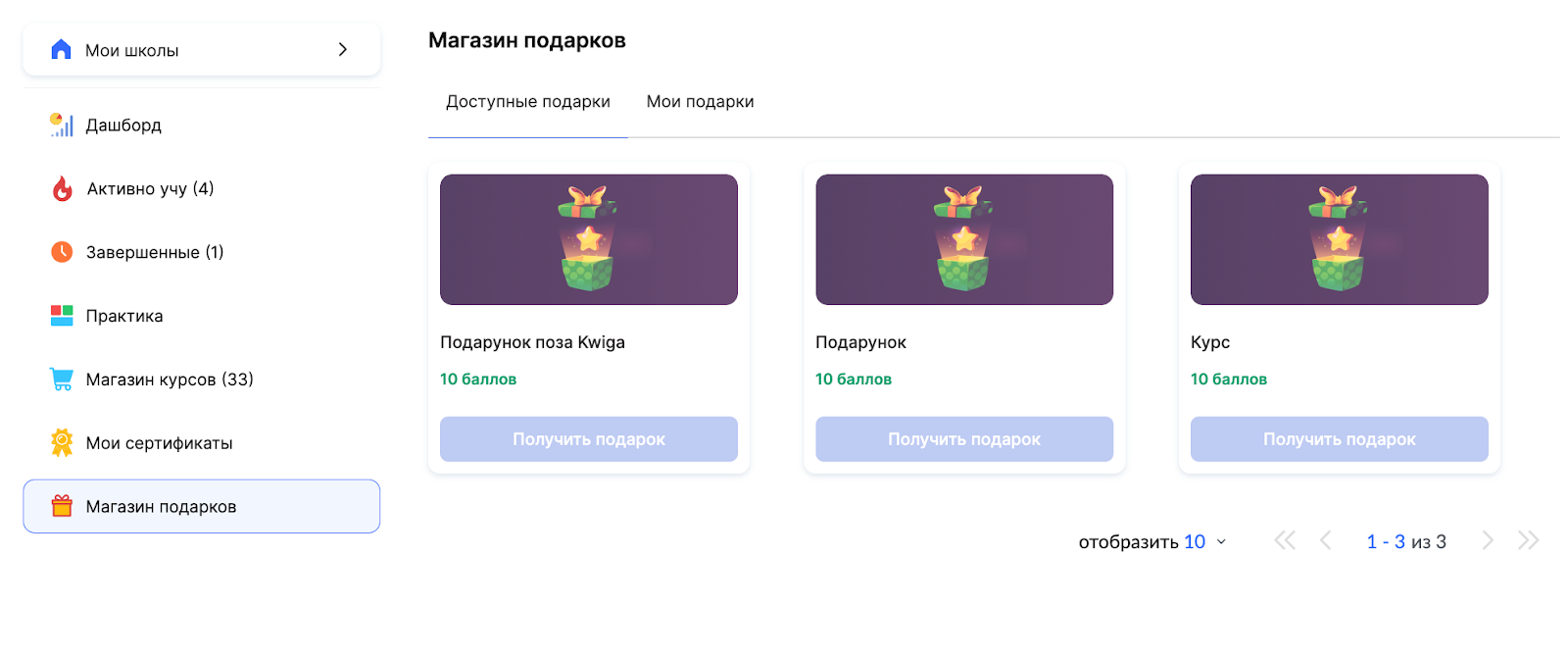
Процесс обмена выглядит так: ученик просматривает подробное описание и нажимает «Получить подарок», подтверждает обмен, после чего получает подтверждение и инструкции по подарку.
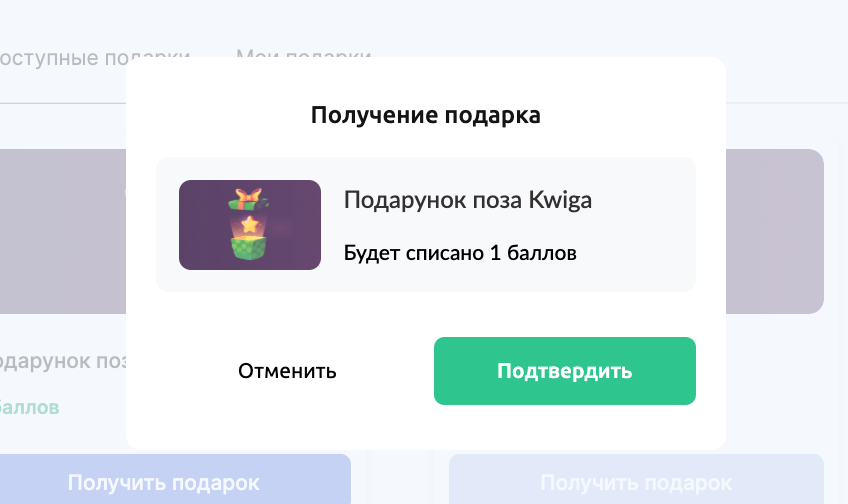
При автоматическом режиме доступ предоставляется мгновенно. Если подтверждение выдачи подарка установлено как «Администратором», подарок появляется на вкладке «Мои подарки» со статусом «Ожидает выдачи».
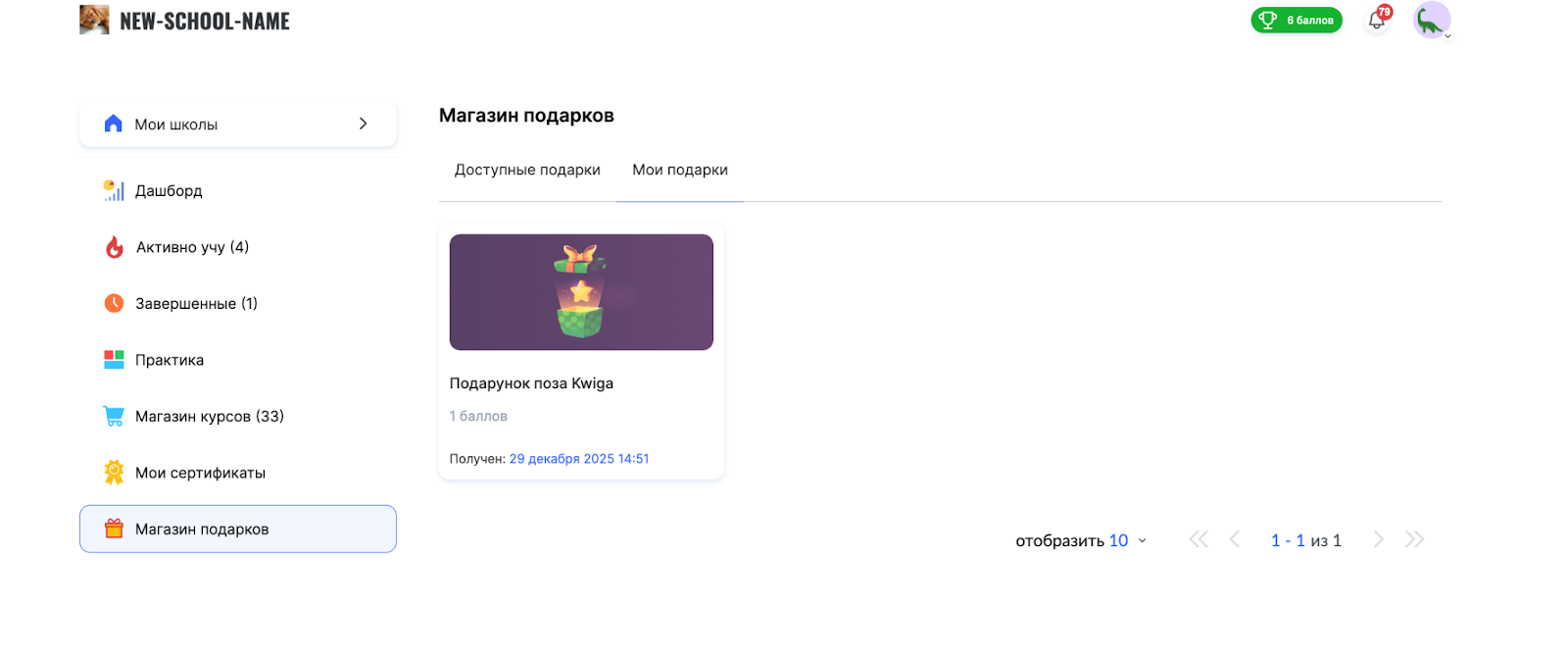
Как администратору подтвердить получение подарка
Для подтверждения выдачи подарков администратору необходимо перейти в раздел «Геймификация, лояльность → Магазин подарков» и нажать на цифру рядом с полем «Ожидают выдачи».
На вкладке «Ожидают подарок» вы можете указать комментарий, который будет виден только администратору, и нажать кнопку «Выдать» или «Отменить выдачу».
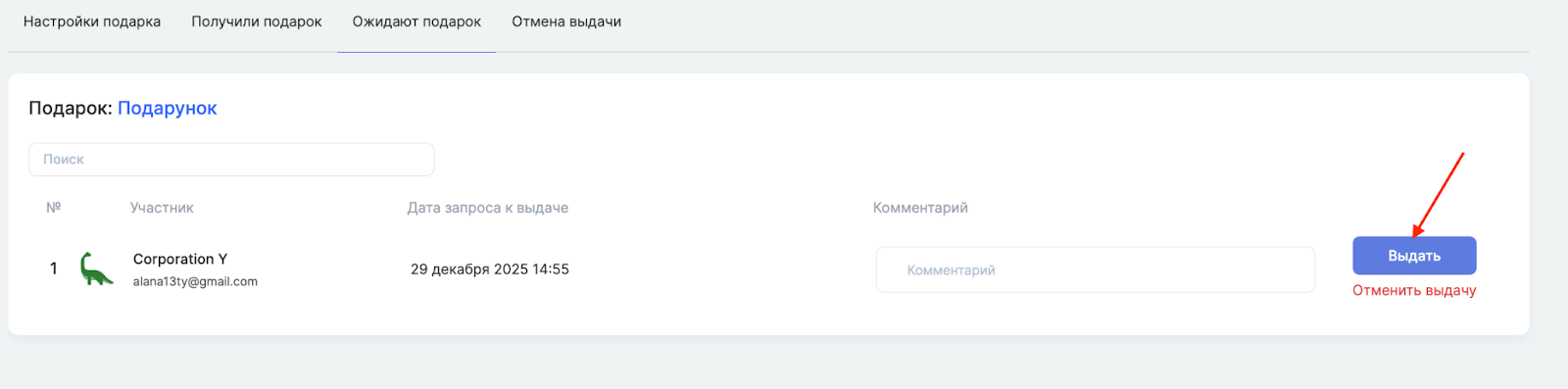
Все выданные подарки будут отображаться списком на вкладке «Получили подарок», а отменённые — соответственно, на вкладке «Отмена выдачи».
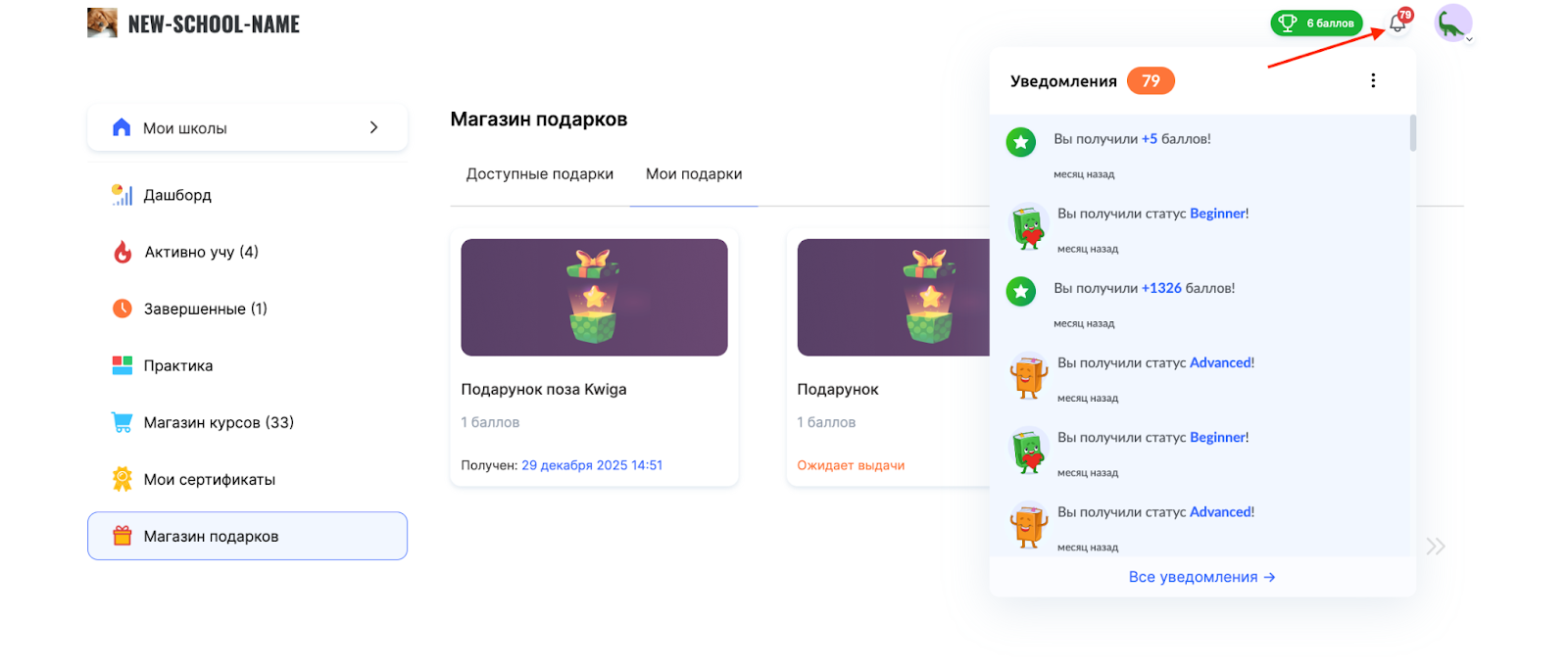
После подтверждения выдачи подарок станет доступен в профиле ученика в разделе «Магазин подарков» на вкладке «Мои подарки».
При получении подарка участник увидит поздравление и получит уведомление в виде колокольчика в профиле.
Благодаря гибким настройкам вы можете создавать различные типы вознаграждений, контролировать их количество и способ выдачи в соответствии с потребностями вашего проекта.
Подробнее о других возможностях геймификации на платформе читайте в отдельной статье.