
Общий вид раздела Заказы
Узнайте, как выглядит раздел Заказы в CRM, какие форматы просмотра доступны и как ими удобно пользоваться для навигации и анализа заявок.
Заказ на платформе содержит всю ключевую информацию: какие продукты получил клиент, когда и по какому предложению, была ли оплата, в каком статусе заказ. Работа с заказами помогает системно управлять продажами и выдачей доступов, отслеживать платежи, скидки и общение с клиентами.
Подробнее о карточке заказа — в статье Общая информация о заказе.
В разделе CRM → Заказы собраны все заказы школы: оформленные учениками через страницы предложений и созданные вручную.
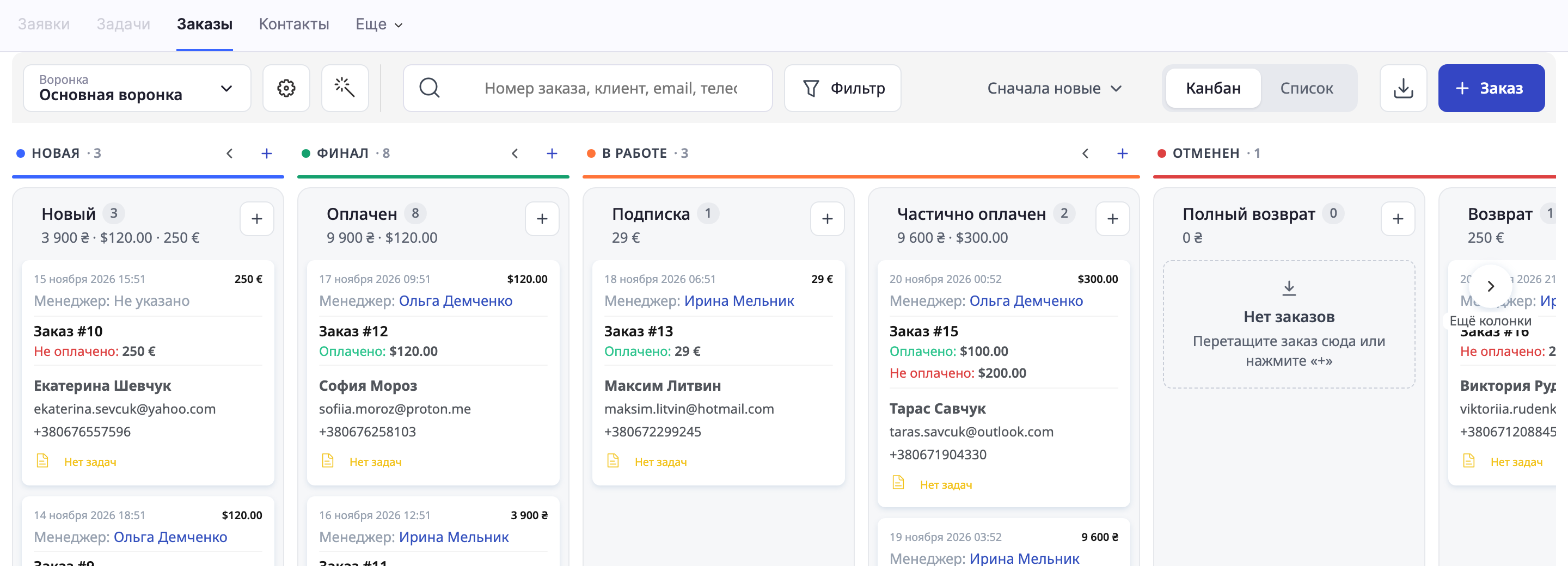
Шапка раздела
Слева — кнопка Воронка с названием текущей воронки. Она открывает список всех воронок: число заказов в каждой, метки Основная и Шаблон, кнопку Новая воронка. Работе с воронками посвящена статья Воронки: применение и создание собственных воронок.
Рядом — кнопка Настройки воронки (шестерёнка), кнопка Массовые действия и поиск по номеру заказа, клиенту, email и телефону.
Справа — сортировка, переключатель Канбан / Список, экспорт заказов и кнопка + Заказ для создания заказа вручную.
Канбан
Заказы показываются карточками в колонках по статусам — например, «Новый», «Оплачен», «Частично оплачен». Статусы объединены в группы: группу можно свернуть, а в её шапке видно, сколько в ней заказов. Карточку можно перетащить в другой статус, а кнопка + в колонке открывает создание заказа сразу в этом статусе.
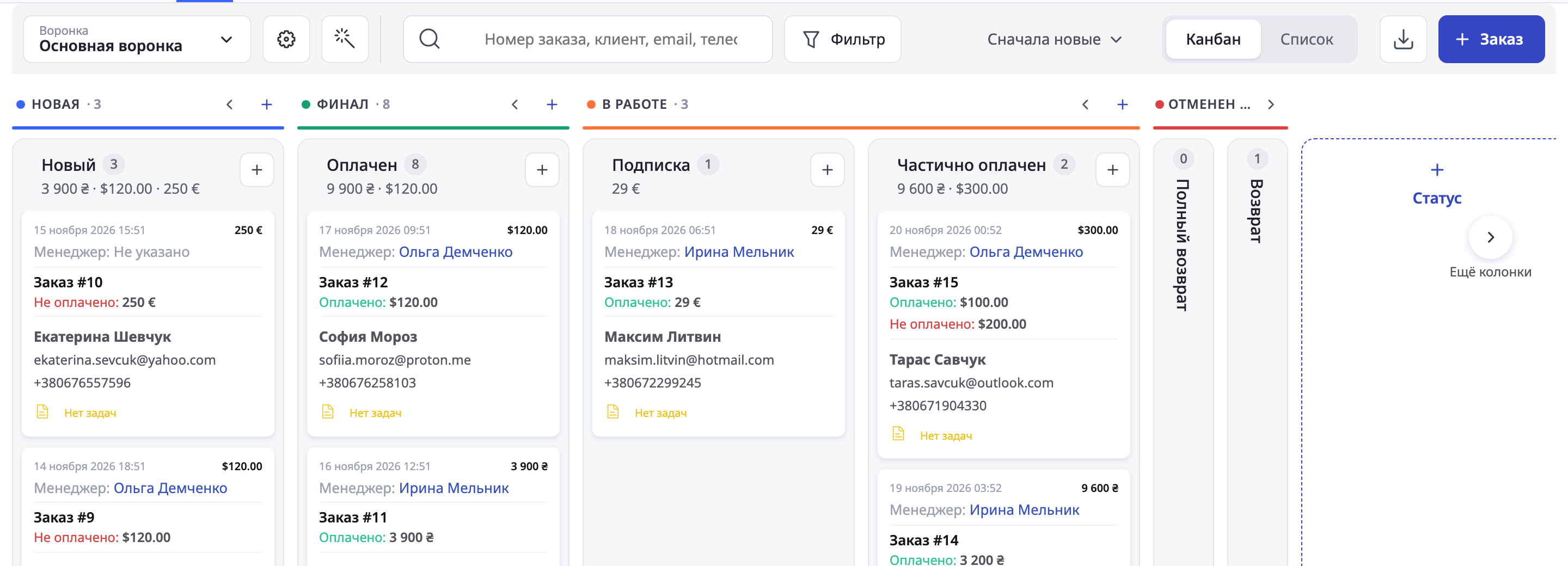
Сортировка меняет порядок карточек: Сначала новые, Сначала старые, Сумма: по убыванию, Сумма: по возрастанию, Недавно изменённые.
Список
В режиме Список заказы показываются таблицей: дата создания, тип заказа (обычный, подписка, оплата частями), номер, статус, оплата, данные клиента, продукты, платежи, комментарии.
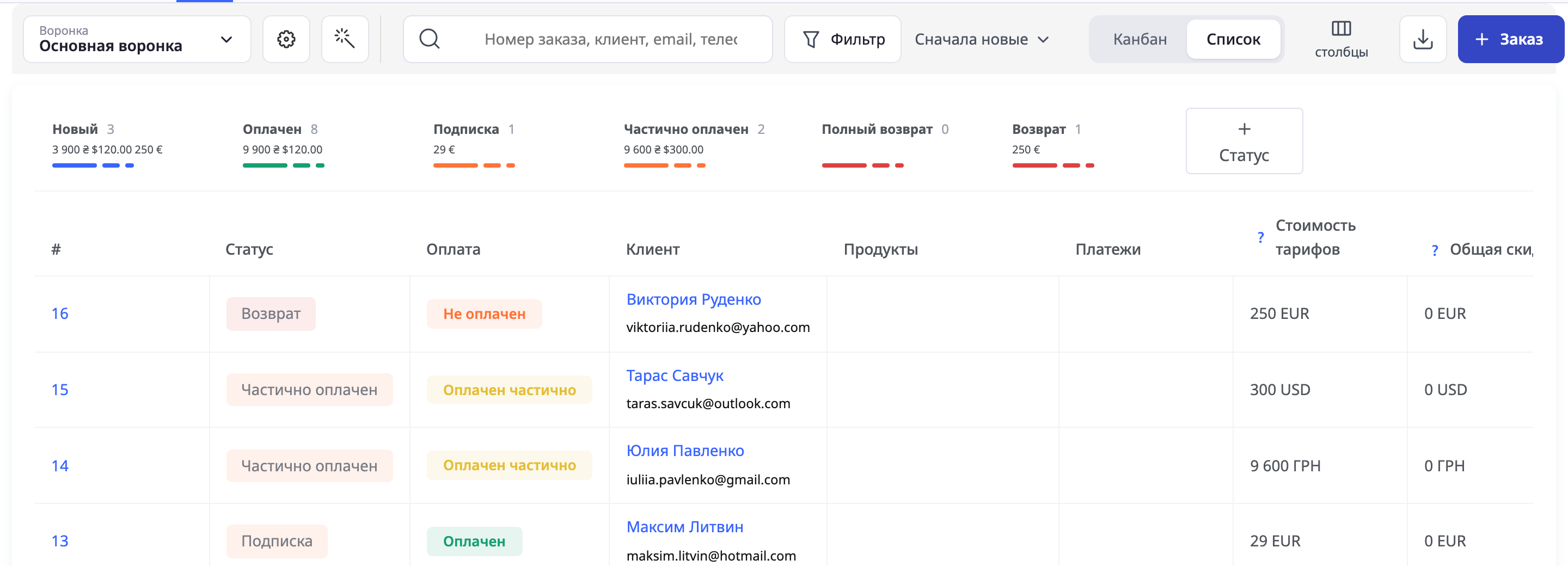
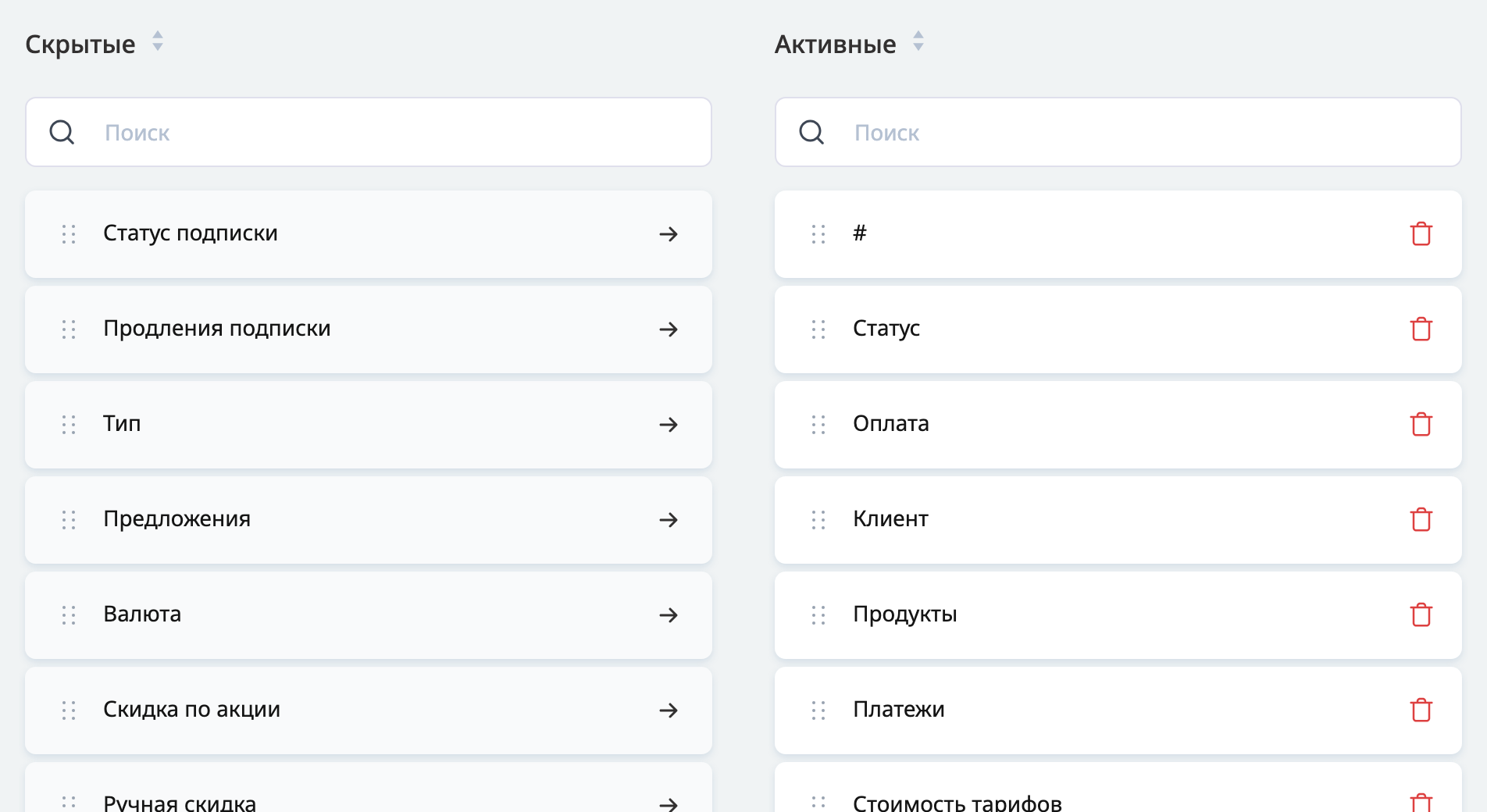
Набор и порядок колонок настраиваются через кнопку Столбцы.
Фильтры и массовые действия
Фильтр открывается панелью слева: заказы можно отобрать по статусу, оплате, дате, продуктам, а также по Ответственному, Стоимости заказа и Валюте суммы.
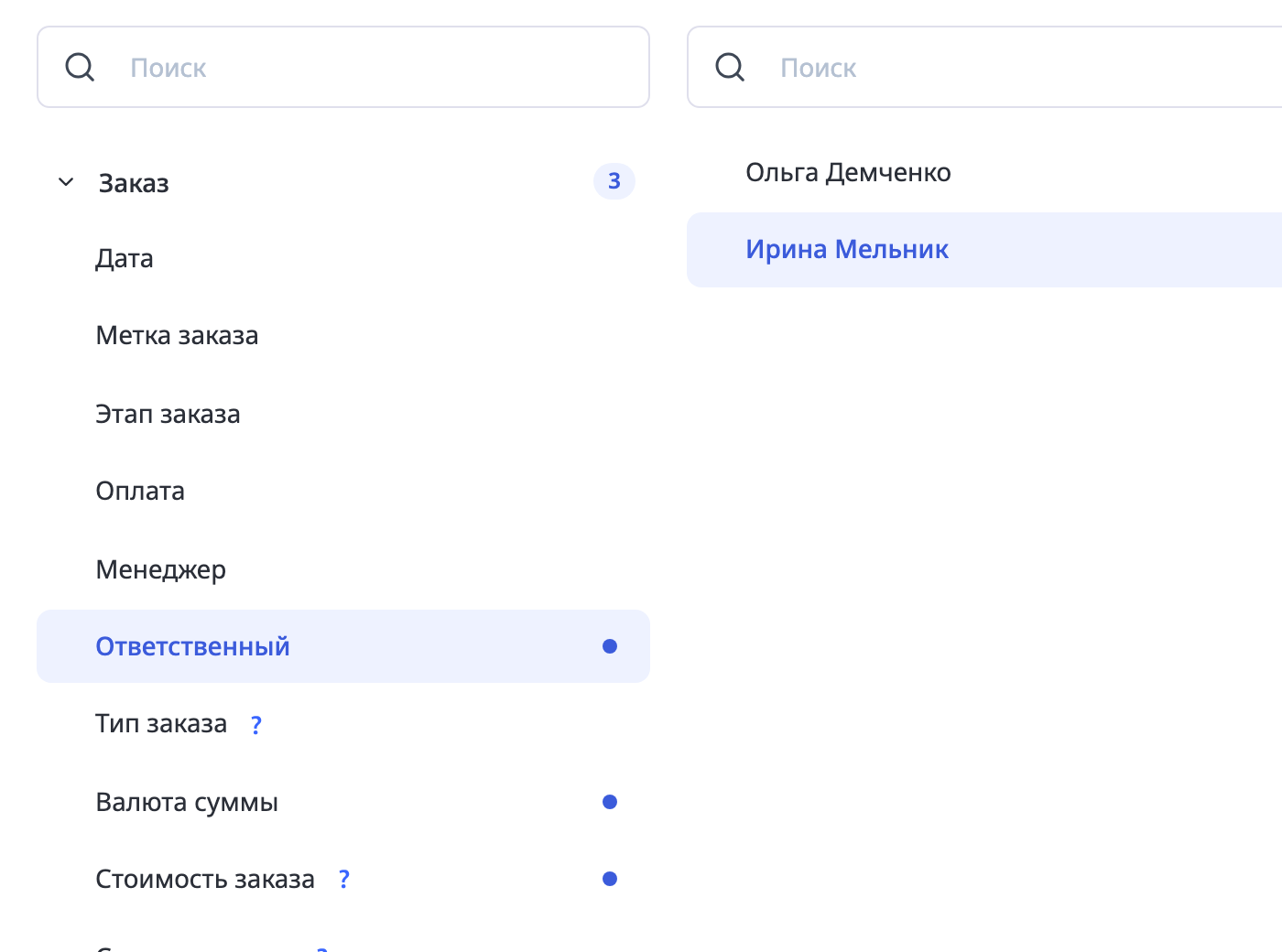
Массовые действия (например, перевести заказы в другой статус) открываются кнопкой рядом с Настройками воронки: сначала задайте фильтр — действие применится ко всем заказам, которые под него попадут.
Заказы открытой воронки можно выгрузить кнопкой экспорта — все или только отобранные фильтром, например для отчётности в Excel.
Частые вопросы
Можно ли выгрузить заказы в Excel?
Да, заказы можно выгрузить кнопкой экспорта в шапке раздела — например, для отчётности в Excel.
Как быстро найти нужный заказ?
Воспользуйтесь поиском в шапке раздела — по номеру заказа, клиенту, email и телефону — или фильтром, который открывается панелью слева.
Можно ли отобрать заказы по ответственному или по сумме в определённой валюте?
Да. В фильтре есть «Ответственный», «Стоимость заказа» и «Валюта суммы».
Как создать заказ сразу в нужном статусе?
В режиме «Канбан» нажмите кнопку «+» в колонке статуса — откроется создание заказа сразу в этом статусе. Кнопка «+ Заказ» справа в шапке раздела тоже создаёт заказ вручную.
Как сделать доску компактнее, если групп статусов много?
Сверните ненужные группы статусов в режиме «Канбан». В шапке свёрнутой группы по-прежнему видно, сколько в ней заказов.
Как перевести сразу много заказов в другой статус?
Откройте «Массовые действия» — кнопка рядом с «Настройками воронки». Сначала задайте фильтр: действие применится ко всем заказам, которые под него попадут.
Как выбрать, какие колонки показывать в таблице заказов?
В режиме «Список» нажмите кнопку «Столбцы»: там настраиваются набор и порядок колонок.
Спасибо за отзыв!
Спасибо! Поправим статью. Нужен ответ сейчас? Написать в поддержку