
Články:
- Ako vytvoriť e-mailovú marketingovú kampaň
- Ako segmentovať publikum a spustiť mailing podľa segmentu
- Ako nájsť systémový (servisný) e-mail a upraviť ho
- Ako pridať e-mailové adresy zo súboru do kampane
- Ako naplánovať e-mail na prvý deň kurzu
- E-mail s odkazom na lekciu cez Zoom
- Ako pridať video do e-mailu
- Transakčné e-maily: Ako sledovať, či bola správa doručená
- Ako nastaviť reťazec e-mailov
- Ako nastaviť pripomienkové e-maily o konci prístupu k produktu
Podrobné pokyny na vytváranie reťazcov e-mailových správ, ktoré automaticky nadväzujú kontakt so zákazníkmi prostredníctvom postupných e-mailov.
V tomto článku:
Práca s veľkým počtom zákazníkov si často vyžaduje odosielanie podobných správ v konkrétnych momentoch ich interakcie s vaším produktom. E-mailové reťazce pomáhajú tento proces automatizovať a zabezpečujú včasnú a relevantnú komunikáciu bez potreby sledovať každého používateľa individuálne.
Vytvorenie prvého spúšťača v reťazci e-mailov
Reťazec e-mailov vám umožňuje automaticky odosielať zákazníkom postupnosť správ na základe ich akcií. Je to užitočný nástroj na udržiavanie kontaktu s vaším publikom bez neustálych manuálnych zásahov.
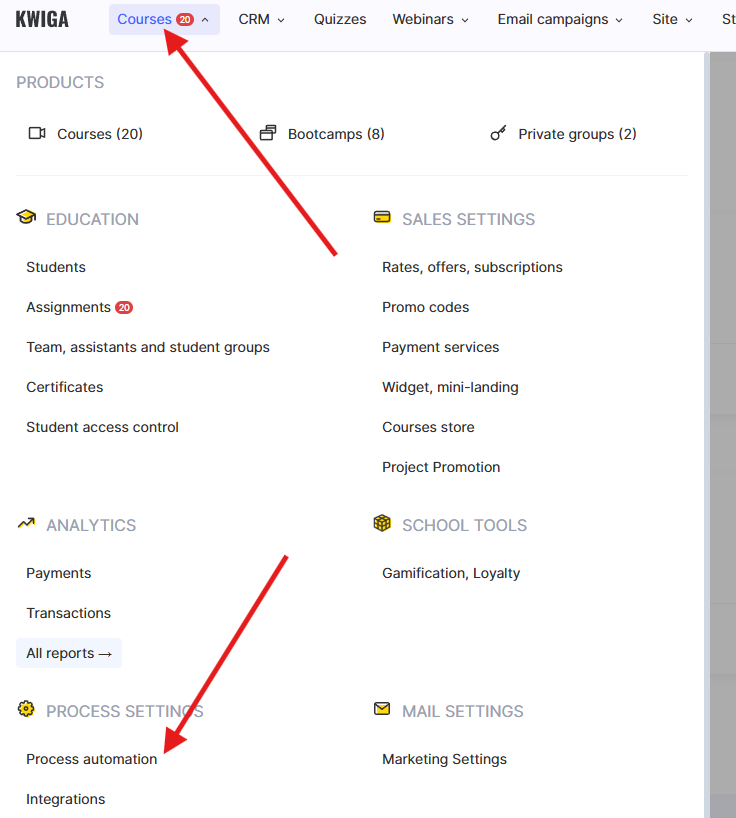
Ak chcete vytvoriť reťazec, prejdite do ponuky Kurzy a vyberte sekciu Automatizácia procesov .
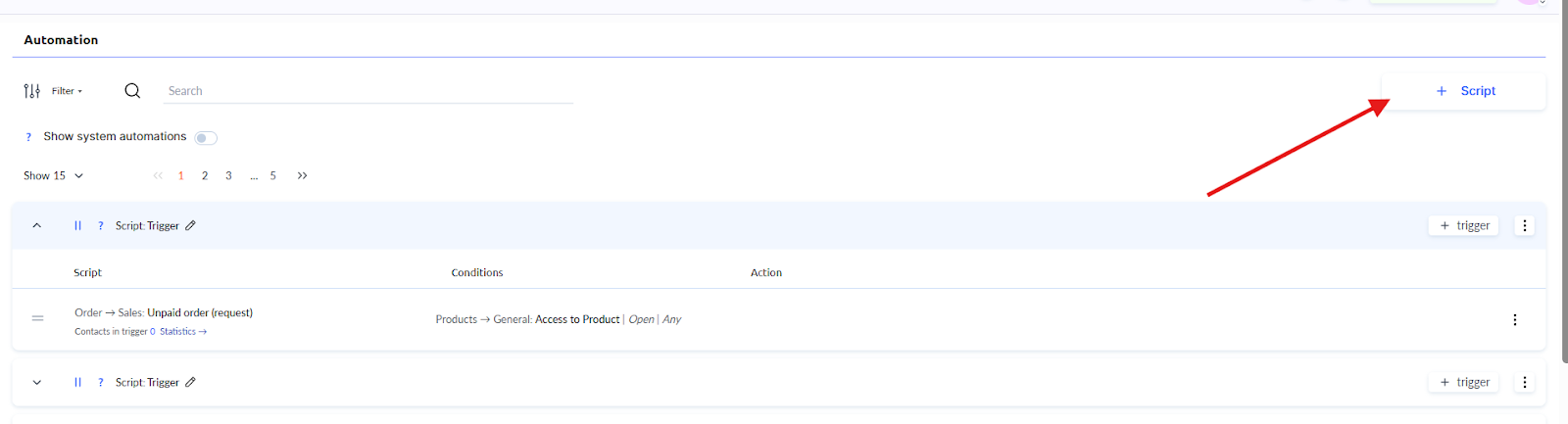
Potom kliknite na tlačidlo +Skript .
Ďalej vyberte možnosť Spúšťač a vytvorte prvý prvok reťazca, ktorý odošle prvý e-mail v sekvencii.
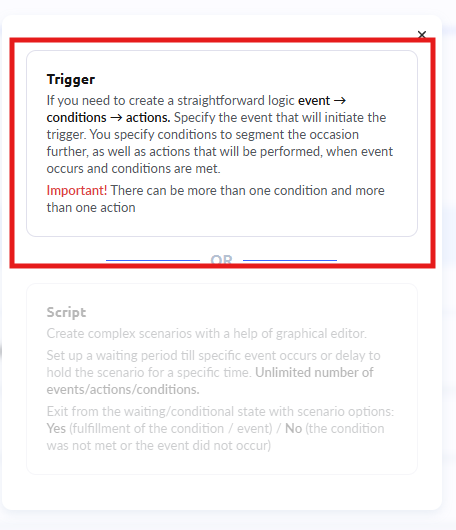
Automatizácia v Kwiga je založená na jednoduchej logike: Udalosť → Podmienky → Akcie.
Udalosť je spúšťač, ktorý začína celý proces. Môže to byť registrácia nového používateľa, platba za kurz, zobrazenie lekcie atď.
Podmienky sú filtre, ktoré určujú, či konkrétny používateľ spĺňa podmienky na vykonanie akcií. Napríklad odošlite e-mail len tým, ktorí kurz ešte predtým neabsolvovali.
Akcie sú činnosti, ktoré platforma vykoná automaticky: odošle e-mail, pridá značku, zmení stav používateľa atď.
Počet podmienok a akcií je neobmedzený, takže môžete vytvárať jednoduché scenáre aj komplexné automatizácie.
Odporúčanie: Pred nastavením automatizácie najprv vytvorte všetky e-mailové šablóny, ktoré plánujete v reťazci použiť. Pri nastavovaní každého spúšťača tak budete môcť rýchlo vybrať hotové šablóny bez prerušenia pracovného postupu tvorby obsahu.
Čo je dôležité vedieť o načasovaní spúšťačov
Predstavte si, že chcete odoslať uvítací e-mail všetkým novým používateľom. Tí, ktorí už sú na platforme zaregistrovaní, tento e-mail nedostanú. Automatizácia bude fungovať len pre tých, ktorí sa zaregistrujú po jej vytvorení.
Automatizácia má dôležitú vlastnosť: spustí sa až po výskyte udalosti. Ak udalosť nastala pred nastavením automatizácie, spúšťač sa neaktivuje.
Na prácu s existujúcimi kontaktmi použite iné nástroje: bežné mailingy alebo hromadné akcie. Umožňujú pracovať s databázou kontaktov bez ohľadu na to, kedy udalosti nastanú.
Ďalšie obmedzenie sa týka budúcich udalostí. Nie je možné vytvoriť automatizáciu na základe udalosti, ktorá ešte nenastala.
Ak napríklad chcete odoslať e-mail päť dní pred koncom kurzu, nemôžete použiť udalosť Koniec kurzu ako spúšťač. Namiesto toho vyberte udalosť Prístup ku kurzu otvorený a nastavte príslušné oneskorenie. Ak kurz trvá mesiac, nastavte oneskorenie na 25 dní od začiatku kurzu.
Výber a konfigurácia udalostí
Udalosť je konkrétna akcia používateľa alebo zmena na platforme, ktorá spúšťa automatizáciu.
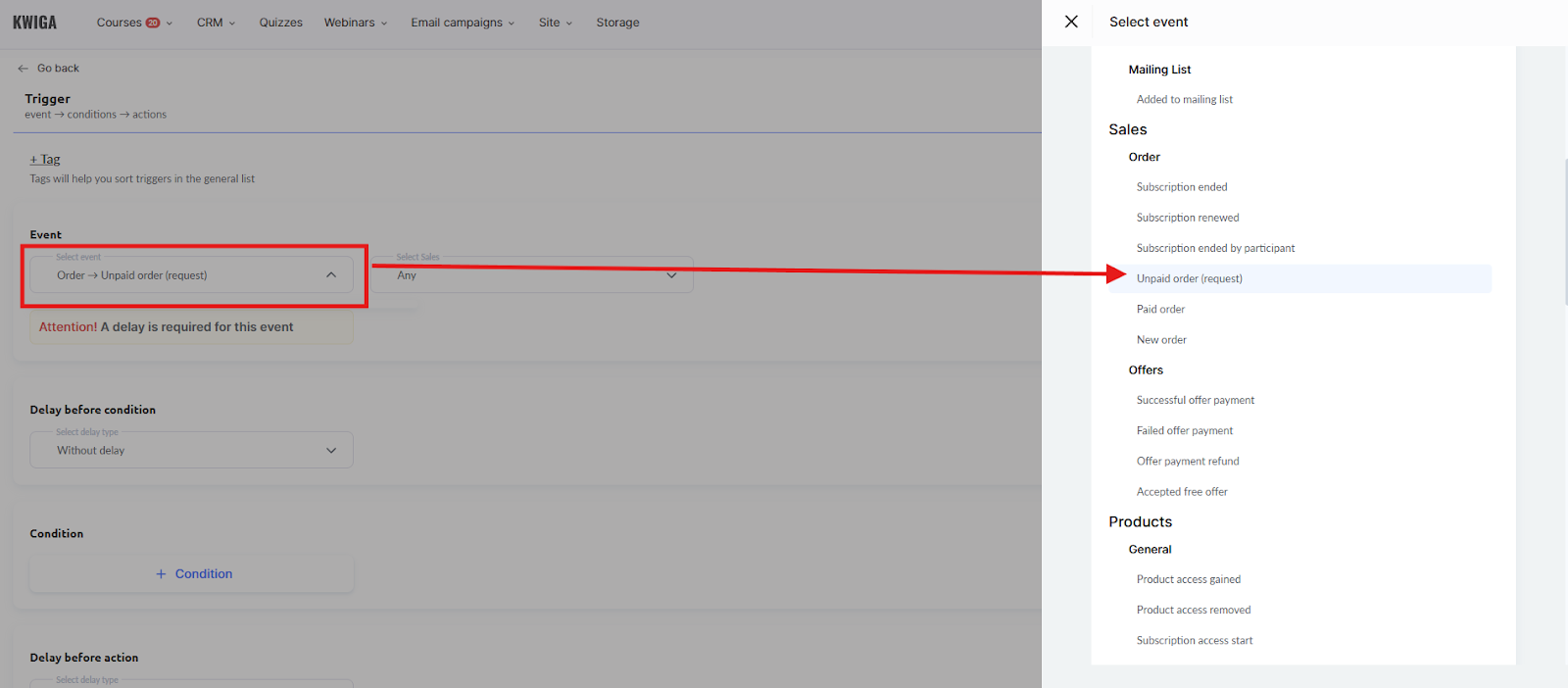
Medzi najbežnejšie možnosti patria napríklad Kontakt vytvorený, Nezaplatená objednávka (žiadosť), Úspešná platba objednávky, Prístup k produktu otvorený, Začiatok sledovania lekcie, a podobne. Každá udalosť má vlastný špecifický spôsob použitia.
Nezaplatená objednávka sa často používa na vytváranie reťazcov pripomienok o nedokončenom nákupe. Zaplatená objednávka je vhodná na potvrdenie nákupu a začatie onboardingu zákazníka. Prístup k produktu vám umožňuje začať proces učenia alebo oboznamovanie sa s funkciami. Zobrazenie konkrétnej lekcie môže spustiť odoslanie doplnkových materiálov alebo odporúčaní atď.
Nastavenie oneskorenia pred podmienkou
Po spustení hlavnej udalosti môžete nastaviť oneskorenie pred kontrolou ďalších podmienok. Umožní vám to dať používateľovi čas na vykonanie určitých akcií alebo počkať na vhodný moment.

Dostupné typy oneskorenia:
Bez oneskorenia — podmienka sa skontroluje ihneď po výskyte udalosti.
Časové oneskorenie — platforma pred kontrolou podmienky čaká zadané obdobie (minúty, hodiny, dni).
Čakať na udalosť — počkajte, kým nastane iná konkrétna udalosť, a až potom skontrolujte podmienku.
Nastavenie podmienok
Po spustení hlavnej udalosti môžete pridať ďalšie podmienky, ktoré určia, či konkrétny používateľ dostane ďalší e-mail v reťazci.
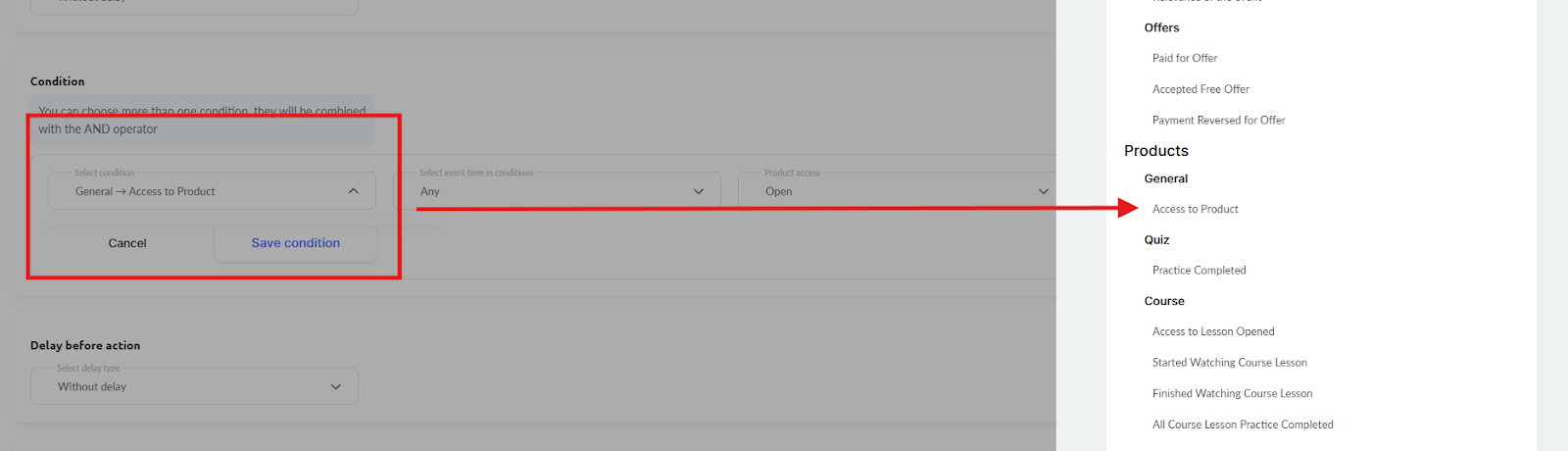
Pri vytváraní podmienok používajte logické operátory A a ALEBO na vytváranie komplexných scenárov. Umožňuje to vytvárať presnú segmentáciu publika na základe viacerých kritérií.

Podmienky sú užitočné najmä pri vzdelávacích produktoch: prístup ku kurzom, pokrok, pozreté lekcie alebo dokončené cvičenia atď. Pri webinároch môžete kontrolovať registráciu a účasť. Marketingové podmienky sledujú interakcie s e-mailami — otvorenia, kliknutia na odkazy alebo návštevy stránok webu po kliknutí.
Oneskorenie pred akciou
Po kontrole podmienok môžete nastaviť ďalšie oneskorenie pred odoslaním e-mailu. Je to užitočné na vytváranie prirodzených intervalov v komunikácii alebo čakanie na optimálny čas na kontaktovanie účastníka.
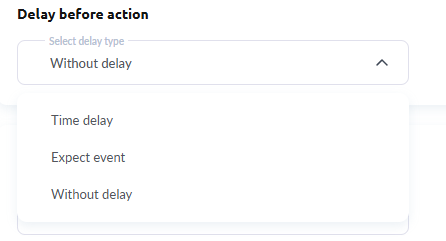
Dostupné typy oneskorenia:
Bez oneskorenia — akcia sa vykoná ihneď po úspešnej kontrole podmienok.
Časové oneskorenie — platforma pred vykonaním akcie čaká zadané obdobie (minúty, hodiny, dni). Umožňuje to vytvoriť prirodzený interval medzi správami alebo počkať na optimálny čas na kontaktovanie účastníka.
Čakať na udalosť — platforma čaká, kým nastane ďalšia udalosť, a až potom vykoná naplánovanú akciu.
E-mail môžete napríklad odoslať až po tom, ako používateľ pozrie konkrétnu lekciu.
Nastavenia akcie
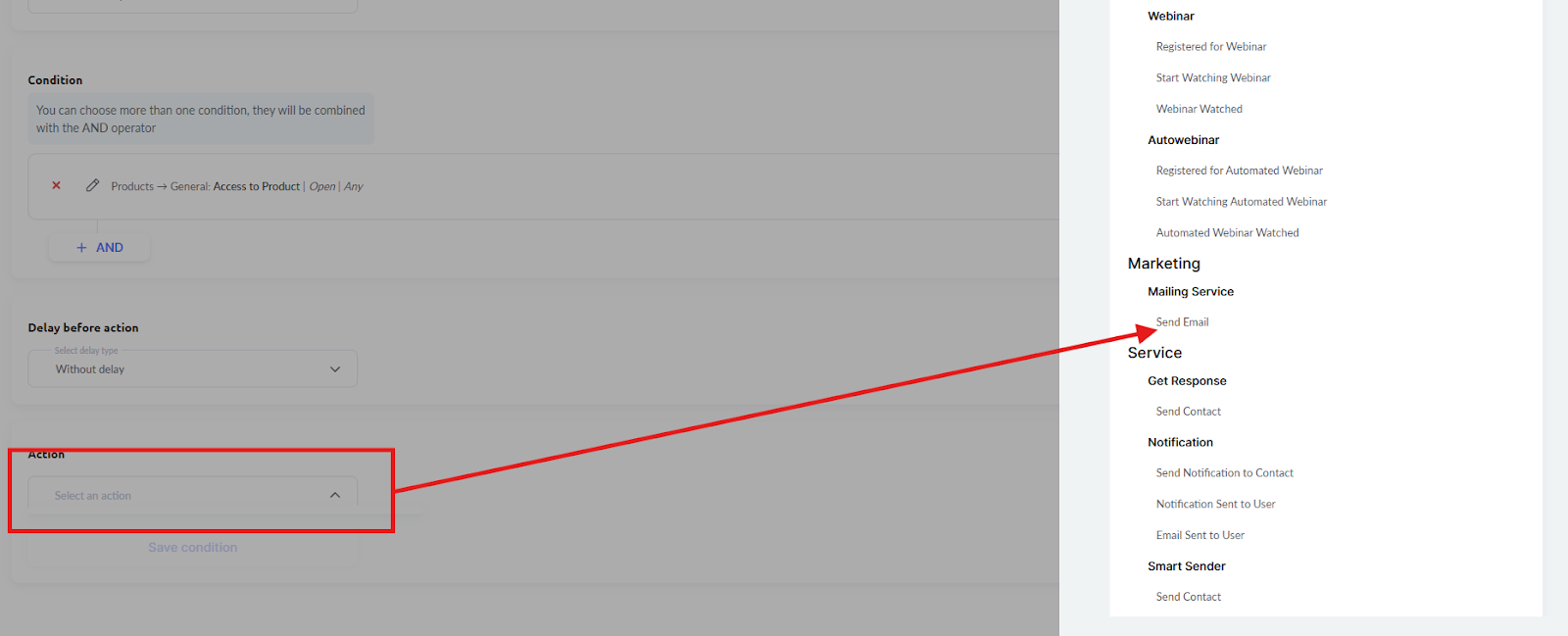
Hlavnou akciou v reťazci e-mailov je Odoslať e-mail. Pri nastavovaní tejto akcie vyberiete šablónu e-mailu, predmet správy a publikum. Môžete tiež pridať ďalšie akcie, napríklad zmeniť stav kontaktu, pridať značky alebo prejsť do inej automatizácie.
Pri vytváraní reťazca si premyslite logiku sekvencie. Prvý e-mail zvyčajne potvrdzuje akciu používateľa alebo ho víta. Nasledujúce e-maily môžu obsahovať užitočné informácie, tipy, doplnkové ponuky alebo jednoducho udržiavať kontakt. Intervaly medzi e-mailami závisia od kontextu: pri vzdelávacích kurzoch sú vhodné týždenné e-maily, zatiaľ čo pri predaji sú lepšie kratšie intervaly.
Uloženie a vytváranie ďalších spúšťačov
Po nastavení prvého spúšťača ho nezabudnite uložiť kliknutím na príslušné tlačidlo. Platforma zaznamená všetky parametre udalostí, podmienky a akcie.
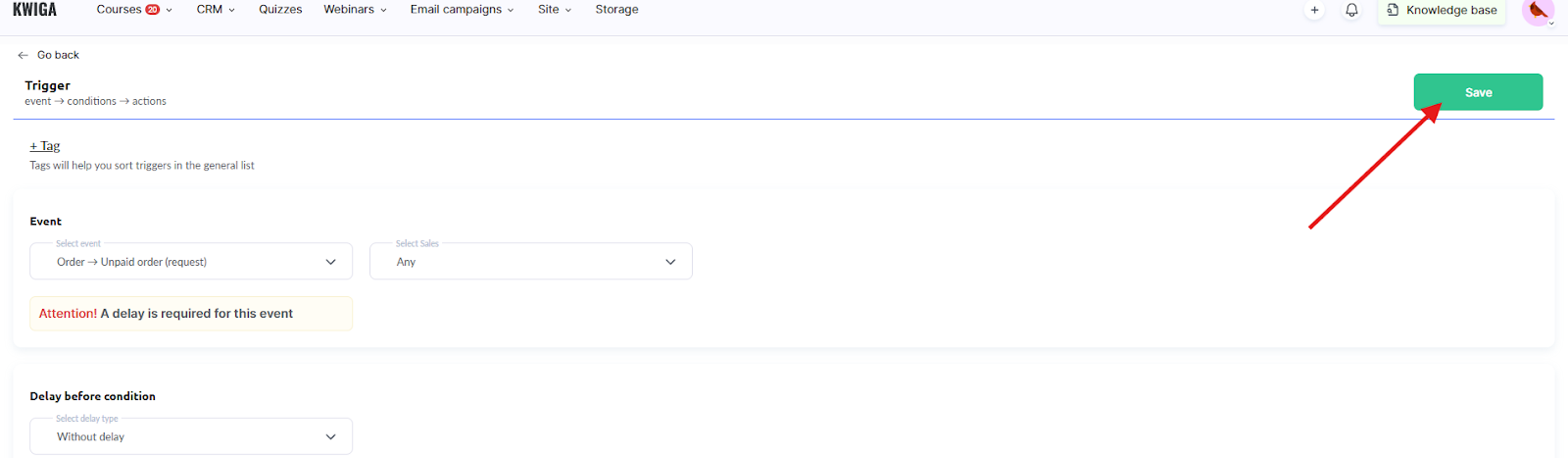
Odporúčame ihneď pridať názov do priečinka spúšťačov, aby ste sa v ňom neskôr ľahšie orientovali.

Ak chcete vytvoriť ďalší krok v reťazci, kliknite na tlačidlo +Spúšťač v tom istom scenári.

Tým sa do existujúceho reťazca pridá nový spúšťač, pričom sa zachová logická postupnosť automatizácie.
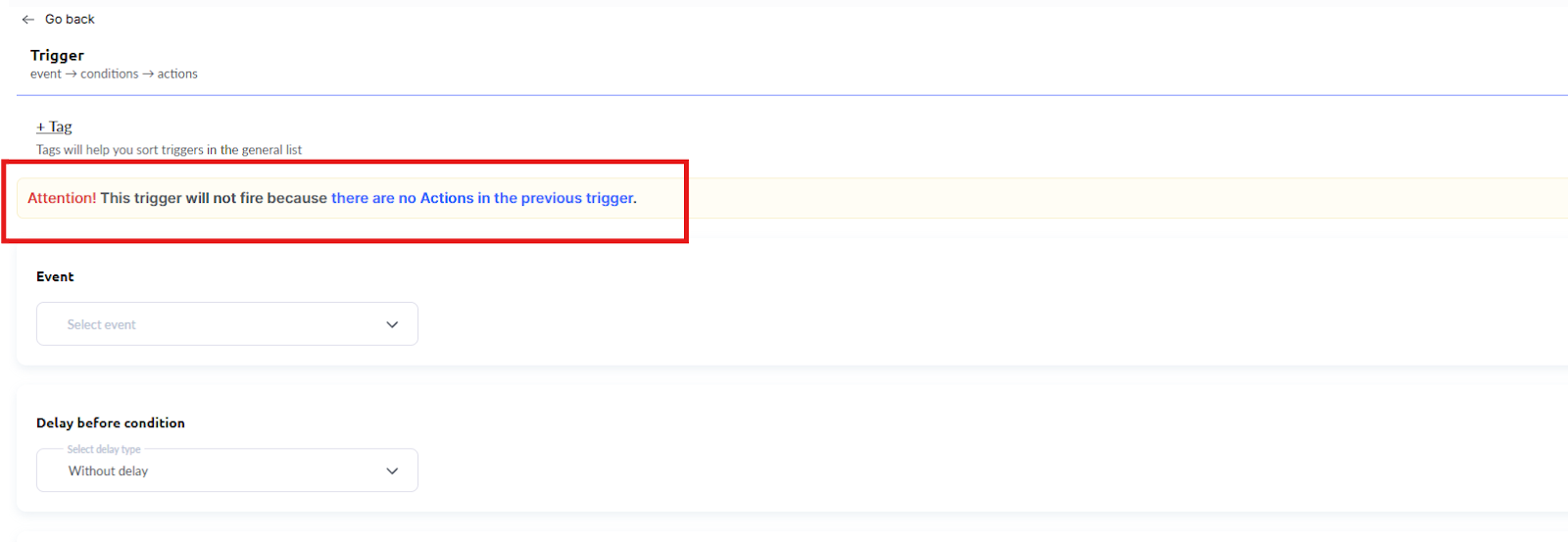
Dôležité: Všetky nasledujúce spúšťače v priečinku sa spustia automaticky po vykonaní akcie v predchádzajúcom spúšťači v reťazci. V takýchto spúšťačoch nie je potrebné nastavovať udalosť — toto nastavenie sa nebude brať do úvahy. Ak potrebujete nastaviť inú udalosť, vytvorte samostatný scenár s jedným spúšťačom.
Pri každom ďalšom e-maile v sekvencii zopakujte postup nastavenia oneskorenia pred podmienkou, podmienok, oneskorenia pred akciou a samotných akcií. Tým vytvoríte kompletný reťazec e-mailov, ktorý zákazníkov automaticky prevedie naplánovanou sekvenciou správ.

Počet spúšťačov v reťazci je neobmedzený. Scenár môžete tiež dočasne Pozastaviť a neskôr ho v prípade potreby Obnoviť .
Vytvorenie efektívneho reťazca e-mailov si vo všeobecnosti vyžaduje premyslený prístup ku každej fáze — od výberu správnych spúšťacích udalostí až po nastavenie presných podmienok segmentácie. Majte na pamäti kľúčové zásady: pripravte si šablóny vopred, zohľadnite časové obmedzenia automatizácie a pravidelne analyzujte výsledky s cieľom optimalizácie. Správne nakonfigurovaný reťazec e-mailov bude spoľahlivým pomocníkom pri budovaní vzťahov so zákazníkmi a zvyšovaní efektivity marketingových aktivít.
Nenašli ste odpoveď? Kontaktujte podporu prostredníctvom online chatu alebo Telegram