
Články:
- Ako vytvoriť e-mailovú marketingovú kampaň
- Ako segmentovať publikum a spustiť mailing podľa segmentu
- Ako nájsť systémový (servisný) e-mail a upraviť ho
- Ako pridať e-mailové adresy zo súboru do kampane
- Ako naplánovať e-mail na prvý deň kurzu
- E-mail s odkazom na lekciu cez Zoom
- Ako pridať video do e-mailu
- Transakčné e-maily: Ako sledovať, či bola správa doručená
- Ako nastaviť reťazec e-mailov
- Ako nastaviť pripomienkové e-maily o konci prístupu k produktu
Ako vytvoriť a odoslať študentom e-mail s odkazom na lekciu cez Zoom.
Naplánovali ste lekciu cez Zoom a chcete svojim študentom poslať e-mail s odkazom na stretnutie v Zoome. Pozrime sa na niekoľko situácií, v ktorých môžete chcieť odoslať takúto správu:
-
Správu by mali dostať všetci študenti, ktorí si zakúpili prístup za určitú cenu.
-
Správu by mali dostať všetci študenti, ktorí majú prístup ku konkrétnej lekcii.
Nezabudnite, že odkaz na stretnutie v Zoome môžete pridať priamo do lekcie (a neskôr nahradiť tlačidlo s odkazom na stretnutie záznamom stretnutia).
Krok 1: Naplánujte stretnutie v Zoome a pripravte e-mail s odkazom na stretnutie.
Krok 2: Vytvorte zoznam kontaktov, ktorým bude rozosielanie odoslané.
E-mail by mali dostať všetci študenti, ktorí si zakúpili prístup za určitú cenu
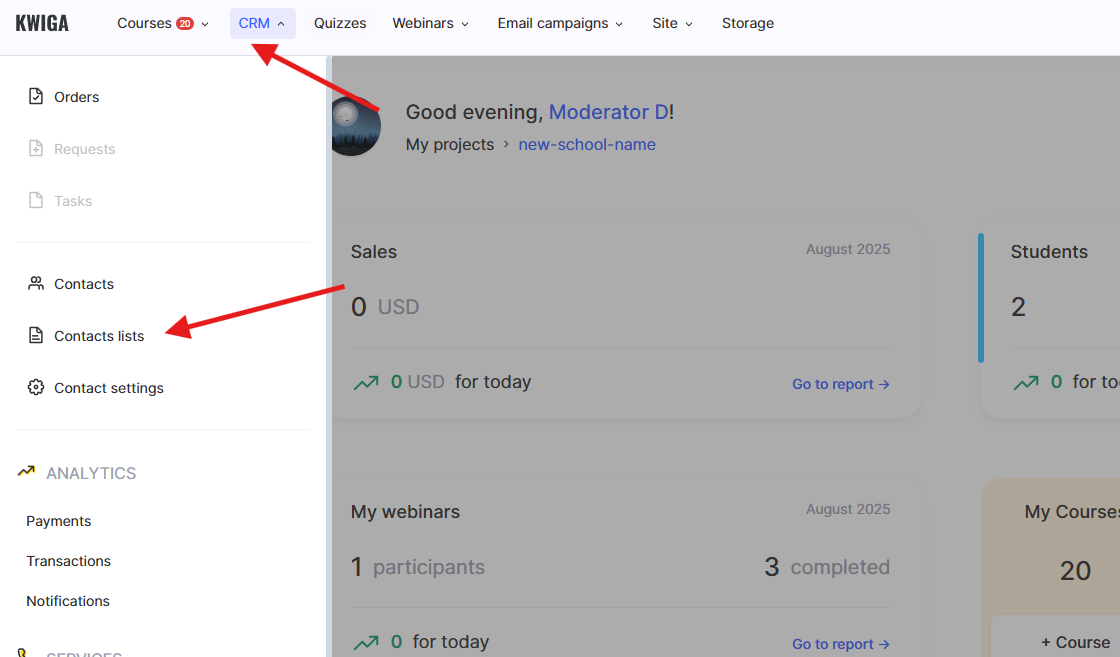
V hornom menu kliknite na CRM - Zoznamy kontaktov
Kliknutím na + vytvorte nový zoznam a vyberte možnosť Vytvoriť bežný zoznam. Bežný zoznam znamená, že zoznam bude vytvorený v nasledujúcom kroku a noví študenti doň nebudú pridávaní. Ak plánujete, že sa ku kurzu neskôr pridajú noví študenti, budete musieť vytvoriť nový zoznam alebo použiť automaticky sa dopĺňajúci (segmentovaný) zoznam, aby ste ich do zoznamu zahrnuli.

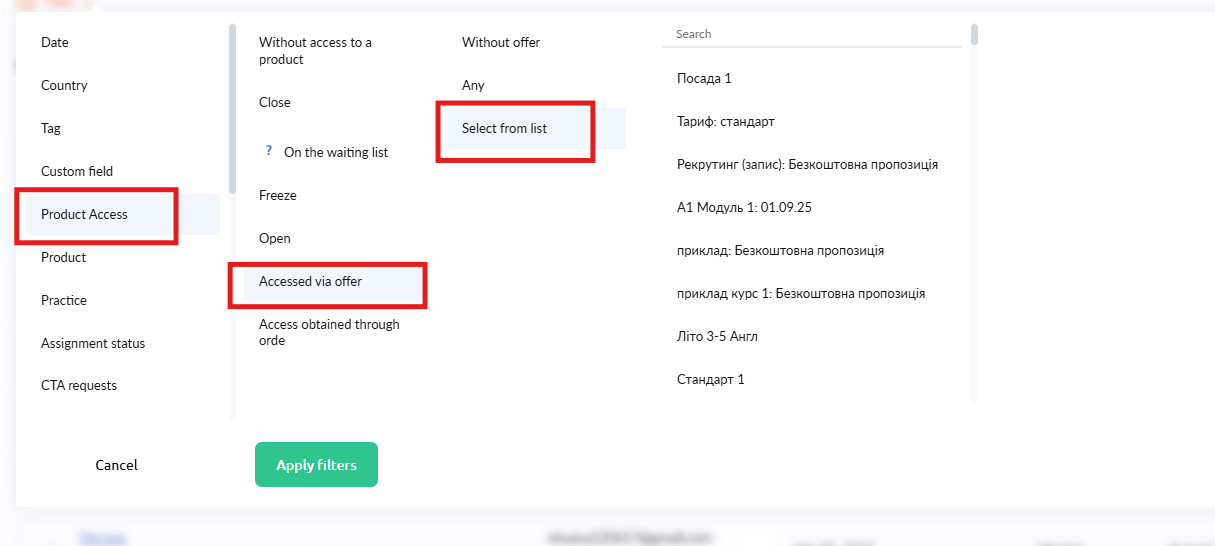
Na otvorenej stránke vyberte možnosť Filter a zvoľte požadovanú tarifu (ponuku), potom kliknite na Použiť filter.
Až potom zadajte názov zoznamu (tento názov uvidíte vy, ale účastníci nie) a zoznam uložte. Pokračujte krokom 3.
E-mail by mali dostať všetci študenti, ktorí majú prístup ku konkrétnej lekcii.
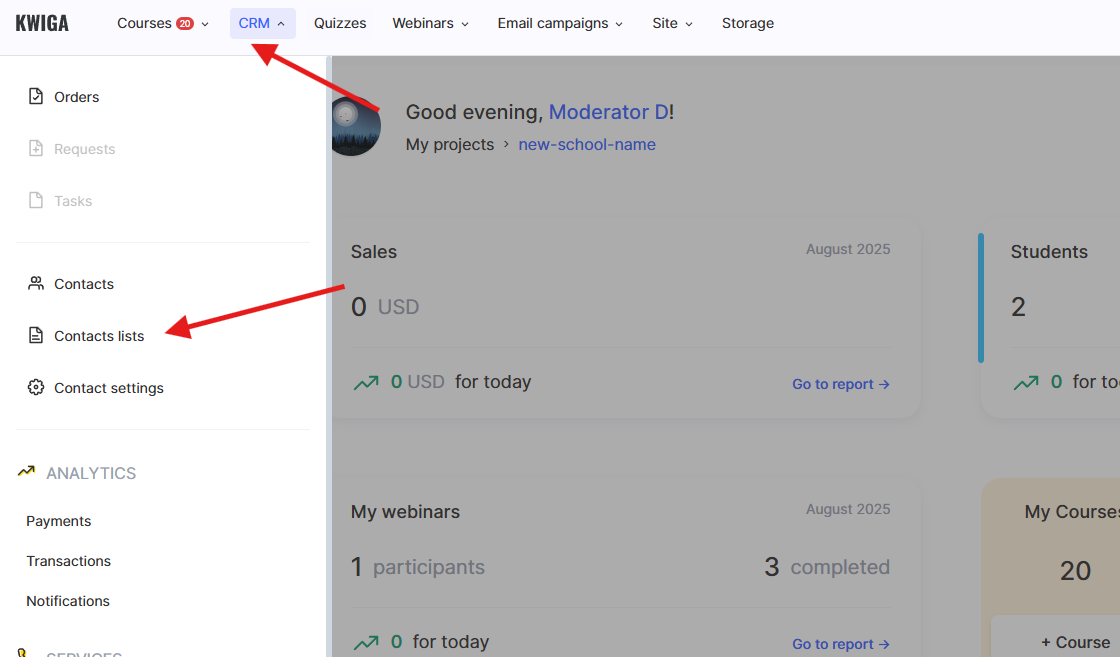
V hornom menu kliknite na CRM - Zoznamy kontaktov
Kliknutím na + vytvorte nový zoznam a vyberte možnosť Vytvoriť zoznam podľa segmentu - prejdete na vytvorenie automaticky sa dopĺňajúceho zoznamu. To znamená, že v okamihu vytvorenia segmentu bude obsahovať študentov, ktorí už majú prístup k lekcii, a platforma bude následne sledovať, či pribudli noví študenti s prístupom k určenej lekcii. Zoznam sa aktualizuje každú polhodinu, čo znamená, že ak je študent pridaný do lekcie o 1:04 popoludní, v zozname sa zobrazí medzi 1:30 a 1:35 popoludní.
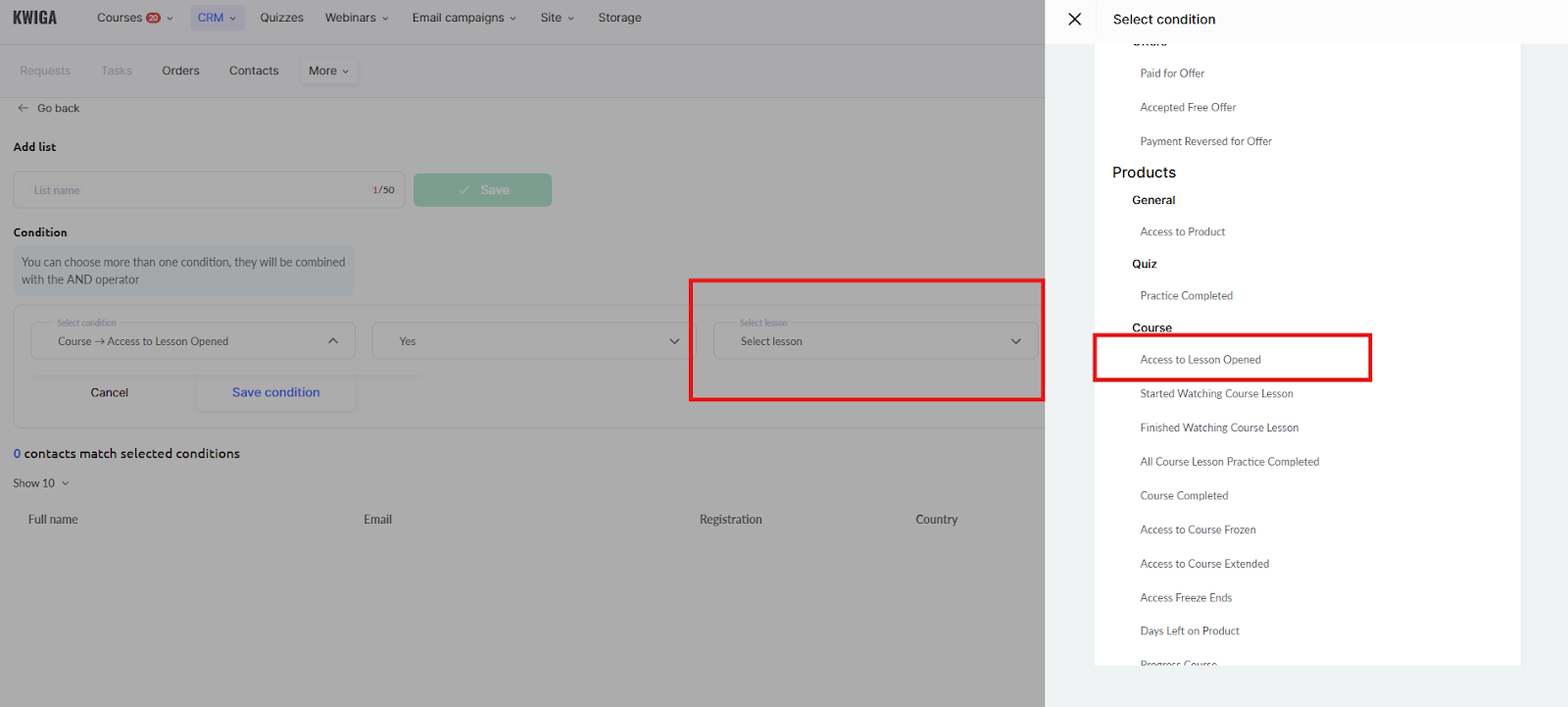
Kliknite na Pridať podmienku, v zozname nájdite Produkt - Kurz - Otvoriť prístup k lekcii a potom v poslednom rozbaľovacom menu vyberte požadovanú lekciu.
Až potom zadajte názov zoznamu a kliknite na Uložiť.
Krok 3: Plánovanie rozosielania
V hornom menu kliknite na tlačidlo Rozosielania a vyberte možnosť E-mailové rozosielania.
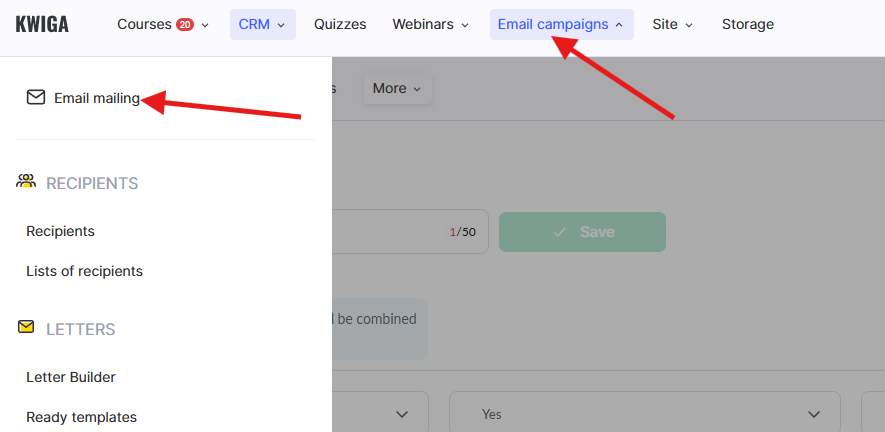
Na otvorenej stránke kliknite na +Rozosielanie, čím otvoríte stránku na plánovanie rozosielania. Do poľa názvu rozosielania zadajte ľubovoľný názov, ktorý vám bude jasný; študenti ani klienti tento názov neuvidia.
V zozname príjemcov vyberte zoznam kontaktov, ktorý ste vytvorili v kroku 2.
V šablóne e-mailu vyberte e-mail, ktorý ste vytvorili v kroku 1.
Na pravej strane stránky zadajte dátum odoslania e-mailu (alebo ho vyberte hneď) a keď je všetko pripravené, kliknite na Naplánovať.
Nenašli ste odpoveď? Kontaktujte podporu prostredníctvom online chatu alebo Telegram