
Články:
- Ako vytvoriť e-mailovú marketingovú kampaň
- Ako segmentovať publikum a spustiť mailing podľa segmentu
- Ako nájsť systémový (servisný) e-mail a upraviť ho
- Ako pridať e-mailové adresy zo súboru do kampane
- Ako naplánovať e-mail na prvý deň kurzu
- E-mail s odkazom na lekciu cez Zoom
- Ako pridať video do e-mailu
- Transakčné e-maily: Ako sledovať, či bola správa doručená
- Ako nastaviť reťazec e-mailov
- Ako nastaviť pripomienkové e-maily o konci prístupu k produktu
Zistite, ako jednoducho importovať e-mailové adresy zo súboru do kampane, aby ste mohli efektívne spravovať a cieliť svoje publikum a dosahovať lepšie výsledky.
V tomto článku:
Databázu vašich poštových adries máte v súbore a chcete na tieto adresy odoslať mailing.
V súčasnosti Kwiga neumožňuje nahrať súbor priamo pri vytváraní zoznamu adresátov, stále však môžete odosielať e-maily príjemcom zo súboru.
Importovať adresy
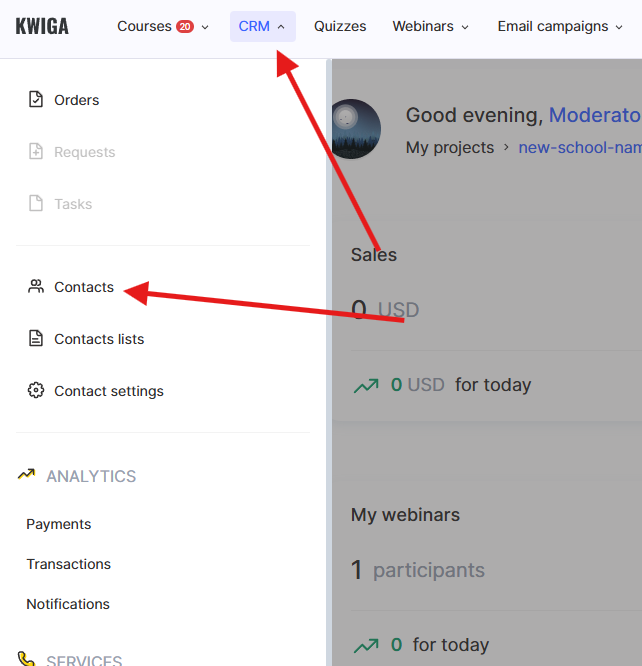
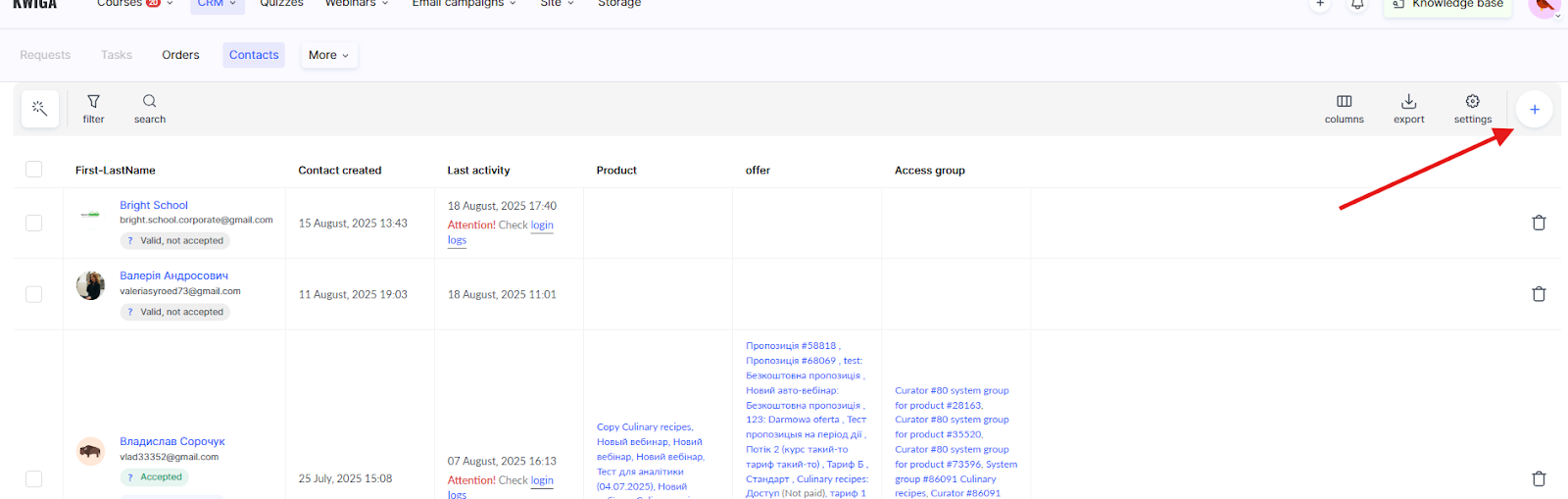
Prejdite do sekcie CRM, Kontakty. Na otvorenej stránke kliknite na „+“ a vyberte možnosť Importovať.
Zobrazí sa vám nasledujúca správa:
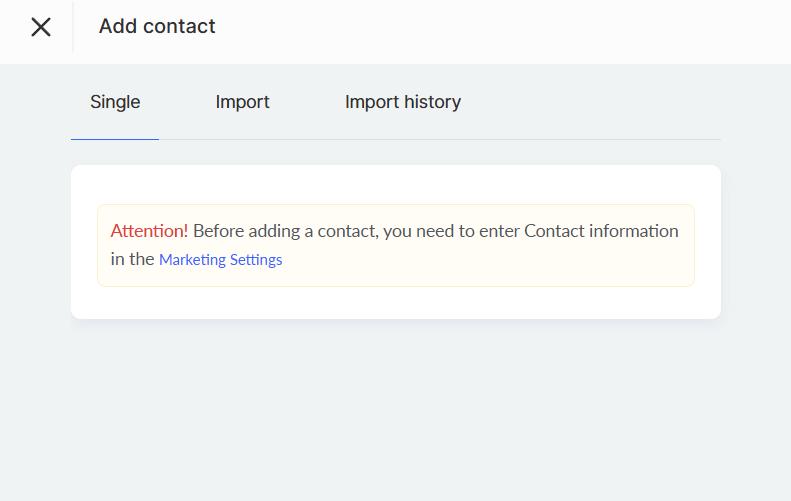
Prejdite na odkaz a vyplňte Marketingové nastavenia, kde uvediete informácie o spoločnosti: názov, adresu, telefónne číslo. Potom sa vráťte na stránku Kontakty alebo ju obnovte, ak ste nastavenia vyplnili na inej karte.
V otvorenom okne kliknite na +Importovať. Prejdete na stránku, kde môžete pridať názov importu (tento názov vidíte iba vy a môže byť ľubovoľný) a pridať súbor:
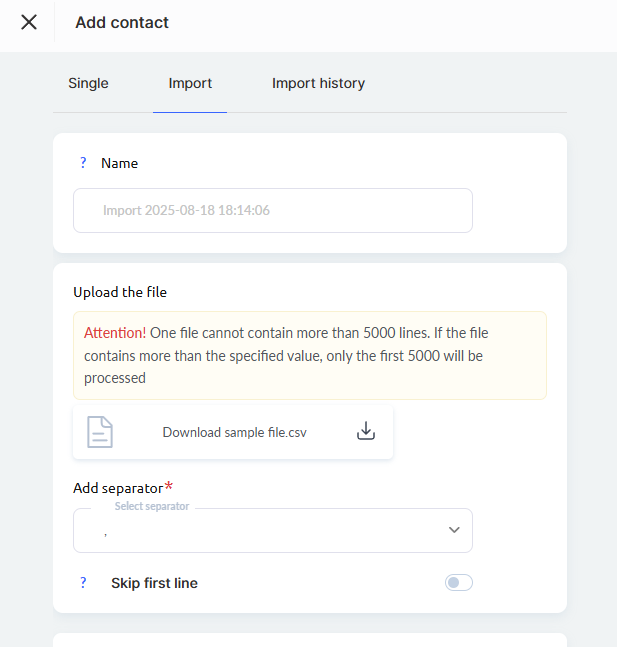
Upozornenie! Môžete pridať súbory csv aj bežné súbory Excel (xls, xlsx formáty). Súbor môže obsahovať jeden, niekoľko alebo desiatky stĺpcov — ľubovoľný počet. Na poradí stĺpcov ani na umiestnení stĺpca s e-mailovou adresou nezáleží. Ak tabuľku práve vytvárate, použite bežné xls alebo xlsx formáty.
Po nahratí súboru sa zobrazia ďalšie položky. Postupujte podľa pokynov na obrázku nižšie:
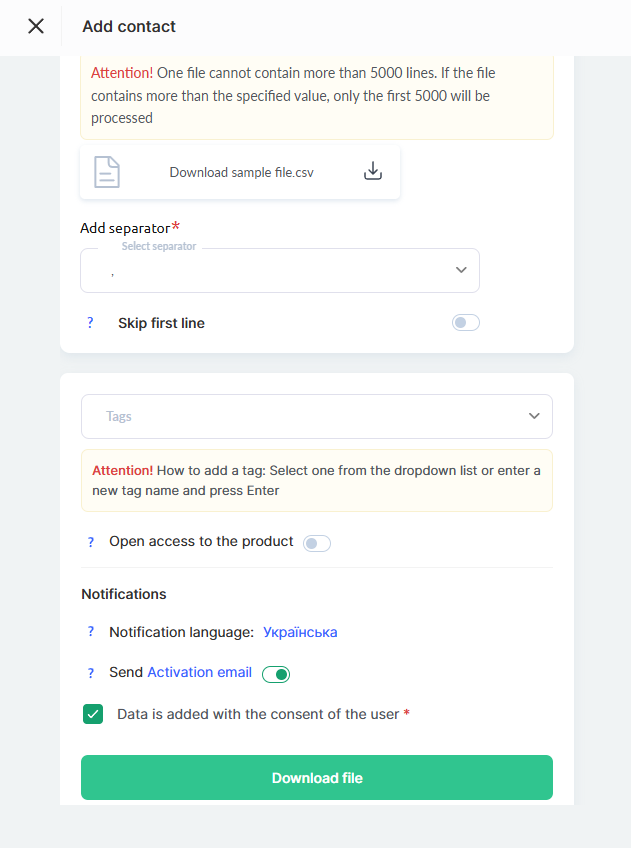
Na zjednodušenie vytvorenia zoznamu kontaktov použite značku, ktorá sa pridá ku všetkým kontaktom v súbore. Tu môžete pridať novú značku alebo použiť už predtým pridanú. Ak chcete pridať viacero značiek naraz, oddeľte ich v bunkách tabuľky čiarkami.
Po vykonaní potrebných výberov sa tlačidlo Nahrať v hornej časti stránky aktivuje. Ak je neaktívne, pravdepodobne ste nevybrali oddeľovač.
Zobrazí sa zoznam stĺpcov a v hornej časti môžete vybrať polia kontaktu, do ktorých sa majú zadať hodnoty. Môžete zvoliť preskočenie alebo určiť, kam sa majú požadované hodnoty zadať. Uistite sa, že jeden zo stĺpcov je označený ako e-mailová adresa, a kliknite na Spustiť import.
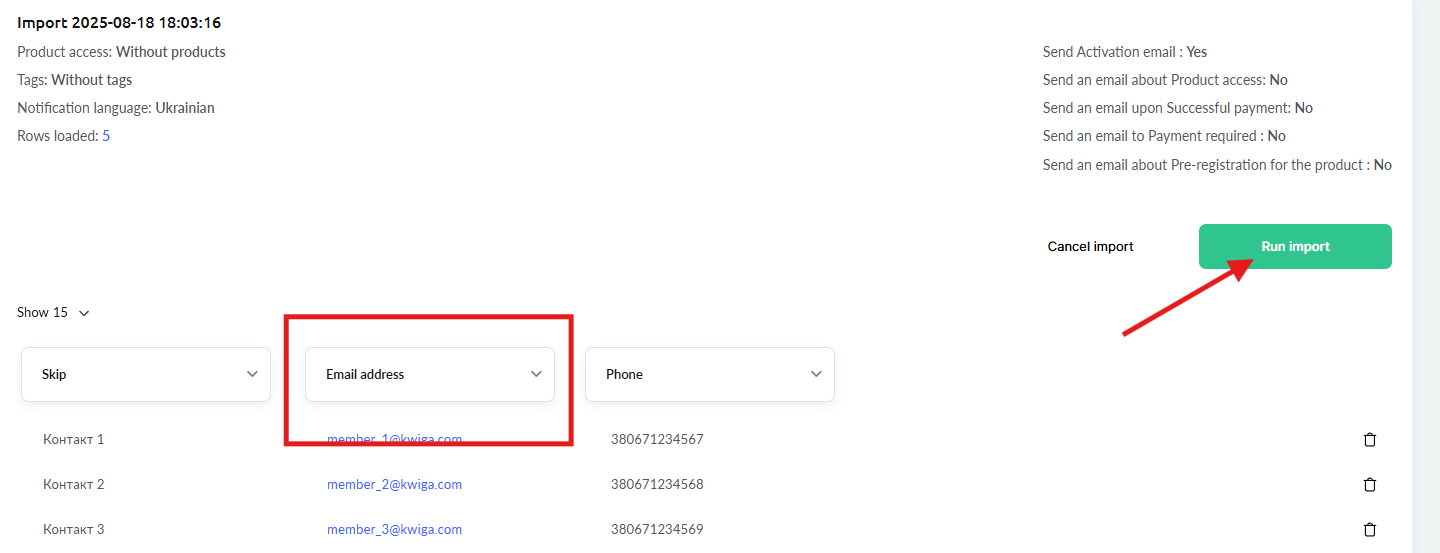
Po krátkom čakaní sa kontakty pridajú do databázy kontaktov. Ak ste zadali značku, priradí sa im príslušná značka.
Ak ste zabudli zadať značku, nemusíte sa obávať, stačí zopakovať vyššie uvedené kroky a tentoraz zadať požadovanú značku.
Nevytvoria sa tým duplicity ani chyby; iba aktualizujete značku kontaktov, ktoré ste už pridali.
Vytvorenie zoznamu adresátov
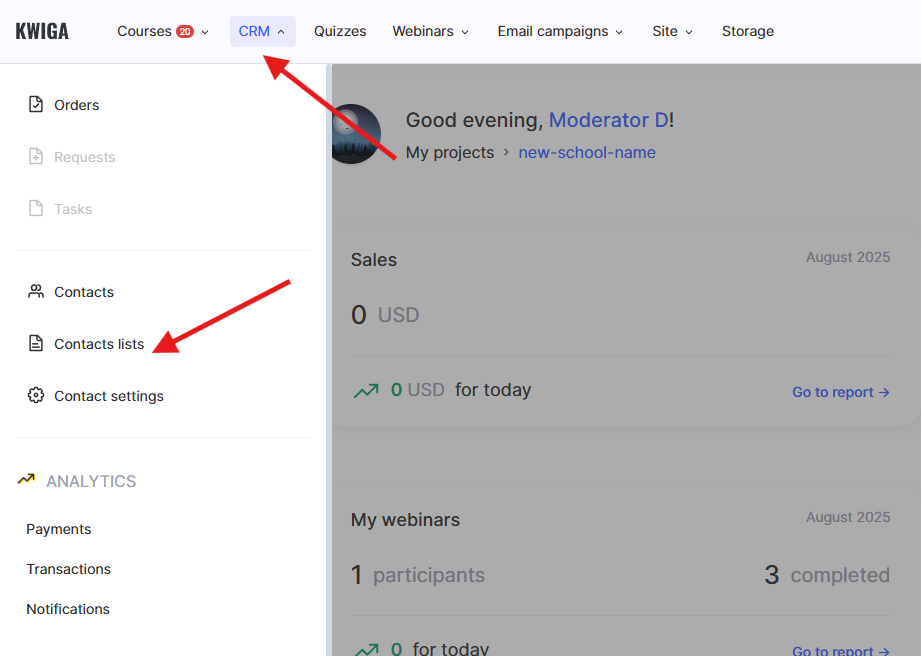
V ponuke vyberte Kontakty a potom Zoznamy kontaktov
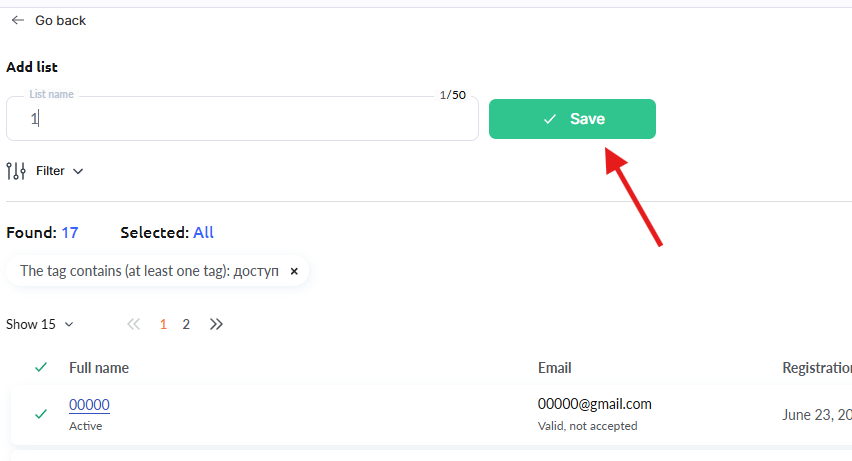
Kliknite na „+“ a vyberte možnosť Vytvoriť bežný zoznam. Na otvorenej stránke zadajte názov zoznamu. Tento názov nebude používateľom viditeľný. Neklikajte na tlačidlo Uložiť! Kliknite naň až potom, keď zoznam kontaktov nižšie bude obsahovať iba kontakty, ktoré sa majú uložiť.
Ak ste už klikli na Uložiť, zoznam nemôžete upravovať. Môžete vytvoriť nový zoznam a odstrániť ten, ktorý ste uložili predčasne.
Vo filtri vyberte značku, ktorú ste zadali počas importu:
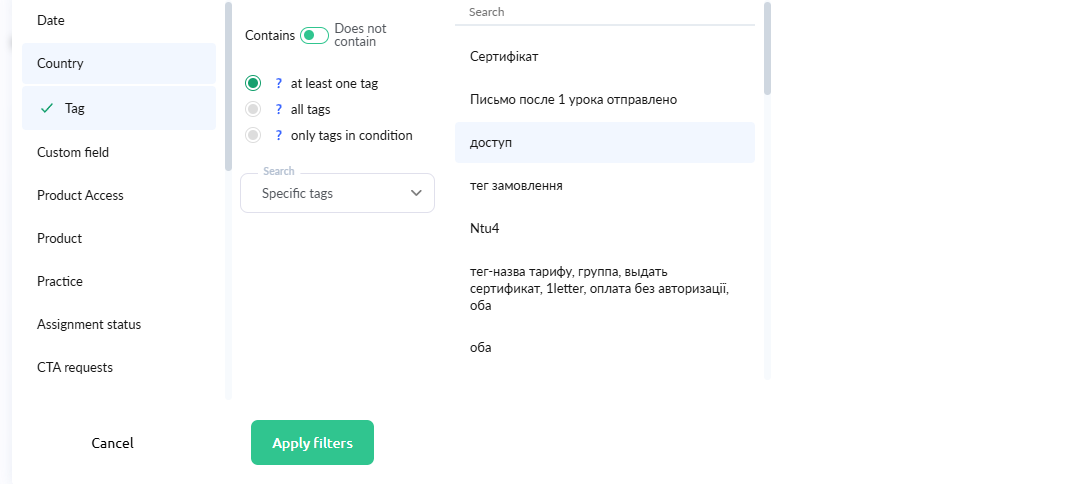
Po kliknutí na Použiť filter sa zobrazený zoznam kontaktov aktualizuje a uvidíte iba tie, ktoré spĺňajú podmienky filtra (v našom príklade sa našli iba 2 kontakty):
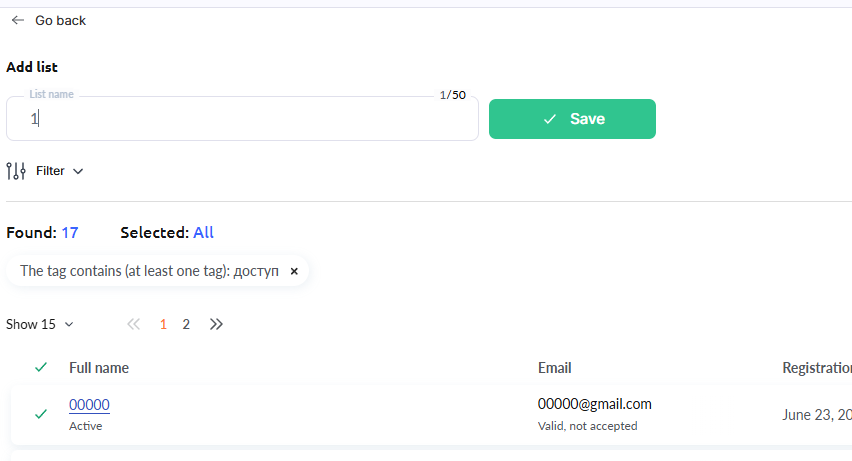
Kliknite na Uložiť vedľa názvu zoznamu! Teraz môžete pokračovať vo vytváraní zoznamu adresátov.
Funkcie importu do Kwiga
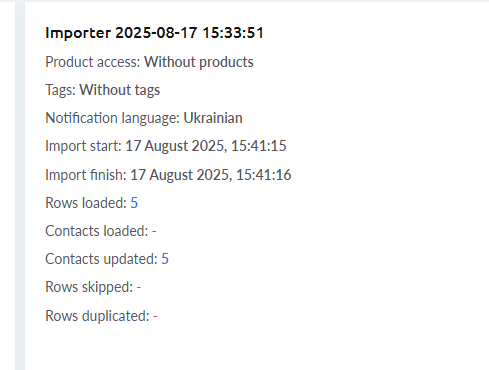
Ak adresa zo súboru už existuje v databáze kontaktov vášho projektu, nepridá sa znova. Všetky údaje existujúceho kontaktu sa zachovajú, ak počas importu neaktualizujete žiadne iné polia. Ak ste počas importu zadali značku, pridá sa k existujúcemu kontaktu bez ohľadu na to, či ide o nový alebo existujúci kontakt. Vďaka tomu môžete kedykoľvek pridať novú značku skupine kontaktov.
Nesprávne riadky budú označené červenou farbou. Import môžete zrušiť, opraviť chyby v súbore a súbor znova nahrať, alebo môžete vykonať opravy priamo v tomto kroku úpravou bunky.

Ak sa počet nahratých kontaktov líši od počtu nahratých riadkov, znamená to, že niektoré kontakty už boli v CRM Kwiga.
Nenašli ste odpoveď? Kontaktujte podporu prostredníctvom online chatu alebo Telegram