
Články:
- Ako vytvoriť e-mailovú marketingovú kampaň
- Ako segmentovať publikum a spustiť mailing podľa segmentu
- Ako nájsť systémový (servisný) e-mail a upraviť ho
- Ako pridať e-mailové adresy zo súboru do kampane
- Ako naplánovať e-mail na prvý deň kurzu
- E-mail s odkazom na lekciu cez Zoom
- Ako pridať video do e-mailu
- Transakčné e-maily: Ako sledovať, či bola správa doručená
- Ako nastaviť reťazec e-mailov
- Ako nastaviť pripomienkové e-maily o konci prístupu k produktu
Vysvetlíme možnosti vytvorenia segmentu alebo výberu konkrétnej skupiny v rámci publika a vytvorenia mailingu pre túto skupinu.
Na platforme môžete bez ohľadu na vybraný balík alebo cenový plán vytvoriť dva typy zoznamov kontaktov:
-
Statický, ktorý sa vytvorí v čase vytvorenia a následne sa už nemení
-
Samoaktualizačný zoznam – segment, ktorý sa napĺňa kontaktmi po splnení určitých podmienok.
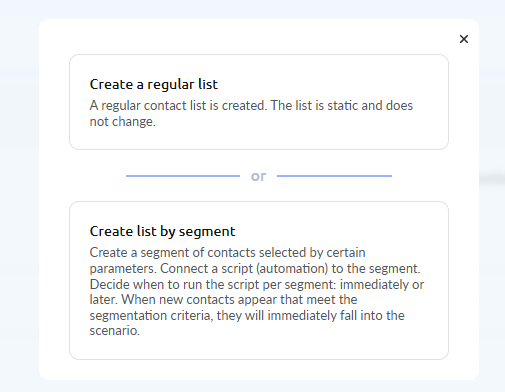
Upozorňujeme, že v oboch prípadoch máte možnosť segmentovať svoje publikum, t. j. určiť konkrétne kritériá pre zaradenie kontaktov do zoznamu. Môže ísť o dátum registrácie, nákupy produktov, účasť na webinári a mnoho ďalšieho. Môžete použiť ďalšie (vlastné) polia kontaktu, históriu nákupov, interakciu s vašimi produktmi (% dokončenia kurzu, dokončenie úloh), návštevy stránok atď.
Vytvorenie statického (bežného) zoznamu
V hornom menu vyberte CRM – Zoznamy kontaktov
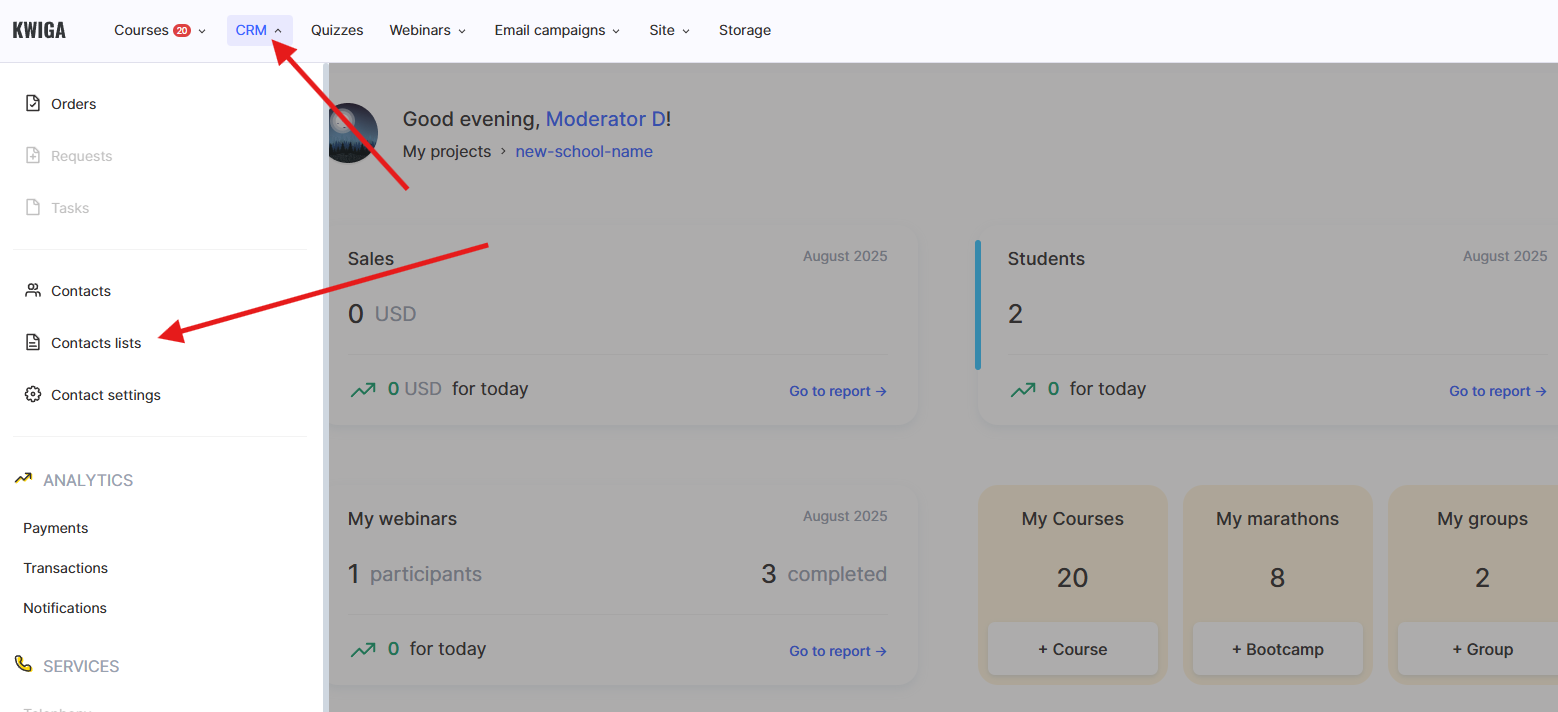
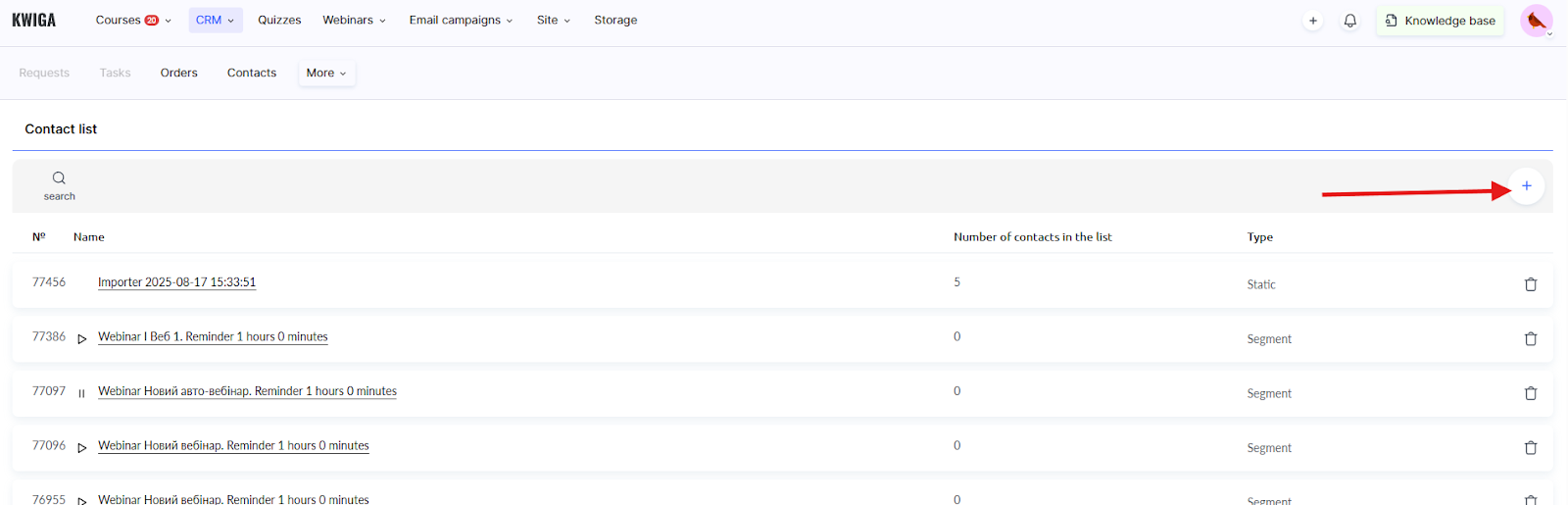
Na stránke vyberte + a v zobrazenom okne vyberte Vytvoriť bežný zoznam.
Pomocou filtra vyberte kontakty, ktoré chcete pridať do zoznamu, a až potom zadajte názov zoznamu a uložte ho. Po uložení zoznam nie je možné upravovať.
Príklady použitia filtra:
-
Vytvorte zoznam všetkých kontaktov
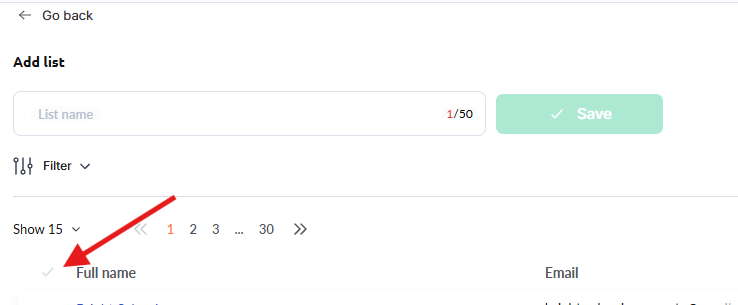
Uistite sa, že vo filtri nie je nič zadané. Môžete sa riadiť textom Vybrané: Všetko alebo zelenou značkou zaškrtnutia v hornej časti tabuľky nad kontaktmi.
-
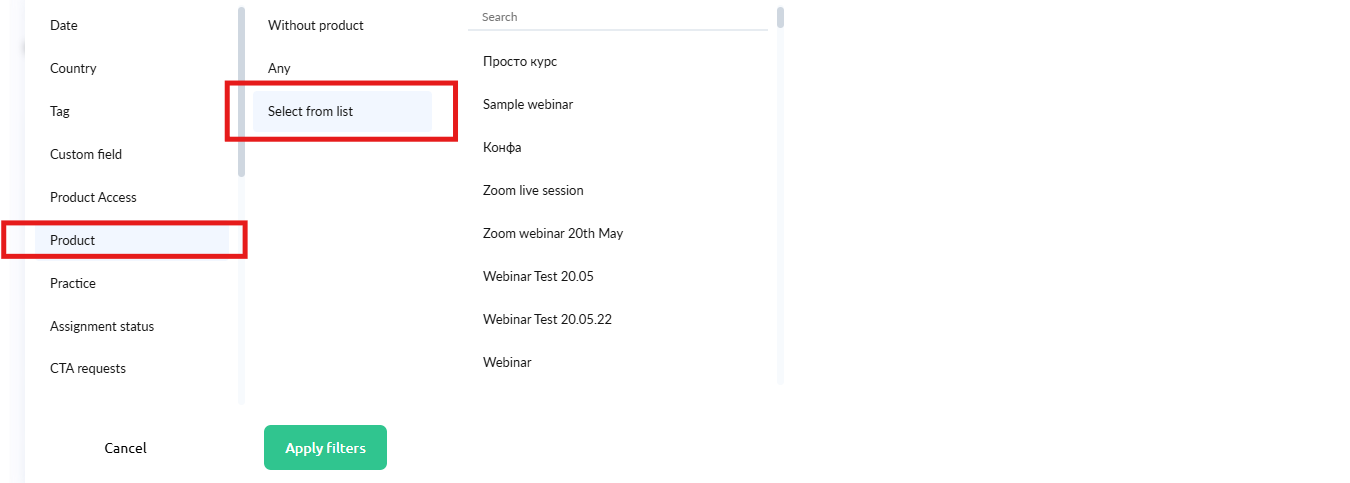
Vytvorte zoznam kontaktov, ktoré majú prístup k produktu (kurzu, webináru atď.)
Vo filtri vyberte Produkt a zo zoznamu produktov vyberte požadovaný kurz, maratón, webinár alebo uzavretú skupinu. Môžete zadať viacero produktov.
-
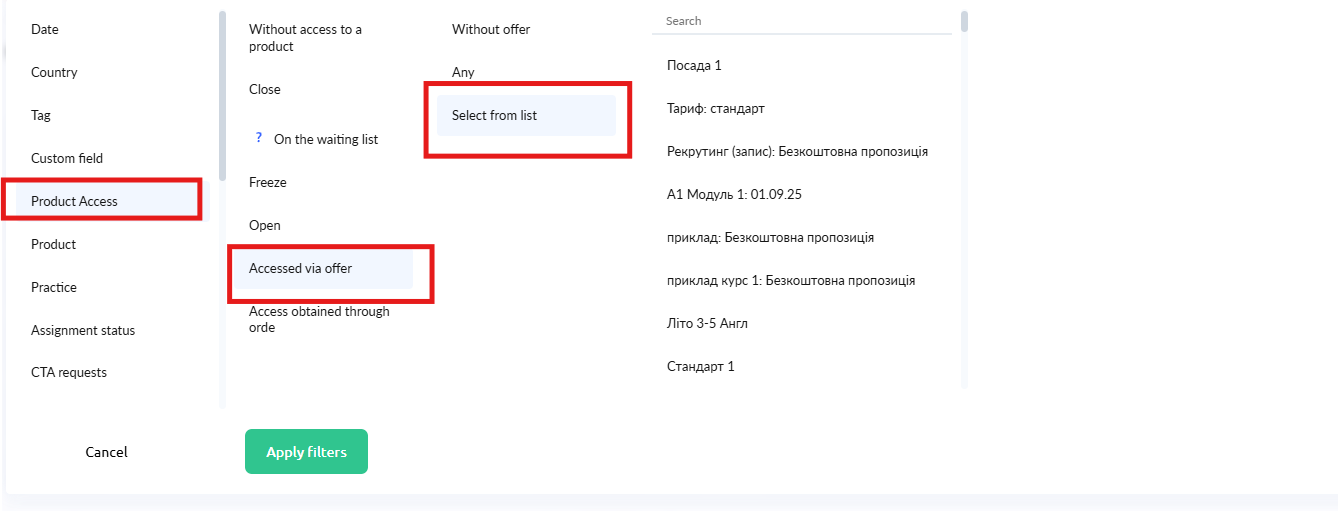
Vytvorte zoznam kontaktov, ktoré uskutočnili nákup na základe konkrétnej ponuky
Vo filtri vyberte Prístup k produktu, Prístup získaný prostredníctvom ponuky a zadajte požadovanú ponuku. Môžete vybrať viacero ponúk; v takom prípade budú do zoznamu zahrnuté všetky kontakty, ktoré majú prístup prostredníctvom jednej zo zadaných ponúk.
-
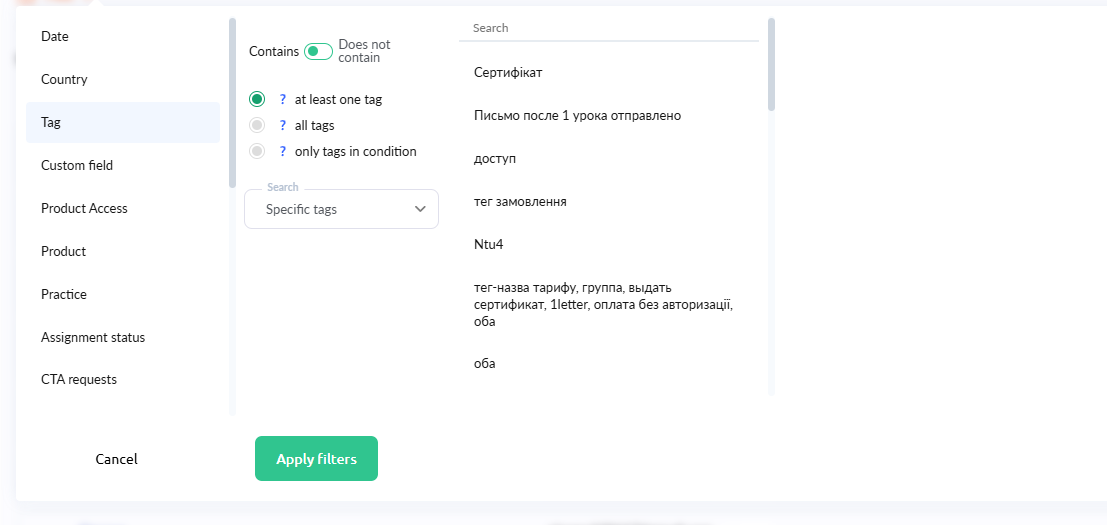
Vytvorte zoznam kontaktov s konkrétnou značkou
Vo filtri vyberte Značka a posuvník Obsahuje. Najčastejšie používanou možnosťou je „aspoň jedna značka“. Vyberte konkrétne značky a zo zoznamu značiek vyberte požadovanú značku (alebo značky).
-
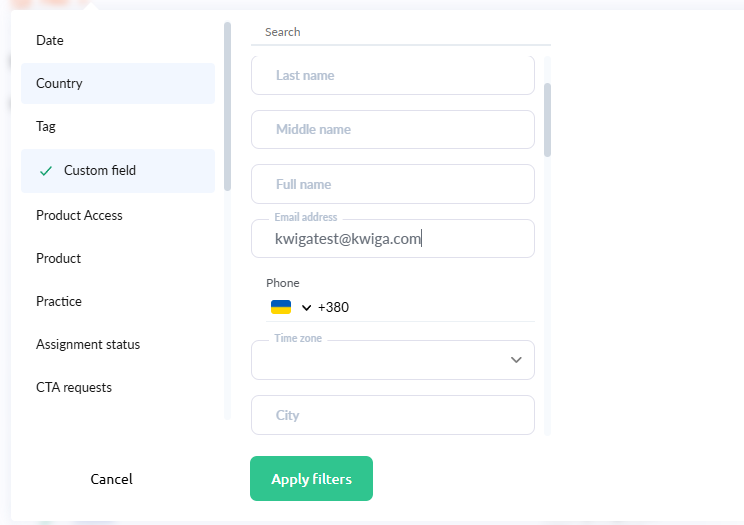
Vytvorte zoznam s 1 kontaktom s konkrétnou e-mailovou adresou
Vo filtri vyberte Pole používateľa a do poľa E-mailová adresa zadajte požadovanú e-mailovú adresu. Príklad zobrazuje adresu kwigatest@kwiga.com – v tomto prípade bude do zoznamu pridaný kontakt s touto e-mailovou adresou. Ak požadovaný kontakt nevidíte, znamená to, že kontakt s touto adresou nebol pridaný do vášho účtu.
Vytvorenie zoznamu podľa segmentu
Túto možnosť použite na vytvorenie zoznamu iba vtedy, ak plánujete odosielať e-maily, ktoré nezávisia od dátumu. Napríklad chcete poslať uvítací e-mail študentom po ich pridaní do vášho účtu alebo vytvoriť zoznam tých, ktorí sa niekedy zaregistrovali na webinár, a posielať im informačný e-mail o nových webinároch. Ak si nie ste istí, ktorý zoznam je pre vás vhodný, kontaktujte podporu a pomôžeme vám s výberom (zvyčajne ide o bežný zoznam).
Vytvorenie mailingovej kampane
Po vytvorení zoznamov môžete prejsť na ďalší krok a naplánovať mailingovú kampaň. Ďalšie informácie o tom, ako to urobiť, nájdete v článku.
Upozorňujeme, že ak je v mailingovej kampani zadaný statický zoznam, stav mailingu bude po odoslaní všetkých e-mailov dokončený. Ak je zadaný segmentovaný zoznam, tento mailing môžete zastaviť manuálne, inak sa nedokončí a po pridaní nového kontaktu do zoznamu segmentu sa e-mail odošle.
Nenašli ste odpoveď? Kontaktujte podporu prostredníctvom online chatu alebo Telegram