
Články:
- Ako vytvoriť e-mailovú marketingovú kampaň
- Ako segmentovať publikum a spustiť mailing podľa segmentu
- Ako nájsť systémový (servisný) e-mail a upraviť ho
- Ako pridať e-mailové adresy zo súboru do kampane
- Ako naplánovať e-mail na prvý deň kurzu
- E-mail s odkazom na lekciu cez Zoom
- Ako pridať video do e-mailu
- Transakčné e-maily: Ako sledovať, či bola správa doručená
- Ako nastaviť reťazec e-mailov
- Ako nastaviť pripomienkové e-maily o konci prístupu k produktu
Tento článok vysvetľuje, ako automatizovať pripomienky o vypršaní prístupu ku kurzu. Podrobný návod – od vytvorenia segmentu až po spustenie e-mailovej kampane, ktorá bude automaticky odosielať e-maily študentom v správnom čase.
V tomto článku:
Automatické pripomienky blížiaceho sa skončenia prístupu sú užitočné nielen na predaj obnovenia predplatného. Tieto e-maily vám pomôžu:
-
podporiť dokončenie kurzu — študenti majú čas dokončiť kurz a získať certifikát pred skončením prístupu;
-
pripomenúť bonusy — ak ponúkate dodatočné materiály alebo odmeny za splnenie úloh pred určitým termínom;
-
motivovať k akcii — ľudia môžu jednoducho zabudnúť na dátum skončenia prístupu a prísť o príležitosti;
-
ponúknuť predĺženie — včasné pripomienky dávajú študentom čas naplánovať platbu a rozhodnúť sa.
Jednorazovým nastavením týchto rozosielok zautomatizujete komunikáciu so študentmi v kritickej fáze.
Krok 1. Vytvorte zoznam na základe segmentu
Prejdite do CRM → Zoznamy kontaktov
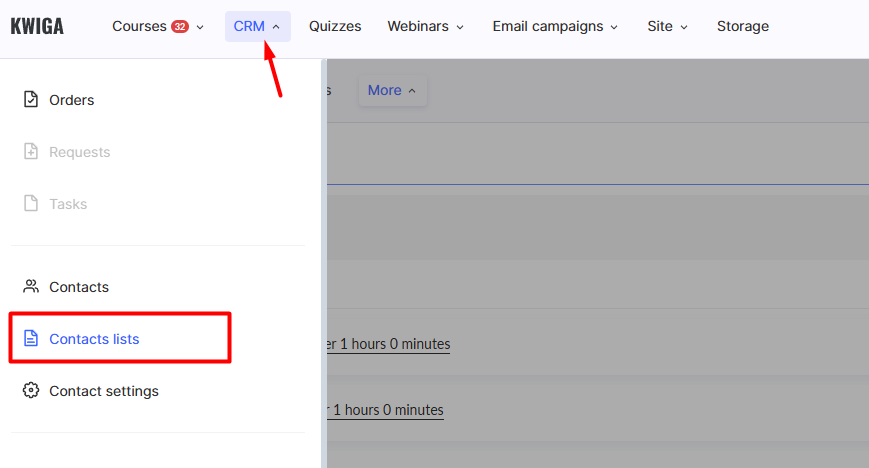
a kliknite na tlačidlo + .

Potom vyberte Vytvoriť zoznam podľa segmentu.
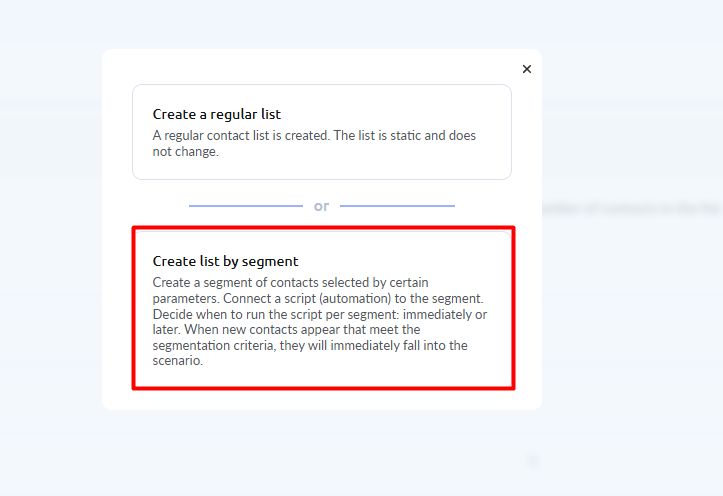
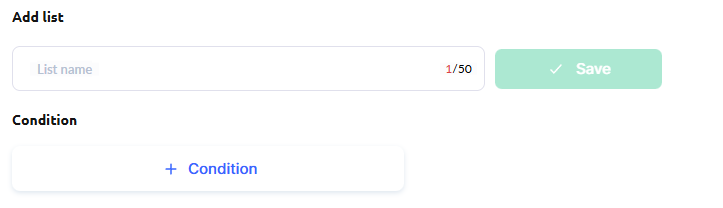
Zadajte názov zoznamu a definujte podmienku.
Podmienka — Zostávajúce dni do konca prístupu k produktu, potom vyberte názov produktu, zadajte počet dní a uložte podmienku.
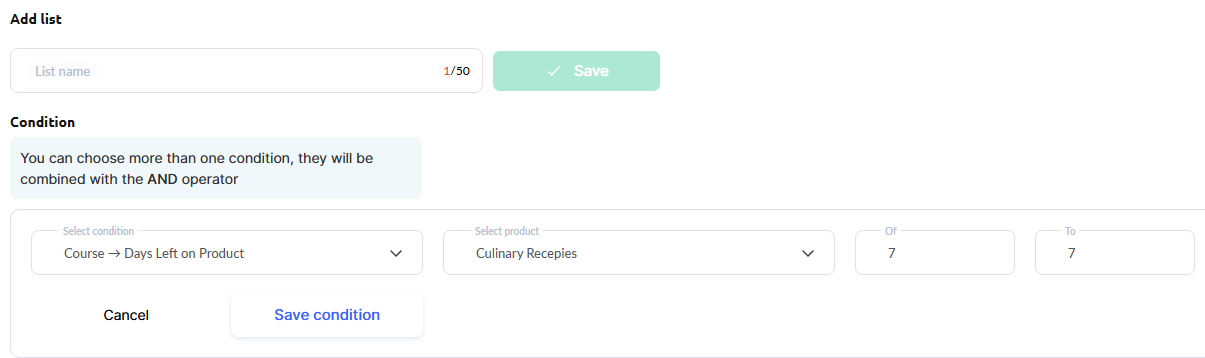
Zoznam sa automaticky naplní študentmi, ktorým pred skončením prístupu zostáva zadaný počet dní. Uložte zoznam a prejdite na ďalší krok.
Upozornenie: zoznamy sa napĺňajú postupne. Kontakty sa zvyčajne pridajú takmer okamžite, aktualizácia však môže trvať až 20 minút.
Krok 2. Vytvorte e-mailovú šablónu
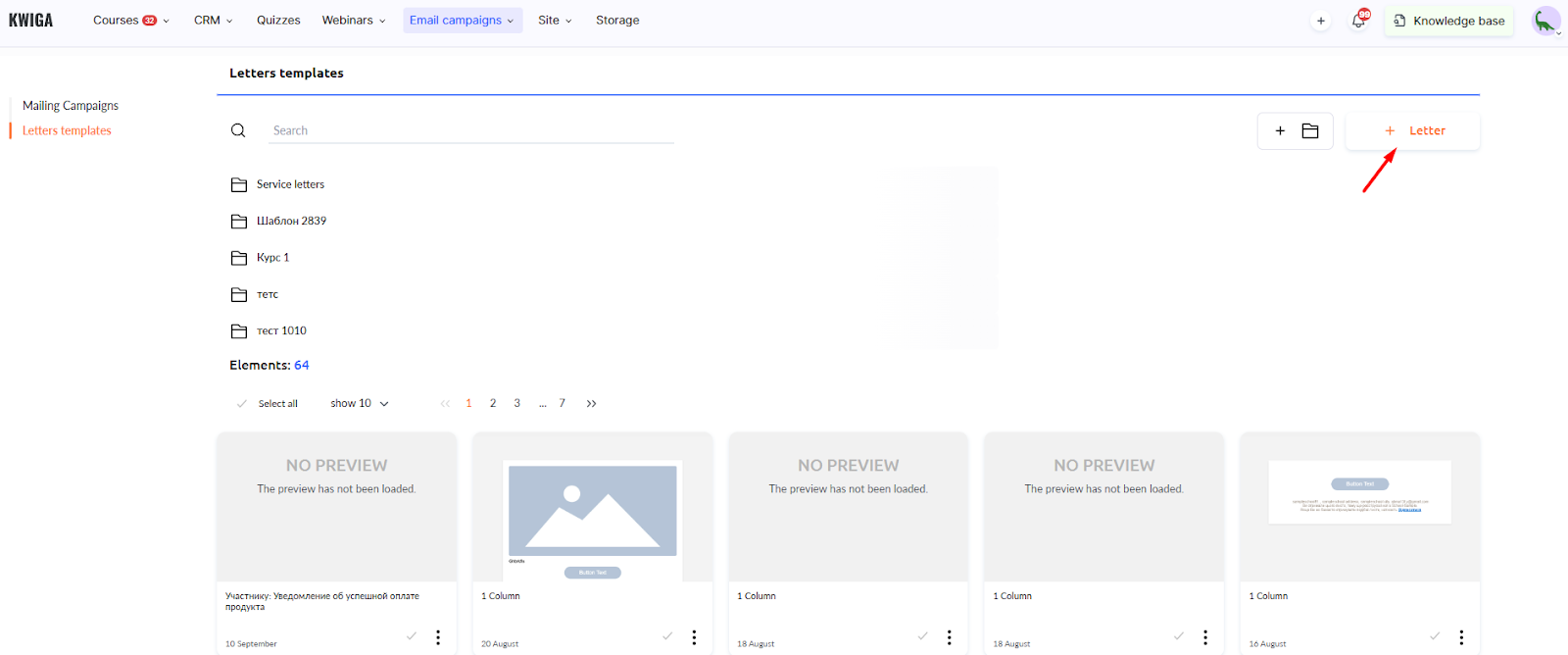
Vytvorte novú e-mailovú šablónu v sekcii Rozosielky → Hotové šablóny.
Máte dve možnosti:
vytvoriť novú šablónu pomocou tlačidla +E-mail a nakonfigurovať ju;
skopírovať existujúcu šablónu, napríklad systémovú šablónu, a upraviť kópiu.
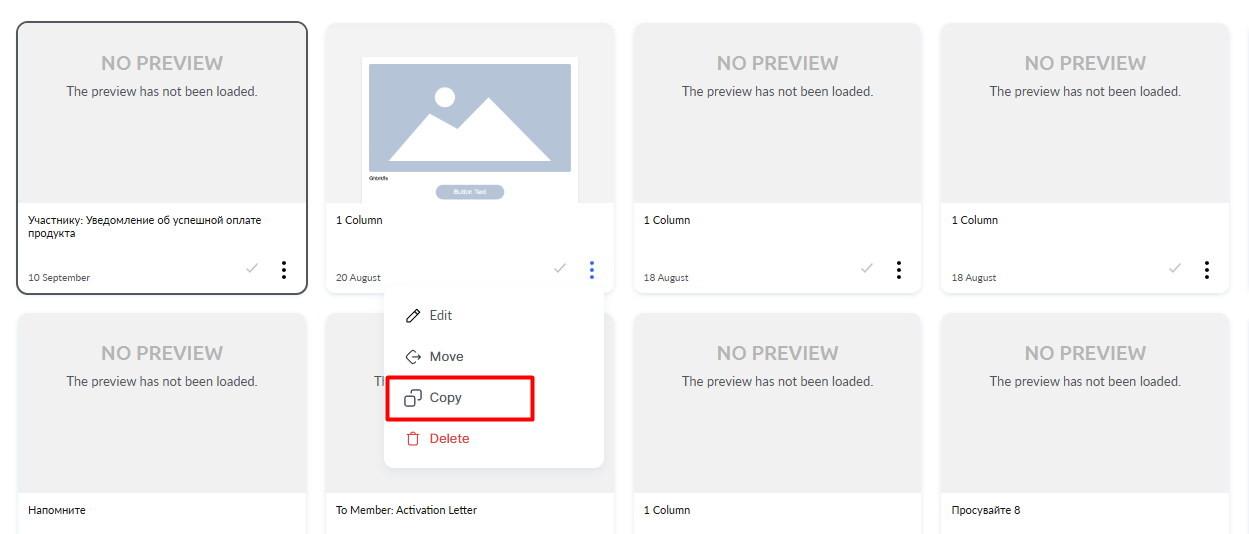
Poznámka: ak chcete vidieť skopírovanú systémovú šablónu, musíte opustiť priečinok Systémové e-maily .
V e-maile jasne uveďte predmet týkajúci sa skončenia prístupu, oslovte študenta menom a uveďte, koľko dní zostáva.
V závislosti od vášho cieľa zdôraznite rôzne aspekty: pripomeňte študentom možnosť získať certifikát, dokončiť úlohy na získanie bonusov alebo ponúknite predĺženie predplatného. Pridajte jasné tlačidlo alebo odkaz na požadovanú akciu. Nezabudnite uviesť kontaktné údaje na podporu alebo predaj pre prípad otázok.
Uložte hotovú šablónu.
Krok 3. Naplánujte rozosielku
Prejdite do E-mailové kampane → E-mailová rozosielka a kliknite na +List.
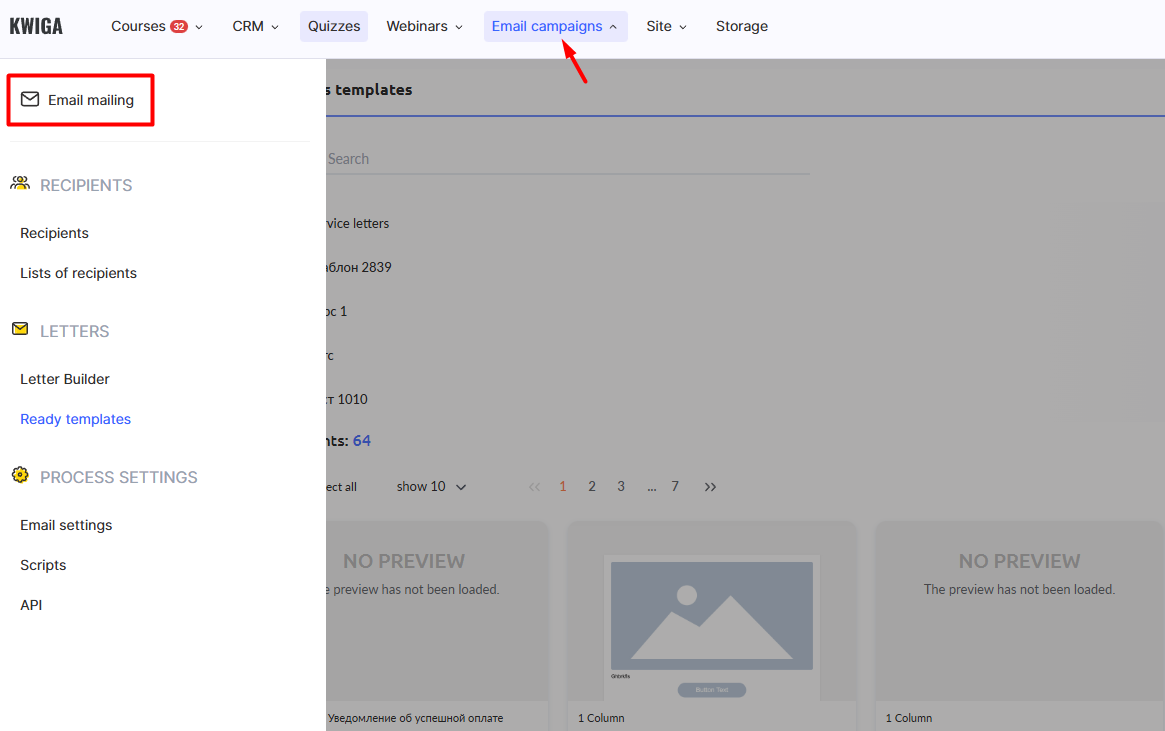
Ďalšie informácie o nastavení kampane a používaní e-mailového editora nájdete v samostatnom článku.
Ako príjemcov vyberte vytvorený segmentový zoznam a zvoľte pripravenú e-mailovú šablónu. Naplánujte a spustite rozosielku.
Dôležité: rozosielky založené na segmentových zoznamoch bežia nepretržite. Každý študent, ktorý sa dostane do zoznamu (keď dosiahne zadaný počet zostávajúcich dní), automaticky dostane e-mail. Takúto rozosielku môžete manuálne zastaviť.
Vďaka nastaveným pripomienkam vaši študenti nezmeškajú dôležité dátumy a vy im automaticky pripomeniete príležitosti, ktoré môžu ešte využiť.
Nenašli ste odpoveď? Kontaktujte podporu prostredníctvom online chatu alebo Telegram