
Články:
- Ako vytvoriť e-mailovú marketingovú kampaň
- Ako segmentovať publikum a spustiť mailing podľa segmentu
- Ako nájsť systémový (servisný) e-mail a upraviť ho
- Ako pridať e-mailové adresy zo súboru do kampane
- Ako naplánovať e-mail na prvý deň kurzu
- E-mail s odkazom na lekciu cez Zoom
- Ako pridať video do e-mailu
- Transakčné e-maily: Ako sledovať, či bola správa doručená
- Ako nastaviť reťazec e-mailov
- Ako nastaviť pripomienkové e-maily o konci prístupu k produktu
Podrobný návod, ako naplánovať e-mail na prvý deň kurzu.
Pre účastníkov kurzu môžete naplánovať uvítací e-mail, ak sa platba uskutoční pred začiatkom streamu, t. j. školenie sa nezačne ihneď po platbe.
Všetky kroky môžete naplánovať vopred, aj keď sa predaj ešte nezačal.
Ak chcete, aby mali študenti prístup k materiálom ihneď po platbe a zároveň dostali uvítací e-mail po platbe, postupujte podľa odporúčaní v článku Ako naplánovať vlastný e-mail po nákupe.
Krok 1: Vytvorte e-mail, ktorý majú študenti dostať v deň začiatku kurzu
- Vytvorte zoznam príjemcov (môžete to urobiť vopred, aj keď plánujete budúce nákupy; zoznam sa automaticky naplní)
- Naplánujte rozosielanie.
- Vytvorte e-mail, ktorý majú študenti dostať v prvý deň školenia
V hornom menu kliknite na tlačidlo All Solutions a v otvorenom menu vyberte Email Mailings - Email Templates
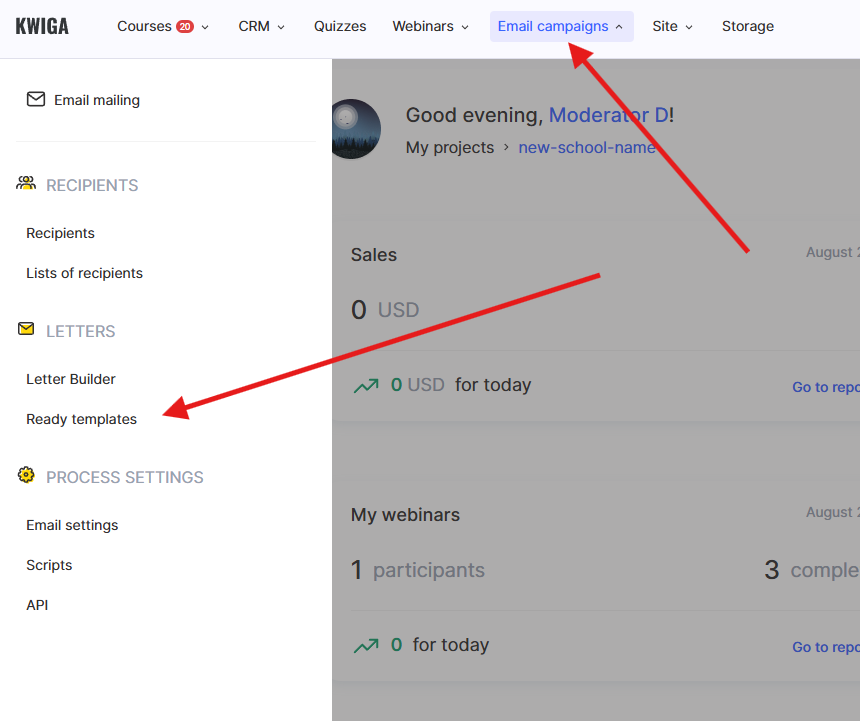
Vyberte vhodnú štruktúru a vytvorte e-mail.
Krok 2: Vytvorenie zoznamu príjemcov
V hornom menu kliknite na CRM - Contact lists
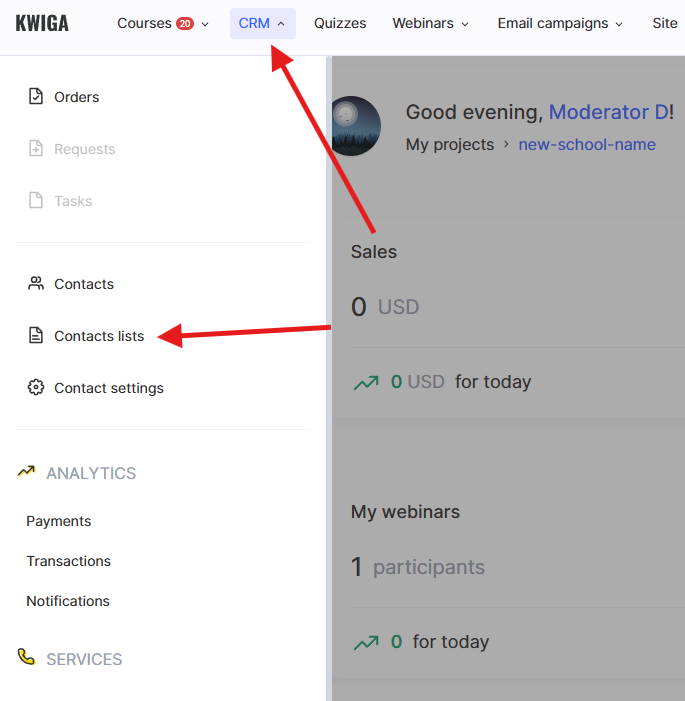
Kliknutím na + vytvorte nový zoznam a vyberte Create list by segment - Prejdete na vytvorenie samočinne sa dopĺňajúceho zoznamu. To znamená, že po vytvorení segmentu bude obsahovať študentov, ktorí si zakúpili kurz, a platforma bude následne sledovať nové nákupy a pridávať takýchto zákazníkov do zoznamu. Zoznam sa aktualizuje každú polhodinu, čo znamená, že ak bol nákup uskutočnený o 1:04 popoludní, študent sa v zozname zobrazí medzi 1:30 a 1:35 popoludní.
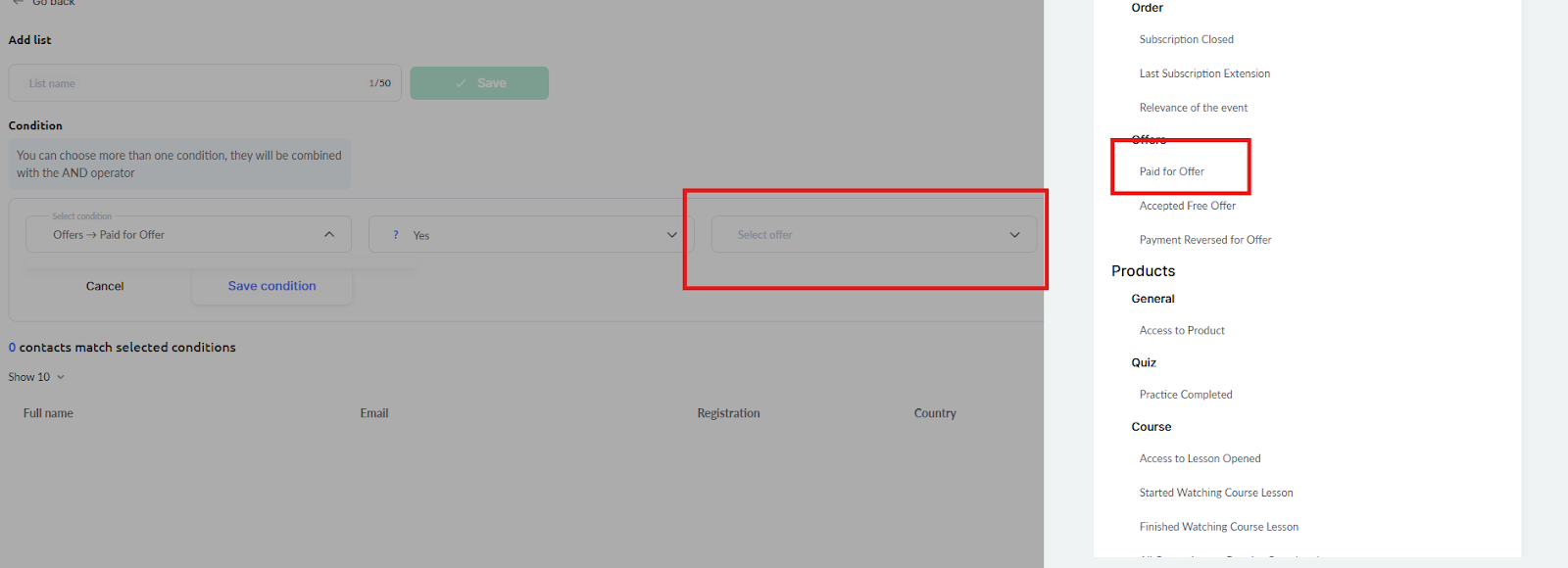
Kliknite na Add condition, v zozname nájdite Sales - Offers - Offer payment, potom v poslednom rozbaľovacom menu vyberte požadovanú ponuku a kliknite na Save.
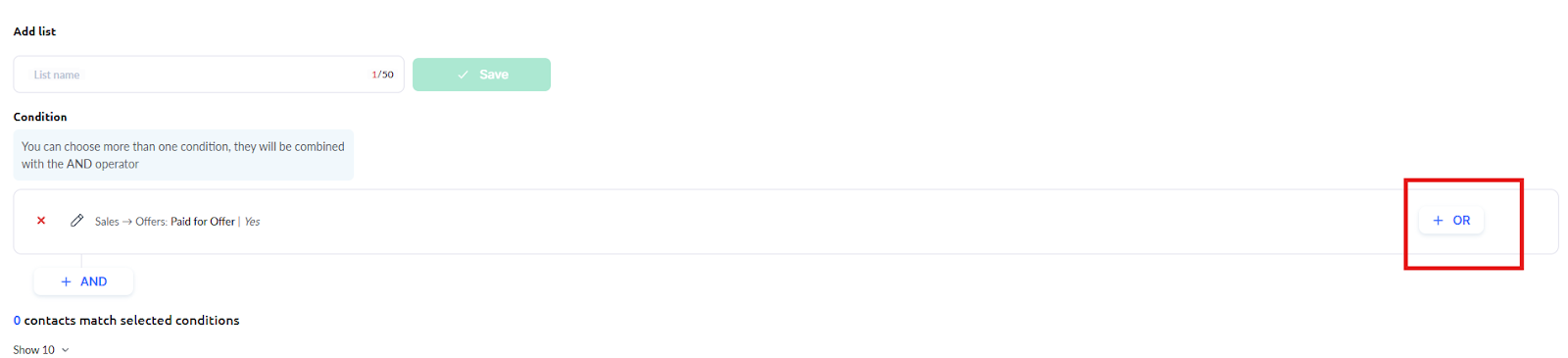
Ak máte viacero sadzieb, ale plánujete odoslať jeden e-mail bez ohľadu na sadzbu, kliknite na tlačidlo OR a pridajte ďalšiu podmienku s druhou sadzbou (a treťou atď.).
Ak máte viacero taríf, ale plánujete odosielať rôzne uvítacie e-maily pre každú tarifu, musíte vytvoriť viacero rôznych zoznamov a podľa toho naplánovať viacero rozosielaní.
Až potom pridajte názov zoznamu a kliknite na Save. 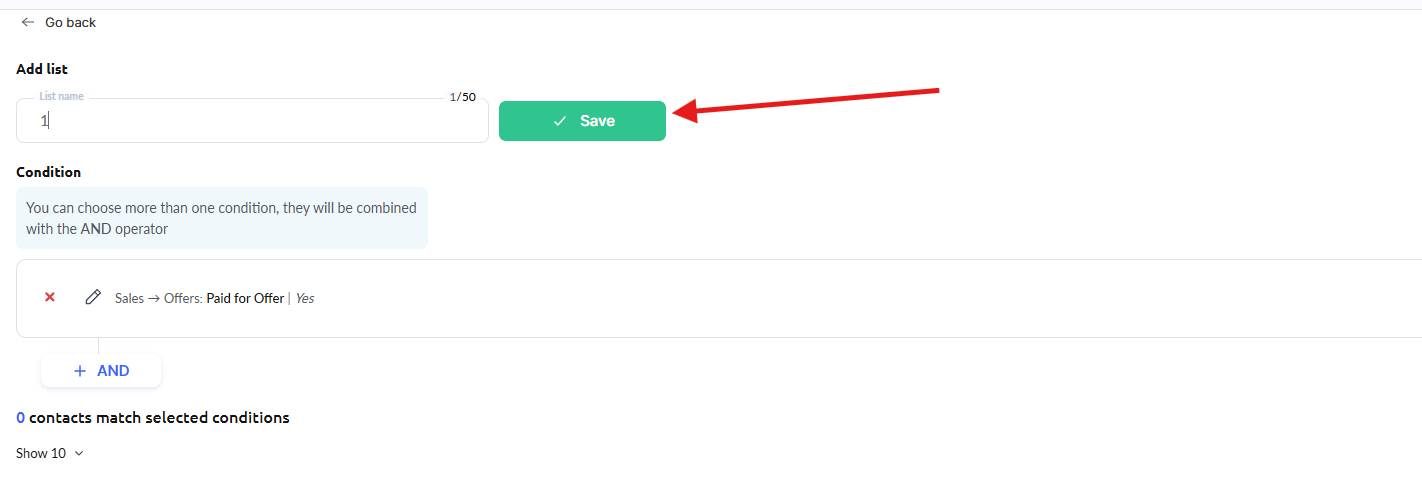
Krok 3: Plánovanie rozosielania
V hornom menu kliknite na tlačidlo Mailings a vyberte E-mail mailings.
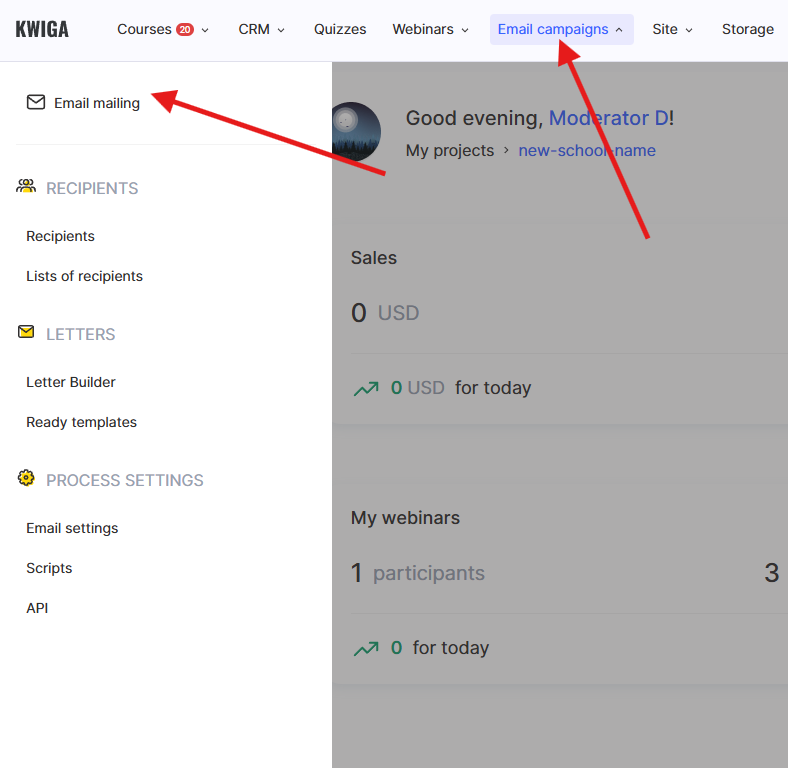
Na otvorenej stránke kliknite na +Mailing, čím otvoríte stránku na plánovanie rozosielania. Do poľa názvu rozosielania zadajte ľubovoľný názov, ktorému rozumiete; študenti ani klienti tento názov neuvidia.
V zozname príjemcov vyberte zoznam kontaktov, ktorý ste vytvorili v Kroku 2.
V šablóne e-mailu vyberte e-mail, ktorý ste vytvorili v Kroku 1.
Na pravej strane stránky zadajte dátum a čas odoslania e-mailu (dátum začiatku školenia) a keď je všetko pripravené, kliknite na Schedule.
Nenašli ste odpoveď? Kontaktujte podporu prostredníctvom online chatu alebo Telegram