
บทความ:
- วิธีสร้างแคมเปญการตลาดผ่านอีเมล
- วิธีแบ่งกลุ่มผู้รับและส่งเมลลิงตามกลุ่ม
- วิธีค้นหาและแก้ไขอีเมลระบบ (บริการ)
- วิธีเพิ่มอีเมลจากไฟล์ไปยังแคมเปญ
- วิธีกำหนดเวลาอีเมลสำหรับวันแรกของคอร์ส
- การส่งอีเมลพร้อมลิงก์ไปยังบทเรียน Zoom
- วิธีเพิ่มวิดีโอลงในอีเมล
- อีเมลธุรกรรม: วิธีติดตามว่าข้อความถูกส่งถึงแล้วหรือไม่
- วิธีตั้งค่าลำดับอีเมล
- วิธีตั้งค่าอีเมลแจ้งเตือนเกี่ยวกับการสิ้นสุดการเข้าถึงผลิตภัณฑ์
เรียนรู้วิธีนำเข้าอีเมลจากไฟล์ไปยังแคมเปญของคุณได้อย่างง่ายดาย เพื่อจัดการและกำหนดกลุ่มเป้าหมายของคุณอย่างมีประสิทธิภาพและได้ผลลัพธ์ที่ดียิ่งขึ้น
ฐานข้อมูลที่อยู่สำหรับส่งอีเมลของคุณอยู่ในไฟล์ และคุณต้องการส่งอีเมลไปยังที่อยู่เหล่านี้
ขณะนี้ Kwiga ยังไม่อนุญาตให้อัปโหลดไฟล์โดยตรงขณะสร้างรายชื่อผู้รับอีเมล แต่คุณยังสามารถส่งอีเมลถึงผู้รับจากไฟล์ได้
นำเข้าที่อยู่
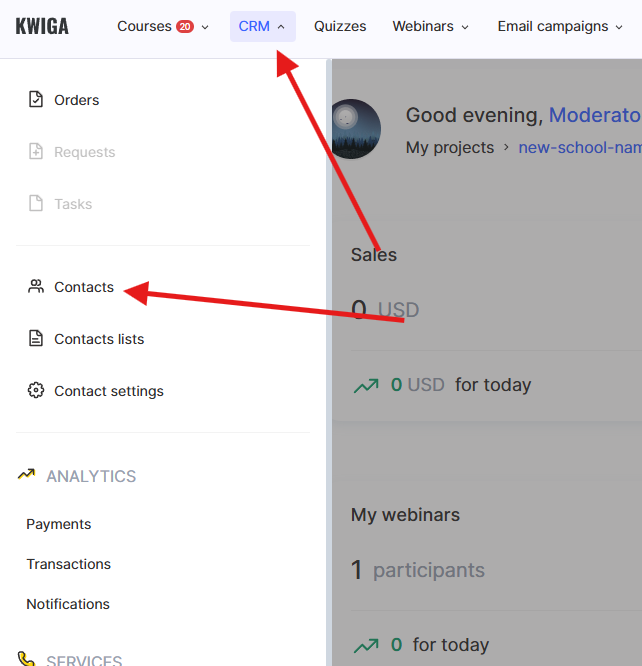
ไปที่ CRM, Contacts ในหน้าที่เปิดขึ้น ให้คลิก “+” และเลือก Import
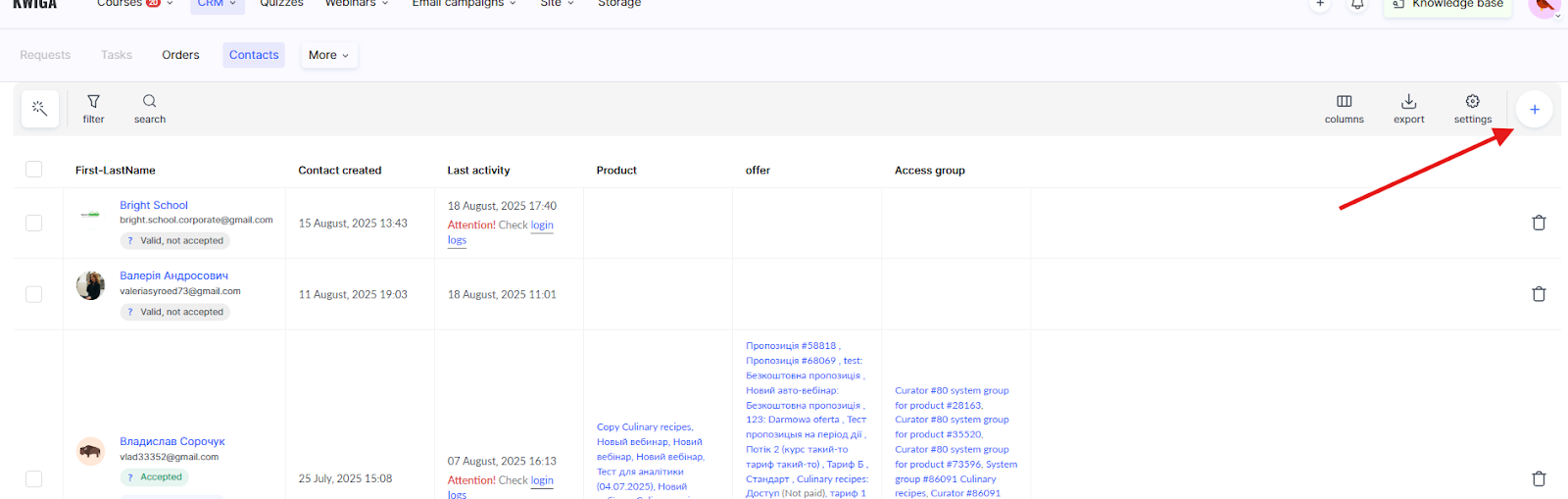
คุณจะเห็นข้อความต่อไปนี้:
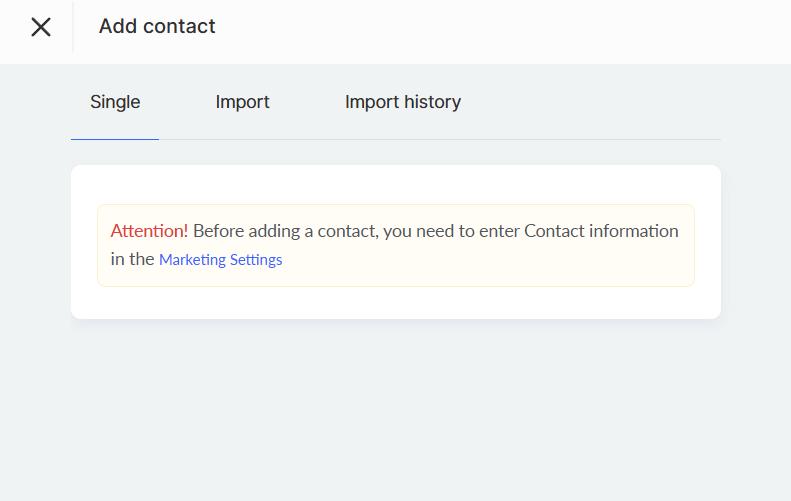
ไปที่ลิงก์และกรอก Marketing settings, โดยระบุข้อมูลเกี่ยวกับบริษัท ได้แก่ ชื่อ ที่อยู่ และหมายเลขโทรศัพท์ จากนั้นกลับไปที่หน้า Contacts หรือรีเฟรชหน้านี้ หากคุณกรอกการตั้งค่าในแท็บอื่น
ในหน้าต่างที่เปิดขึ้น ให้คลิก +Import. คุณจะไปยังหน้าที่คุณสามารถเพิ่มชื่อสำหรับการนำเข้าได้ (ชื่อนี้จะมองเห็นได้เฉพาะคุณและตั้งเป็นอะไรก็ได้) และเพิ่มไฟล์:
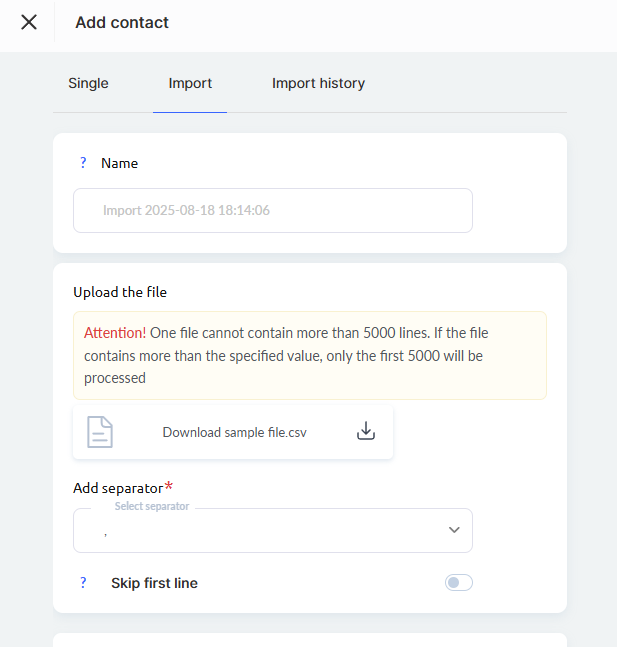
โปรดทราบ! คุณสามารถเพิ่มได้ทั้งไฟล์ csv และไฟล์ Excel ปกติ (xls, xlsx รูปแบบ) ไฟล์สามารถมีได้หนึ่ง หลาย หรือหลายสิบคอลัมน์ — จำนวนเท่าใดก็ได้ ลำดับของคอลัมน์และตำแหน่งของคอลัมน์ที่มีที่อยู่อีเมลไม่สำคัญ หากคุณเพิ่งสร้างตาราง ให้ใช้รูปแบบที่คุ้นเคย xls หรือ xlsx รูปแบบ
หลังจากอัปโหลดไฟล์แล้ว รายการเพิ่มเติมจะปรากฏขึ้น ให้ทำตามคำแนะนำในภาพด้านล่าง:
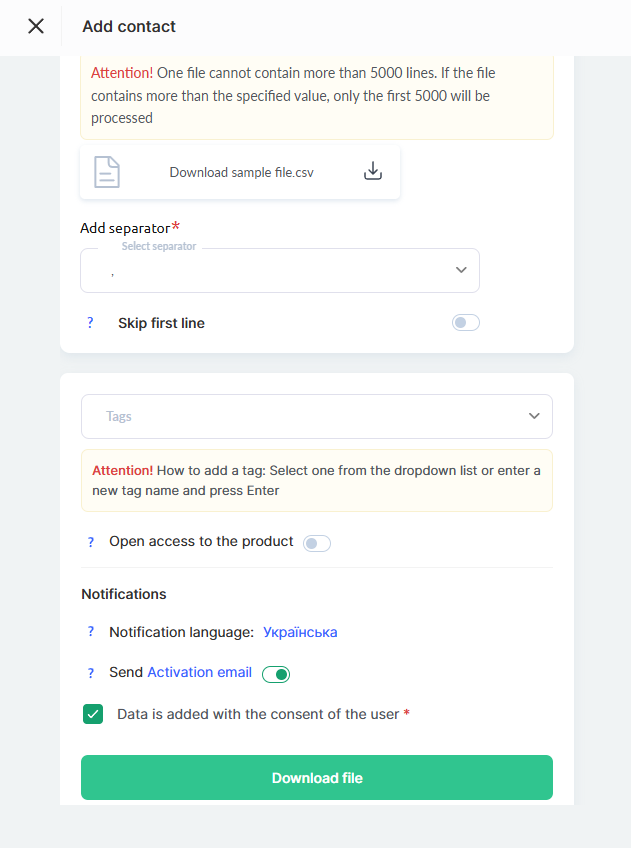
เพื่อให้สร้างรายชื่อผู้ติดต่อได้ง่ายขึ้น ให้ใช้แท็กที่จะเพิ่มให้กับผู้ติดต่อทั้งหมดในไฟล์ ที่นี่คุณสามารถเพิ่มแท็กใหม่หรือใช้แท็กที่เพิ่มไว้ก่อนหน้านี้ได้ หากต้องการเพิ่มหลายแท็กพร้อมกัน ให้คั่นด้วยเครื่องหมายจุลภาคในเซลล์ของตาราง
หลังจากเลือกตัวเลือกที่จำเป็นแล้ว ปุ่ม Upload ที่ด้านบนของหน้าจะใช้งานได้ หากปุ่มยังไม่พร้อมใช้งาน คุณอาจยังไม่ได้เลือกตัวคั่น
คุณจะเห็นรายการคอลัมน์ และด้านบนคุณสามารถเลือกฟิลด์ของผู้ติดต่อที่จะป้อนค่าได้ คุณสามารถเลือกข้ามหรือระบุจุดที่จะป้อนค่าที่จำเป็นได้ ตรวจสอบให้แน่ใจว่ามีคอลัมน์หนึ่งถูกทำเครื่องหมายเป็นที่อยู่อีเมล แล้วคลิก Start import
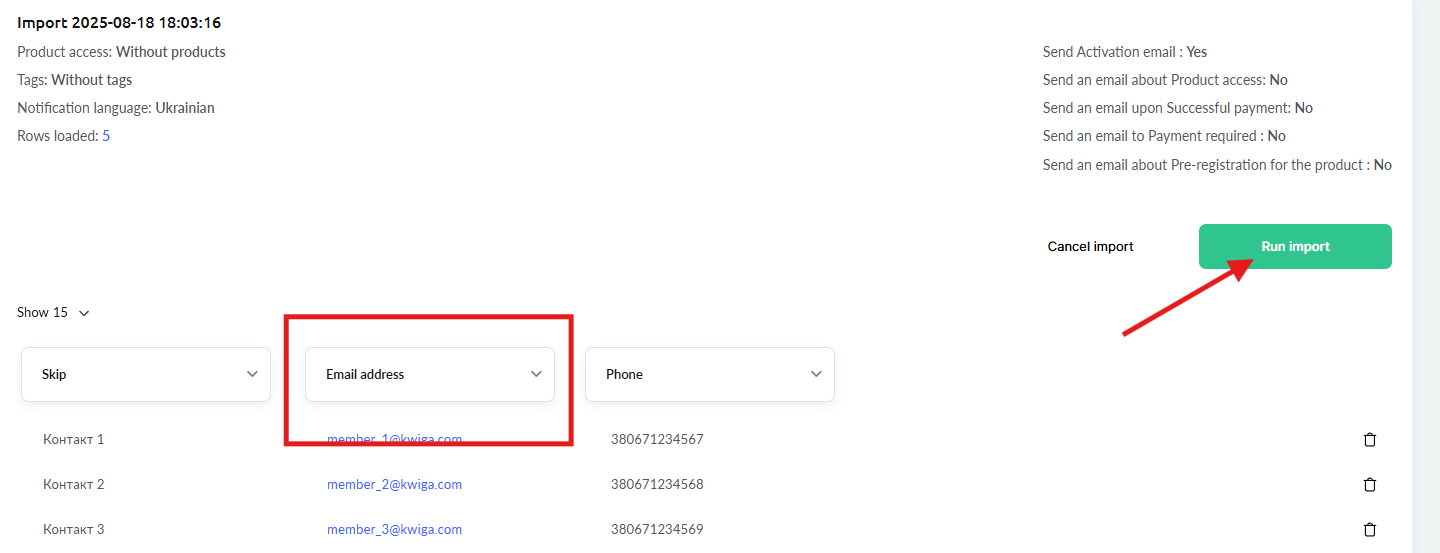
หลังจากรอสักครู่ ระบบจะเพิ่มผู้ติดต่อไปยังฐานข้อมูลผู้ติดต่อ หากคุณระบุแท็กไว้ ระบบจะกำหนดแท็กที่เกี่ยวข้องให้
หากคุณลืมระบุแท็ก ไม่ต้องกังวล เพียงทำตามขั้นตอนข้างต้นอีกครั้ง โดยครั้งนี้ให้ระบุแท็กที่ต้องการ
การดำเนินการนี้จะไม่สร้างข้อมูลซ้ำหรือข้อผิดพลาด คุณจะอัปเดตเฉพาะแท็กของผู้ติดต่อที่เพิ่มไว้แล้วเท่านั้น
การสร้างรายชื่อผู้รับอีเมล
เลือก Contacts จากเมนู แล้วเลือก Contact Lists
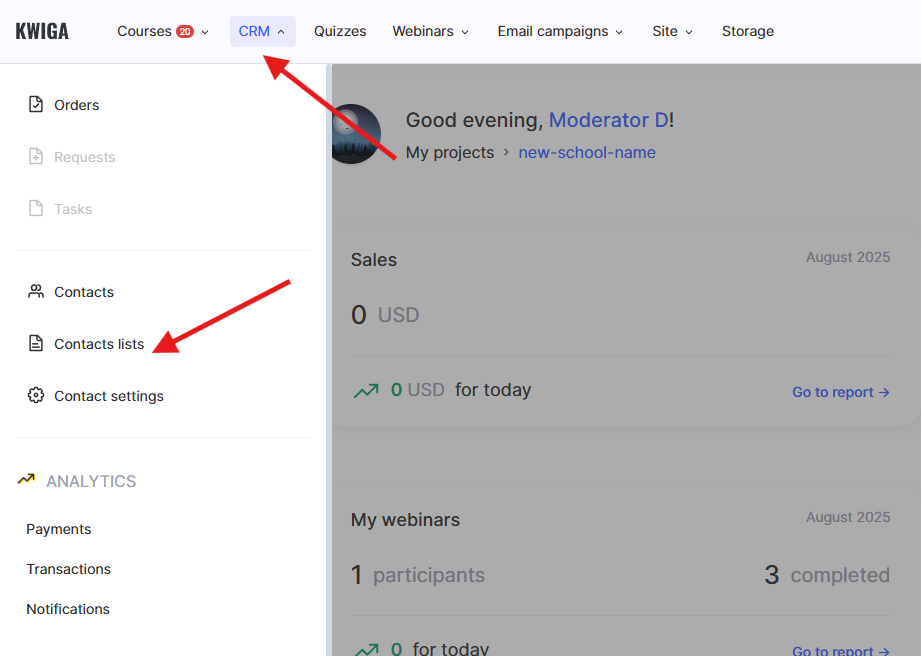
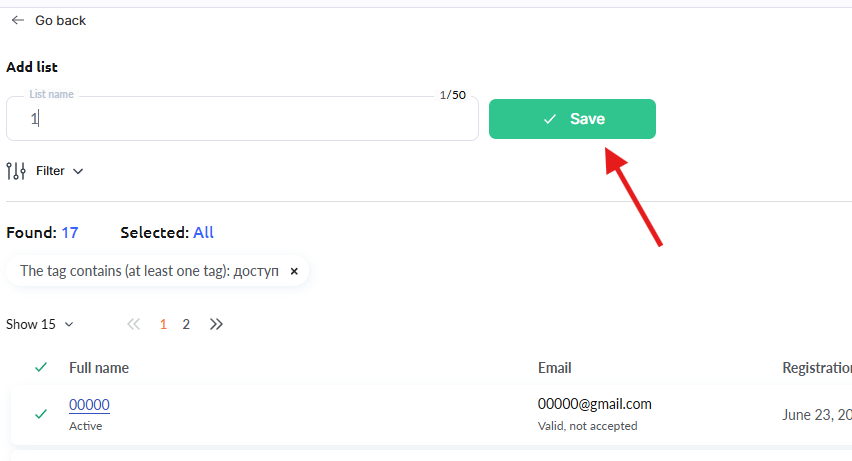
คลิก “+” และเลือก Create a regular list. ในหน้าที่เปิดขึ้น ให้ป้อนชื่อสำหรับรายการ ชื่อนี้จะไม่แสดงให้ผู้ใช้เห็น อย่าคลิกปุ่ม Save! ให้คลิกปุ่มนี้เฉพาะเมื่อรายชื่อผู้ติดต่อด้านล่างมีเฉพาะผู้ติดต่อที่ควรบันทึกเท่านั้น
หากคุณคลิก Save แล้ว คุณจะไม่สามารถแก้ไขรายการได้ คุณสามารถสร้างรายการใหม่และลบรายการที่บันทึกก่อนกำหนดได้
ในตัวกรอง ให้เลือกแท็กที่คุณระบุระหว่างการนำเข้า:
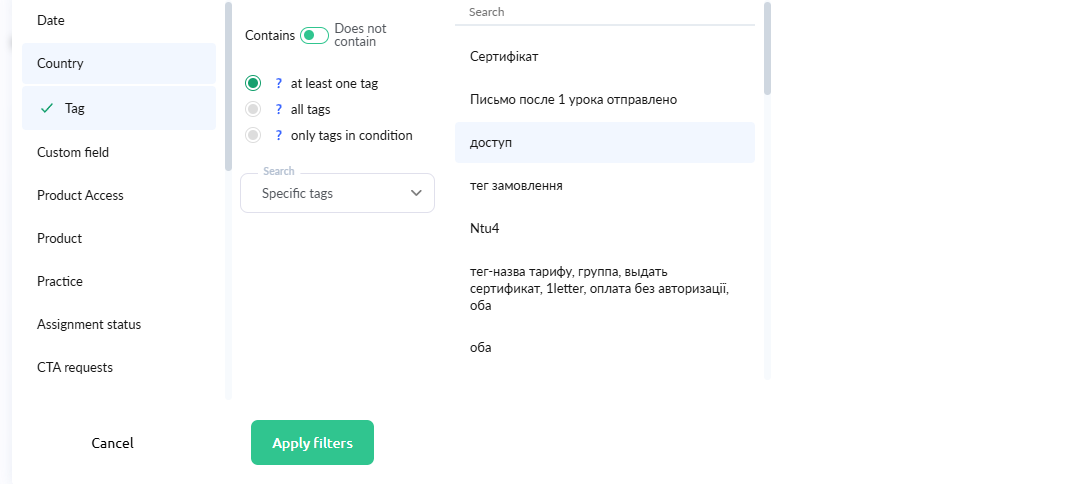
หลังจากคลิก Apply filter รายชื่อผู้ติดต่อที่แสดงจะอัปเดต และคุณจะเห็นเฉพาะรายการที่ตรงกับเงื่อนไขตัวกรอง (ในตัวอย่างของเรา พบผู้ติดต่อเพียง 2 ราย):
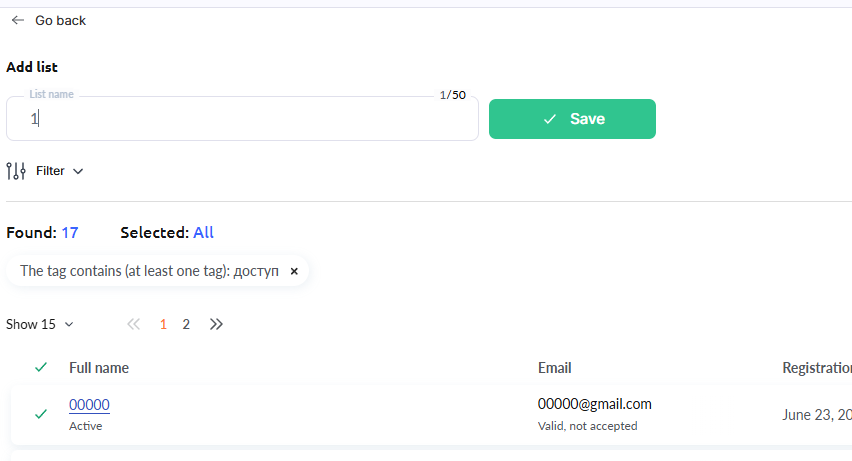
คลิก Save ข้างชื่อรายการ! ตอนนี้คุณสามารถดำเนินการสร้างรายชื่อผู้รับอีเมลต่อได้
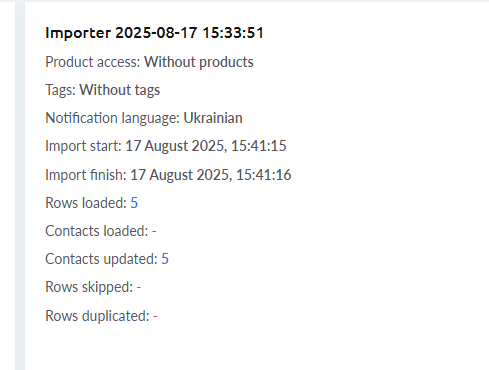
คุณสมบัติของการนำเข้าข้อมูลไปยัง Kwiga
หากที่อยู่จากไฟล์มีอยู่แล้วในฐานข้อมูลผู้ติดต่อของโปรเจกต์ ระบบจะไม่เพิ่มซ้ำ ข้อมูลทั้งหมดของผู้ติดต่อเดิมจะถูกเก็บไว้ หากคุณไม่ได้อัปเดตฟิลด์อื่นระหว่างการนำเข้า หากคุณระบุแท็กระหว่างการนำเข้า ระบบจะเพิ่มแท็กนั้นให้กับผู้ติดต่อเดิม ไม่ว่าจะเป็นผู้ติดต่อใหม่หรือผู้ติดต่อเดิมก็ตาม ซึ่งช่วยให้คุณเพิ่มแท็กใหม่ให้กับกลุ่มผู้ติดต่อได้ทุกเมื่อ
บรรทัดที่ไม่ถูกต้องจะถูกทำเครื่องหมายเป็นสีแดง คุณสามารถยกเลิกการนำเข้า แก้ไขข้อผิดพลาดในไฟล์ และอัปโหลดไฟล์อีกครั้ง หรือคุณสามารถ แก้ไขโดยตรงในขั้นตอนนี้ด้วยการแก้ไขเซลล์

หากจำนวนผู้ติดต่อที่อัปโหลดแตกต่างจากจำนวนบรรทัดที่อัปโหลด แสดงว่าผู้ติดต่อบางรายมีอยู่ใน Kwiga CRM แล้ว
ไม่พบคำตอบที่ต้องการ? ติดต่อฝ่ายสนับสนุนผ่าน แชตออนไลน์ หรือ Telegram