
บทความ:
- วิธีสร้างแคมเปญการตลาดผ่านอีเมล
- วิธีแบ่งกลุ่มผู้รับและส่งเมลลิงตามกลุ่ม
- วิธีค้นหาและแก้ไขอีเมลระบบ (บริการ)
- วิธีเพิ่มอีเมลจากไฟล์ไปยังแคมเปญ
- วิธีกำหนดเวลาอีเมลสำหรับวันแรกของคอร์ส
- การส่งอีเมลพร้อมลิงก์ไปยังบทเรียน Zoom
- วิธีเพิ่มวิดีโอลงในอีเมล
- อีเมลธุรกรรม: วิธีติดตามว่าข้อความถูกส่งถึงแล้วหรือไม่
- วิธีตั้งค่าลำดับอีเมล
- วิธีตั้งค่าอีเมลแจ้งเตือนเกี่ยวกับการสิ้นสุดการเข้าถึงผลิตภัณฑ์
เราจะอธิบายฟีเจอร์การสร้างเซกเมนต์หรือการเลือกกลุ่มเฉพาะภายในกลุ่มผู้รับ และการสร้างเมลลิงสำหรับกลุ่มนั้น
บนแพลตฟอร์มนี้ ไม่ว่าคุณจะเลือกแพ็กเกจหรือแผนราคาใด คุณสามารถสร้างรายชื่อผู้ติดต่อได้ 2 ประเภท:
-
แบบคงที่ ซึ่งจะถูกสร้างขึ้นในเวลาที่สร้างและจะไม่เปลี่ยนแปลงหลังจากนั้น
-
รายชื่อที่เพิ่มข้อมูลอัตโนมัติ – เซกเมนต์ที่มีการเพิ่มผู้ติดต่อเมื่อเป็นไปตามเงื่อนไขที่กำหนด
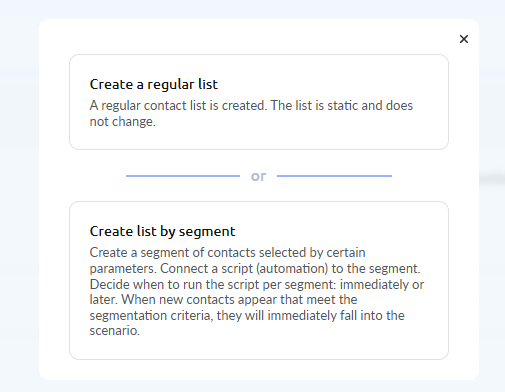
โปรดทราบว่าในทั้งสองกรณี คุณสามารถแบ่งกลุ่มผู้ชมของคุณได้ กล่าวคือ กำหนดเกณฑ์บางอย่างสำหรับการเพิ่มผู้ติดต่อเข้าในรายชื่อ เกณฑ์เหล่านี้อาจเป็นวันที่ลงทะเบียน การซื้อผลิตภัณฑ์ การเข้าร่วมเว็บบินาร์ และอื่นๆ อีกมากมาย คุณสามารถใช้ฟิลด์เพิ่มเติม (แบบกำหนดเอง) ของผู้ติดต่อ ประวัติการซื้อ การโต้ตอบกับผลิตภัณฑ์ของคุณ (% การเรียนจบหลักสูตร การทำงานที่ได้รับมอบหมายเสร็จสิ้น) การเข้าชมหน้าเว็บ เป็นต้น
การสร้างรายชื่อแบบคงที่ (ปกติ)
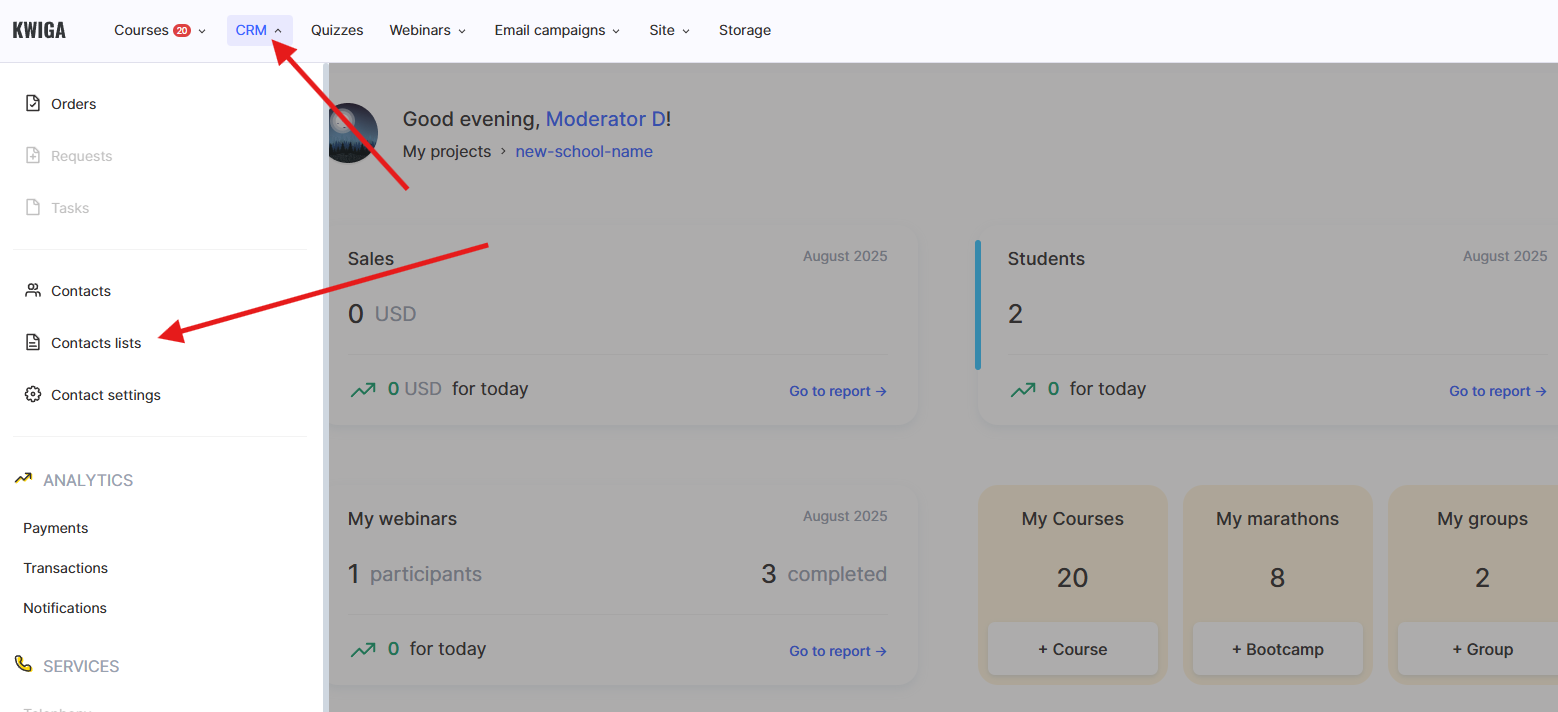
ในเมนูด้านบน ให้เลือก CRM - Contact Lists
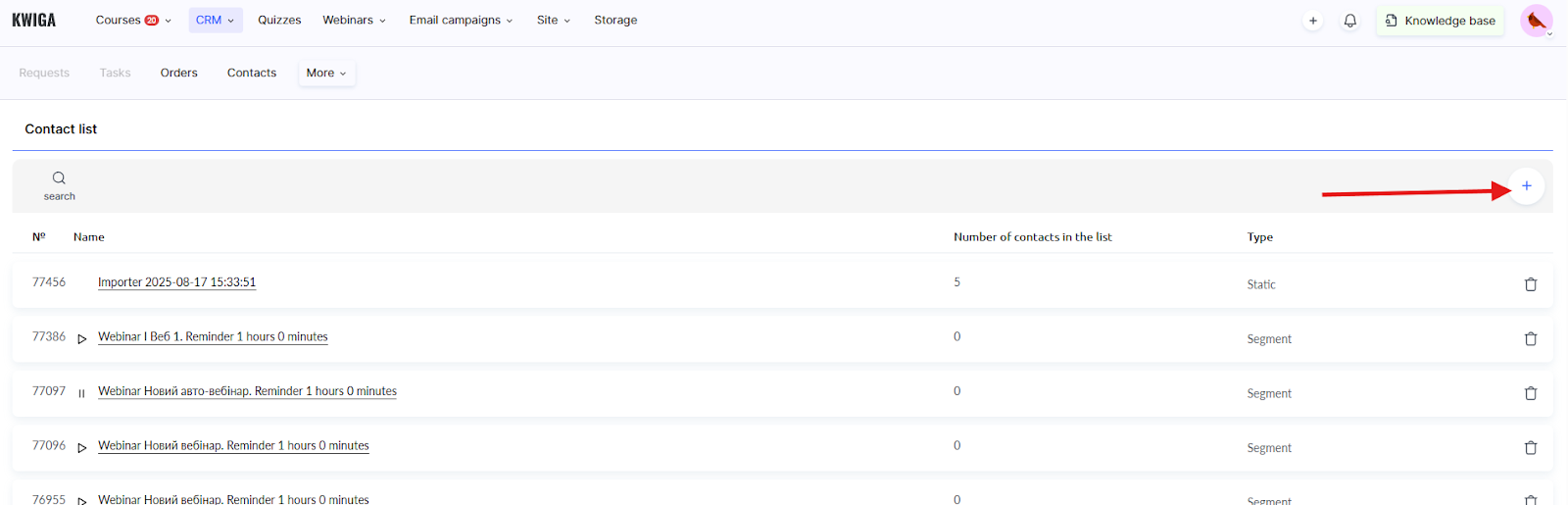
บนหน้า ให้เลือก + และในหน้าต่างที่ปรากฏขึ้น ให้เลือก Create a regular list.
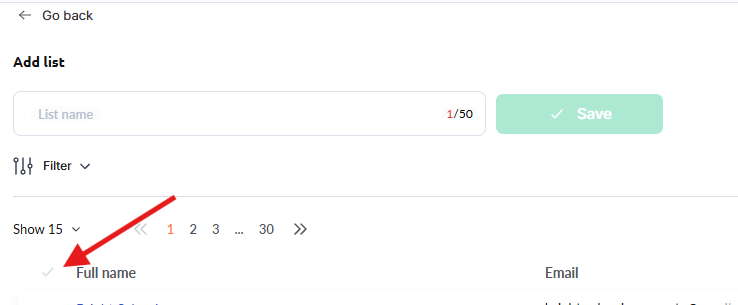
ใช้ตัวกรองเพื่อเลือกผู้ติดต่อที่คุณต้องการเพิ่มลงในรายชื่อ จากนั้นจึงตั้งชื่อรายชื่อและบันทึก เมื่อบันทึกรายชื่อแล้ว จะไม่สามารถแก้ไขได้
ตัวอย่างการใช้ตัวกรอง:
-
สร้างรายชื่อผู้ติดต่อทั้งหมด
ตรวจสอบให้แน่ใจว่าไม่ได้ระบุอะไรไว้ในตัวกรอง คุณสามารถดูข้อความ Selected: All หรือเครื่องหมายถูกสีเขียวที่ด้านบนของตารางเหนือรายชื่อผู้ติดต่อ
-
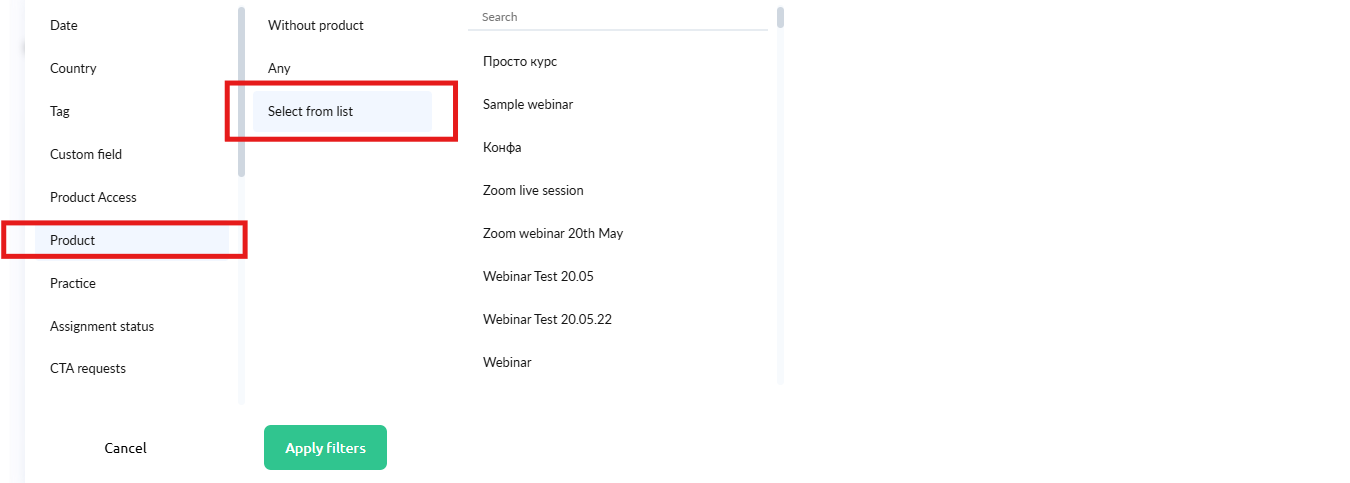
สร้างรายชื่อผู้ติดต่อที่มีสิทธิ์เข้าถึงผลิตภัณฑ์ (หลักสูตร เว็บบินาร์ เป็นต้น)
ในตัวกรอง ให้เลือก Product แล้วเลือกหลักสูตร มาราธอน เว็บบินาร์ หรือกลุ่มปิดที่ต้องการจากรายการผลิตภัณฑ์ คุณสามารถระบุผลิตภัณฑ์ได้หลายรายการ
-
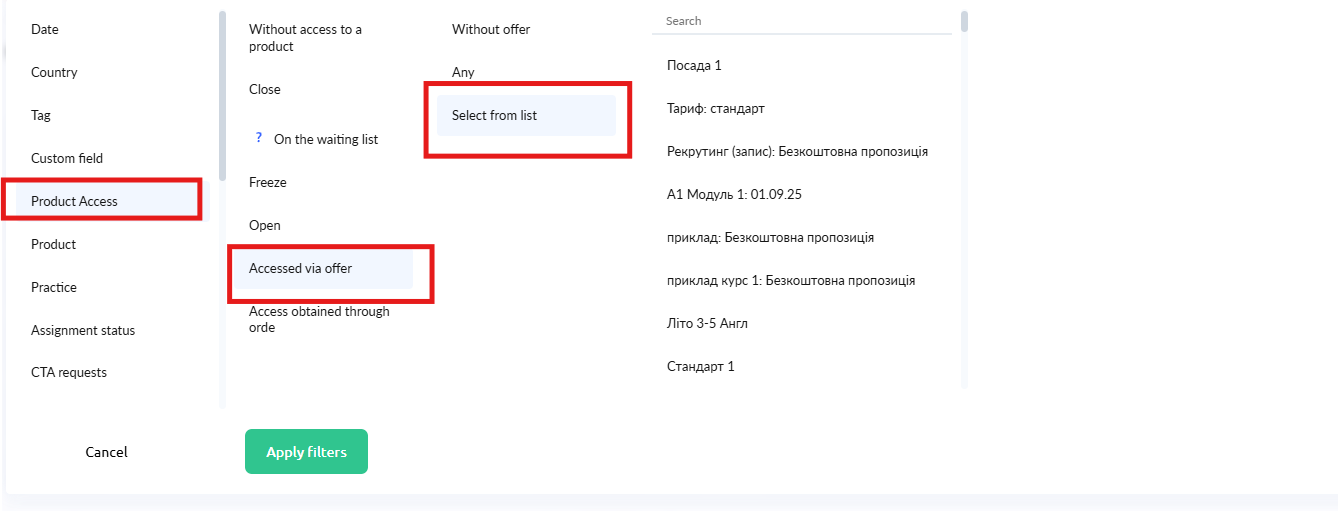
สร้างรายชื่อผู้ติดต่อที่ซื้อสินค้าตามข้อเสนอเฉพาะ
ในตัวกรอง ให้เลือก Access to product, Access obtained through an offer และระบุข้อเสนอที่ต้องการ คุณสามารถเลือกได้หลายข้อเสนอ ซึ่งในกรณีนี้ ผู้ติดต่อทั้งหมดที่มีสิทธิ์เข้าถึงผ่านข้อเสนอใดข้อเสนอหนึ่งที่ระบุจะถูกรวมไว้ในรายชื่อ
-
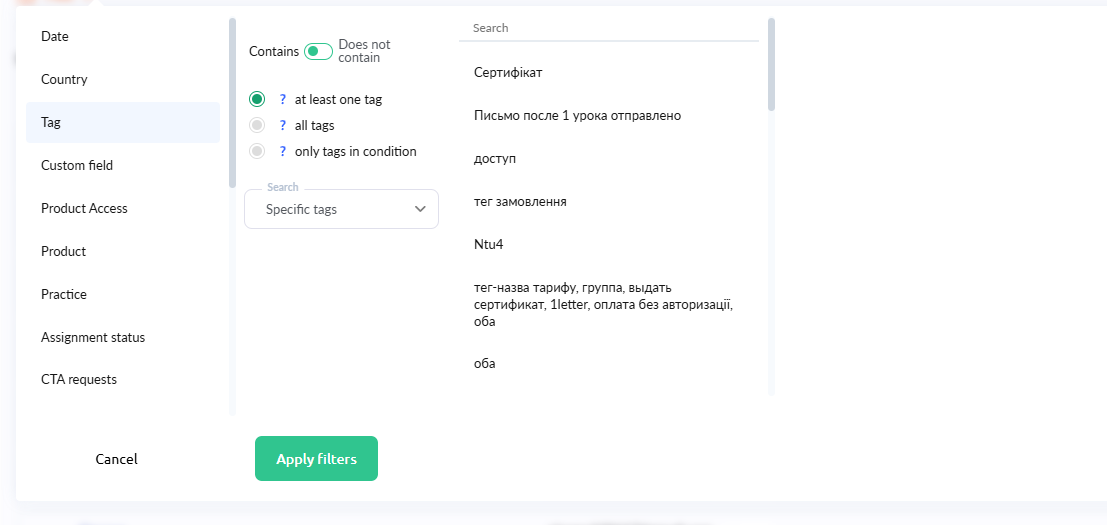
สร้างรายชื่อผู้ติดต่อที่มีแท็กเฉพาะ
ในตัวกรอง ให้เลือก Tag และตัวเลื่อน Contains ตัวเลือกที่ใช้บ่อยที่สุดคือ “อย่างน้อยหนึ่งแท็ก” เลือกแท็กเฉพาะ แล้วเลือกแท็กที่ต้องการจากรายการแท็ก
-
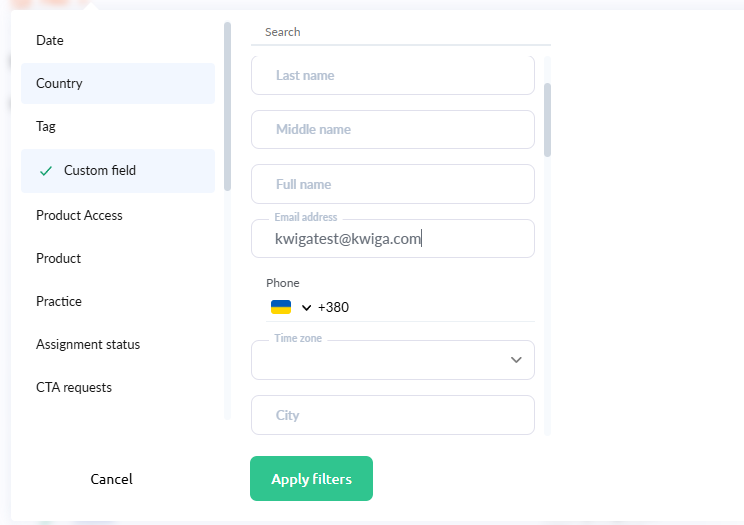
สร้างรายชื่อผู้ติดต่อ 1 รายที่มีที่อยู่อีเมลเฉพาะ
ในตัวกรอง ให้เลือก User field และป้อนที่อยู่อีเมลที่ต้องการในฟิลด์ Email address ตัวอย่างแสดงที่อยู่ kwigatest@kwiga.com – ในกรณีนี้ ผู้ติดต่อที่มีที่อยู่อีเมลนี้จะถูกเพิ่มลงในรายชื่อ หากคุณไม่พบผู้ติดต่อที่ต้องการ แสดงว่ายังไม่ได้เพิ่มผู้ติดต่อที่มีที่อยู่นี้ลงในบัญชีของคุณ
การสร้างรายชื่อตามเซกเมนต์
ใช้ตัวเลือกนี้เพื่อสร้างรายชื่อเฉพาะเมื่อคุณวางแผนจะส่งเมลที่ไม่ขึ้นอยู่กับวันที่เท่านั้น ตัวอย่างเช่น คุณต้องการส่งจดหมายต้อนรับให้นักเรียนเมื่อถูกเพิ่มลงในบัญชีของคุณ หรือสร้างรายชื่อผู้ที่เคยลงทะเบียนเว็บบินาร์และส่งจดหมายข่าวเกี่ยวกับเว็บบินาร์ใหม่ให้พวกเขา หากคุณไม่แน่ใจว่ารายชื่อใดเหมาะกับคุณ โปรดติดต่อฝ่ายสนับสนุน และเราจะช่วยคุณเลือก (โดยปกติคือรายชื่อปกติ)
การสร้างเมล
เมื่อคุณสร้างรายชื่อแล้ว คุณสามารถดำเนินการขั้นตอนถัดไปและกำหนดเวลาส่งเมลได้ สำหรับรายละเอียดเพิ่มเติมเกี่ยวกับวิธีดำเนินการ โปรดดูบทความ.
โปรดทราบว่า หากระบุรายชื่อแบบคงที่ในรายชื่อผู้รับเมล สถานะการส่งเมลจะเสร็จสิ้นหลังจากส่งอีเมลทั้งหมดแล้ว หากระบุรายชื่อแบบแบ่งเซกเมนต์ การส่งเมลนี้สามารถหยุดได้ด้วยตนเอง มิฉะนั้นจะไม่เสร็จสิ้น และเมื่อมีการเพิ่มผู้ติดต่อใหม่ลงในรายชื่อเซกเมนต์ ระบบจะส่งอีเมล
ไม่พบคำตอบที่ต้องการ? ติดต่อฝ่ายสนับสนุนผ่าน แชตออนไลน์ หรือ Telegram